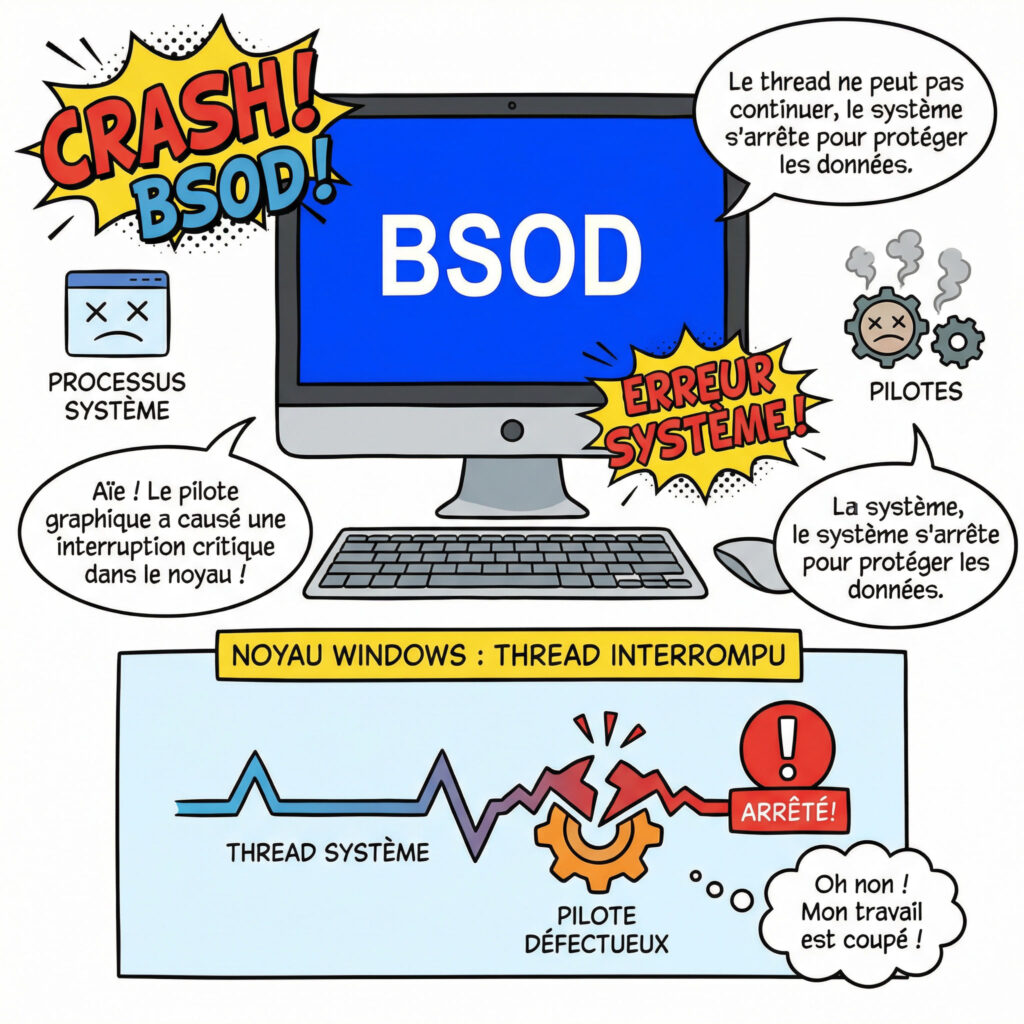
L’erreur 0x0000007E provient d’une incapacité du système à gérer une exception générée par un pilote défectueux ou une RAM instable. Identifier le fichier fautif via BlueScreenView permet d’appliquer une correction ciblée, comme la réinstallation des pilotes graphiques ou le test des barrettes mémoire. Le fichier ntfs.sys est souvent impliqué lors de conflits avec Docker ou WSL.
Votre session de travail est-elle brutalement interrompue par l’erreur system_thread_exception_not_handled windows 11 et son écran bleu ? Ce guide technique analyse les causes de l’arrêt 0x0000007E, souvent lié à des pilotes défaillants comme nvlddmkm.sys ou des conflits avec le système de fichiers NTFS. Vous découvrirez des méthodes de diagnostic précises via l’Observateur d’événements et des solutions concrètes […] pour stabiliser durablement votre environnement système.
Pourquoi l’erreur system_thread_exception_not_handled survient sur Windows 11
Après avoir vu cet écran bleu frustrant, il est essentiel de piger ce qui se trame sous le capot.
L’origine technique liée aux pilotes de périphériques
Cette erreur survient lorsqu’un thread système génère une exception que le gestionnaire ne peut intercepter. Il s’agit d’un conflit de communication critique entre un pilote et le noyau Windows.
Le système devient incapable de gérer cette anomalie logicielle. Des fichiers spécifiques comme nvlddmkm.sys pour NVIDIA ou RtUsbA64.sys pour Realtek sont très souvent identifiés comme les responsables de ces crashs soudains.
Pourtant, le matériel lui-même n’est pas forcément défaillant. Le problème provient généralement d’une maladresse dans le code du driver ou d’une incompatibilité logicielle après une mise à jour.
Le rôle des fichiers système critiques comme ntfs.sys
Le fichier ntfs.sys joue un rôle fondamental dans la gestion de vos disques. Si ce composant flanche, Windows perd sa capacité à lire les données vitales du disque dur.
Cette corruption impacte directement le démarrage du PC. En bloquant l’accès aux fichiers de boot, le système choisit de s’arrêter brutalement afin de garantir la sécurité de vos données.
Certains outils modernes comme WSL ou Docker peuvent parfois bousculer ce fichier sensible. Ces environnements virtuels créent des sollicitations particulières sur le système de fichiers NTFS.
Les rapports indiquent des conflits ntfs.sys avec Docker ou WSL, ce qui confirme que des logiciels tiers peuvent déstabiliser cette brique essentielle.
3 étapes pour diagnostiquer précisément la source du crash
Maintenant que nous avons identifié les coupables potentiels, passons à l’action avec une méthode de diagnostic qui ne laisse rien au hasard.
Exploiter les fichiers minidump pour démasquer le pilote
L’utilitaire BlueScreenView s’impose comme une solution incontournable. Ce logiciel léger et gratuit permet de lire les fichiers de vidage mémoire sans posséder une expertise technique pointue. Son efficacité facilite grandement l’interprétation des données de crash stockées par Windows.
Pour identifier l’élément perturbateur, il suffit de repérer le fichier .sys fautif. Celui-ci apparaît généralement en surbrillance rouge dans l’interface du logiciel. Notez scrupuleusement son nom, car il constitue l’indice principal pour votre réparation.
Il est utile de savoir comment trouver cause écran bleu afin d’isoler rapidement le composant logiciel qui provoque l’instabilité de votre système d’exploitation.
Le fichier minidump est la boîte noire de votre PC, il contient la preuve irréfutable du crash.
Analyser les journaux via l’Observateur d’événements
L’Observateur d’événements constitue une ressource précieuse. Il convient de rechercher l’ID 1001, code standard signalant un arrêt non planifié. L’examen des erreurs survenues juste avant l’incident permet souvent de comprendre la chronologie du blocage.
Isoler les alertes matérielles s’avère également nécessaire. Un disque dur défaillant ou une surchauffe anormale laissent des traces spécifiques dans les journaux. Ces données complètent idéalement l’analyse technique obtenue via le fichier minidump.
Vous pouvez consulter le journal événements Windows pour obtenir une vision détaillée des processus actifs au moment de la défaillance système.
Les points de contrôle suivants sont essentiels pour votre investigation :
ID d’événement 1001 pour les crashs
Source ‘BugCheck’
Heure précise de l’incident
Solutions logicielles pour stabiliser votre environnement Windows
Une fois le diagnostic posé, il est temps de sortir la boîte à outils logicielle pour remettre votre système d’équerre.
Mettre à jour ou réinstaller les pilotes graphiques
Désinstallez proprement vos pilotes en utilisant impérativement le mode sans échec. Cette manipulation évite les conflits logiciels majeurs. C’est la base indispensable pour supprimer efficacement les anciens fichiers résiduels.
Installez ensuite les nouveaux composants directement depuis le site de NVIDIA ou AMD. Fuyez les sites tiers proposant des versions modifiées. Privilégiez toujours les sources officielles pour garantir la stabilité.
Soyez vigilants concernant les conflits nvlddmkm.sys et Nvidia Broadcast qui peuvent provoquer des plantages inattendus lors de l’utilisation de logiciels de streaming spécifiques.
Réparer l’image système avec les outils SFC et DISM
Lancez la commande sfc /scannow dans une invite de commandes élevée. Elle analyse l’intégrité de chaque fichier système protégé. Si une corruption est détectée, Windows remplace le fichier automatiquement. Cet outil s’avère souvent salvateur.
Utilisez ensuite DISM pour réparer l’image de récupération. Cet utilitaire constitue l’étape supérieure de maintenance. Il sollicite Windows Update pour télécharger des composants sains et restaurer la base du système.
Approches matérielles et réglages système préventifs
Si le logiciel semble intègre mais que l’erreur system_thread_exception_not_handled windows 11 persiste, il est alors nécessaire de jeter un œil sous le capot physique de votre machine.
Tester l’intégrité de la mémoire vive et des composants
Lancez l’outil Diagnostic de mémoire Windows via la commande mdsched. Votre PC redémarrera pour tester chaque barrette de RAM. C’est une étape longue mais nécessaire pour identifier un module défectueux.
Vérifiez également vos branchements internes. Une carte graphique mal clipsée peut provoquer des exceptions système fatales. Ouvrez votre boîtier et assurez-vous que chaque composant est bien inséré dans son emplacement.
Surveillez les températures de votre matériel. Une surchauffe du processeur entraîne souvent des erreurs de thread critiques. Utilisez un logiciel de monitoring pour vérifier la chaleur en temps réel.
Composant
Symptôme de panne
Outil de test
RAM
BSOD aléatoires
Diagnostic de mémoire Windows
Disque dur
Lenteurs extrêmes
CHKDSK / Scan constructeur
Carte graphique
Artefacts visuels
Benchmarks / Stress test
Alimentation
Coupures nettes
Testeur de tension
Ajuster les paramètres d’alimentation et le démarrage rapide
Désactiver le démarrage rapide est une solution efficace. Cette fonction crée une sorte d’hibernation partielle. Elle peut malheureusement charger des pilotes corrompus lors du réveil de votre PC.
Modifiez ensuite vos réglages d’énergie. Préférez le mode Performances élevées dans les paramètres. Cela évite que Windows ne coupe l’alimentation de composants critiques trop brusquement durant l’utilisation.
Mettre à jour le BIOS peut s’avérer utile. Parfois, la carte mère nécessite un correctif spécifique pour mieux gérer la stabilité de Windows 11.
Aller dans Panneau de configuration
Options d’alimentation
Choisir l’action des boutons d’alimentation
Décocher Activer le démarrage rapide
Résoudre l’erreur system_thread_exception_not_handled windows 11 exige d’identifier le pilote fautif via les minidumps, de réparer l’image système et d’ajuster l’alimentation. Agissez rapidement pour stabiliser votre PC et éviter toute corruption de données. Un système optimisé garantit une productivité fluide et durable.
FAQ
Qu’est-ce que l’erreur SYSTEM_THREAD_EXCEPTION_NOT_HANDLED (0x0000007E) ?
Cette erreur d’écran bleu survient lorsqu’un thread système génère une exception qu’un gestionnaire d’erreurs ne parvient pas à intercepter. Techniquement, cela signifie qu’un processus critique a rencontré une instruction invalide, souvent à cause d’un pilote défectueux ou d’une incompatibilité matérielle, forçant Windows à s’arrêter pour protéger l’intégrité de vos données.
Pourquoi les fichiers nvlddmkm.sys et RtUsbA64.sys provoquent-ils des crashs ?
Le fichier nvlddmkm.sys est directement lié aux pilotes graphiques NVIDIA, et son dysfonctionnement indique généralement un pilote obsolète, corrompu ou une surchauffe de la carte vidéo. Quant au fichier RtUsbA64.sys, il concerne les pilotes audio ou les contrôleurs USB ; une erreur à ce niveau suggère souvent un conflit avec un périphérique externe ou une instabilité du chipset de la carte mère.
Comment le fichier ntfs.sys peut-il causer un écran bleu avec Docker ou WSL ?
Sous Windows 11, des interactions complexes entre le système de fichiers NTFS et des outils de virtualisation comme Docker ou WSL peuvent provoquer des instabilités. Des erreurs d’entrée/sortie surviennent parfois lors de la gestion des liens symboliques sur des volumes NTFS, ce qui peut mener à une corruption temporaire ou à un arrêt brutal du système si le pilote ntfs.sys ne parvient pas à traiter la requête.
Comment utiliser BlueScreenView pour identifier le pilote responsable ?
BlueScreenView est un utilitaire qui analyse les fichiers minidump créés lors du crash pour désigner le module coupable. Le logiciel affiche une liste des incidents et marque généralement en rouge le pilote actif au moment de l’erreur, vous permettant ainsi de savoir précisément s’il faut mettre à jour votre carte graphique, votre pilote réseau ou un autre composant système.
Quelles sont les commandes pour réparer les fichiers système corrompus ?
Il est recommandé d’utiliser l’invite de commande en mode administrateur pour exécuter sfc /scannow, qui vérifie et remplace les fichiers système endommagés. Si le problème persiste, l’outil DISM (Deployment Image Servicing and Management) doit être utilisé pour réparer l’image de récupération de Windows en téléchargeant des composants sains via Windows Update.
Le démarrage rapide peut-il influencer l’apparition de cette erreur ?
Oui, la fonction de démarrage rapide peut parfois charger des pilotes corrompus ou mal initialisés lors du réveil du PC, provoquant ainsi des exceptions de thread. Désactiver cette option dans les paramètres d’alimentation permet de forcer un chargement complet et propre de tous les pilotes et services à chaque démarrage, stabilisant ainsi l’environnement Windows.
Que faire si l’erreur semble liée à un problème de mémoire vive ?
Si vous soupçonnez une défaillance matérielle, il convient de lancer l’outil de Diagnostic de mémoire Windows pour tester l’intégrité de vos barrettes de RAM. Des erreurs de mémoire vive ou des réglages de tension inappropriés dans le BIOS sont des causes fréquentes d’exceptions système non gérées, nécessitant parfois le remplacement physique du composant défectueux.