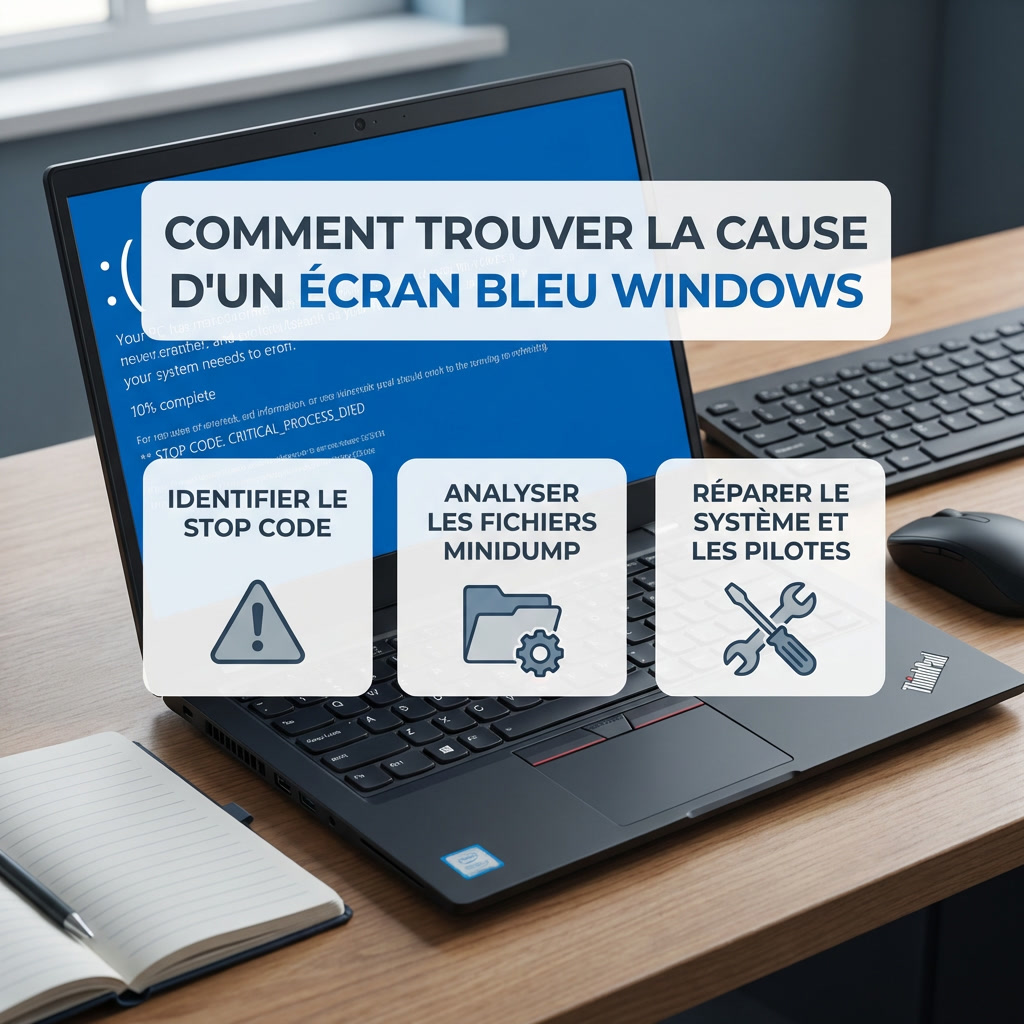
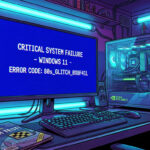
L’écran bleu constitue une mesure de sécurité protégeant le noyau Windows. En identifiant le code d’arrêt ou les fichiers minidump, vous ciblez précisément la source du conflit. Nous préconisons les outils DISM et SFC pour réparer l’image système, une solution efficace évitant souvent une réinstallation complète de votre ordinateur.
Votre ordinateur s’arrête brusquement sur un message d’erreur indéchiffrable et vous cherchez comment trouver cause écran bleu pour stabiliser votre système avant une panne matérielle définitive ? Ce plantage technique, véritable mesure de protection du noyau Windows face à un conflit majeur, cache des indices précieux que nous allons vous apprendre à identifier avec une rigueur professionnelle. En suivant notre guide, maîtrisez enfin l’analyse des fichiers minidump et l’utilisation des outils de diagnostic pour isoler le composant défaillant ou le pilote corrompu qui menace l’intégrité de vos précieuses données personnelles et professionnelles.
Comment trouver la cause d’un écran bleu : Identification
Quand Windows s’arrête net sur une image bleue, ce n’est pas un bug gratuit, c’est une mesure de protection du noyau. Voyons comment décoder ces signaux avant le redémarrage.
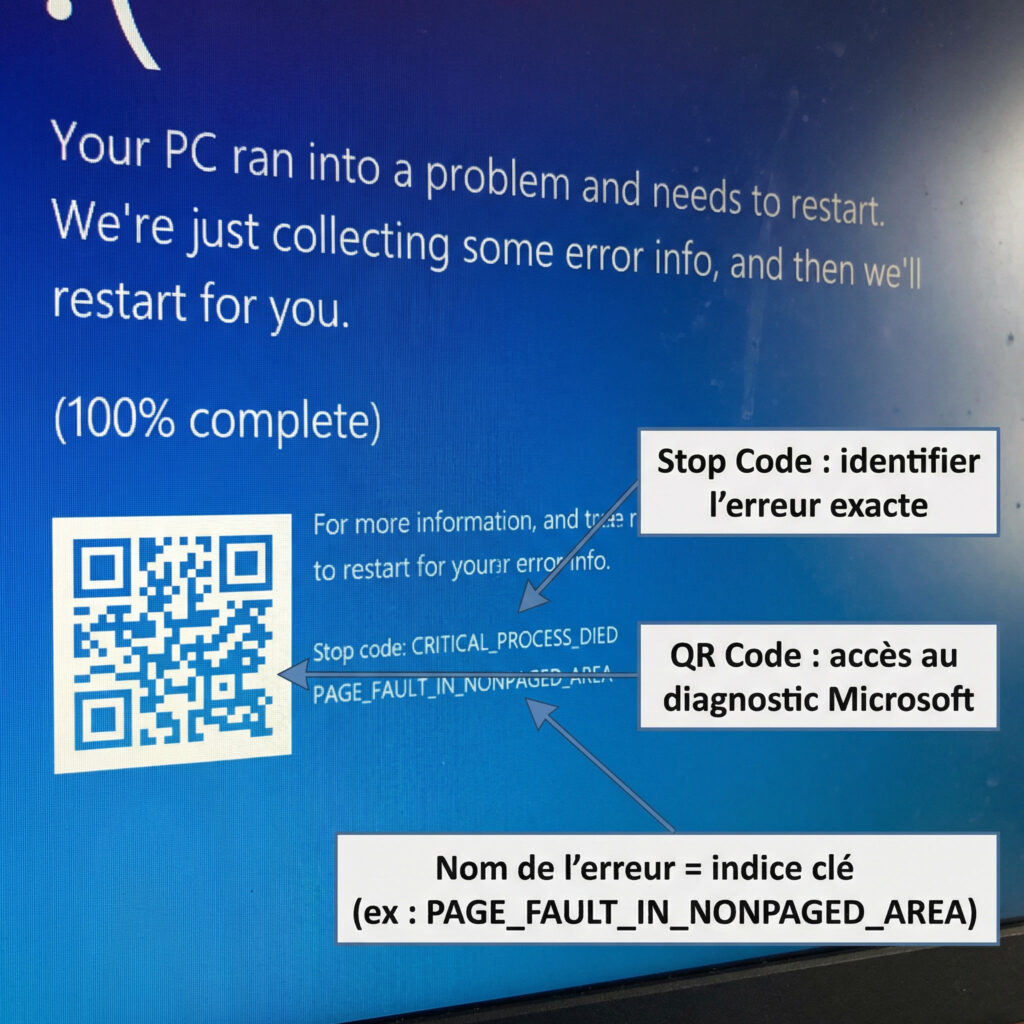
Signification du Stop Code et utilité du QR Code
Le BSOD agit comme un bouclier pour vos composants. Windows fige instantanément chaque processus afin de sauvegarder l’état du système et prévenir des dommages physiques sur votre matériel.
Localisez le code d’arrêt en bas. Ce texte en majuscules explique comment trouver la cause d’un écran bleu efficacement.
Scannez le QR code pour accéder au dépannage officiel. Cette méthode simplifie la recherche d’informations techniques complexes pour les utilisateurs.
Astuces pour noter l’erreur lors d’un redémarrage rapide
Votre PC redémarre parfois trop vite. Allez dans les paramètres système avancés. Décochez l’option de redémarrage automatique en cas de défaillance. Cela fige l’écran pour vous laisser le temps.
Dégainez votre smartphone pour capturer une photo nette. C’est bien plus fiable que de tenter de mémoriser un code complexe.
Repérez des mentions comme PAGE_FAULT_IN_NONPAGED_AREA. Ces noms désignent souvent un souci de mémoire vive ou un pilote instable.
Différenciation entre panne matérielle et conflit logiciel
Observez quand le crash survient. Est-ce en jeu ou au repos ? La régularité de l’erreur nous donne un premier indice sur sa nature physique ou virtuelle.
Rappelez-vous vos dernières actions. Un nouveau périphérique branché peut tout faire basculer. Une mise à jour de pilote est souvent le coupable idéal pour un conflit.
Un écran bleu qui survient uniquement lors de tâches lourdes pointe souvent vers une surchauffe ou une alimentation fatiguée.
3 outils pour analyser l’historique des crashs Windows
Si vous avez raté l’écran bleu, pas de panique. Windows garde des traces précises de ses malheurs dans des journaux cachés que nous allons explorer.
Lecture des rapports via le Moniteur de fiabilité
Tapez « fiabilité » dans votre barre de recherche. Cet outil méconnu affiche une chronologie de la santé de votre PC. C’est visuel et très simple à lire pour un utilisateur débutant.
Repérez les croix rouges sur le graphique. Cliquez dessus pour voir le détail technique. Utilisez ce diagnostic pro des logs pour savoir comment trouver la cause d’un écran bleu efficacement.
Faites le tri entre les crashs d’applications et les erreurs critiques. Seules ces dernières causent réellement des BSOD.
Décodage des fichiers Minidump avec BlueScreenView
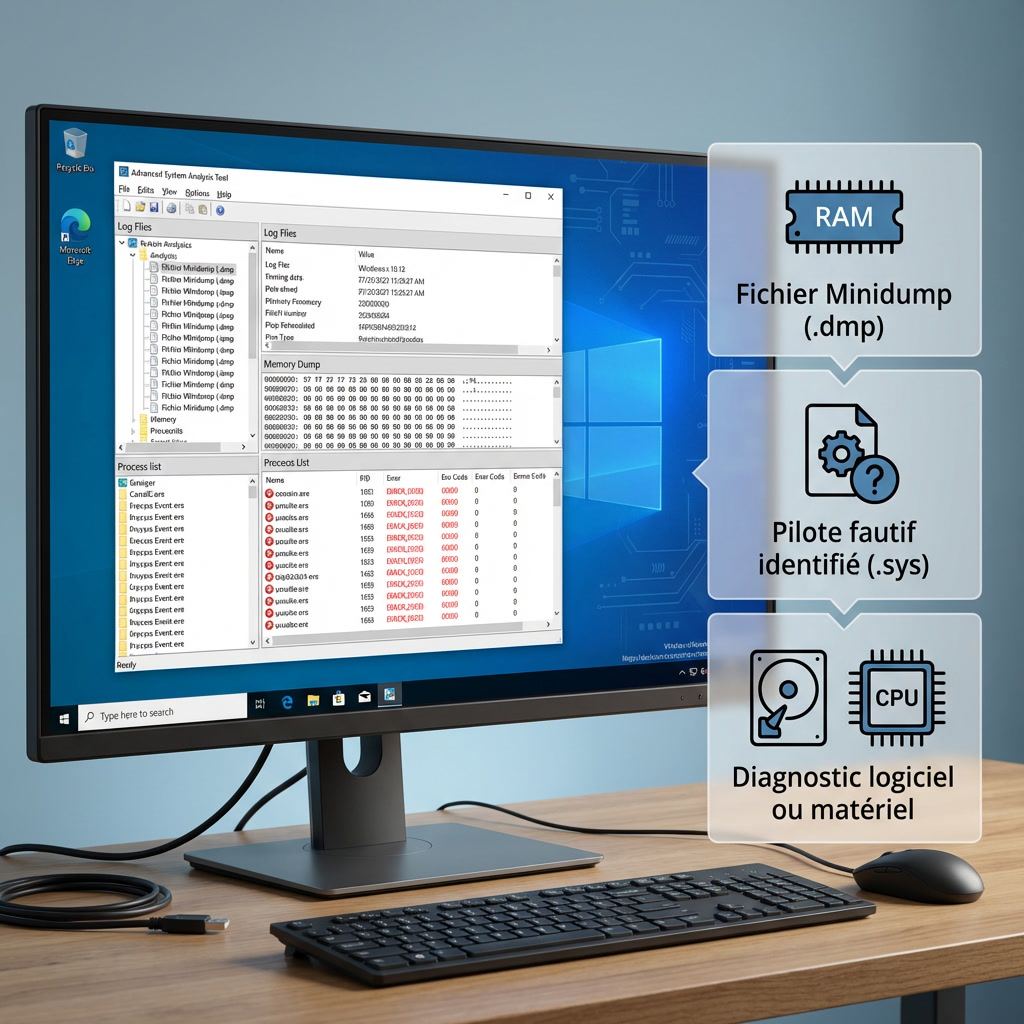
Téléchargez le petit utilitaire BlueScreenView. Il va scanner automatiquement votre dossier Minidump. L’interface affiche chaque crash passé avec une précision chirurgicale. C’est l’outil préféré des techniciens pour gagner du temps lors d’un dépannage logiciel. Nous recommandons vivement son usage. Voilà.
Regardez les lignes surlignées en rouge. Elles désignent précisément le fichier .sys qui a provoqué la chute du système. Pourtant.
Consultez cette ressource sur l’analyse des fichiers minidump. Elle explique comment interpréter les données brutes générées par Windows au moment du crash.
Paramétrage du système pour l’enregistrement des crashs
Sans fichier d’échange, pas de rapport de crash. Vérifiez que Windows gère automatiquement la taille de ce fichier. C’est vital pour que le système puisse écrire ses données techniques.
Allez dans les options de démarrage et récupération. Choisissez le mode « Petit vidage mémoire ». Cela crée des fichiers légers et très faciles à analyser pour les outils tiers.
Vérifier le chemin C:\Windows\Minidump
Activer l’écriture d’un événement
Décocher le remplacement automatique du fichier existant sur le disque
Comment réparer les fichiers système et les pilotes corrompus ?
Une fois le coupable identifié, il faut passer au ménage. Windows possède ses propres outils de nettoyage pour remettre de l’ordre dans ses fichiers de base.
Restauration de l’image Windows avec DISM et SFC
Ouvrez l’invite de commandes en mode administrateur. Commencez par la commande DISM pour réparer l’image système. C’est comme reconstruire les fondations de votre maison. Windows ira chercher les fichiers sains directement sur les serveurs de Microsoft.
Enchaînez avec la commande SFC /scannow. Elle compare vos fichiers actuels avec la version de référence.
Redémarrez après les réparations. Souvent, ces deux commandes suffisent à stopper les écrans bleus répétitifs.
Désinstallation propre et mise à jour des pilotes
Le gestionnaire de périphériques est votre meilleur allié. Repérez le composant qui pose problème. Désinstallez-le complètement avant de tenter une réinstallation propre et saine.
Nous vous conseillons de fuir les logiciels de mise à jour automatique. Allez plutôt sur le site officiel de votre constructeur. Effectuez un test des pilotes pour sécuriser votre matériel.
Un pilote graphique mal installé est une cause majeure. Utilisez DDU pour un nettoyage radical si nécessaire.
Gestion des mises à jour Windows et stabilité du noyau
Parfois, c’est Microsoft qui se trompe. Une mise à jour KB peut introduire une instabilité. Vérifiez vos derniers updates pour comment trouver cause écran bleu.
N’hésitez pas à désinstaller une mise à jour suspecte. C’est une manipulation réversible qui permet d’isoler le problème rapidement. La stabilité du noyau doit rester votre priorité absolue.
Voici un tableau présentant les données suivantes pour vous guider dans votre maintenance système.
Action
Risque
Utilité
Désinstaller KB
Faible
Test de stabilité
Suspendre updates
Moyen
Isoler le bug
Diagnostic matériel : Vérification des composants et du BIOS
Si le logiciel est hors de cause, c’est que le mal est physique. On va maintenant ausculter les entrailles de votre machine pour débusquer le composant défaillant.
Analyse de la mémoire vive et contrôle thermique
Lancez l’outil de diagnostic de mémoire Windows. Votre ordinateur va redémarrer pour tester chaque barrette de RAM. C’est la méthode pour trouver la cause d’un écran bleu matériel.
Surveillez vos températures avec un logiciel de monitoring. Un processeur qui chauffe trop peut déclencher un arrêt d’urgence. Consultez ces causes matérielles pour identifier le coupable.
Vérifiez aussi l’état de vos disques. Un SSD qui flanche provoque souvent des erreurs de gestion mémoire fatales pour le système.
Remise à zéro du BIOS et test de l’alimentation
Un BIOS mal configuré peut rendre le système instable. Entrez dans l’interface UEFI au démarrage. Cherchez l’option pour charger les paramètres par défaut. Cela élimine souvent les problèmes liés à un surcadençage involontaire ou vraiment mal maîtrisé par le système.
L’alimentation est souvent négligée. Pourtant, une alimentation défectueusegénère des coupures brutales sans aucun avertissement préalable pour votre ordinateur Windows.
Si vous avez un PC portable, testez un autre chargeur. Une tension instable est un poison pour votre Windows.
Utilisation du mode sans échec pour isoler les services
Le mode sans échec charge le strict minimum. Si le BSOD disparaît ici, le matériel est probablement sain. Le coupable se cache alors parmi vos services tiers ou vos pilotes.
Désactivez tous les programmes au démarrage. Réactivez-les un par un pour trouver l’intrus. C’est une méthode de détective fastidieuse mais redoutablement efficace pour nettoyer son système Windows proprement et durablement.
Suivez l’ordre. Voici l’accès :
Redémarrer avec Maj enfoncé
Choisir Dépannage
Paramètres de démarrage
Activer le mode sans échec
Résoudre un écran bleu demande une approche méthodique, de l’identification du code à la réparation des fichiers. Nous vous avons guidé à travers les outils essentiels pour stabiliser durablement votre système. En cas d’échec persistant, envisagez une réinstallation complète de Windows. Maintenez toujours vos pilotes à jour pour garantir la pérennité de votre matériel.
FAQ
Que signifie concrètement le code d’arrêt et le QR code sur mon écran bleu ?
Le code d’arrêt, souvent écrit en majuscules comme CRITICAL_PROCESS_DIED, est l’identifiant précis de l’erreur rencontrée par votre système. Il permet de comprendre si le problème est lié à un pilote, à la mémoire ou à un fichier système corrompu. Le QR code présent sur les versions récentes de Windows vous redirige vers une page d’aide en ligne pour faciliter votre dépannage mobile.
Comment empêcher mon PC de redémarrer trop vite après un écran bleu ?
Pour figer l’écran et noter l’erreur, nous vous conseillons de désactiver le redémarrage automatique. Rendez-vous dans les Propriétés système avancées, puis dans l’onglet « Démarrage et récupération ». Décochez simplement la case « Redémarrer automatiquement » afin de garder le message d’erreur affiché jusqu’à votre intervention manuelle.
Quel outil utiliser pour analyser l’historique des crashs passés ?
Si vous n’avez pas eu le temps de noter le code, nous vous recommandons l’utilitaire gratuit BlueScreenView. Ce logiciel analyse automatiquement les fichiers « minidump » créés lors du crash. Il met en évidence le fichier pilote (.sys) responsable de la panne, ce qui permet de cibler immédiatement le composant logiciel ou matériel à mettre à jour.
Comment tester ma mémoire vive pour écarter une panne matérielle ?
Une RAM défectueuse est une cause fréquente d’écrans bleus répétitifs. Utilisez l’outil Diagnostic de mémoire Windows en le cherchant dans votre barre de recherche. Nous vous invitons à choisir l’option de redémarrage immédiat ; votre PC effectuera alors une série de tests complets avant le chargement du système pour vérifier l’intégrité de vos barrettes.
Quelles sont les commandes prioritaires pour réparer le système après un BSOD ?
Nous préconisons l’utilisation de deux outils intégrés via l’invite de commandes en mode administrateur. Tapez d’abord DISM /Online /Cleanup-Image /RestoreHealth pour restaurer l’image système, puis enchaînez avec sfc /scannow. Ces deux manipulations comparent vos fichiers avec les versions saines de Microsoft et corrigent automatiquement les corruptions détectées.
Comment différencier un problème de pilote d’une surchauffe matérielle ?
Observez le moment où survient le crash : si l’écran bleu apparaît juste après l’installation d’un nouveau périphérique, le pilote est probablement en cause. En revanche, si la panne survient uniquement lors de tâches lourdes comme le jeu vidéo, nous vous conseillons de surveiller la température de vos composants. Une surchauffe ou une alimentation fatiguée déclenchent souvent des arrêts de sécurité brutaux.