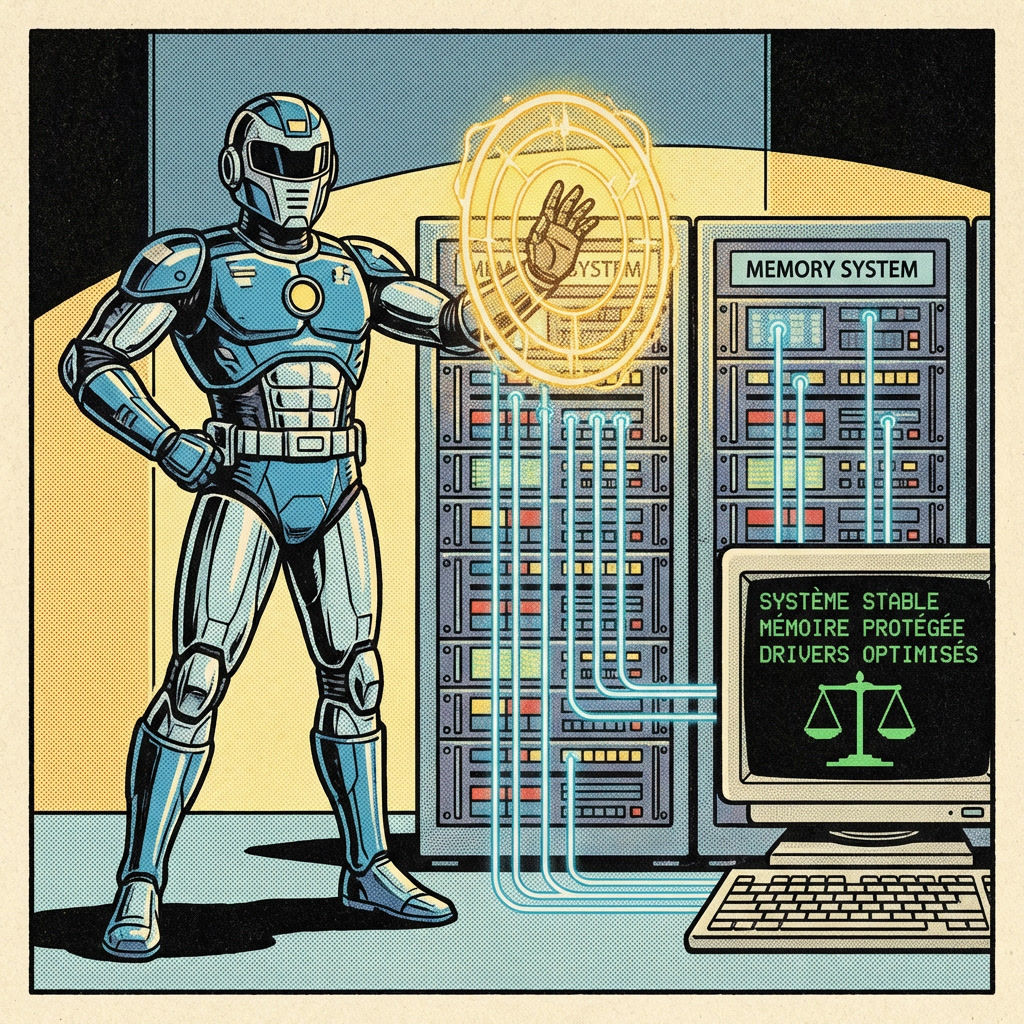
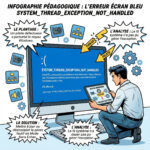
L’erreur DRIVER_CORRUPTED_EXPOOL signale qu’un pilote tente d’accéder à une mémoire invalide à un niveau d’interruption trop élevé. Pour stabiliser le système, il convient de désinstaller les pilotes suspects via le gestionnaire de périphériques ou d’effectuer une restauration. Le fichier networx.sys est un coupable fréquent identifié par le code d’arrêt spécifique 0xC5.
Votre ordinateur s’arrête-t-il brutalement avec un message d’erreur technique lié à la mémoire ? Ce crash survient généralement lorsqu’un pilote tente d’accéder à une adresse invalide à un niveau d’interruption trop élevé. Notre guide détaille comment identifier le fichier .sys fautif et utiliser driver_corrupted_expool : corriger l’erreur écran bleu Windows rapidement grâce à des méthodes de restauration ou de mise à jour ciblées. Vous découvrirez des solutions concrètes pour stabiliser votre système, qu’il s’agisse de nettoyer un logiciel comme Networx ou de diagnostiquer l’intégrité de vos barrettes de RAM.
Actions immédiates pour corriger l’erreur DRIVER_CORRUPTED_EXPOOL
Si votre PC vient de s’éteindre brutalement avec ce code d’erreur barbare, pas de panique, on va stabiliser tout ça avant d’entrer dans le cambouis technique.
Gestes de secours pour stabiliser un Windows instable
Accédez au mode sans échec afin de stabiliser le système. Redémarrez votre PC plusieurs fois pour forcer l’environnement de récupération. Vous pouvez aussi utiliser les paramètres de récupération Windows.
Ce mode permet d’isoler les processus tiers en chargeant uniquement les pilotes essentiels. Il aide à vérifier si le crash persiste sans les logiciels superflus. C’est une étape de diagnostic cruciale pour votre machine.
Utilisez les options de récupération avancées si besoin. L’invite de commande est accessible si l’interface graphique refuse de se lancer.
Identification rapide du pilote fautif après une mise à jour
Le crash survient souvent après une mise à jour. Windows Update installe parfois des drivers incompatibles ou corrompus. Il est alors nécessaire d’identifier le dernier composant matériel modifié sur l’ordinateur.
La méthode du « Rollback » permet de revenir à la version précédente du pilote. Ouvrez le Gestionnaire de périphériques pour accéder aux propriétés du composant. Cliquez sur l’option dédiée pour annuler le changement récent.
Le retour en arrière est souvent la solution la plus efficace pour neutraliser un pilote instable fraîchement installé par le système.
Origines techniques de cet écran bleu Windows
Pour réparer durablement, il faut comprendre pourquoi votre système a décidé de jeter l’éponge avec ce fameux BSOD.
Pourquoi le système déclenche-t-il une erreur de pool ?
La corruption de pool survient lorsqu’un pilote outrepasse ses droits. Ce dernier tente d’écrire dans une zone mémoire qu’il ne possède pas. Cette action engendre un chaos immédiat dans le système. Le noyau Windows stoppe alors tout pour protéger vos données.
L’erreur survient quand l’accès mémoire est tenté à un niveau de requête d’interruption (IRQL) trop élevé. Le processeur ne peut alors plus gérer la tâche en cours. Pour approfondir, consultez la documentation technique Microsoft sur l’erreur 0xC5.
Ce problème technique concerne souvent de petites allocations mémoire. C’est ce qui le distingue d’autres codes d’erreur proches.
Inventaire des causes matérielles et logicielles fréquentes
Plusieurs coupables habituels peuvent expliquer ce plantage. Une barrette de RAM défectueuse arrive souvent en tête de liste. Des fichiers système corrompus peuvent aussi imiter parfaitement un problème de pilote.
Il est utile d’analyser l’impact des antivirus tiers. Ces logiciels s’insèrent profondément dans le noyau du système. Un conflit logiciel peut alors déclencher une instabilité majeure des drivers.
Voici les causes les plus fréquentes identifiées par les experts :
Pilotes de carte graphique obsolètes
Barrettes de RAM instables
Conflits avec des antivirus tiers
Fichiers système .sys endommagés
Guide de réparation des pilotes et logiciels tiers
Maintenant que le diagnostic est posé, passons au nettoyage manuel de vos périphériques et de vos applications.
Mise à jour et réinstallation propre des périphériques
Utilisez le Gestionnaire de périphériques. Désinstallez les composants marqués d’un triangle jaune. C’est le signe d’un pilote qui bat de l’aile.
Privilégiez toujours les sources constructeurs. Évitez les logiciels de mise à jour automatique douteux. Allez directement sur le site de NVIDIA, AMD ou Intel. Téléchargez le package officiel pour une installation propre.
Redémarrez toujours après une réinstallation. Cela permet à Windows de recharger correctement le nouveau fichier .sys.
Nettoyage des applications et conflits logiciels récents
Ciblez les programmes installés juste avant le premier crash. Les utilitaires de monitoring réseau sont souvent responsables. Désinstallez-les pour tester la stabilité.
Mentionnez le cas du fichier networx.sys. C’est un exemple célèbre de conflit logiciel provoquant cette erreur. Vérifiez si vous utilisez ce type d’outil.
Pour approfondir vos connaissances, consultez Les Korigans de l’Informatique, une référence utile concernant les ressources de dépannage logiciel.
Maintenance du système et diagnostic de la mémoire vive
Si les pilotes semblent hors de cause, il est temps de vérifier l’intégrité de votre matériel et de vos fichiers système.
Réparation des fichiers corrompus via SFC et DISM
Ouvrez l’invite de commande en administrateur. Tapez la commande SFC /scannow. Windows va alors scanner et réparer les fichiers système endommagés de manière automatique.
Utilisez l’outil DISM pour traiter les erreurs profondes. Cette commande restaure l’image système depuis les serveurs Microsoft. C’est plus puissant que SFC. Elle corrige les corruptions que le scan classique ignore.
Patientez pendant le processus. Ces opérations peuvent prendre du temps selon la vitesse de votre disque.
Test de la RAM et utilisation de la restauration système
Lancez le Diagnostic de mémoire Windows. Tapez « mdsched » dans la barre de recherche. Votre PC redémarrera pour tester vos barrettes de RAM physiquement.
Utilisez un point de restauration antérieur. Si tout échoue, revenez à un état où le PC fonctionnait. C’est une machine à remonter le temps efficace.
Outil de diagnostic
Usage principal
Temps estimé
SFC
Fichiers système
5 à 15 min
DISM
Image Windows
10 à 30 min
Diagnostic Mémoire
RAM
15 à 60 min
Restauration
État global
20 à 45 min
Prévention des pannes et gestion des erreurs similaires
Pour ne plus jamais revoir cet écran bleu, adoptez quelques réflexes simples de maintenance préventive.
Stratégies pour maintenir une configuration Windows stable
Mettre à jour régulièrement le BIOS. Consultez le site de votre carte mère. Une version récente améliore souvent la compatibilité avec les drivers modernes.
Se méfier des logiciels d’optimisation. Ces programmes promettent des miracles mais corrompent souvent le registre. Restez sur les outils natifs de Windows. Ils sont bien plus sûrs pour votre système.
Gardez vos pilotes critiques à jour manuellement. Ne comptez pas uniquement sur les mises à jour automatiques.
Distinguer les codes DRIVER_IRQL et SYSTEM_SERVICE_EXCEPTION
Comparer les nuances entre les erreurs BSOD. L’erreur DRIVER_IRQL_NOT_LESS_OR_EQUAL est très proche. Elle indique souvent une adresse mémoire invalide utilisée par un pilote.
Apprendre à lire un fichier dump. Utilisez des outils comme BlueScreenView. Cela permet d’identifier précisément le fichier .sys qui a causé le crash.
Consultez notre guide sur la WHEA_UNCORRECTABLE_ERROR Windows pour en savoir plus sur les autres types d’écrans bleus matériels.
Pour driver_corrupted_expool : corriger l’erreur écran bleu Windows rapidement, privilégiez la mise à jour des pilotes réseau, l’usage de SFC ou la restauration système. Identifiez tout logiciel conflictuel comme Networx pour stabiliser votre pool mémoire. Agissez dès maintenant pour retrouver un environnement informatique fluide, sécurisé et durablement performant.
FAQ
Qu’est-ce que l’erreur DRIVER_CORRUPTED_EXPOOL sur Windows ?
L’erreur DRIVER_CORRUPTED_EXPOOL est un arrêt système critique, souvent désigné sous le nom d’écran bleu (BSOD). Elle indique qu’un pilote de périphérique a tenté d’accéder à une zone mémoire non valide alors qu’il opérait à un niveau d’interruption (IRQL) trop élevé pour cette action.
Ce dysfonctionnement signifie généralement qu’un pilote est devenu incompatible avec le système d’exploitation ou qu’un fichier système essentiel est corrompu. Le noyau Windows interrompt alors toute activité pour prévenir la corruption de vos données personnelles.
Comment identifier et supprimer un pilote responsable de ce crash ?
Pour isoler le composant fautif, il convient d’utiliser le Gestionnaire de périphériques (accessible via la commande devmgmt.msc). Recherchez les éléments signalés par un triangle d’exclamation jaune, faites un clic droit dessus, puis sélectionnez l’option de désinstallation avant de redémarrer votre ordinateur.
Si l’erreur survient après une mise à jour, l’option « Restaurer le pilote » dans les propriétés du périphérique permet de revenir à une version stable. Dans certains cas spécifiques, des logiciels tiers comme Networx et leur fichier networx.sys sont identifiés comme les sources directes du conflit.
Comment démarrer en mode sans échec pour stabiliser le système ?
Le mode sans échec permet de lancer Windows avec un ensemble minimal de pilotes, ce qui est idéal pour le dépannage. Pour y accéder, rendez-vous dans l’environnement de récupération (Windows RE), sélectionnez « Résoudre les problèmes », puis « Options avancées », « Paramètres de démarrage » et enfin « Redémarrer ».
Une fois l’appareil redémarré, utilisez la touche F4 pour le mode classique ou F5 pour le mode avec prise en charge réseau. Si le problème ne se reproduit pas dans cet environnement, cela confirme que la cause réside dans un pilote tiers ou un service non essentiel installé sur votre session habituelle.
Quelles sont les différences entre les outils SFC, DISM et mdsched ?
L’outil mdsched (Diagnostic de mémoire Windows) se concentre exclusivement sur le test physique de vos barrettes de RAM pour détecter d’éventuelles défaillances matérielles. À l’inverse, SFC /scannow analyse et répare les fichiers système corrompus en les remplaçant par une copie saine stockée localement.
La commande DISM est plus puissante car elle répare l’image système globale en téléchargeant les fichiers nécessaires depuis les serveurs de Microsoft. Il est souvent recommandé d’exécuter DISM avant SFC pour s’assurer que la base de réparation du système est elle-même intègre.
Une mise à jour du BIOS peut-elle résoudre cette erreur d’écran bleu ?
Oui, la mise à jour du BIOS peut corriger des problèmes de compatibilité profonds entre le matériel et les pilotes récents. Il est conseillé de vérifier votre version actuelle via l’outil msinfo32 et de télécharger la dernière mouture sur le site officiel du fabricant de votre carte mère.
Cette procédure doit toutefois être effectuée avec prudence. Il est impératif de suivre rigoureusement les instructions du constructeur et de garantir une alimentation électrique ininterrompue durant l’opération, car une coupure pourrait rendre le système définitivement inutilisable.