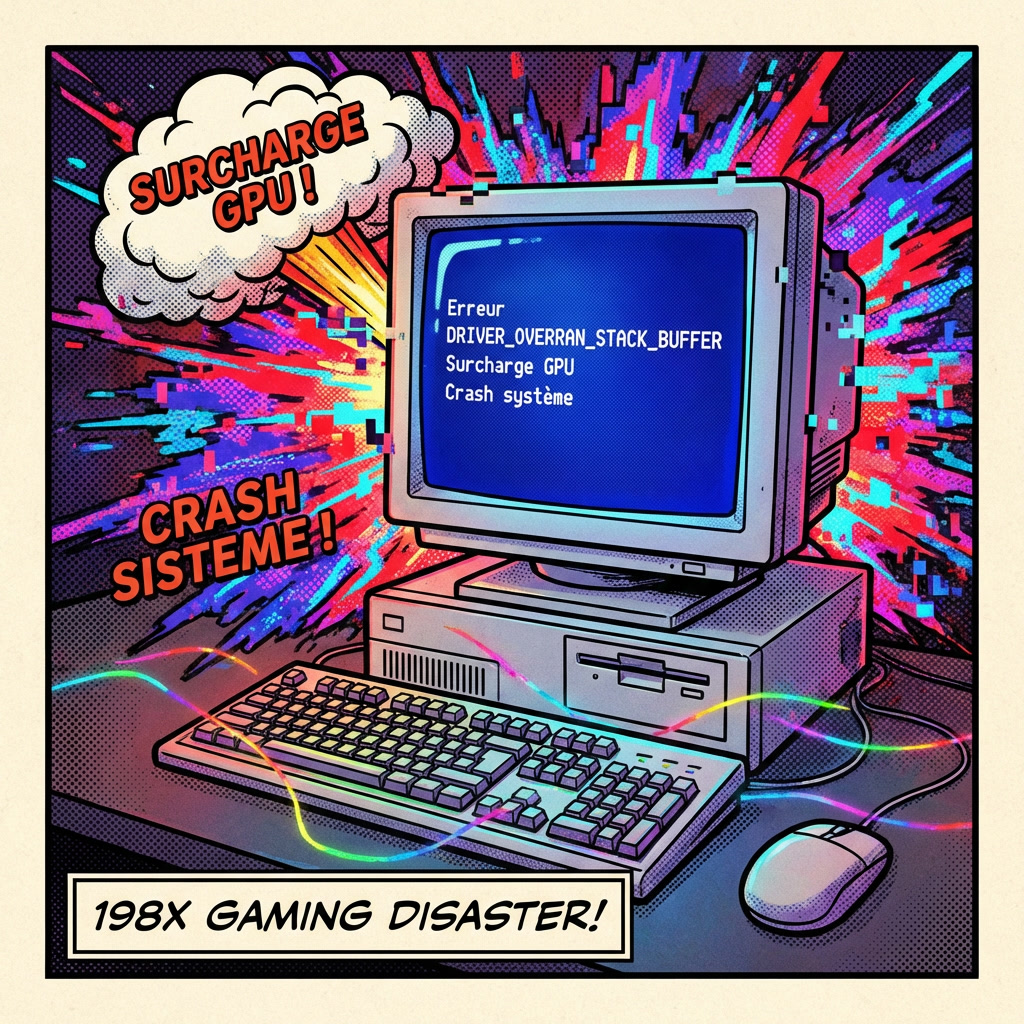
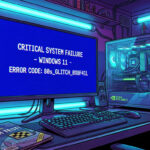
L’erreur DRIVER_OVERRAN_STACK_BUFFER survient lorsqu’un pilote corrompt la mémoire pile du noyau en dépassant ses limites allouées. Cette faille de sécurité critique force Windows à un arrêt brutal pour protéger l’intégrité du système. Identifier le fichier .sys fautif via les fichiers minidump et mettre à jour les pilotes de stockage ou graphiques résout généralement ce crash majeur.
Votre ordinateur affiche un écran bleu avec le code d’erreur driver_overran_stack_buffer windows 10 & 11 suite à une instabilité soudaine du système ? Ce crash survient lorsqu’un pilote corrompu outrepasse sa zone de mémoire allouée, provoquant une faille de sécurité que le noyau bloque immédiatement pour protéger vos données. Ce guide détaille les méthodes d’analyse des fichiers minidump et les procédures de réparation par SFC ou DISM afin de restaurer durablement la stabilité de votre configuration.
Après avoir vu ce message d’erreur effrayant sur votre écran bleu, il est essentiel de comprendre ce qui se passe réellement dans les entrailles de votre système pour mieux le soigner.
Le fonctionnement de la mémoire stack dans l’architecture Windows
La pile, ou stack, est une zone mémoire réservée aux fonctions. Elle stocke les variables locales et les adresses de retour. C’est un espace de stockage temporaire très rapide.
Les pilotes utilisent cette pile pour exécuter leurs instructions système. Windows gère l’allocation de manière stricte. Chaque thread possède sa propre pile d’appels. Cette organisation évite les collisions de données.
Le processeur empile et dépile les informations en suivant un ordre précis. C’est le principe du « dernier entré, premier sorti« .
Le dépassement de tampon et la corruption des données
Un dépassement survient quand un pilote écrit plus de données que prévu. Cela écrase les informations voisines dans la mémoire vive. Le système détecte alors une anomalie critique de sécurité.
Pour protéger l’intégrité du noyau, Windows déclenche un arrêt brutal. C’est une mesure préventive contre les exploits. Sans ce crash, un code malveillant pourrait prendre le contrôle total.
Le dépassement de tampon est une faille où un programme outrepasse les limites de sa mémoire allouée, menaçant directement la stabilité du noyau Windows.
Ce mécanisme de protection, bien que frustrant pour l’utilisateur, assure que la corruption ne se propage pas au reste du système d’exploitation ou au matériel.
7 causes majeures derrière cet écran bleu Windows
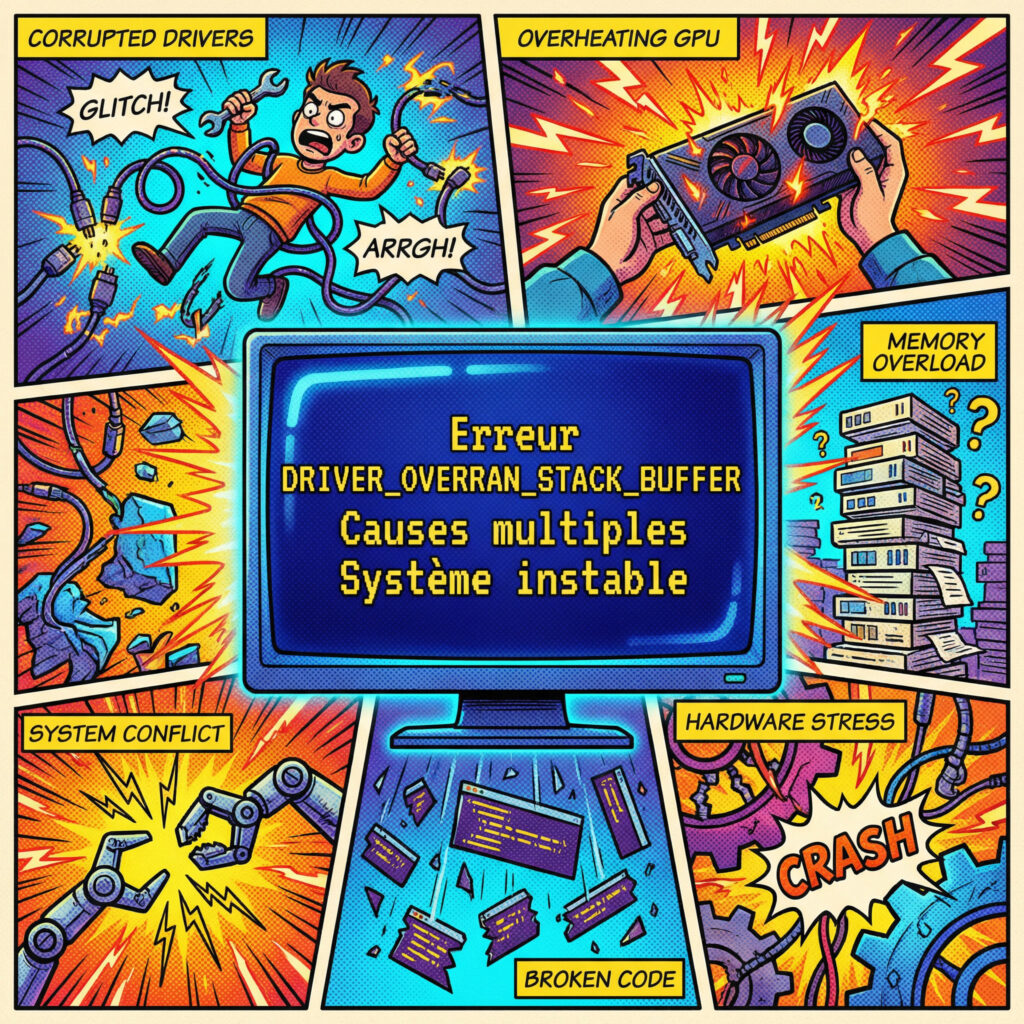
L’erreur DRIVER_OVERRAN_STACK_BUFFER signale qu’un pilote a tenté de franchir les limites de sa mémoire allouée. Identifier le coupable demande un peu de méthode, car les origines de ce bug varient souvent entre le matériel pur et les simples erreurs de code.
Pilotes obsolètes et conflits logiciels prioritaires
Les pilotes graphiques et réseaux sont souvent les premiers suspects. Une mise à jour Windows peut rendre un ancien driver instable. Les antivirus tiers interfèrent parfois avec les accès mémoire profonds. Il faut vérifier les installations récentes de logiciels audio.
Certaines configurations spécifiques rencontrent des instabilités majeures après des mises à jour système. Le logiciel Intel Rapid Storage Technology est régulièrement identifié comme une cause possible de ce crash mémoire.
Pilotes GPU corrompus
Conflits avec Intel Rapid Storage
Antivirus trop intrusifs
Incompatibilité après mise à jour KB
Instabilité matérielle et menaces sur la mémoire vive
Un overclocking agressif du processeur fragilise la gestion de la pile. La RAM peut aussi présenter des défauts physiques réels. Ces erreurs matérielles imitent souvent des bugs de pilotes.
Certains malwares tentent d’exploiter la mémoire stack pour s’exécuter. Windows bloque alors l’action via un BSOD immédiat. Une barrette de RAM mal clipsée peut aussi provoquer ce crash. Vérifiez toujours la température de vos composants en pleine charge.
Des analyses techniques poussées via ntoskrnl.exe confirment que la corruption de la RAM est une cause fréquente de cette erreur. Un diagnostic matériel approfondi s’impose alors pour stabiliser le système.
Dans les cas les plus graves, cette instabilité peut déclencher un Critical Process Died, un écran bleu aux causes similaires.
Comment identifier précisément le driver responsable ?
Inutile de tâtonner dans le noir alors que Windows enregistre précieusement des indices lors de chaque incident technique.
Analyse des fichiers minidump avec BlueScreenView ou WinDbg
Les fichiers minidump se cachent dans le dossier Windows. Ils contiennent l’état du système au moment du crash. Des outils gratuits permettent de les lire facilement.
BlueScreenView met en évidence le fichier .sys fautif en rouge. WinDbg offre une analyse plus poussée pour les utilisateurs avancés. Cherchez la ligne indiquant le module responsable de l’erreur. Cela permet de cibler le périphérique exact à mettre à jour.
Exploitation de l’Observateur d’événements et du mode sans échec
L’Observateur d’événements liste les erreurs critiques juste avant le plantage. Filtrez les journaux système pour gagner du temps. Repérez les avertissements liés aux sources « Kernel-Power » ou « Driver ».
Le mode sans échec charge uniquement les services essentiels. Si l’erreur disparaît, un logiciel tiers est coupable. C’est une étape de diagnostic indispensable pour isoler le problème.
Solutions concrètes pour réparer le système corrompu
Une fois le diagnostic posé, il est temps de passer à l’action avec des outils de réparation intégrés et des méthodes de nettoyage radicales.
Restauration de l’intégrité via les commandes SFC et DISM
Ouvrez l’invite de commande en mode administrateur. Tapez sfc /scannow pour vérifier les fichiers système. Cet outil remplace les versions corrompues par des copies saines. C’est la première ligne de défense contre les erreurs de registre.
Si SFC échoue, utilisez la commande DISM. Elle répare l’image de Windows via Windows Update. Cette procédure est plus profonde et souvent plus efficace pour le noyau.
Outil
Commande
Rôle principal
SFC
sfc /scannow
Vérification et réparation des fichiers locaux
DISM
DISM /Online /Cleanup-Image /RestoreHealth
Réparation de l’image système et du magasin de composants
Réinstallation propre des pilotes et mise à jour du firmware
Utilisez DDU pour supprimer totalement vos pilotes graphiques. Une désinstallation classique laisse souvent des traces nuisibles. Réinstallez ensuite la version stable depuis le site constructeur.
La mise à jour du BIOS corrige des instabilités de communication matérielle. Vérifiez aussi le firmware de votre SSD. Des micrologiciels obsolètes provoquent parfois des erreurs de stack inattendues. Suivez scrupuleusement les instructions de votre carte mère.
« Une installation propre des pilotes via DDU élimine les conflits de registres que les désinstalleurs standards ignorent souvent. »
Particularités de l’erreur sur Windows 11 et PC Gamer
Les joueurs et les utilisateurs de Windows 11 font face à des défis spécifiques liés aux technologies de sécurité et aux matériels de pointe.
Gestion des pilotes spécifiques aux configurations gaming
Les cartes RTX récentes demandent des pilotes très complexes. Les logiciels de gestion RGB entrent souvent en conflit avec le noyau. Ils tentent parfois des accès mémoire non autorisés par Windows.
Sur PC portable, la gestion hybride entre GPU intégré et dédié pose problème. Désactivez les superpositions logicielles en jeu pour tester la stabilité. Certains utilitaires d’overclocking d’usine sont aussi à blâmer. Privilégiez toujours les pilotes certifiés WHQL pour plus de sécurité.
Impact des nouvelles fonctionnalités de sécurité de Windows 11
L’isolation du noyau (VBS) renforce la surveillance de la mémoire. Cette protection accrue détecte plus facilement les dépassements de tampon. C’est pourquoi l’erreur semble plus fréquente sur Windows 11.
Les systèmes anti-triche des jeux agissent comme des pilotes de bas niveau. Ils déclenchent parfois des faux positifs de sécurité. Une mise à jour du jeu résout souvent ce conflit.
4 bonnes pratiques pour éviter les futurs crashs mémoire
Pour ne plus jamais revoir cet écran bleu, un peu de discipline dans l’entretien de votre machine fera toute la différence sur le long terme.
Maintenance préventive des pilotes et points de restauration
Créez un point de restauration avant chaque installation de pilote. C’est votre filet de sécurité en cas de bug. Windows permet de revenir en arrière très rapidement.
Fuyez les logiciels de mise à jour automatique de drivers. Ils installent souvent des versions génériques ou incompatibles. Préférez une recherche manuelle sur les sites officiels des fabricants. Nettoyez les anciens fichiers de pilotes après chaque grosse mise à jour.
Une maintenance rigoureuse permet d’éviter l’erreur memory management qui partage des causes communes avec le crash actuel.
Contrôle de la stabilité thermique et logicielle
Surveillez régulièrement la chaleur de vos composants avec HWMonitor. Une surchauffe peut provoquer des erreurs d’écriture en mémoire. Un dépoussiérage annuel est souvent nécessaire pour la stabilité.
Testez votre RAM avec MemTest86 si les crashs persistent. Des barrettes défectueuses sont impossibles à réparer logiciellement. Évitez aussi d’installer des utilitaires système provenant de sources douteuses. La simplicité logicielle reste la meilleure alliée de votre PC.
Vous pouvez consulter les forums Microsoft pour des conseils sur l’utilisation de MemTest86 afin de valider l’intégrité de votre matériel.
Résoudre l’erreur driver_overran_stack_buffer sous Windows 10 & 11 exige de mettre à jour vos pilotes et de vérifier l’intégrité de votre RAM. Utilisez SFC ou DISM pour stabiliser votre noyau dès maintenant. Un système sain et optimisé garantit une sérénité numérique durable. Maîtrisez votre matériel pour ne plus jamais subir l’écran bleu.
FAQ
Qu’est-ce que l’erreur DRIVER_OVERRAN_STACK_BUFFER et quelle est sa signification ?
L’erreur DRIVER_OVERRAN_STACK_BUFFER est un arrêt critique du système, communément appelé écran bleu (BSOD). Elle se manifeste lorsqu’un pilote tente d’écrire des données au-delà des limites de la mémoire qui lui est allouée dans la pile d’appels (stack). Ce dépassement de tampon provoque une corruption de la mémoire vive, ce qui force Windows à s’interrompre pour protéger l’intégrité du noyau et la sécurité de vos données.
Quelles sont les causes principales de ce crash système ?
L’origine de ce problème est majoritairement logicielle, liée à des pilotes obsolètes, défectueux ou incompatibles avec votre version de Windows. Toutefois, des facteurs matériels peuvent également être en cause, notamment une RAM défaillante, une carte mère instable ou un overclocking trop agressif. Dans certains cas, des logiciels tiers comme des antivirus intrusifs ou des utilitaires de gestion de stockage (Intel Rapid Storage) créent des conflits dans la gestion de la pile mémoire.
Comment identifier précisément le pilote responsable de l’écran bleu ?
Pour cibler le composant fautif, il est recommandé d’analyser les fichiers minidump situés dans le répertoire C:\Windows\Minidump. Des outils comme BlueScreenView permettent de visualiser rapidement le fichier .sys incriminé. Pour une expertise plus poussée, l’utilisation de WinDbg ou l’activation de l’utilitaire Driver Verifier aide à soumettre les pilotes à des tests de stress afin d’isoler celui qui provoque le dépassement de pile.
Quelles solutions permettent de corriger l’erreur DRIVER_OVERRAN_STACK_BUFFER ?
La première étape consiste à restaurer l’intégrité des fichiers système via les commandes sfc /scannow et DISM. Il est ensuite primordial de mettre à jour vos pilotes critiques (carte graphique, réseau et chipset) ou de désinstaller les dernières mises à jour Windows si le bug est récent. Si le problème persiste malgré une réinstallation propre des pilotes, un test de la mémoire vive avec MemTest86 est nécessaire pour écarter une défaillance matérielle de vos barrettes de RAM.
Pourquoi cette erreur semble-t-elle plus fréquente sur Windows 11 ou les PC de jeu ?
Windows 11 intègre des fonctionnalités de sécurité renforcées, comme l’isolation du noyau (VBS), qui détectent plus strictement les anomalies de mémoire. Sur les configurations gaming, les logiciels de gestion RGB, les systèmes anti-triche des jeux et les pilotes GPU complexes multiplient les risques de conflits. L’utilisation de pilotes certifiés WHQL et la désactivation des superpositions logicielles sont souvent conseillées pour stabiliser ces systèmes performants.
Est-il nécessaire de remplacer la pile de la carte mère pour résoudre ce BSOD ?
Bien que le terme « stack buffer » évoque une pile, il s’agit d’un concept de mémoire logicielle et non de la pile physique (CR2032) de votre carte mère. Le remplacement de cette dernière est utile si votre PC perd l’heure ou ses réglages BIOS, mais cela n’aura pas d’impact direct sur la résolution d’une erreur DRIVER_OVERRAN_STACK_BUFFER, qui dépend de la gestion de la mémoire vive par le système d’exploitation.