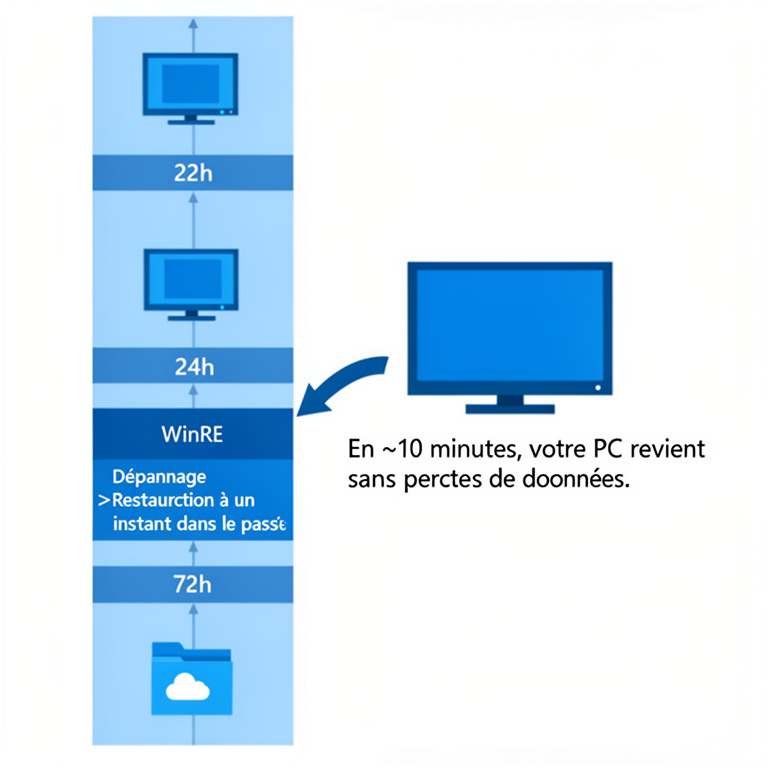
Point-in-time restore est une fonction native de Windows 11 disponible depuis juillet 2026 sur toutes les éditions (Home, Pro, Enterprise). Elle crée automatiquement des instantanés du système toutes les 24h, conservés 72h.
Restauration complète sans perte de fichiers : vos documents personnels, applications, paramètres et mots de passe sont rétablis à l’état exact du point de restauration choisi. Les fichiers OneDrive restent synchronisés dans le cloud.
Procédure simple en 5 étapes : accès via WinRE (environnement de récupération), nécessite la clé BitLocker si le disque est chiffré. Temps de restauration moyen inférieur à 10 minutes.
Limitations importantes : fenêtre de 72 heures, espace disque requis (5-10 Go par point), perte des modifications effectuées après le point de restauration. À utiliser comme filet de sécurité, pas comme sauvegarde longue durée.
Imaginez la scène : vous installez une mise à jour importante, le PC redémarre… et soudain, un écran bleu. Votre cœur s’emballe. Toutes vos photos, vos projets, vos mots de passe sont-ils perdus ? Pas de panique. Depuis juillet 2026, Windows 11 intègre une fonction qui change la donne : Point-in-time restore (restauration à un instant dans le passé). Conçue pour les utilisateurs comme vous, elle permet de remonter le temps et de réparer le système en quelques minutes, sans sacrifier vos données. Dans cet article, je vais vous expliquer tout ce qu’il faut savoir : comment ça marche, comment l’utiliser, et surtout, comment tirer le meilleur parti de ce filet de sécurité moderne.
Qu’est-ce que Point-in-time restore ? (Et en quoi ça change votre quotidien)
Point-in-time restore est bien plus qu’une simple évolution de l’ancienne restauration système. C’est une véritable machine à remonter le temps pour votre PC. Imaginez que votre système d’exploitation prenne des clichés réguliers de lui-même, comme des photos instantanées. En cas de problème, vous pouvez sélectionner l’un de ces clichés et tout remettre exactement comme c’était à ce moment précis.
Une restauration complète en minutes – pas comme l’ancienne restauration système
L’ancienne restauration système de Windows se contentait de réparer certains fichiers système et le registre. Aujourd’hui, Point-in-time restore va bien plus loin : il restaure l’intégralité du volume système (le lecteur C:), y compris les applications installées, les paramètres utilisateur, et même les mots de passe enregistrés. Le tout en moins de 10 minutes pour un système de 256 Go (données internes Microsoft, juillet 2026). Fini les heures d’attente et les manipulations complexes.
Quels types de problèmes cette fonction résout-elle ?
Mise à jour foireuse : une mise à jour de Windows ou d’un pilote provoque un crash ? Revenez en arrière immédiatement.
Pilote défectueux : après l’installation d’un nouveau pilote graphique, l’écran reste noir ? Le point de restauration vous sauve.
Corruption d’application : une application récente corrompt des fichiers système ? Retour à l’état antérieur.
Attaque de ransomware : certains ransomwares modifient des fichiers système ; la restauration peut annuler les dégâts (si le point est antérieur à l’attaque).
Disponibilité : Windows 11 Home, Pro et Enterprise – plus besoin d’être un expert IT
Contrairement à la croyance populaire, Point-in-time restore n’est pas réservé aux versions professionnelles. Depuis juillet 2026, Windows 11 Home en bénéficie également. Vous n’avez donc aucune excuse pour ne pas l’activer. Et cerise sur le gâteau : la fonction est déjà opérationnelle par défaut sur la plupart des systèmes récents. Il suffit de vérifier dans Paramètres > Système > Récupération.
Comment ça marche ? Les coulisses techniques expliquées simplement
Pas besoin d’être un ingénieur pour comprendre le mécanisme. Je vais vous le détailler de manière claire.
Le rôle de Volume Shadow Copy Service (VSS)
Le cœur technique est le Volume Shadow Copy Service (VSS). C’est lui qui prend des instantanés (snapshots) du disque à un moment T, sans interrompre votre travail. Pendant que vous utilisez votre PC, VSS capture l’état du volume système de manière transparente. Ces instantanés sont ensuite stockés localement sur votre disque dur.
Fréquence des points de restauration : toutes les 24h, conservés 72h
Par défaut, Windows 11 crée un point de restauration toutes les 24 heures, et les conserve pendant 72 heures. Concrètement, vous disposez toujours des trois derniers jours (T-72h, T-48h, T-24h). Cela signifie que si vous rencontrez un problème aujourd’hui, vous pouvez revenir à l’état d’hier ou d’avant-hier. En dehors de cette fenêtre, les points sont automatiquement supprimés pour libérer de l’espace.
Voici un schéma temporel pour visualiser :
T-72h : point le plus ancien (exemple : lundi matin)
T-48h : point intermédiaire (mardi matin)
T-24h : point le plus récent (mercredi matin)
Chaque point occupe environ 5 à 10 Go sur votre disque, selon la taille de votre système. Assurez-vous d’avoir au moins 30 Go libres sur le lecteur C: pour garantir le bon fonctionnement.
Guide pas à pas : Restaurer votre PC sans perdre vos fichiers (juillet 2026)
Voici la procédure complète, étape par étape. Suivez-la tranquillement, je suis à vos côtés.
Prérequis : vérifier l’espace disque et noter votre clé BitLocker
Espace disque : allez dans Paramètres > Système > Stockage et vérifiez qu’il reste au moins 30 Go libres sur le lecteur C:. Si ce n’est pas le cas, libérez de l’espace (via Nettoyage de disque ou en déplaçant des fichiers).
Clé BitLocker : si votre PC est chiffré avec BitLocker (c’est le cas sur la plupart des appareils modernes), notez votre clé de récupération. Connectez-vous à votre compte Microsoft sur account.microsoft.com/devices/recoverykey pour la retrouver. Sans cette clé, impossible de continuer.
Étape 1 : Accéder à l’environnement de récupération Windows (WinRE)
Depuis Windows en fonctionnement : allez dans Paramètres > Système > Récupération et cliquez sur Redémarrer maintenant sous “Démarrage avancé”. Le PC redémarre directement dans l’environnement de récupération. Si votre PC ne démarre plus du tout, insérez une clé USB d’installation de Windows 11, démarrez dessus, puis cliquez sur “Réparer l’ordinateur” en bas à gauche.
Étape 2 : Naviguer vers Dépannage > Restauration à un instant dans le passé
Dans l’écran bleu de WinRE, cliquez sur Dépannage, puis Options avancées. Vous verrez une nouvelle option : Restauration à un instant dans le passé (Point-in-time restore). Cliquez dessus.
Étape 3 : Saisir la clé de récupération BitLocker
Si votre disque est chiffré, Windows vous demandera la clé de récupération BitLocker. Saisissez-la avec précision (48 chiffres). Cette étape est obligatoire pour déverrouiller le lecteur avant la restauration. Gardez la clé à portée de main.
Étape 4 : Choisir le point de restauration et confirmer
Une liste des points de restauration disponibles s’affiche avec leur date et heure. Sélectionnez celui qui précède le problème (par exemple, si la mise à jour a eu lieu ce matin, choisissez le point d’hier). Confirmez votre choix. Windows vous avertira que toutes les modifications effectuées après ce point seront perdues. Cliquez sur Restaurer.
Étape 5 : Que se passe-t-il après la restauration ?
Le PC redémarre et la restauration commence. Vous verrez une barre de progression – comptez environ 5 à 10 minutes. Une fois terminé, le PC redémarre normalement. Vous retrouverez votre bureau exactement comme avant, vos fichiers personnels intacts, vos applications et paramètres d’origine. Vérifiez que tout fonctionne correctement. Si le problème persiste, vous pouvez répéter l’opération avec un point plus ancien.
Ce qui est restauré… et ce qui ne l’est pas
Pour éviter toute mauvaise surprise, voici un tableau clair des éléments concernés.
Élément
Restauré ?
Détail
Fichiers personnels (Documents, Images, Vidéos…)
Oui
Tels qu’ils étaient au moment du point de restauration
Applications installées
Oui
Toutes les applications (Win32, UWP, etc.) présentes à ce moment
Paramètres système et utilisateur
Oui
Préférences, mots de passe enregistrés, fonds d’écran
Données OneDrive (ou autre cloud)
Non
Les fichiers dans le cloud restent synchronisés ; ils ne sont pas affectés par la restauration locale
Fichiers créés ou modifiés APRÈS le point
Non
Ils seront définitivement perdus. Pensez à les sauvegarder avant
Certificats et fichiers chiffrés (EFS)
Attention
Les clés de chiffrement EFS peuvent être perdues si elles ont été modifiées après le point
Cas particulier : les fichiers chiffrés (EFS) et les certificats
Si vous utilisez le chiffrement de fichiers EFS (Encrypting File System), la restauration peut rendre vos fichiers inaccessibles si la clé de chiffrement a été modifiée ou créée après le point de restauration. Dans ce cas, exportez vos certificats avant de procéder. Pour les utilisateurs standard, cela reste rare, mais il est bon de le savoir.
Limitations à connaître avant de foncer
Aucune solution n’est parfaite. Voici les principales limitations de Point-in-time restore, et comment les contourner.
Espace disque insuffisant ? Impossible de capturer ou restaurer
Si votre disque système est plein, Windows ne pourra pas créer ni utiliser de points de restauration. Solution : libérez de l’espace en utilisant l’outil Nettoyage de disque (supprimez les fichiers temporaires, les anciens points de restauration, etc.). Viser au moins 30 Go libres.
Fenêtre de 72 heures seulement – pas un outil de sauvegarde longue durée
Les points ne sont conservés que 72 heures. Si un problème survient après ce délai, vous n’aurez plus de solution de repli. Solution : utilisez Historique des fichiers ou Sauvegarde et restauration de Windows pour des sauvegardes hebdomadaires. Complétez avec un service cloud.
Échec possible : fichiers système corrompus, coupure de courant, modifications EFS
Dans de rares cas, la restauration peut échouer si les instantanés sont eux-mêmes corrompus, ou si une coupure de courant survient en cours de route. Solution : branchez votre PC sur secteur. Si la restauration échoue, utilisez Réinitialiser ce PC (conserver mes fichiers) ou une réparation via ISO.
Actuellement, déclenchement local uniquement (pas de déclenchement à distance depuis Intune pour le moment)
Si vous gérez un parc de PC en entreprise, sachez que le déclenchement à distance n’est pas encore disponible. Chaque utilisateur doit effectuer la restauration manuellement. Microsoft prévoit cette fonctionnalité pour une future mise à jour.
Point-in-time restore vs autres méthodes de réparation : lequel choisir ?
Pour vous aider à décider, voici un comparatif des principales méthodes natives.
Méthode
Temps
Données conservées
Applications conservées
Difficulté
Point-in-time restore
Moins de 10 min
Tout
Toutes (avant le point)
Facile
DISM / SFC
15-30 min
Tout
Toutes
Moyen (ligne de commande)
Réinitialiser ce PC (conserver mes fichiers)
20-40 min
Fichiers personnels seulement
Supprimées
Facile
Réinstallation via ISO (mise à niveau)
30-60 min
Tout
Toutes
Moyen
Quand privilégier chaque méthode ?
Point-in-time restore : idéal pour un problème récent (moins de 72h) que l’on veut résoudre rapidement sans perte.
DISM / SFC : lorsque le problème est limité à des fichiers système corrompus (ex: erreurs de mise à jour).
Réinitialiser ce PC (conserver mes fichiers) : si vous n’avez plus de points de restauration et que vous acceptez de réinstaller vos applications.
Réinstallation via ISO : en dernier recours, si tout échoue, pour une réparation en profondeur.
FAQ : Réponses aux questions les plus fréquentes
La fonction est-elle disponible sur toutes les versions de Windows 11 ?
Oui, depuis juillet 2026, Point-in-time restore est disponible sur Windows 11 Home, Pro, Enterprise et Education. Aucune licence spéciale n’est requise.
Puis-je annuler une restauration en cours ?
Il est déconseillé d’interrompre le processus. Si vous le faites, vous risquez de rendre le système instable. Attendez la fin, ou en cas d’urgence, forcez l’arrêt long (bouton physique) mais cela n’est pas recommandé.
Que faire si je n’ai pas de point de restauration récent ?
Si aucun point n’est listé, cela signifie que la fonction n’était pas activée ou que les points ont expiré. Utilisez alors Réinitialiser ce PC avec conservation des fichiers, ou créez une sauvegarde complète via l’outil d’image système.
Cette fonction remplace-t-elle la sauvegarde complète (historique des fichiers, image système) ?
Non, elle la complète. Point-in-time restore est un filet de sécurité pour les problèmes récents. Pour une protection à long terme, utilisez Historique des fichiers pour vos données et une image système pour l’ensemble du disque.
Conclusion : Adoptez Point-in-time restore, votre filet de sécurité Windows 11
En résumé, Point-in-time restore est une fonction native, gratuite, et déjà présente sur votre Windows 11. Elle vous offre la possibilité de réparer votre système en quelques minutes, sans perdre vos fichiers personnels, vos applications ou vos paramètres. C’est l’outil idéal pour faire face aux mises à jour capricieuses ou aux pilotes défectueux.
Pour conclure, je vous encourage vivement à vérifier que la fonction est bien activée sur votre machine : ouvrez Paramètres > Système > Récupération et confirmez que “Restauration à un instant dans le passé” est configuré. Si ce n’est pas le cas, activez-la dès maintenant. Pensez également à vérifier votre espace disque et à noter votre clé BitLocker. Ainsi, le jour où un problème surviendra, vous serez prêt à réagir sereinement.
Et vous, avez-vous déjà utilisé cette fonction ? Partagez votre expérience dans les commentaires !