L’erreur ATTEMPTED_WRITE_TO_READONLY_MEMORY signale qu’un pilote ou un processus tente de modifier une zone verrouillée du noyau Windows. Pour rétablir la stabilité, il convient de réinstaller les pilotes graphiques via l’outil DDU ou de tester l’intégrité de la RAM. Ce diagnostic précis, souvent lié au code 0xbe, évite une corruption majeure de vos données système.
Votre ordinateur s’arrête-t-il brutalement sur un écran bleu indiquant l’erreur attempted_write_to_readonly_memory windows 10 & 11 ? Ce crash survient généralement lorsqu’un pilote défectueux ou un composant instable tente de modifier une zone de mémoire protégée par le système. Ce guide détaille les procédures de diagnostic, de l’utilisation de BlueScreenView à la réparation des fichiers système, pour restaurer durablement la stabilité.
Origine du message ATTEMPTED_WRITE_TO_READONLY_MEMORY
Quand votre PC s’arrête net sur cet écran bleu, ce n’est pas un simple caprice, mais une mesure de sécurité radicale prise par Windows.
Un mécanisme de protection de la mémoire Windows
Certaines zones de la RAM sont verrouillées en lecture seule. Cette mesure protège le noyau du système. C’est un coffre-fort numérique inviolable pour les données critiques.
L’erreur 0xbe survient quand un processus tente d’écrire dans ces zones protégées. Le système détecte l’intrusion immédiatement. Il coupe tout pour éviter une corruption majeure des données système.
Ce BSOD constitue une alerte de sécurité. Vous trouverez des détails techniques sur le code d’erreur 0xbe via le support officiel. Il signale une violation d’accès.
Le processeur refuse l’instruction de modification. Le crash devient inévitable à ce stade. La stabilité globale est alors priorisée.
Les cinq causes majeures de ce plantage système
Identifier les coupables habituels permet une résolution efficace. Les pilotes graphiques arrivent souvent en tête de liste. La RAM défectueuse suit de très près dans les diagnostics.
Pilotes GPU corrompus
Barrette de RAM instable
Overclocking trop agressif
Conflits avec un antivirus
Mise à jour Windows mal installée
Pousser son matériel au-delà des limites crée des erreurs d’adressage. L’overclocking fragilise souvent la stabilité. Certains anti-triches de jeux provoquent aussi ce conflit de mémoire.
Les sources sont diverses. Identifier la cause exacte est le premier pas. La réparation peut alors commencer.
Procédures de dépannage pour les pilotes défectueux
Puisque les drivers sont les suspects numéro un, commençons par faire le ménage dans vos pilotes graphiques et système.
Nettoyage complet via Display Driver Uninstaller
L’utilitaire Display Driver Uninstaller, ou DDU, s’impose comme la solution de référence. Ce logiciel supprime intégralement les pilotes graphiques. Il élimine les résidus de fichiers que l’outil de désinstallation classique de Windows ignore souvent.
La procédure nécessite impérativement un démarrage en mode sans échec. Une fois l’outil lancé, sélectionnez l’option « Nettoyer et redémarrer« . Cette méthode prévient les conflits logiciels durant la suppression. C’est une étape vitale pour stabiliser votre machine.
Concernant la phase de réinstallation, privilégiez toujours le site officiel du constructeur. Téléchargez la dernière version stable disponible pour votre matériel. Il est recommandé d’éviter les versions bêta afin de garantir une fiabilité maximale du système.
Une mauvaise configuration peut mener à des pilotes de carte graphique défectueux provoquant des arrêts critiques. Une installation propre résout généralement ces instabilités persistantes.
Analyse des fichiers de vidage avec BlueScreenView
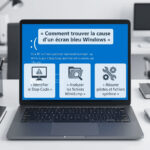
L’usage de BlueScreenView permet de déchiffrer les fichiers minidumps générés lors du crash. Ce petit utilitaire gratuit analyse les rapports d’erreur stockés par Windows. Il identifie précisément le fichier responsable.
Pour interpréter les résultats, examinez les lignes surlignées en rouge dans l’interface. Ces indicateurs désignent souvent un fichier .sys corrompu ou incompatible. Cette lecture ciblée permet de localiser le périphérique ou le logiciel qui déclenche le conflit mémoire.
Il peut être utile de comprendre le journal des événements pour croiser ces données techniques. Cette approche globale facilite grandement l’identification des pannes intermittentes.
La précision du diagnostic change tout. Vous ne tâtonnez plus dans le noir.
Restauration de l’intégrité du système d’exploitation
Si les pilotes sont hors de cause, c’est peut-être la structure même de votre Windows qui s’effrite.
Exécution des commandes de réparation SFC et DISM
La commande sfc /scannow joue un rôle essentiel dans la maintenance de votre PC. Elle vérifie l’intégrité des fichiers système protégés. Elle remplace automatiquement les éléments corrompus par des copies saines.
L’outil DISM agit comme le réparateur de l’image système Windows. Utilisez la commande « RestoreHealth » dans une invite de commande administrateur. Elle télécharge les fichiers nécessaires depuis les serveurs Microsoft. Cela assure une base logicielle fiable.
La commande DISM est souvent le dernier rempart avant une réinstallation complète du système d’exploitation.
Respecter l’ordre des opérations permet d’optimiser les chances de succès. Exécutez toujours DISM avant SFC. Cela garantit que SFC dispose d’une source de réparation valide.
Gestion des mises à jour Windows problématiques
Certains bugs proviennent directement des mises à jour système. Parfois, un patch récent provoque une instabilité soudaine. Il convient alors d’identifier précisément la date du début des crashs mémoire.
Désinstaller une mise à jour est une méthode efficace pour retrouver la stabilité. Accédez à l’historique des mises à jour via le panneau de configuration. Supprimez la plus récente pour tester le système. Cette manipulation reste totalement réversible.
Des erreurs spécifiques surviennent parfois lors d’une mise à niveau majeure. Vous pouvez consulter les retours d’expérience sur les codes d’erreur d’installation pour affiner votre diagnostic. Ces ressources techniques aident à comprendre les échecs de migration.
La patience est de mise. Attendez simplement le prochain correctif officiel.
Tests matériels et réglages de performance
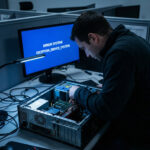
Enfin, si le logiciel semble sain, il est temps d’ouvrir le capot et de vérifier vos composants physiques.
Contrôle de la santé des barrettes de RAM
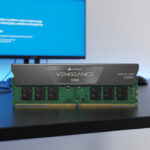
Utilisez l’outil de diagnostic mémoire Windows pour identifier une défaillance. Tapez simplement « mdsched.exe » dans votre barre de recherche. Votre PC redémarrera alors pour tester chaque cellule de votre RAM.
Une barrette mal clipsée suffit. Vérifiez toujours le branchement physique de vos composants internes.
Ajustement des paramètres d’overclocking et du BIOS
Il est recommandé de revenir aux réglages d’usine pour stabiliser le système. Désactivez les profils XMP ou DOCP dans votre BIOS. Ces réglages automatiques sont parfois trop optimistes pour votre matériel.
Mettre à jour le firmware du BIOS joue un rôle essentiel. Une version récente améliore la compatibilité avec les nouveaux SSD ou la RAM. C’est une opération délicate mais souvent salvatrice pour l’OS.
Un BIOS à jour est le socle d’une communication fluide entre votre matériel et Windows.
Surveillez aussi les températures de vos composants. Une surchauffe peut simuler une erreur de mémoire.
Réparer l’erreur attempted_write_to_readonly_memory windows 10 & 11 exige de stabiliser vos pilotes et de vérifier l’intégrité de votre RAM. Restaurez vos fichiers système via SFC et ajustez votre BIOS sans tarder pour prévenir une corruption matérielle irréversible. Retrouvez enfin un système fluide et parfaitement sécurisé.
FAQ
Quelle est la signification du message d’erreur ATTEMPTED_WRITE_TO_READONLY_MEMORY ?
Cette erreur d’écran bleu (BSOD) se produit lorsqu’un programme ou un pilote informatique tente d’écrire des données dans une section de la mémoire vive (RAM) spécifiquement configurée en « lecture seule ». Ce mécanisme de protection est essentiel pour préserver l’intégrité du noyau de Windows ; dès qu’une tentative d’écriture non autorisée est détectée, le système interrompt immédiatement toute activité pour prévenir une corruption majeure des données.
Quelles sont les causes principales de ce plantage système ?
Dans la majorité des cas, ce dysfonctionnement est imputable à des pilotes de périphériques défectueux ou instables, particulièrement ceux de la carte graphique. Toutefois, d’autres facteurs peuvent être à l’origine du problème, tels que des barrettes de RAM défaillantes, une surchauffe des composants, des fichiers système corrompus ou encore une alimentation électrique instable ne parvenant plus à réguler correctement les tensions matérielles.
Comment utiliser BlueScreenView pour identifier le pilote responsable ?
BlueScreenView est un utilitaire gratuit qui analyse les fichiers de vidage mémoire (.dmp) générés lors du crash. Une fois lancé, il répertorie les incidents et surligne en rouge les fichiers suspects, souvent avec une extension .sys. En identifiant le nom du fichier, comme nvlddmkm.sys pour NVIDIA, vous pouvez déterminer avec précision quel composant matériel ou quel logiciel nécessite une mise à jour ou une réinstallation complète.
Quelle est la procédure pour réinstaller proprement les pilotes graphiques ?
Il est recommandé d’utiliser l’outil Display Driver Uninstaller (DDU) en mode sans échec pour supprimer toute trace résiduelle des anciens pilotes, ce qui s’avère bien plus efficace qu’une désinstallation standard. Après le nettoyage, il convient de redémarrer l’ordinateur et d’installer la dernière version stable du pilote téléchargée directement sur le site du fabricant (NVIDIA, AMD ou Intel), en privilégiant les versions certifiées plutôt que les versions bêta.
Comment réparer les fichiers système Windows corrompus ?
Pour restaurer l’intégrité de votre système, vous devez utiliser l’invite de commandes en mode administrateur. Exécutez d’abord la commande sfc /scannow pour identifier et remplacer les fichiers endommagés. Il est ensuite fortement conseillé de lancer la commande DISM /Online /Cleanup-Image /RestoreHealth, qui permet de réparer l’image de récupération de Windows en téléchargeant des fichiers sains depuis les serveurs de Microsoft.
Comment vérifier si mes barrettes de RAM sont défectueuses ?
Windows intègre un outil de diagnostic mémoire accessible en tapant « mdsched.exe » dans la barre de recherche. L’ordinateur redémarrera alors pour effectuer une série de tests rigoureux sur chaque cellule de votre mémoire vive. Si des erreurs sont détectées, il sera probablement nécessaire de remplacer la barrette défaillante ou de vérifier son branchement physique sur la carte mère.