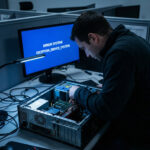
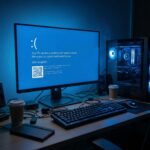
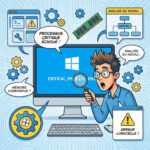
L’erreur DRIVER_VERIFIER_DETECTED_VIOLATION signale qu’un pilote, souvent graphique comme NVIDIA, commet une violation fatale du noyau Windows. Pour restaurer l’accès au système, la désactivation du vérificateur via la commande « verifier /reset » en mode récupération est prioritaire. Cette procédure, complétée par l’outil DISM, élimine les boucles de redémarrage et sécurise l’intégrité des fichiers système 0xC4.
Votre ordinateur est-il paralysé par un écran bleu persistant après l’installation d’un nouveau composant ? L’erreur driver verifier detected violation : résoudre l’erreur Windows efficacement nécessite d’identifier les pilotes corrompus ou incompatibles qui saturent le noyau du système. Ce guide détaille l’utilisation de l’invite de commandes et de l’environnement de récupération pour restaurer la stabilité de votre machine. Vous découvrirez comment réinitialiser le vérificateur de pilotes et réparer l’image système via les outils SFC et DISM afin d’éliminer définitivement ces interruptions critiques.
Origine technique de l’erreur DRIVER_VERIFIER_DETECTED_VIOLATION
Après un écran bleu soudain, il est crucial de comprendre que Windows ne plante pas par hasard, mais par mesure de sécurité.
Le rôle du gestionnaire de vérification des pilotes Windows
Driver Verifier est un outil intégré surveillant les appels de fonction illégaux. Il protège l’intégrité du noyau Windows. Cet utilitaire traque les comportements anormaux en temps réel.
Selon la documentation officielle de Microsoft, le mécanisme détecte les accès mémoire non autorisés. Le système déclenche alors un bug check 0xC4. Cette action immédiate stoppe les dégâts matériels potentiels.
Cet outil vise la stabilité globale du système. Il force les erreurs latentes à se manifester rapidement. C’est un filet de sécurité indispensable pour l’exploitation.
Driver Verifier est un outil de test Windows conçu pour détecter les problèmes de pilotes en surveillant les actions problématiques en temps réel.
Les causes principales liées aux pilotes et au matériel
Les conflits naissent souvent de pilotes graphiques ou réseaux obsolètes. Ces composants interagissent mal avec les versions récentes du noyau. Cela crée des instabilités système majeures.
Les mises à jour Windows modifient parfois la gestion de la mémoire vive. Les anciens pilotes ne supportent pas toujours ces changements structurels. Le crash devient alors une conséquence inévitable.
Une barrette de RAM défectueuse peut simuler une erreur de pilote. Les défaillances physiques corrompent les données traitées. Le diagnostic devient alors nettement plus complexe.
Voici les éléments fréquemment identifiés lors de cette erreur :
Pilotes GPU non signés
Conflits après une mise à jour majeure
Barrette de RAM corrompue
Méthodes efficaces pour résoudre l’erreur Windows rapidement
Une fois le coupable identifié, il faut agir vite pour reprendre la main sur votre machine sans tourner en rond.
Désactivation du vérificateur via l’invite de commandes
L’exécution de la commande « verifier /reset » demeure la méthode la plus radicale. Cette action vide instantanément la liste des pilotes sous surveillance électronique. Elle stoppe les tests de conformité en cours. C’est la solution de dépannage la plus rapide.
Il convient ensuite de forcer l’arrêt définitif au prochain démarrage. L’invite de commandes doit impérativement être lancée avec les privilèges administrateur. Tapez scrupuleusement la commande puis validez. Redémarrez alors votre ordinateur de manière classique.
L’usage de « verifier /bootmode resetonbootfail » apporte une sécurité supplémentaire. Cette commande spécifique évite les boucles de redémarrage infinies. Elle représente une protection indispensable pour les utilisateurs bloqués. Le système retrouvera enfin un état de fonctionnement stable.
Cette manipulation permet souvent d’éviter d’autres instabilités comme l’erreur driver_overran_stack_buffer windows 10. Ces problèmes de pilotes partagent des origines techniques similaires.
Utilisation de l’environnement de récupération en cas de blocage
La technique des trois arrêts forcés successifs s’avère particulièrement efficace. Cette manipulation déclenche automatiquement l’accès aux options de récupération intégrées. Elle est utile quand le bureau reste inaccessible. Windows affiche alors un menu de secours bleu.
Il faut ensuite guider le système vers le dépannage avancé. Choisissez l’option « Paramètres » puis « Changer le comportement de démarrage ». Redémarrez le PC pour activer le mode sans échec. Cela permet de désactiver Driver Verifier sans aucun encombre.
En dernier recours, l’usage d’une clé USB bootable est recommandé. Cet outil externe permet de réparer les fichiers de démarrage endommagés. C’est une solution de secours très fiable. Branchez simplement la clé et lancez la réparation du système.
Cette étape est cruciale pour réparer INACCESSIBLE_BOOT_DEVICE ou d’autres pannes critiques. Un support d’installation propre garantit souvent le succès de la restauration logicielle.
Procédure de réparation des fichiers système et des pilotes
Si le problème persiste après la désactivation, c’est que des fichiers profonds sont probablement endommagés ou corrompus.
Restauration de l’intégrité avec les outils SFC et DISM
La commande « sfc /scannow » analyse les fichiers système protégés. Cet outil remplace les versions corrompues par des copies saines. Il constitue la base indispensable de toute réparation logicielle sous Windows.
Le nettoyage via DISM répare l’image système. Utilisez la commande « DISM /Online /Cleanup-Image /RestoreHealth ». Elle télécharge les fichiers manquants depuis les serveurs Microsoft. Cela garantit une image système parfaitement fonctionnelle.
Respectez toujours l’ordre d’exécution. Lancez DISM avant SFC pour obtenir de meilleurs résultats. Cette combinaison assure une réparation complète. Votre système retrouvera sa stabilité originelle très rapidement.
L’exécution combinée de SFC et DISM permet de restaurer l’intégrité du noyau sans perdre vos données personnelles.
Gestion et réinstallation propre des composants défectueux
Identifiez le pilote fautif via l’Observateur d’événements. Cherchez les erreurs critiques liées au démarrage. Le nom du fichier .sys y est souvent mentionné. C’est une piste précieuse pour agir.
Ouvrez le Gestionnaire de périphériques pour la suppression. Faites un clic droit sur le composant suspect. Choisissez « Désinstaller l’appareil » en cochant la suppression du pilote. Redémarrez pour installer une version générique.
Privilégiez toujours les versions certifiées WHQL. Téléchargez les pilotes directement sur le site du constructeur. Évitez les sites tiers douteux. installation propre prévient efficacement les futurs écrans bleus.
Composant
Action recommandée
Risque si ignoré
Carte graphique
Mise à jour DCH
Boucle de BSOD
Carte réseau
Réinstallation propre
Instabilité système
Chipset mère
Update BIOS
Conflits matériels
Conseils pour prévenir les instabilités du système Windows
Mieux vaut prévenir que guérir, surtout quand on parle de la santé de votre disque dur et de vos données.
Mise en place d’une stratégie de sauvegarde et de restauration
Activez impérativement la protection du système pour créer des points de restauration. Effectuez cette manipulation avant chaque installation de logiciel majeur. Cette précaution permet de stabiliser une situation désespérée.
L’utilité d’une image système complète réside dans le clonage de votre disque. En cas de crash total, vous restaurez l’intégralité de vos données en quelques minutes. Utilisez un support externe pour stocker ce fichier volumineux.
L’historique de fichiers sauvegarde vos documents en temps réel. Configurez cet outil directement dans les paramètres de Windows. Vous ne perdrez plus jamais un travail important à cause d’un bug système imprévu.
Une maintenance régulière aide à anticiper d’autres erreurs de registre graves, comme l’erreur BAD_SYSTEM_CONFIG_INFO Windows 10, garantissant ainsi la pérennité de votre installation actuelle.
Surveillance de la santé matérielle et logicielle
Utilisez l’outil de diagnostic de mémoire Windows pour écarter toute défaillance physique. Tapez simplement mdsched.exe dans votre barre de recherche. L’ordinateur redémarrera pour tester vos barrettes de RAM.
Méfiez-vous des logiciels de mise à jour automatique tiers. Ces outils installent parfois des pilotes incompatibles provoquant des écrans bleus. Préférez toujours Windows Update ou les utilitaires officiels des marques pour plus de sécurité.
Surveillez les températures de vos composants avec des logiciels comme HWMonitor. Une surchauffe excessive provoque inévitablement des erreurs de calcul. Nettoyez régulièrement la poussière accumulée dans votre boîtier pour protéger votre matériel.
Voici les réflexes essentiels à adopter pour maintenir votre configuration dans un état optimal :
Test RAM périodique
Nettoyage physique du PC
Bannissement des « Driver Boosters » tiers
Maîtriser l’erreur driver verifier detected violation : résoudre l’erreur Windows efficacement nécessite de désactiver le vérificateur via l’invite de commandes et de réinstaller les pilotes corrompus. Utilisez SFC et DISM pour stabiliser votre système immédiatement. Agissez dès maintenant pour retrouver un ordinateur performant et durablement protégé.
FAQ
Qu’est-ce que l’erreur DRIVER_VERIFIER_DETECTED_VIOLATION sur Windows ?
Cette erreur, se manifestant par un écran bleu (BSOD), indique que le Vérificateur de pilotes Windows a identifié une violation de sécurité ou de stabilité causée par un pilote spécifique. Ce mécanisme de protection interrompt le système pour éviter des dommages plus importants au noyau Windows, souvent suite à l’installation de pilotes graphiques, réseau ou matériels incompatibles ou corrompus.
Comment désactiver rapidement le Vérificateur de pilotes pour stopper les écrans bleus ?
Pour reprendre le contrôle de votre machine, vous devez utiliser l’invite de commandes, idéalement depuis l’environnement de récupération si le bureau est inaccessible. Saisissez la commande verifier /reset pour effacer tous les paramètres de surveillance, puis verifier /bootmode resetonbootfail. Cette seconde commande est essentielle car elle assure la désactivation automatique du vérificateur si le système échoue à nouveau lors du prochain démarrage.
Quelle est la procédure pour accéder à l’environnement de récupération si le PC ne démarre plus ?
Si Windows est bloqué dans une boucle de redémarrage, vous pouvez forcer l’accès aux outils de dépannage en interrompant le démarrage normal. Allumez l’ordinateur, puis maintenez le bouton d’alimentation enfoncé pour forcer l’arrêt dès que les points de chargement apparaissent ; répétez cette opération deux fois. Au troisième essai, le système affichera l’écran de Réparation automatique, d’où vous pourrez sélectionner les « Options avancées » pour accéder à l’invite de commandes ou au mode sans échec.
Dans quel ordre faut-il utiliser les commandes SFC et DISM pour réparer le système ?
Il est fortement recommandé d’exécuter l’outil DISM avant le SFC. Utilisez d’abord la commande DISM.exe /Online /Cleanup-Image /RestoreHealth pour réparer l’image système et le magasin de composants. Une fois cette source saine rétablie, lancez sfc /scannow pour que l’utilitaire puisse remplacer les fichiers système corrompus en utilisant des copies certifiées et fonctionnelles.
Comment identifier et supprimer le pilote responsable de cette violation ?
L’identification du composant fautif peut se faire via l’Observateur d’événements ou en notant le nom du fichier .sys affiché sur l’écran bleu. Une fois identifié, rendez-vous dans le Gestionnaire de périphériques, effectuez un clic droit sur le matériel suspect (souvent la carte graphique après une mise à jour) et choisissez « Désinstaller l’appareil« . Veillez à cocher la case de suppression du pilote pour permettre à Windows de réinstaller une version stable ou générique au redémarrage.
Quelles sont les options de démarrage disponibles avec la commande verifier ?
La syntaxe de la commande verifier /bootmode propose plusieurs arguments pour gérer la stabilité : persistent maintient la vérification active après chaque reboot, tandis que oneboot ne l’active que pour le démarrage suivant. L’option resetonbootfail est particulièrement utile en dépannage, car elle désactive automatiquement les tests si Windows rencontre une erreur critique, évitant ainsi un blocage définitif du système.