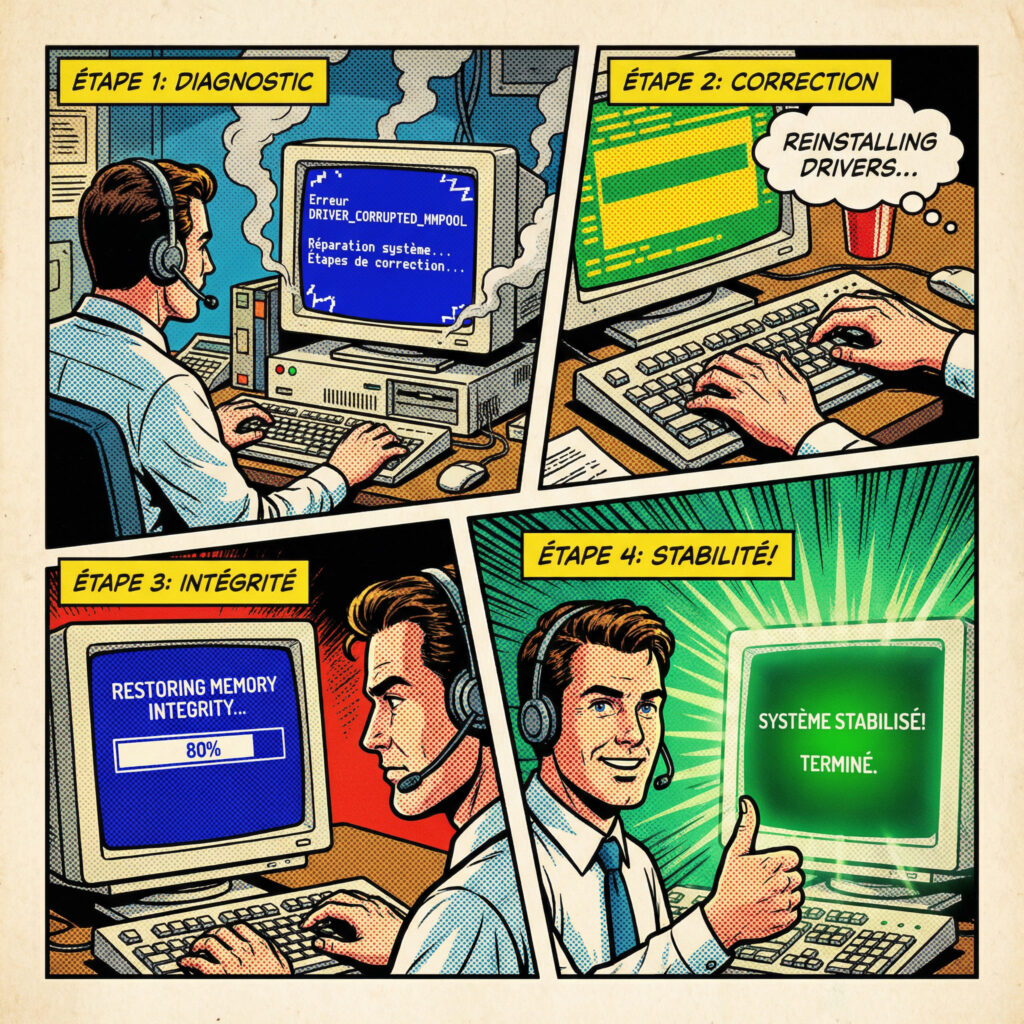
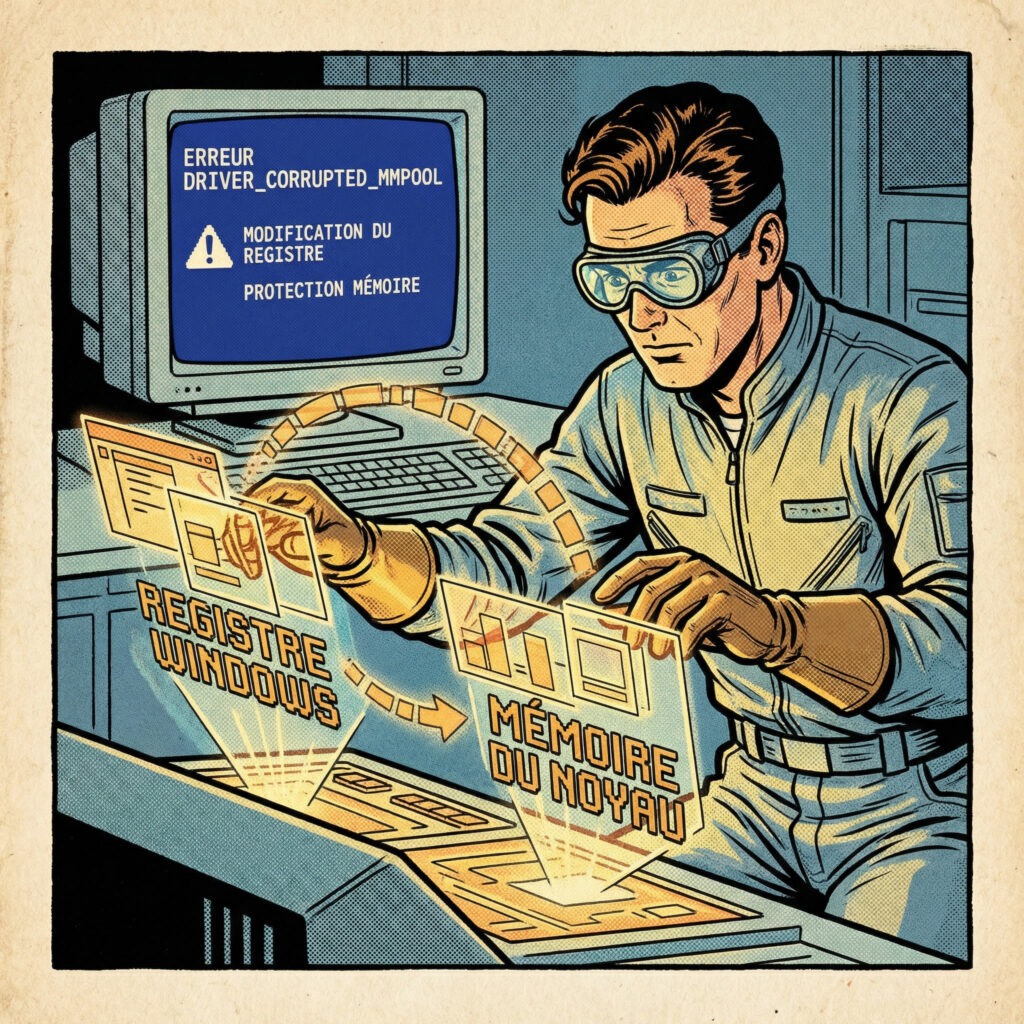
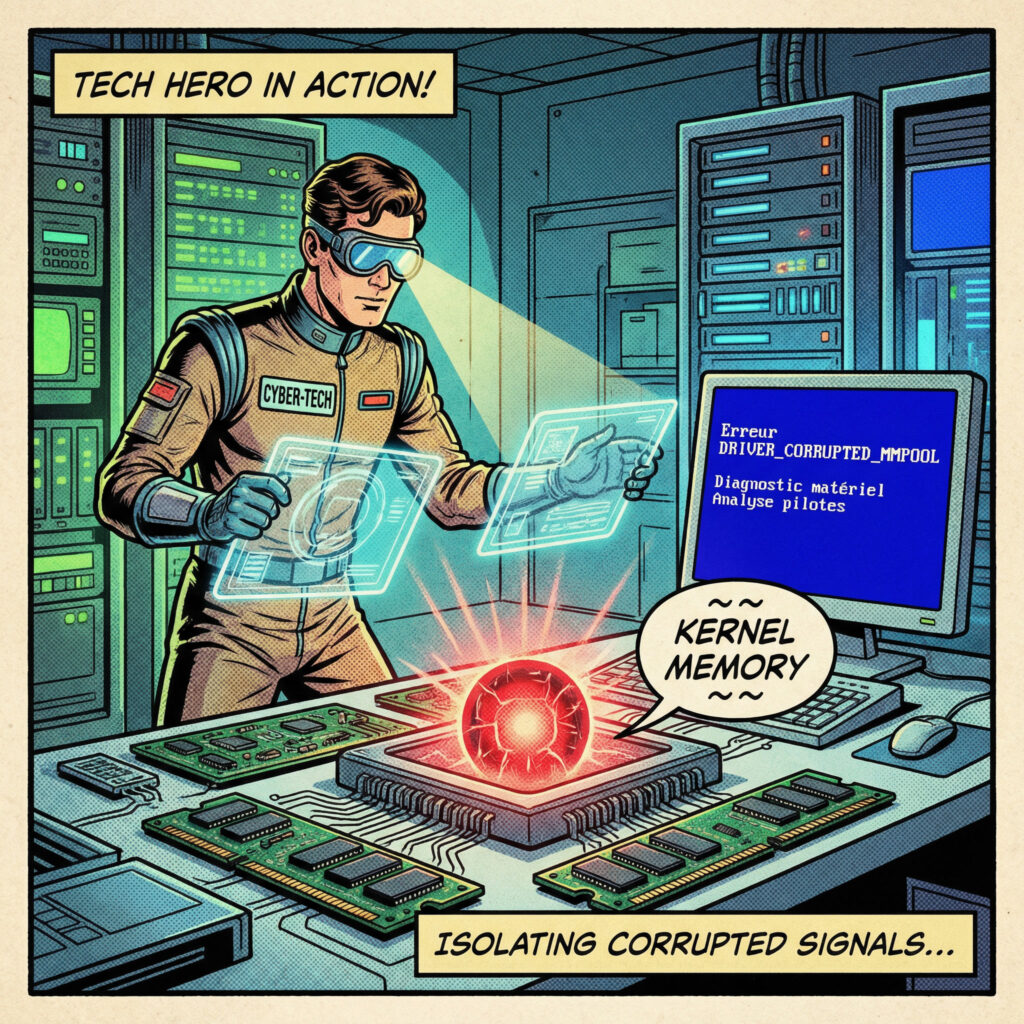
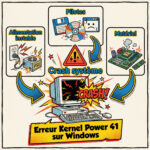
L’erreur 0x000000D0 signale qu’un pilote défectueux a corrompu le pool mémoire du noyau Windows à un niveau d’interruption trop élevé. Pour stabiliser le système, l’activation de la valeur ProtectNonPagedPool dans le registre permet de bloquer l’accès aux adresses mémoire libérées. Ce réglage technique offre une solution ciblée contre les crashs répétitifs causés par des pilotes instables.
Votre ordinateur redémarre-t-il brutalement avec le message driver_corrupted_mmpool : corriger l’erreur écran bleu Windows ? Ce code d’arrêt 0x000000D0 signale qu’un pilote défectueux tente d’accéder à une mémoire invalide, provoquant une instabilité immédiate du noyau. Cet article détaille les procédures techniques pour stabiliser votre système, notamment via la réparation des fichiers SFC et la modification stratégique du registre. Vous découvrirez comment isoler le composant fautif et configurer la protection du pool mémoire afin d’éliminer définitivement ces crashs critiques.
Corriger l’erreur écran bleu Windows liée au DRIVER_CORRUPTED_MMPOOL
Après un crash brutal, comprendre l’origine technique du problème est la première étape pour ne plus paniquer devant cet écran bleu.
Signification technique du code d’arrêt 0x000000D0
Le pool mémoire est une zone réservée au noyau Windows. C’est ici que les pilotes stockent leurs données temporaires. Le système gère cet espace de manière sécurisée et rigoureuse.
Le code 0x000000D0 signale qu’un processus a tenté d’accéder à une mémoire invalide. Cela se produit à un niveau d’interruption trop élevé. Le système s’arrête net pour éviter des dommages.
L’ordinateur redémarre soudainement sans prévenir. Un message d’erreur blanc sur fond bleu s’affiche brièvement. Cette situation interrompt brutalement votre travail en cours.
L’erreur DRIVER_CORRUPTED_MMPOOL indique qu’un pilote a corrompu la mémoire du système, forçant Windows à s’arrêter pour protéger vos données matérielles.
Les causes fréquentes de corruption du pool mémoire
Identifier les coupables habituels comme les pilotes de cartes graphiques ou réseau est essentiel. Un bug dans leur code provoque des écritures hors limites. Cela corrompt les structures de données.
Des logiciels antivirus tiers peuvent aussi interférer. Ils modifient parfois les adresses mémoire de manière instable. Cela crée des conflits majeurs au niveau du noyau.
Une barrette de RAM défectueuse peut simuler une corruption logicielle. Le noyau ne parvient plus à lire les instructions correctement. Le matériel devient alors la source de l’instabilité.
Parfois, un nouveau patch Windows crée une incompatibilité avec un ancien périphérique branché. Ces mises à jour récentes modifient la gestion des ressources système.
3 procédures de réparation pour stabiliser les fichiers système
Une fois le diagnostic posé, il faut passer à l’action en utilisant les outils intégrés pour remettre de l’ordre dans vos fichiers.
Restauration de l’intégrité via les outils SFC et DISM
La commande SFC /scannow joue un rôle essentiel pour l’intégrité de votre OS. Cet outil scanne les fichiers protégés de Windows. Il remplace automatiquement les versions corrompues par des copies saines. C’est une méthode efficace pour stabiliser le noyau.
L’utilité de DISM réside dans la réparation de l’image système en ligne. Cette commande corrige les composants profonds du kernel. Elle télécharge les éléments manquants via Windows Update directement. Cela permet de restaurer une base logicielle fiable.
Pour corriger l’erreur driver_corrupted_mmpool, suivez ces étapes précises :
Ouvrir l’invite de commande en administrateur
Taper sfc /scannow
Attendre la fin du processus
Redémarrer le PC
Ces manipulations techniques sont détaillées dans nos guides dédiés à l’ informatique pour vous aider au quotidien.
Gestion des pilotes dans le Gestionnaire de périphériques
Accédez au gestionnaire de périphériques via le menu démarrer. Cherchez les icônes avec un triangle jaune. Cela indique souvent un pilote en souffrance. Un clic droit suffit généralement pour identifier le composant instable.
Utilisez la fonction de retour à la version précédente si possible. C’est utile si le bug est apparu après une mise à jour. Windows restaure l’ancien fichier. Cette option évite bien des plantages après un changement de driver.
Désinstaller les périphériques USB inutiles peut s’avérer salvateur. Parfois, une simple webcam mal installée bloque tout le système. Débranchez ce qui est superflu.
Forcez la détection des changements matériels depuis le menu Action. Cela oblige Windows à recharger les pilotes de base proprement. Le système repart alors sur une configuration saine.
Comment modifier le registre pour protéger la mémoire du noyau ?
Si les réparations de base ne suffisent pas, une intervention plus précise dans les réglages profonds de Windows s’impose.
Activation de la valeur ProtectNonPagedPool
Ouvrez l’éditeur de registre avec la commande regedit. Naviguez vers la clé Memory Management. C’est ici que se gère la RAM du noyau.
Créez la valeur DWORD nommée ProtectNonPagedPool. Donnez-lui la valeur 1 pour l’activer. Cela force Windows à démapper la mémoire dès qu’un pilote la libère.
Cette astuce empêche les pilotes de réutiliser des adresses déjà fermées. Cela stoppe net les corruptions de type 0x000000D0. Le système gagne alors en stabilité immédiate.
Étape
Action à réaliser
Chemin ou Valeur
Lancement de Regedit
Exécuter l’éditeur de registre
regedit.exe
Navigation vers Session Manager
Accéder au dossier Memory Management
…\Control\Session Manager\
Création de la clé
Ajouter la valeur DWORD 32 bits
ProtectNonPagedPool = 1
Redémarrage
Appliquer les modifications système
Redémarrer le PC
Gestion et réinitialisation de Driver Verifier
Utiliser Driver Verifier avec prudence. Cet outil de diagnostic pousse les pilotes dans leurs retranchements. Il peut provoquer des boucles de redémarrage infinies.
Si le PC plante au démarrage, utilisez le mode sans échec. Tapez la commande verifier /reset immédiatement.
Cette commande supprime tous les paramètres de test actifs. Elle permet au système de revenir à un état stable. Le crash disparaît souvent, évitant ainsi un kernel power 41 récurrent.
Ne laissez jamais cet outil actif en permanence. Il consomme beaucoup de ressources et ralentit votre machine inutilement.
Diagnostic du matériel et mise à jour des pilotes critiques
Parfois, le logiciel n’est pas le seul en cause et un coup d’œil attentif à vos composants physiques devient nécessaire.
Test de la mémoire vive avec l’outil de diagnostic Windows
Lancez l’outil de diagnostic de la mémoire Windows. Choisissez l’option de redémarrage immédiat. Le test commence avant le chargement du bureau.
Observez les barres de progression bleues. Si du texte rouge apparaît, votre RAM est physiquement endommagée. Il faudra probablement remplacer une barrette.
Une RAM défaillante est souvent la cause cachée derrière les erreurs de pilotes les plus persistantes sur Windows 10 et 11.
Interprétez les résultats après le retour sur Windows. Une notification s’affiche dans la barre des tâches. Elle confirme si des erreurs matérielles ont été détectées durant le test.
Mise à jour du BIOS et du chipset de la carte mère
Vérifiez votre version de BIOS actuelle. Tapez msinfo32 dans la recherche Windows. Comparez ce chiffre avec celui du site constructeur.
Vérifier le modèle de la carte mère
Télécharger le firmware UEFI
Préparer une clé USB
Suivre la procédure
Téléchargez les pilotes du chipset. Ces fichiers gèrent la communication entre le processeur et la mémoire vive.
Installez les pilotes de gestion d’énergie. Ils évitent que le noyau ne se perde lors des mises en veille. C’est souvent là que l’erreur survient.
Redémarrez une dernière fois. Votre système dispose désormais des bases les plus récentes pour fonctionner sans crash.
La résolution de l’erreur driver_corrupted_mmpool : corriger l’erreur écran bleu Windows repose sur la mise à jour des pilotes, la réparation des fichiers via SFC/DISM et l’ajustement du registre. Agissez dès maintenant pour stabiliser votre système et retrouver un environnement de travail fluide et sécurisé. Un PC optimisé est le garant de votre sérénité numérique.
FAQ
Quelle est la signification technique de l’erreur DRIVER_CORRUPTED_MMPOOL avec le code 0x000000D0 ?
L’erreur DRIVER_CORRUPTED_MMPOOL, identifiée par le code d’arrêt 0x000000D0, signale que le système a tenté d’accéder à une zone mémoire invalide. Ce dysfonctionnement survient généralement lorsqu’un pilote tente d’effectuer une opération à un niveau d’interruption (IRQL) trop élevé, dépassant les seuils autorisés par le noyau Windows pour ce type de processus.
La cause fondamentale réside presque systématiquement dans un pilote défectueux ayant corrompu le pool système, une zone de mémoire vitale gérée par le noyau. Cette corruption se produit souvent lorsqu’un pilote écrit dans des emplacements inappropriés ou utilise des données déjà libérées, forçant Windows à s’arrêter brusquement via un écran bleu (BSOD) pour protéger l’intégrité de vos données.
Comment activer la valeur ProtectNonPagedPool dans le registre Windows ?
Pour renforcer la protection de la mémoire du noyau, vous pouvez modifier l’Éditeur du Registre. Naviguez jusqu’à la clé HKEY_LOCAL_MACHINE\SYSTEM\CurrentControlSet\Control\Session Manager\Memory Management. Si elle n’existe pas, créez une nouvelle valeur DWORD (32 bits) nommée ProtectNonPagedPool et assignez-lui la valeur 1 avant de redémarrer votre ordinateur.
L’activation de ce paramètre oblige le système à démapper immédiatement toute mémoire non paginée dès qu’un pilote la libère. Cette mesure technique rend la corruption du pool beaucoup plus difficile pour les pilotes instables, car elle empêche ces derniers d’écraser des allocations mémoire qui ne leur appartiennent plus, stabilisant ainsi le système contre l’erreur 0x000000D0.
Quelle est la procédure pour réinitialiser Driver Verifier, notamment en mode sans échec ?
Si l’outil Driver Verifier provoque des instabilités ou des boucles de redémarrage, il est impératif de le réinitialiser. La méthode la plus efficace consiste à ouvrir l’invite de commandes en tant qu’administrateur et à saisir la commande verifier /reset. Si le système ne parvient plus à charger le bureau normalement, cette opération doit être effectuée depuis le mode sans échec.
Une fois la commande exécutée, tous les paramètres de test actifs sont supprimés, permettant au système de retrouver un état de fonctionnement standard. Il est fortement déconseillé de laisser cet outil de diagnostic actif en permanence, car il mobilise des ressources importantes et peut ralentir considérablement les performances de votre machine une fois le pilote fautif identifié.
Comment diagnostiquer une défaillance matérielle liée à cette erreur de mémoire ?
Bien que l’erreur soit souvent logicielle, une barrette de RAM défectueuse peut simuler une corruption du pool mémoire. Il est alors recommandé d’utiliser l’outil de diagnostic de la mémoire Windows, accessible en tapant « Diagnostic de mémoire » dans la barre de recherche. Choisissez l’option de redémarrage immédiat pour lancer une analyse approfondie de vos composants physiques avant le chargement de Windows.
En complément, une vérification de l’intégrité du disque via la commande CHKDSK et une mise à jour du BIOS/UEFI sont préconisées. Des micrologiciels obsolètes ou des réglages matériels instables peuvent en effet générer des conflits de communication entre le processeur et la mémoire vive, provoquant ainsi l’arrêt critique du système.