L’essentiel à retenir : l’erreur DRIVER_UNMAPPING_INVALID_VIEW survient lorsqu’un pilote tente de désallouer une adresse mémoire non répertoriée. Ce dysfonctionnement critique, souvent lié à des drivers obsolètes ou à une RAM défaillante, provoque l’arrêt immédiat du système pour protéger les composants. La résolution passe par la mise à jour des pilotes et l’utilisation des commandes de réparation SFC ou DISM. Fait marquant : ce bug porte le code hexadécimal spécifique 0x000000D7.
Corriger l’erreur
• Mettre à jour les pilotes • Lancer SFC /scannow • Démarrer en mode sans échec
Votre session de travail est-elle brusquement interrompue par un écran bleu affichant le code 0x000000D7 ? Ce guide détaille les procédures pour résoudre l’erreur driver_unmapping_invalid_view : corriger l’erreur écran bleu Windows, un incident lié à une gestion défaillante de la mémoire par un pilote. En suivant nos méthodes de diagnostic par l’outil !analyze et de réparation système, vous restaurerez rapidement la stabilité de votre ordinateur tout en protégeant vos composants matériels.
Que signifie l’erreur DRIVER_UNMAPPING_INVALID_VIEW concrètement ?
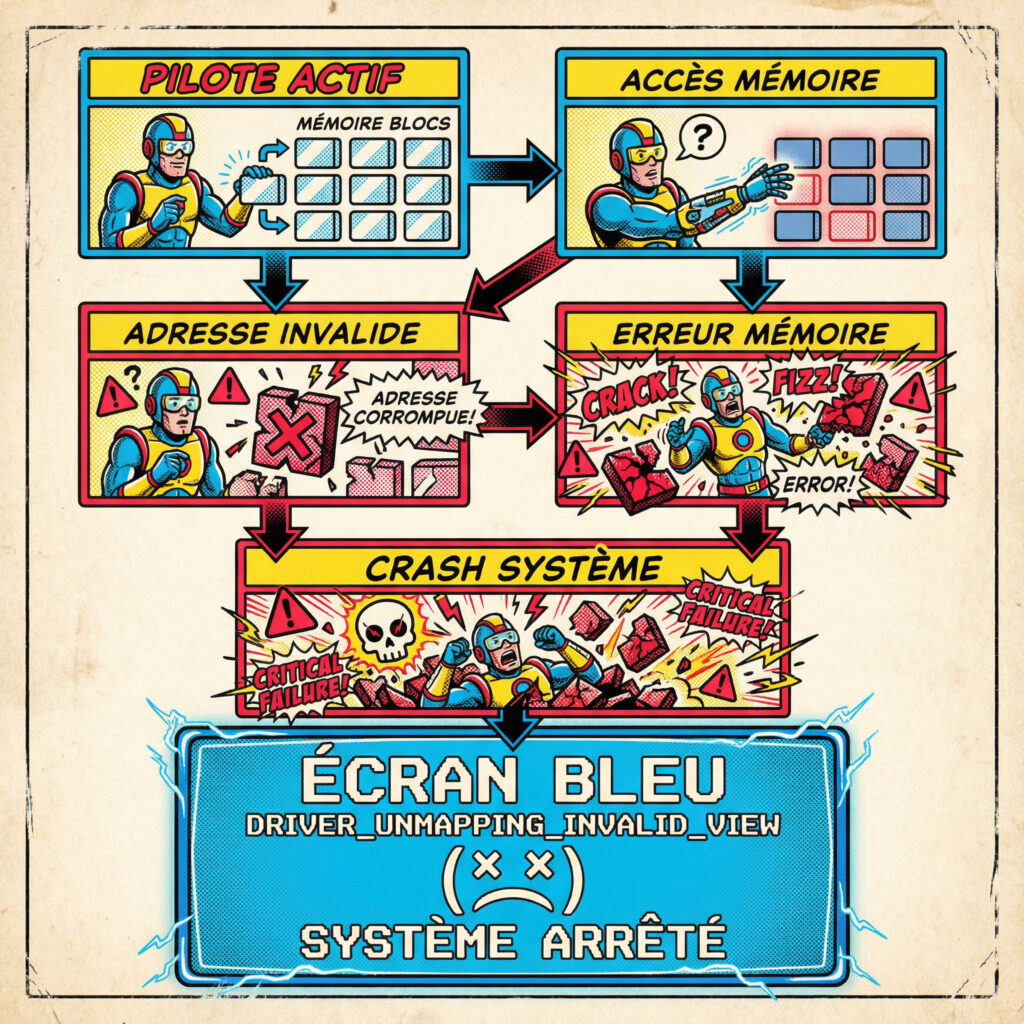
C’est un problème de gestion mémoire. Un pilote accède à une zone déjà libérée. Cela crée une confusion fatale.
C’est comme chercher un objet dans une pièce qui n’existe plus.
Origine technique de l’instabilité système
Le noyau Windows et le kernel reçoivent une requête invalide. Le système ne peut pas corriger l’erreur en temps réel. Le crash devient alors inévitable.
La mémoire virtuelle est parfois mal sollicitée par le logiciel défectueux. Le système perd ses repères logiques.
L’erreur DRIVER_UNMAPPING_INVALID_VIEW indique qu’un pilote a tenté de libérer une vue d’adresse mémoire qui n’était pas valide ou déjà supprimée par le système.
Dans quels cas cette erreur apparaît-elle sur Windows 10 et 11 ?
L’erreur surgit souvent lors du chargement des services au démarrage. C’est une phase sensible pour les pilotes.
Les jeux ou applications lourdes sollicitent énormément la carte graphique et la RAM. Un pilote instable lâche sous la pression. Le système s’arrête net.
Installation d’un nouveau matériel
Mise à jour majeure de Windows
Utilisation de logiciels de virtualisation
Overclocking instable du processeur
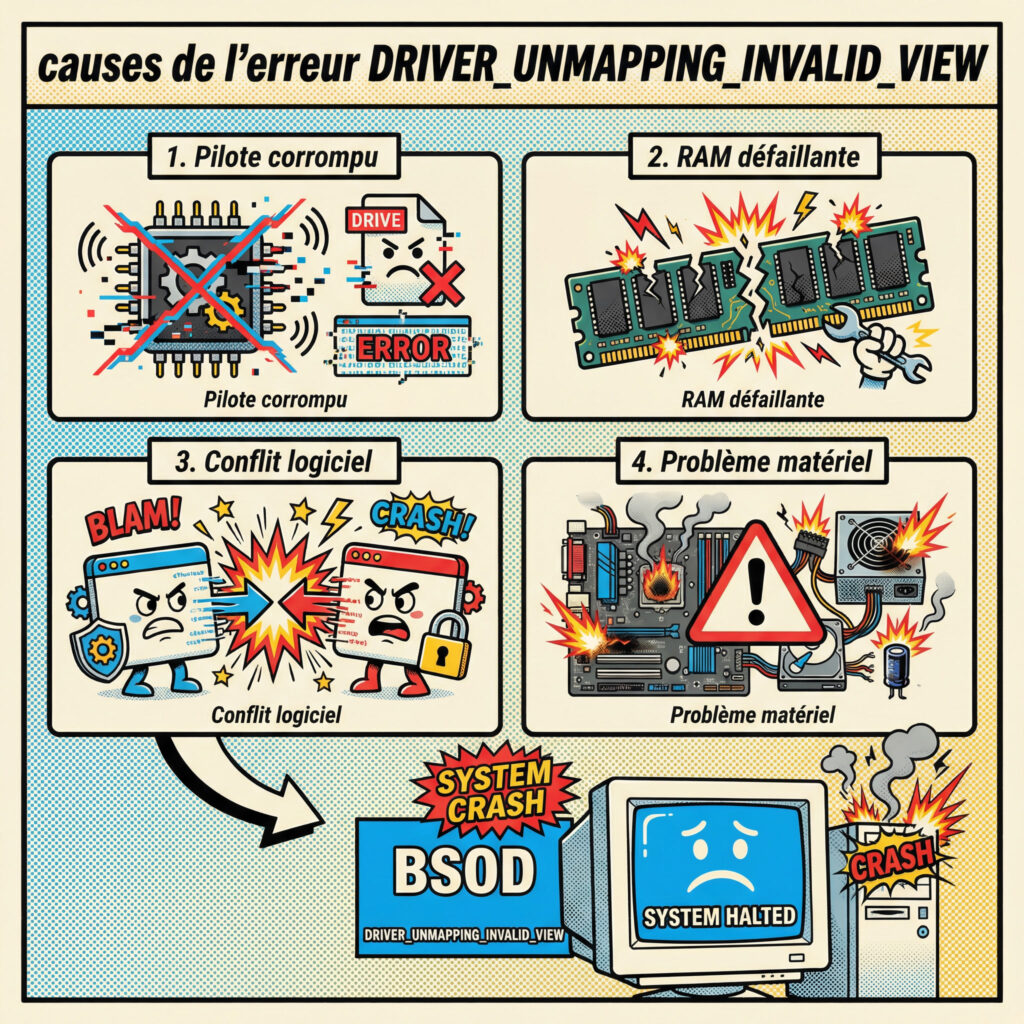
Les causes les plus fréquentes de l’erreur DRIVER_UNMAPPING_INVALID_VIEW
Pour réparer, il faut d’abord comprendre quel élément sème la zizanie dans votre machine.
Un pilote défectueux ou incompatible peut provoquer l’erreur
L’erreur 0x000000D7 provient souvent de pilotes anciens ou mal codés. Un driver conçu pour une version obsolète de Windows génère des conflits de mémoire. Le système moderne rejette alors ces instructions inadaptées. Le crash survient immédiatement pour protéger le noyau.
Les pilotes graphiques et réseau sont les coupables habituels. Ces composants gèrent des flux de données massifs et complexes. Une simple erreur de mappage mémoire suffit à provoquer l’instabilité du système.
La signature numérique manquante pose aussi problème. Windows bloque parfois les pilotes non vérifiés par mesure de sécurité.
Même un pilote récent peut comporter des bugs. Les mises à jour de type « day one » présentent parfois des risques imprévus.
Un problème de mémoire RAM ou de gestion mémoire Windows
Une défaillance physique des barrettes RAM est une cause possible. Si une puce est endommagée, l’écriture des données échoue systématiquement. Cela déclenche une erreur critique lors de la gestion des adresses virtuelles.
Le rôle de la pagination est ici fondamental. Windows utilise le stockage physique comme une extension de la mémoire vive. Si ce fichier devient corrompu, le système s’emmêle les pinceaux. L’accès aux données devient alors impossible.
La surchauffe des composants électroniques joue un rôle. Une chaleur excessive provoque souvent des erreurs de calcul totalement aléatoires.
Il convient de vérifier la fixation des barrettes. Parfois, un simple mauvais contact suffit à générer un écran bleu.
Un conflit logiciel ou une mise à jour récente instable
Les antivirus tiers sont fréquemment pointés du doigt. Ces logiciels s’installent profondément au sein du noyau système. Ils entrent parfois en collision directe avec d’autres processus essentiels de Windows.
Les mises à jour via Windows Update impactent parfois la stabilité. Un correctif mal déployé peut briser la compatibilité matérielle existante. Le PC ne reconnaît plus ses propres composants internes. C’est un problème classique.
Cause possible
Symptôme typique
Niveau de risque
Pilote GPU
Crash en jeu ou vidéo
Modéré
Barrettes RAM
Erreurs aléatoires répétées
Élevé
Antivirus tiers
Blocage au démarrage
Faible
Mise à jour Windows
BSOD après redémarrage
Moyen
Comment corriger l’erreur DRIVER_UNMAPPING_INVALID_VIEW sur Windows 10 et 11
Pas de panique, nous allons reprendre le contrôle de votre machine étape par étape.
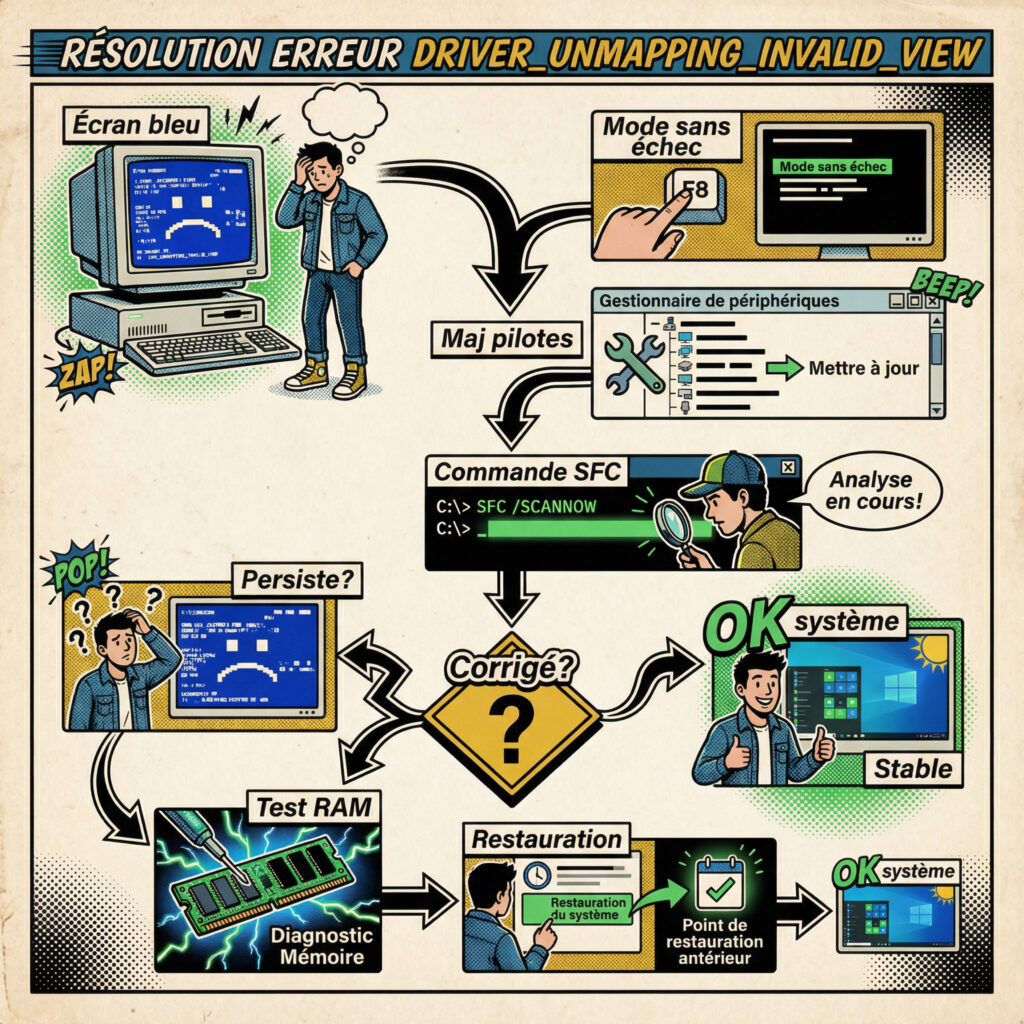
Démarrer Windows en mode sans échec pour identifier le problème
Le mode sans échec joue un rôle essentiel dans le diagnostic. Windows ne charge que le strict minimum vital lors du démarrage. Cela permet d’isoler efficacement le pilote défectueux.
Accédez aux paramètres de récupération pour initier la procédure. Il convient de choisir les options avancées lors du redémarrage forcé. Sélectionnez ensuite les paramètres de démarrage. Appuyez enfin sur la touche numérique correspondante.
Si votre écran bleu ne réapparaît pas dans cet environnement, le conflit est purement logiciel. Cette absence de crash Windows est une excellente nouvelle pour la suite. Votre matériel semble hors de cause.
Mettre à jour ou réinstaller les pilotes responsables
Ouvrez le Gestionnaire de périphériques afin de repérer les alertes visuelles. Un triangle jaune indique souvent un composant en souffrance ou une incompatibilité. Faites simplement un clic droit sur l’élément suspecté.
Privilégiez la désinstallation complète avant de tenter une réinstallation. Téléchargez systématiquement le pilote propre sur le site officiel du constructeur. Évitez les sites tiers peu fiables. Installez ensuite la version saine.
Ouvrir le gestionnaire de périphériques
Désinstaller le pilote suspect
Redémarrer l’ordinateur
Installer le nouveau pilote
Réparer les fichiers système avec les commandes SFC et DISM
Lancez l’Invite de commandes avec les privilèges d’administrateur. C’est l’outil indispensable pour réparer le cœur du noyau Windows. Tapez les commandes suivantes avec une précision absolue pour corriger l’erreur.
Exécutez la commande sfc /scannow en premier lieu. Elle analyse et remplace les fichiers système corrompus automatiquement. Si le bug persiste, utilisez l’outil DISM. Cette commande répare l’image système profonde.
Patientez sagement pendant que les barres de progression avancent sur votre écran. Ne fermez jamais la fenêtre noire avant la fin totale du processus. Un redémarrage final assure la diffusion des corrections.
Tester la mémoire RAM et supprimer les logiciels récents
Lancez l’outil de diagnostic de mémoire Windows intégré. Il vérifie l’intégrité de vos barrettes de RAM au redémarrage. C’est un test parfois long mais nécessaire pour écarter une défaillance matérielle.
Désinstallez les derniers programmes ajoutés juste avant l’apparition des crashs. Parfois, un petit utilitaire crée un conflit de mémoire majeur. Allez dans le panneau de configuration. Triez les logiciels par date d’installation.
« Un test de mémoire positif aux erreurs signifie généralement que vous devez remplacer physiquement vos barrettes de RAM défectueuses. »
Utiliser la restauration système pour revenir à un état stable
Remonter le temps avec un point de restauration permet de stabiliser le système. C’est la solution de dernier recours la plus efficace contre l’instabilité. Choisissez une date antérieure aux premiers problèmes rencontrés.
Sachez que vos fichiers personnels ne seront pas supprimés par cette manipulation. Seuls les réglages système et les logiciels récents disparaissent. C’est un moyen sûr de retrouver un PC fonctionnel. Lancez la procédure tranquillement.
Vérifiez toutefois que la protection du système était bien activée auparavant. Sans point de sauvegarde préalable, cette option reste malheureusement indisponible. Dans ce cas, une réinstallation complète pourrait être envisagée.
Comment éviter l’erreur DRIVER_UNMAPPING_INVALID_VIEW à l’avenir
Maintenant que le calme est revenu, voyons comment garder votre Windows en pleine forme durablement.
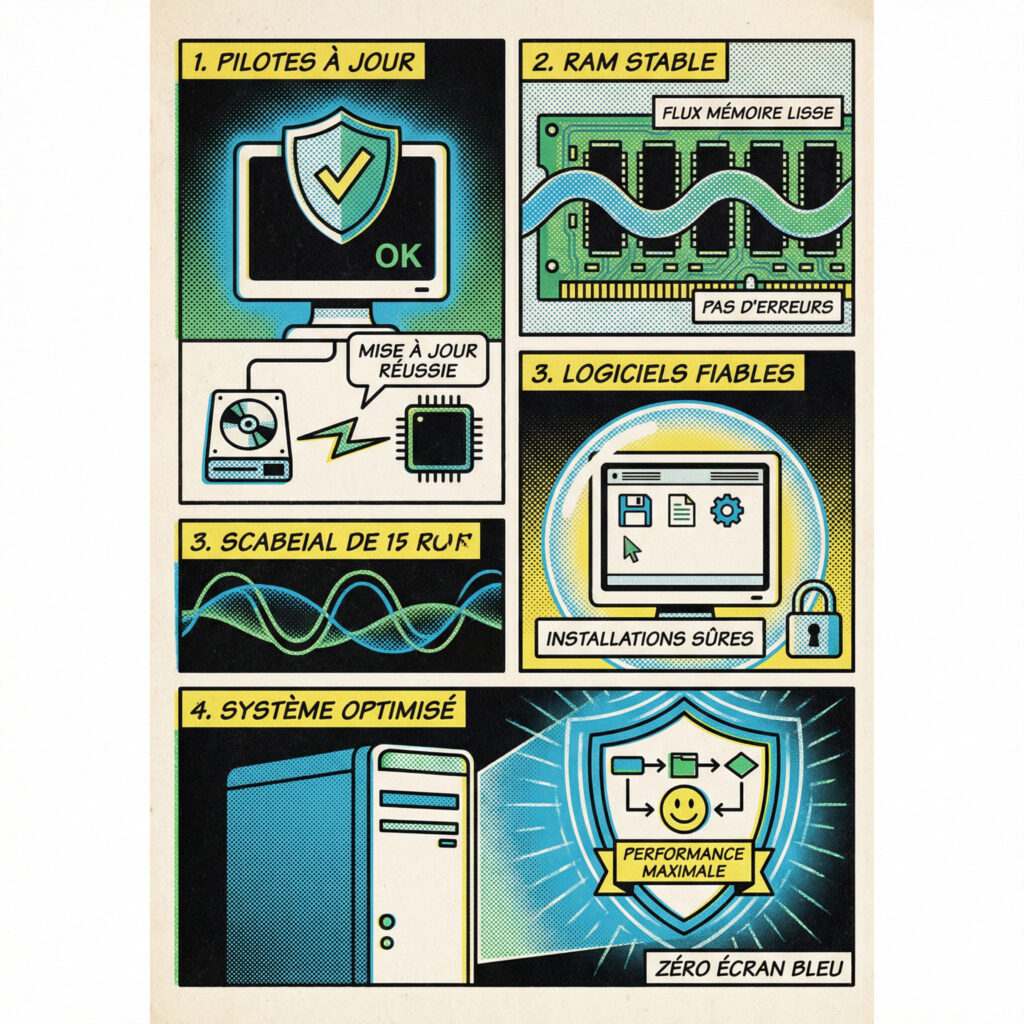
Mettre à jour régulièrement ses pilotes et son système Windows
Ne négligez jamais Windows Update. Les correctifs de sécurité corrigent souvent des failles de gestion mémoire. C’est votre première ligne de défense.
Visitez les sites des fabricants une fois par mois. Nvidia, AMD ou Intel publient des correctifs cruciaux. Un pilote à jour garantit une stabilité maximale. Automatisez ces vérifications si possible.
Évitez les logiciels de mise à jour automatique de pilotes. Ils installent parfois des versions génériques inadaptées.
Éviter les logiciels instables et surveiller les performances du PC
Soyez prudent avec les versions bêta des logiciels. Elles contiennent souvent des bugs de gestion mémoire non résolus. Privilégiez toujours les versions stables.
Utilisez le Gestionnaire des tâches pour surveiller la consommation. Si un programme sature votre RAM, fermez-le immédiatement. Trop de pression sur la mémoire favorise les erreurs. Restez vigilant sur l’usage.
Nettoyez régulièrement la poussière dans votre boîtier. Une bonne ventilation évite les erreurs matérielles dues à la chaleur.
Adopter de bonnes pratiques pour garder un système stable
Créez des points de restauration manuels régulièrement. Faites-le surtout avant d’installer un nouveau matériel important. C’est votre filet de sécurité personnel.
Désinstallez les programmes que vous n’utilisez plus. Moins il y a de processus en arrière-plan, mieux Windows se porte. Un système épuré est un système robuste. Faites le ménage souvent.
Faire un scan antivirus hebdomadaire
Vérifier l’état du disque dur
Ne pas modifier le registre sans sauvegarde
Redémarrer le PC quotidiennement
Réparer l’erreur driver_unmapping_invalid_view : corriger l’erreur écran bleu Windows nécessite de mettre à jour vos pilotes, de vérifier l’intégrité de la RAM et de restaurer les fichiers système via SFC. Agissez rapidement pour stabiliser votre noyau et protéger vos composants. Retrouvez dès maintenant un système fluide et performant.
FAQ
Qu’est-ce que l’erreur DRIVER_UNMAPPING_INVALID_VIEW et pourquoi mon PC affiche-t-il un écran bleu ?
L’erreur DRIVER_UNMAPPING_INVALID_VIEW, identifiée par le code hexadécimal 0x000000D7, survient lorsqu’un pilote de périphérique tente de désallouer une adresse mémoire qui n’a jamais été correctement assignée ou qui a déjà été libérée. Ce dysfonctionnement critique dans la gestion de la mémoire force Windows à interrompre immédiatement toutes les opérations par mesure de sécurité, provoquant ainsi l’apparition d’un écran bleu (BSOD) pour protéger l’intégrité de vos composants physiques.
Ce phénomène est généralement le signe d’un pilote défectueux, obsolète ou corrompu qui envoie des instructions erronées au noyau du système. Bien que l’origine soit principalement logicielle, une défaillance matérielle, notamment au niveau de la mémoire RAM ou du disque dur, peut également être la cause de cette instabilité système.
Quelles sont les causes techniques principales de ce code d’arrêt 0x000000D7 ?
La cause technique majeure réside dans une erreur de programmation ou un conflit au sein d’un pilote. Plus précisément, le système détecte qu’un logiciel de bas niveau essaie de « dés-mapper » une vue virtuelle de la mémoire sans que celle-ci ne soit valide. Les paramètres associés à l’erreur permettent souvent d’identifier si l’opération concernait une dissociation de vue (valeur 1) ou une validation de vue (valeur 2).
En dehors des pilotes graphiques ou réseau souvent incriminés, d’autres facteurs peuvent déclencher ce crash : une corruption du registre Windows, des fichiers système endommagés ou des conflits avec des antivirus tiers. Dans des contextes spécifiques comme Windows Server 2022, des configurations régionales incorrectes ont également été identifiées comme des sources potentielles de ce problème.
Comment identifier le pilote spécifique responsable de l’écran bleu ?
Pour déterminer avec précision quel composant logiciel est à l’origine du crash, il est recommandé d’utiliser des outils de diagnostic avancés comme l’extension de débogage !analyze ou la commande kb (Display Stack Backtrace). Ces outils permettent d’analyser la pile d’appels et de remonter jusqu’au fichier système ou au pilote (.sys) ayant provoqué l’instruction invalide.
Pour les utilisateurs moins expérimentés, le Gestionnaire de périphériques peut offrir des indices visuels, tels qu’un triangle d’avertissement jaune sur un composant. Le démarrage en mode sans échec est également une étape cruciale pour confirmer que le problème est lié à un pilote tiers, puisque Windows ne charge alors que les éléments essentiels à son fonctionnement.
Quelles solutions permettent de corriger rapidement l’erreur DRIVER_UNMAPPING_INVALID_VIEW ?
La première mesure consiste à installer toutes les mises à jour Windows disponibles, car elles incluent souvent des correctifs de stabilité. Si l’erreur persiste, il convient de mettre à jour manuellement les pilotes suspects, idéalement en les téléchargeant directement sur le site du constructeur, ou de désinstaller tout matériel récemment ajouté.
L’utilisation des commandes de réparation système est également préconisée : lancez l’invite de commandes en mode administrateur et exécutez sfc /scannow pour réparer les fichiers corrompus, suivi de l’outil DISM pour restaurer l’image système. Si le problème est d’ordre matériel, un diagnostic de la mémoire RAM via l’outil intégré à Windows permettra de vérifier si une barrette doit être remplacée physiquement.
Existe-t-il une solution spécifique pour Windows Server 2022 et les conteneurs ?
Oui, un cas particulier a été observé sur Windows Server 2022 où l’erreur peut être liée aux paramètres régionaux du système. Une solution efficace consiste à harmoniser la culture et la locale système via des commandes PowerShell, par exemple en définissant la langue sur un format spécifique (comme zh-CN) à l’aide des commandes Set-Culture et Set-WinSystemLocale.
Après l’exécution de ces commandes au sein de l’environnement concerné, un redémarrage complet de la machine physique ou du conteneur est nécessaire pour valider les changements et stabiliser la gestion de la mémoire par les pilotes système.