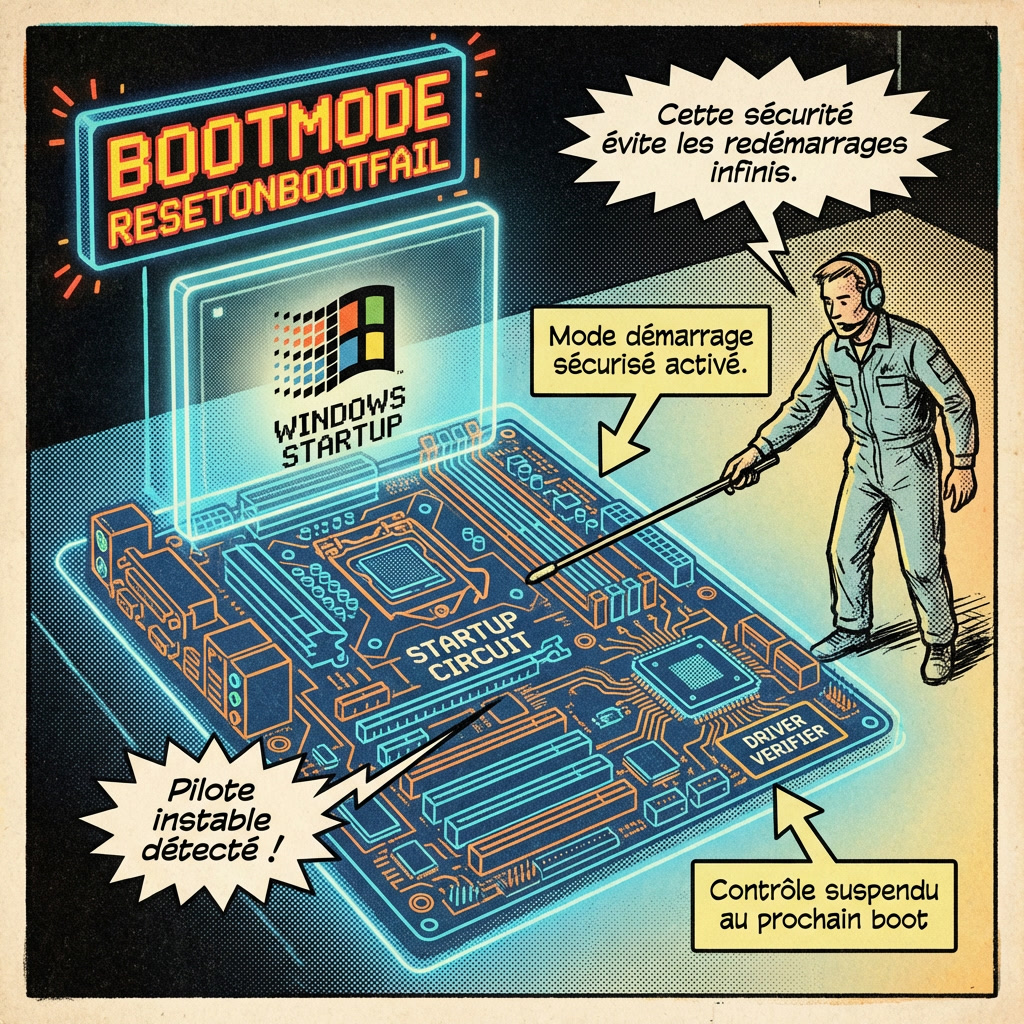
Bootmode ResetOnBootFail est un paramètre de Driver Verifier sur Windows conçu pour éviter les redémarrages infinis après un crash système. Lorsqu’un pilote provoque un BSOD au démarrage, Windows coupe automatiquement la vérification des pilotes pour permettre le redémarrage normal du PC.
Près de 70 % des interruptions critiques du système Windows proviennent de pilotes de périphériques défaillants, rendant l’usage de la commande bootmode resetonbootfail particulièrement pertinent pour stabiliser une machine instable. Cet article détaille comment ce paramètre du Driver Verifier permet au système de restaurer automatiquement des configurations saines après un échec de démarrage, vous offrant ainsi une méthode de dépannage proactive. En parcourant ce guide, vous apprendrez à identifier les causes de vos écrans bleus et à configurer ces mécanismes de sécurité pour garantir la résilience de votre environnement numérique.
Vous venez d’allumer votre PC et ce message étrange s’affiche sur un fond noir. Pas de panique, on va décortiquer ensemble ce que votre machine essaie de vous dire.
Que signifie le message Bootmode ResetOnBootFail ?
Il s’agit d’une sécurité du BIOS/UEFI. Le système a noté un échec de démarrage précédent. Il tente alors de réinitialiser des paramètres critiques.
C’est un mécanisme d’auto-protection. Cela évite de rester bloqué sur un écran noir sans solution.
Le Bootmode ResetOnBootFail est activé. C’est un signal d’alerte, pas une panne fatale.
Pourquoi ce système existe ?
Les constructeurs veulent éviter les retours SAV inutiles. Un mauvais réglage ou un overclocking raté peut tout bloquer. Ce mode restaure une configuration stable.
C’est une sorte de filet de sécurité. Il permet au matériel de reprendre ses esprits après un choc.
Est-ce grave ?
Si cela arrive une fois après un orage, oubliez-le. C’est juste une réaction normale du système informatique.
Par contre, la répétition est suspecte. Cela cache souvent un composant qui fatigue ou un pilote instable. Il faudra alors creuser un peu plus.
Dans quels cas cette erreur apparaît-elle ?
Pour résoudre le problème, il faut d’abord comprendre le déclencheur, car ce message ne surgit jamais par pur hasard.
Après un écran bleu Windows (BSOD)
Un plantage brutal type Critical Process Died force l’arrêt. Au reboot, le BIOS détecte que Windows n’a pas fini son cycle. Il active alors la sécurité.
Les erreurs de mémoire sont souvent en cause. Le système préfère alors réinitialiser le bootmode.
C’est le cas le plus fréquent. Le PC se protège d’une boucle infinie.
Une boucle de redémarrage peut aussi être causée par un Critical Process Died, vérifiez ce guide si le code d’arrêt est différent.
Après une coupure de courant
Une coupure nette empêche l’écriture des fichiers de boot. Le disque dur reste dans un état incertain. Le prochain démarrage sera forcément marqué comme « échoué ».
Le BIOS propose alors ce reset. Cela permet de repartir sur des bases saines sans erreur logique.
Après un overclocking instable
Vous avez poussé votre CPU ou votre RAM trop loin. Le PC freeze au démarrage ou redémarre en boucle. La carte mère finit par lâcher l’affaire.
Elle affiche ce message pour vous dire de calmer le jeu. Les tensions sont peut-être trop faibles.
Fréquence CPU excessive
Profil XMP instable
Tension (Vcore) insuffisante
Après un changement matériel
Installer un nouveau SSD ou changer de GPU chamboule l’ordre de boot. Le BIOS peut s’y perdre un instant. Il affiche l’erreur le temps de se recalibrer.
C’est un comportement classique sur les cartes mères modernes. Un simple redémarrage suffit souvent à stabiliser l’ensemble.
Les causes les plus fréquentes
Si le message persiste, on rentre dans le dur : il y a probablement un souci matériel ou logiciel bien réel sous le capot.
1. Fichiers système Windows corrompus
Des fichiers essentiels au noyau Windows peuvent être endommagés. Cela arrive après une mise à jour ratée ou un crash. Le PC ne sait plus comment charger l’interface utilisateur. Il tourne en rond et finit par déclencher le reset de sécurité.
C’est ici que les outils de réparation automatique entrent en jeu. Ils tentent de boucher les trous dans le système.
2. Disque dur ou SSD en mauvais état
Un support de stockage qui flanche ralentit tout le processus. Si le BIOS met trop de temps à lire les données, il considère que le boot a échoué.
Surveillez les bruits suspects ou les freezes. Un SSD en fin de vie peut provoquer ces messages aléatoires.
Vérifiez l’état de santé SMART de votre disque. C’est souvent le premier coupable.
3. Bootloader Windows cassé
Le secteur de démarrage est le guide de votre PC. S’il est corrompu, la machine cherche Windows sans jamais le trouver. Cela finit par un message d’erreur au niveau du BIOS.
Les erreurs type « No Boot Device » sont liées. Il faut alors reconstruire le BCD manuellement.
4. Mauvais réglage BIOS / UEFI
Une pile CMOS fatiguée peut réinitialiser vos réglages. Le mode Legacy s’active parfois à la place de l’UEFI. Windows ne peut plus démarrer dans ces conditions contradictoires.
Vérifiez toujours l’ordre de priorité des disques. Votre SSD principal doit être en tête de liste.
5. Barrette RAM instable
Une mémoire vive défectueuse corrompt les données à la volée. Le système plante avant même d’arriver sur le bureau. Le BIOS détecte ces échecs successifs et affiche l’alerte de bootmode resetonbootfail.
Un test avec une seule barrette peut isoler le problème. C’est une méthode simple et efficace.
Comment identifier la vraie cause ?
Avant de sortir les grands moyens, procédons par élimination pour ne pas perdre de temps.
Vérifier si Windows démarre parfois
Si vous atteignez le bureau une fois sur deux, le matériel est probablement sain. C’est un souci logiciel ou un pilote qui sème la zizanie.
Dans ce cas, une simple vérification des fichiers système suffira. Pas besoin de tout formater tout de suite.
Observez bien le moment précis du plantage. C’est un indice précieux pour nous.
Vérifier si le BIOS détecte le disque
Allez dans le menu de démarrage de votre carte mère. Si votre SSD est absent, le problème est physique. Vérifiez les câbles SATA ou le branchement M.2 immédiatement.
Un disque non détecté est souvent un disque mort. Testez-le sur un autre port si possible.
Vérifier la fréquence du problème
Un incident isolé ne mérite pas que vous passiez votre nuit dessus. Par contre, si l’erreur revient chaque matin, il y a urgence. Une défaillance matérielle progressive pourrait corrompre toutes vos données personnelles. Soyez vigilant sur la régularité des symptômes constatés.
Notez chaque apparition dans un coin. Cela aidera un technicien si vous devez consulter.
Quels PC sont concernés ?
Personne n’est vraiment à l’abri, que vous soyez sur une tour de compétition ou un petit laptop de bureau.
PC fixes
Les tours sont sujettes aux faux contacts. Un câble qui bouge ou une alimentation qui fatigue provoque des micro-coupures. Le BIOS réagit alors par un reset de sécurité au boot.
L’overclocking est aussi un grand classique. Les bidouilleurs connaissent bien ce message d’erreur.
PC portables
Sur un portable, c’est souvent la batterie ou un choc qui déclenche tout. Un arrêt forcé parce que la batterie est vide corrompt le cycle de démarrage.
Les SSD soudés ou fatigués sont aussi une cause fréquente. Le système a du mal à les réveiller.
Marques souvent concernées
Les cartes mères ASUS et MSI affichent souvent ce message de manière explicite. Gigabyte possède aussi des mécanismes similaires sous d’autres noms. C’est une norme industrielle assez répandue.
ASUS (très commun)
MSI (souvent lié au BIOS)
Dell et HP (sur les modèles pro)
Lenovo
Peu importe la marque, la logique reste identique. Votre matériel communique avec vous.
Peut-on continuer à utiliser le PC ?
C’est la question qui brûle les lèvres : est-ce que je peux ignorer ce message et retourner à mes occupations ? En fait, tout dépend de la fréquence à laquelle l’option bootmode resetonbootfail s’active lors de vos sessions.
Oui si :
Si le PC démarre normalement après avoir appuyé sur une touche, respirez. Si cela n’arrive qu’une fois par mois, ce n’est pas une urgence absolue. Surveillez simplement le comportement global.
Assurez-vous tout de même que vos sauvegardes sont à jour. On ne sait jamais ce qui peut arriver, en résumé.
Non si :
Si Windows freeze ou si des écrans bleus apparaissent, arrêtez tout. Forcer le passage risque d’endommager vos fichiers de manière irréversible. Le matériel crie à l’aide, écoutez-le.
Un reboot incessant est le signe d’une panne imminente. Ne jouez pas avec le feu inutilement, car la stabilité du système est compromise.
Soyez attentif aux signaux suivants :
Freezes aléatoires
Bruit de cliquetis
Lenteur extrême
Risques à ignorer le problème
Faire l’autruche peut coûter cher, surtout quand il s’agit de vos souvenirs numériques ou de votre travail.
Dégradation progressive du SSD / HDD
Un disque qui commence à avoir des secteurs défectueux ne s’améliore jamais. Ignorer l’alerte, c’est accepter de perdre des données petit à petit. Un matin, le disque ne répondra plus du tout.
Le remplacement préventif est toujours moins stressant qu’une récupération de données coûteuse. Pensez-y sérieusement.
Corruption Windows
Les arrêts brutaux finissent par casser le registre de Windows. Votre système deviendra instable et lent. À terme, vous serez obligé de tout réinstaller, perdant ainsi vos logiciels configurés.
Mieux vaut réparer un petit fichier aujourd’hui qu’un système entier demain. C’est une question de logique.
Instabilité générale
Un PC qui ne démarre pas bien finit par planter en plein travail. Imaginez perdre un document important à cause d’un crash prévisible. L’instabilité est le pire ennemi de la productivité.
Prenez les devants pour retrouver une machine fiable. Votre sérénité numérique en dépend vraiment.
Que faire immédiatement ?
Le message est là, sous vos yeux. Voici les gestes de premier secours à appliquer sans attendre.
Sauvegarder les données importantes
C’est la priorité absolue. Branchez un disque externe et copiez vos photos et documents. Si le SSD lâche dans dix minutes, vous serez à l’abri.
N’oubliez pas vos favoris de navigateur et vos mots de passe. C’est souvent ce qu’on oublie.
Noter les messages d’erreur
Prenez une photo de l’écran avec votre téléphone. Les codes d’erreur comme 0x0000… sont essentiels pour le diagnostic. Ils permettent de cibler précisément le composant qui fait défaut.
Notez aussi ce que vous faisiez juste avant le crash. Chaque détail compte pour nous.
Observer les symptômes
Écoutez votre machine. Un ventilateur qui hurle ou un disque qui claque sont des signes physiques. Touchez le boîtier pour vérifier s’il n’est pas anormalement brûlant.
La chaleur est souvent la cause cachée des échecs de boot. Un simple nettoyage peut suffire.
Méthode 4 : Réparation automatique Windows
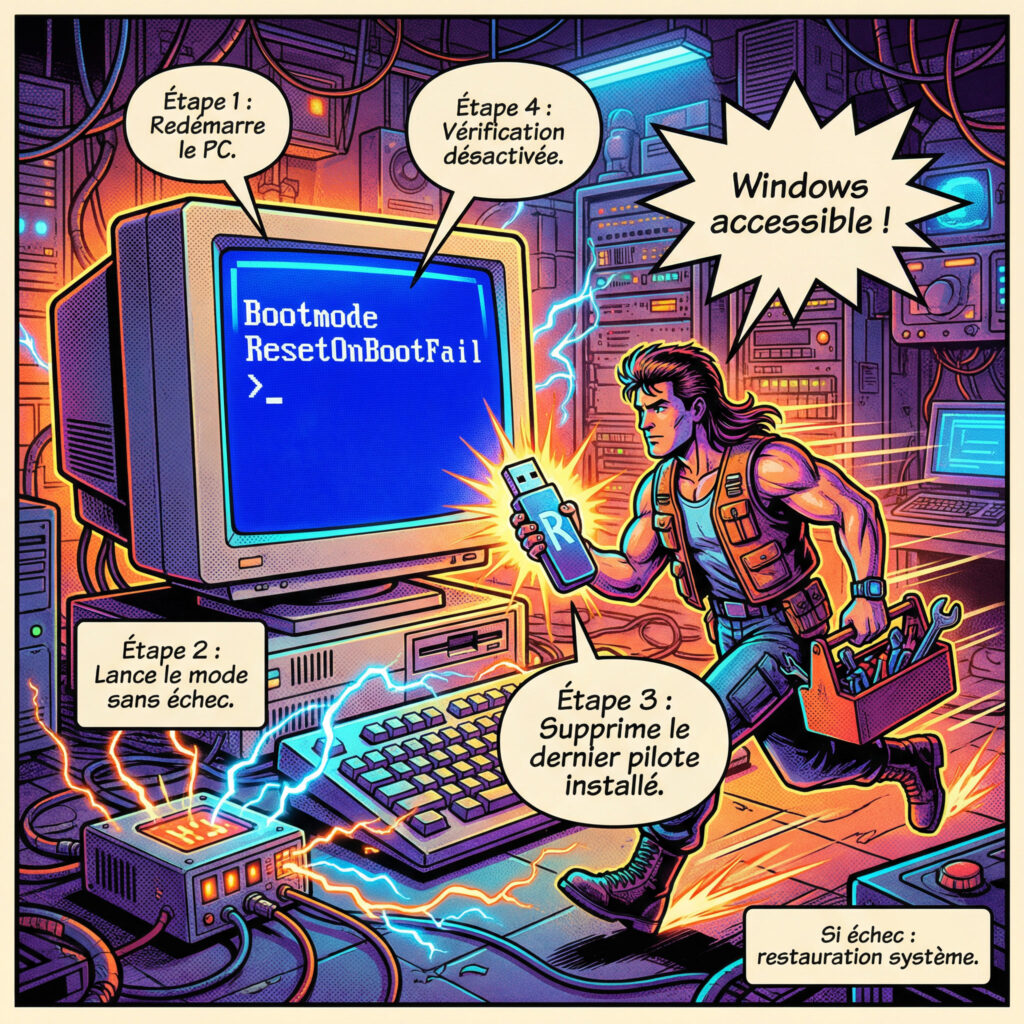
Forcez l’arrêt trois fois de suite pour déclencher le mode récupération. Allez dans les options avancées pour tenter une réparation du démarrage. C’est un outil puissant qui corrige souvent les erreurs de boot sans intervention manuelle complexe.
Vous pouvez aussi tenter une restauration système à une date antérieure. Cela annule les changements récents problématiques.
La réparation automatique est souvent la première ligne de défense efficace contre les erreurs de registre persistantes.
Méthode 5 : Vérifier le disque dur
Si les outils automatiques échouent, il faut mettre les mains dans le cambouis avec l’invite de commandes.
Commande CHKDSK
Ouvrez l’invite de commandes en mode administrateur. Tapez la commande chkdsk /f /r pour scanner votre disque en profondeur. Cet outil va repérer les secteurs défectueux et tenter de déplacer les données vers des zones saines.
Le processus peut être long selon la taille de votre disque. Ne l’interrompez surtout pas, même s’il semble bloqué à 10%. Laissez-le finir son travail pour garantir une réparation complète.
Commande
Action
Utilité
chkdsk /f
Corrige les erreurs
Répare le système de fichiers
chkdsk /r
Localise les secteurs morts
Récupère les informations lisibles
Méthode 6 : Réparer le bootloader
Parfois, c’est juste le « GPS » de Windows qui est perdu. On va lui redonner le bon chemin.
Commandes BOOTREC
Utilisez l’environnement de récupération pour accéder au CMD. Les commandes bootrec /fixmbr et bootrec /rebuildbcd sont vos meilleures amies ici. Elles reconstruisent les informations de démarrage essentielles pour lancer votre session Windows sans erreur.
C’est souvent radical pour régler les écrans noirs au démarrage. Si Windows ne voit plus son propre disque, ces commandes forcent la détection. C’est une méthode très efficace.
Si le bootloader est sain, c’est peut-être le cœur même du système qui a pris un coup.
Vérification système
La commande sfc /scannow compare vos fichiers avec une copie saine. Si une différence est trouvée, Windows remplace automatiquement le fichier corrompu. C’est une méthode douce qui ne touche pas à vos données personnelles.
Pour les erreurs plus tenaces, utilisez l’outil DISM. Il répare l’image système en téléchargeant les fichiers manquants sur les serveurs de Microsoft. C’est le nettoyage ultime pour stabiliser votre installation.
Pour diagnostiquer des pilotes défaillants, vous pouvez consulter la documentation sur la syntaxe de Driver Verifier. Cet outil permet d’identifier précisément quel composant provoque vos écrans bleus répétitifs.
Méthode 8 : Tester le SSD / HDD
On quitte le logiciel pour s’assurer que le support physique n’est pas en train de rendre l’âme.
Outils recommandés
Téléchargez CrystalDiskInfo pour obtenir un état de santé clair. Si l’indicateur affiche une couleur jaune ou rouge, votre disque est condamné. Il faut alors envisager un remplacement rapide avant la panne totale définitive.
Un disque fatigué peut causer des erreurs de boot intermittentes. C’est typique du message bootmode resetonbootfail qui revient sans cesse. Ne prenez aucun risque inutile avec vos données ici.
En cas de crash persistant, consultez les ressources officielles sur le bugcheck Windows pour identifier un éventuel conflit matériel. Ces pannes matérielles exigent souvent une intervention technique immédiate.
Méthode 9 : Tester la RAM
La mémoire vive joue un rôle essentiel dans la stabilité globale du système, pourtant elle est souvent la grande oubliée alors qu’elle se trouve au centre de chaque opération.
Outils recommandés
Windows possède un outil intégré nommé « Diagnostic de mémoire ». Lancez-le via la commande mdsched et laissez le PC redémarrer pour le test. Il vous dira si une *barrette est défaillante ou instable*.
Pour un test plus poussé, MemTest86 est la référence absolue. Une seule erreur dans le rapport signifie que vous devez changer votre RAM. Une mémoire instable corrompt tout ce qu’elle touche, y compris le démarrage.
Une seule erreur de RAM peut provoquer des centaines de plantages logiciels différents sans raison apparente.
L’activation de l’option bootmode resetonbootfail via le Driver Verifier permet justement de réinitialiser les configurations critiques si ces erreurs de mémoire ou de pilotes empêchent Windows de se charger correctement.
Méthode 10 : Contrôler la température
Un PC qui a trop chaud est un PC qui fait n’importe quoi pour se protéger.
Outils recommandés
Utilisez HWMonitor pour surveiller les degrés de votre processeur. Si vous dépassez 90°C au repos, il y a un gros souci. La poussière est souvent la première coupable.
Un coup de bombe à air sec peut faire des miracles. Si cela ne suffit pas, il faudra peut-être changer la pâte thermique. Un processeur qui surchauffe coupe le PC brutalement, provoquant l’erreur de boot.
En cas d’instabilité persistante, l’analyse des pilotes via le Driver Verifier permet d’identifier un composant logiciel défaillant. Cette démarche aide à distinguer une panne matérielle thermique d’un conflit système majeur.
Cas Windows 10
Bien que Windows 10 soit mature, il garde quelques spécificités face à ces erreurs de démarrage.
Priorités
Sur Windows 10, les anciens pilotes sont souvent à l’origine des conflits. Vérifiez le gestionnaire de périphériques pour tout triangle jaune. Une mise à jour via Windows Update peut parfois suffire à stabiliser le cycle de boot.
Désactivez le démarrage rapide dans les options d’alimentation. Cette fonction cause parfois des extinctions incomplètes. Cela génère alors le message d’erreur au prochain allumage.
L’utilisation de la commande verifier /standard /all /bootmode resetonbootfail constitue une excellente façon de diagnostiquer des pilotes instables. Pour approfondir les paramètres techniques, consultez la documentation officielle Microsoft relative à la syntaxe du Driver Verifier.
Cas Windows 11
Windows 11 est plus exigeant sur la sécurité, ce qui change un peu la donne pour le dépannage.
Priorités
Le Secure Boot et le TPM doivent être parfaitement configurés dans votre BIOS. Si ces réglages sautent, Windows 11 refusera tout simplement de démarrer. C’est une cause majeure du message de reset sur les PC récents.
Assurez-vous que votre BIOS est à jour. Les fabricants publient souvent des correctifs pour améliorer la compatibilité avec Windows 11. C’est une étape souvent négligée mais vitale.
Windows 11 ne tolère aucune approximation dans les réglages de sécurité UEFI pour valider son démarrage.
L’activation de l’option bootmode resetonbootfail via le Driver Verifier peut alors jouer un rôle essentiel. Cette commande proactive permet au système de tenter une restauration des paramètres critiques si un échec est détecté lors de la phase de lancement.
Faut-il réinstaller Windows ?
Parfois, la chirurgie lourde est la seule option pour retrouver un PC fonctionnel.
Oui si :
Si après toutes ces étapes le message bootmode resetonbootfail persiste, le système est trop atteint. Une corruption profonde de la base de registre ne se répare pas toujours. Réinstaller proprement permet de repartir sur une base saine.
C’est aussi un bon moyen d’éliminer définitivement la piste logicielle. Si le problème revient sur un Windows neuf, alors le matériel est coupable. C’est le test final.
Préparez une clé USB d’installation avec l’outil officiel de Microsoft. C’est la méthode la plus fiable pour éviter les erreurs. Cela assure une restauration complète du système.
Avant réinstallation
Ne foncez pas tête baissée, prenez quelques minutes pour ne rien regretter plus tard.
Sauvegarder :
Vérifiez une dernière fois vos dossiers importants. Pensez aux sauvegardes de jeux, aux certificats bancaires ou aux clés de licence logicielles. Une fois le disque formaté, il sera trop tard pour faire machine arrière.
Listez les pilotes spécifiques dont vous aurez besoin. Avoir le pilote Wi-Fi sous la main évite bien des galères après l’installation. C’est une astuce de vieux routard de l’informatique.
L’utilisation de l’outil Sauvegarde Windows facilite grandement la mise en sécurité de ces éléments :
Documents et Photos
Favoris Chrome/Firefox
Clés de produits logiciels
Dossier Téléchargements
L’activation du bootmode resetonbootfail sécurise le diagnostic des pilotes en garantissant une restauration des paramètres après un échec de démarrage. Pour stabiliser votre système, identifiez le pilote défectueux via le Driver Verifier ou réparez le bootloader. Agissez dès maintenant pour retrouver une machine performante et fiable.
FAQ
Que signifie concrètement le message Bootmode ResetOnBootFail ?
Le message Bootmode ResetOnBootFail indique que le système de sécurité de votre BIOS ou UEFI a détecté un échec lors de la précédente tentative de démarrage. Il s’agit d’un mécanisme d’autoprotection qui signale que l’ordinateur va tenter de réinitialiser certains paramètres critiques pour permettre au système de se lancer à nouveau sans rester bloqué sur un écran noir.
Dans le contexte de l’outil Windows Driver Verifier, cette option spécifie que si un pilote défectueux provoque un plantage (BSOD) durant la phase de boot, les vérifications seront automatiquement désactivées au redémarrage suivant. Cela évite au PC de s’enfermer dans une boucle de crash infinie et facilite l’accès aux options de dépannage.
Pourquoi l’erreur Driver Verifier Detection Violation apparaît-elle au démarrage ?
Cette erreur survient généralement lorsque l’utilitaire Driver Verifier est actif et identifie une violation de sécurité ou un comportement instable provenant d’un pilote de périphérique. Le système interrompt alors immédiatement le processus pour protéger l’intégrité de vos données, ce qui génère un écran bleu de la mort (BSOD) avec ce message spécifique.
Si vous avez configuré le paramètre resetonbootfail, le système devrait normalement réinitialiser ces tests après l’échec. Si le problème persiste, cela peut signifier que la corruption est plus profonde ou que le réglage n’a pas pu être appliqué correctement, nécessitant une intervention manuelle via l’invite de commandes.
Comment désactiver le mode ResetOnBootFail si le PC est bloqué ?
Pour débloquer la situation, il est nécessaire d’accéder à l’environnement de récupération de Windows en forçant l’arrêt du PC trois fois de suite dès l’apparition du logo de chargement. Une fois dans le menu « Dépannage », accédez aux « Options avancées » puis lancez l’invite de commandes pour saisir les instructions de réinitialisation.
Utilisez la commande verifier /reset pour désactiver globalement l’outil de vérification, ou verifier /bootmode resetonbootfail pour forcer la remise à zéro des paramètres au prochain lancement. Ces actions permettent généralement de retrouver un accès normal à votre session Windows afin de désinstaller le pilote responsable du conflit.
Est-il possible de perdre ses données à cause de cette erreur de boot ?
Le message Bootmode ResetOnBootFail en lui-même n’efface pas vos fichiers, car il agit sur les paramètres de configuration du BIOS ou des pilotes. Cependant, si l’erreur est provoquée par un disque dur (HDD) ou un SSD défaillant, le risque de perte de données est réel. Un support de stockage en fin de vie peut entraîner des écritures corrompues sur le secteur de démarrage.
Il est donc fortement recommandé de procéder à une sauvegarde régulière de vos documents importants dès que ces alertes deviennent fréquentes. Si vous devez utiliser des fonctions de récupération d’usine via le BIOS (comme le Cloud Recovery sur certains modèles ASUS), sachez que cette procédure spécifique supprimera l’intégralité des données présentes sur le disque système.
Quelles sont les solutions si les commandes Verifier ne fonctionnent pas ?
Si les commandes classiques ne restaurent pas la stabilité, vous pouvez tenter une approche matérielle simple : débranchez le câble d’alimentation, maintenez le bouton de mise sous tension enfoncé pendant 30 secondes pour vider l’électricité statique, puis patientez 30 minutes avant de redémarrer. Cela peut parfois réinitialiser certains contrôleurs.
En cas d’échec persistant, l’utilisation d’un support de récupération externe (clé USB bootable) ou d’une restauration système à une date antérieure est conseillée. Si le message d’erreur est lié à un réglage de sécurité comme le Secure Boot ou le TPM sur Windows 11, une mise à jour du BIOS vers la dernière version disponible peut également résoudre les incompatibilités logicielles majeures.