Pourquoi OBS n’enregistre pas le son du PC ? Le vrai coupable en 2026
Vous venez d’enregistrer vingt minutes de jeu avec OBS. Au montage, la vidéo est belle, le micro est net… mais plus aucun son du PC. Pourquoi OBS n’enregistre pas le son du PC ? La réponse tient souvent à un seul mot : l’audio du bureau. C’est ce qu’on appelle le problème « obs audio bureau ne fonctionne pas » : le micro est bien capturé, mais le son de Windows manque à l’appel. Je m’appelle Marc, et chez Korigans, on voit ce cas presque chaque semaine.
Définition express : l’audio du bureau correspond à tout son émis par Windows : jeu, navigateur, musique, Discord. Le micro, lui, est un flux séparé. OBS les traite indépendamment. Si le flux « audio du bureau » n’est pas routé vers une source, l’enregistrement reste muet, alors que le micro continue de fonctionner. C’est exactement le scénario « obs enregistre le micro mais pas le son du bureau ».
Le rôle du mélangeur audio dans OBS
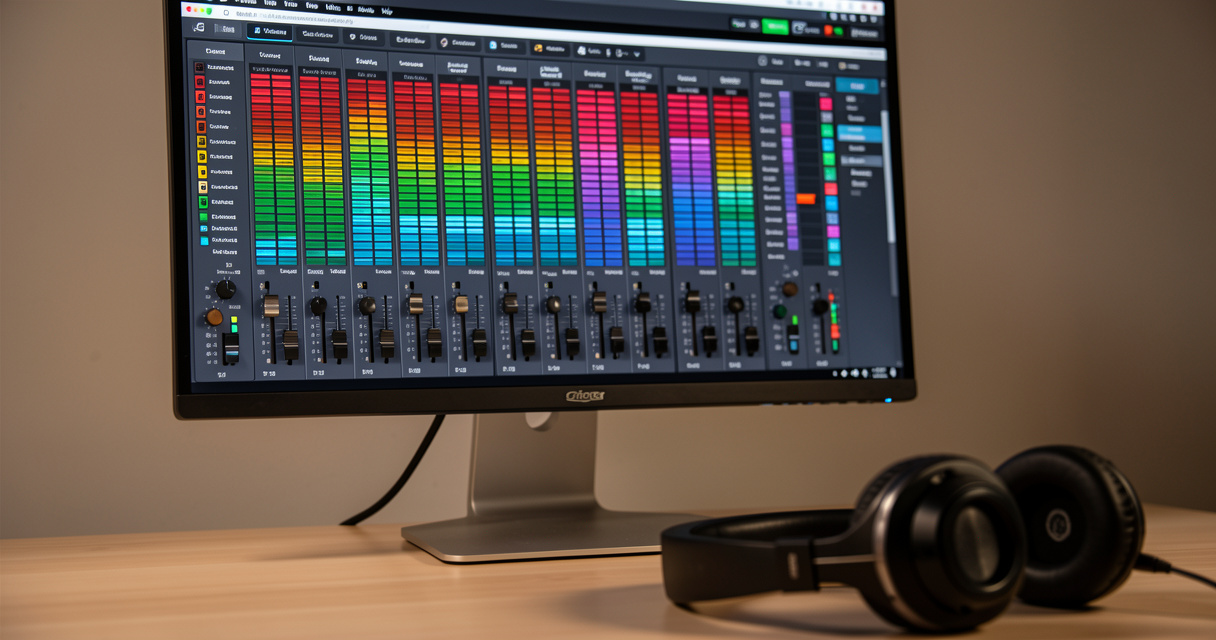
Le mélangeur audio d’OBS se trouve en bas de l’interface, au-dessus des sources. Chaque entrée possède sa barre de niveau. C’est un outil de diagnostic visuel sous-estimé. Quand vous lancez un son, la barre « Audio du bureau » doit réagir en vert. Si elle reste immobile, le signal n’arrive pas dans OBS. Inutile de chercher du côté de l’enregistreur : le problème est en amont, dans Windows ou dans la configuration des périphériques.
Identifier si le problème vient d’OBS ou de Windows
Avant de tout réinstaller, testez Windows seul. Cliquez avec le bouton droit sur l’icône du haut-parleur, ouvrez le mélangeur de volume et montez le volume. Vérifiez ensuite la sortie par défaut dans Paramètres > Système > Son. Si Windows produit un son, le périphérique fonctionne. Si OBS n’enregistre pas ce son, c’est soit une sourdine, soit une mauvaise affectation dans OBS. Si Windows lui-même ne produit rien, le problème vient de la carte son, des pilotes ou du câble. Passons au premier correctif, celui qui résout le plus de cas en quelques secondes.
Premier dépannage : redémarrer OBS et vérifier le mélangeur audio Windows
Pour réparer OBS qui n’enregistre pas le son du PC, fermez complètement OBS puis rouvrez-le. Ouvrez ensuite le mixeur de volume Windows en cliquant avec le bouton droit sur l’icône du haut-parleur et vérifiez qu’OBS n’est pas en sourdine. S’il est en sourdine, remontez son volume. Lancez un enregistrement test : la barre du mélangeur audio d’OBS doit réagir au son du PC.
Voici le tableau de diagnostic rapide que j’utilise en priorité. Il couvre la plupart des cas qui répondent à la requête « obs n’enregistre pas le son du pc que faire ».
Symptôme
Cause probable
Correctif rapide
Micro OK, son PC absent
Audio du bureau non sélectionné ou sourdine
Vérifier Paramètres > Audio > Audio du bureau et le mixeur Windows
OBS silencieux alors que Windows sonne
OBS en sourdine ou volume à 0 dans le mélangeur
Remonter le curseur OBS ou cliquer sur l’icône haut-parleur
Son décalé à l’enregistrement
Taux d’échantillonnage différent entre Windows et OBS
Passer les deux en 48 kHz
Aucune application n’envoie son son
Mode exclusif ou pilote obsolète
Désactiver le mode exclusif, lancer OBS en administrateur
Seul Discord manque
Application routée sur un autre périphérique
Router Discord vers la sortie principale ou un câble virtuel
Redémarrer OBS correctement
Le redémarrage semble trivial, mais fermez vraiment OBS. Cliquer sur la croix peut laisser OBS tourner en arrière-plan dans la zone de notification. Faites clic droit sur l’icône OBS, puis Quitter. Attendez cinq secondes, rouvrez OBS. Ce geste coupe la session WASAPI et relance une nouvelle connexion à la carte son. C’est une potion de druide bien dosée : simple, mais efficace.
Vérifier et enlever la sourdine dans le mixeur de volume
Sur Windows 11, le mélangeur de volume est accessible via l’icône du haut-parleur, puis Ouvrir le mélangeur de volume. Cherchez la ligne « OBS Studio » ou « obs64 ». Vérifiez deux choses : le haut-parleur n’est pas barré et le curseur n’est pas à zéro. Ce correctif répond directement à la recherche « obs pas de son bureau windows 11 ». Une mise à jour de Windows peut créer une nouvelle entrée pour OBS, avec la sourdine activée par défaut.
Le mixeur Windows est correct, mais le son n’arrive toujours pas ? Rentrons dans les réglages d’OBS.
Configurer les périphériques audio dans OBS pour capturer le son du PC
Si la requête « obs capte pas le son du pc » vous a mené ici, c’est que le redémarrage n’a pas suffi. Direction les paramètres audio d’OBS. La plupart des utilisateurs vérifient les sources de leur scène, mais oublient le réglage global « Audio du bureau ».
Choisir le bon périphérique dans les paramètres audio
Dans OBS, ouvrez Paramètres > Audio. Le champ le plus important s’appelle Audio du bureau. Vous y choisissez la sortie Windows que OBS doit écouter. En 2026, le plus fiable est de sélectionner explicitement votre périphérique actif plutôt que « Défaut ». Si votre casque est un périphérique USB et que vous choisissez « Haut-parleurs », OBS n’enregistrera rien.
Allez dans Paramètres > Audio.
Dans « Audio du bureau », sélectionnez le périphérique de sortie actif.
Vérifiez que « Audio micro » correspond bien à votre micro.
Cliquez sur OK, puis lancez un test.
Ajouter une source de capture audio du bureau
Pour un contrôle plus fin, ajoutez une source à votre scène. Cliquez sur le + dans la liste des sources, choisissez Capture audio de sortie (parfois nommée Audio Output Capture dans les anciennes versions). Nommez-la « Son PC ». Dans les propriétés, choisissez le périphérique ou « Défaut ». Cette source apparaît alors dans le mélangeur audio d’OBS avec sa propre barre de niveau.
Checklist de vérification des réglages audio OBS :
Audio du bureau réglé sur un périphérique présent dans Windows.
Source de capture audio ajoutée si le mélangeur d’OBS reste muet.
Volume de la source au-dessus de 0 dans le mélangeur d’OBS.
Piste audio cochée dans Propriétés > Audio > piste 1, 2 ou 3.
Aucun filtre de suppression audio actif par erreur.
OBS est bien configuré, mais Windows 11 semble garder le son pour lui ? La suite concerne les réglages système.
Paramètres Windows 11 : le mixeur, le mode exclusif et les autorisations
Depuis 2025, Windows 11 a terminé la bascule vers la page Paramètres moderne. Le son y est mieux visible, mais les options avancées restent cachées. Si OBS n’enregistre pas le son du PC sur Windows 11, le coupable est souvent le mode exclusif. Sous le capot, Windows mélange encore les pilotes WDM traditionnels et l’API moderne WASAPI. OBS se branche sur WASAPI. Quand une application prend le périphérique en exclusivité, elle coupe le flux des autres applications, y compris OBS. Dans les paramètres audio Windows pour OBS, le mode exclusif est l’option à connaître.
Enlever la sourdine et monter le volume d’OBS
Le mélangeur Windows 11 est plus granulaire que l’ancien. Windows peut créer une entrée distincte pour chaque application. Après une mise à jour d’OBS, l’entrée obs64 peut être différente de l’entrée « OBS Studio ». Ouvrez Paramètres > Système > Son > Mélangeur de volume et regardez bien chaque entrée. Je monte toujours le volume d’OBS à 100 % ici et je gère le niveau ensuite dans OBS.
Désactiver le mode exclusif des applications
Pourquoi OBS n’enregistre pas le son du PC sur Windows 11 ? Parce qu’un jeu a parfois verrouillé le périphérique. Pour désactiver le mode exclusif :
Appuyez sur Win + R, tapez mmsys.cpl, Entrée.
Onglet Lecture, double-cliquez sur le périphérique actif.
Onglet Avancé.
Décochez « Autoriser les applications à utiliser ce périphérique en mode exclusif ».
Appliquez, puis redémarrez OBS.
Avertissement : désactiver le mode exclusif peut ajouter une légère latence. Pour un streamer, c’est acceptable. Pour un joueur compétitif, chaque milliseconde compte. Si le jeu devient moins réactif, vous pouvez réactiver l’option et utiliser un câble virtuel à la place.
Le son passe enfin, mais il est décalé ? Regardons la fréquence d’échantillonnage.
Aligner le taux d’échantillonnage : 44,1 kHz ou 48 kHz, pourquoi c’est crucial
Un réglage que je vois rarement vérifié : le taux d’échantillonnage. Windows peut être en 44,1 kHz, OBS en 48 kHz, et la carte son fait des conversions hasardeuses. Résultat, OBS n’enregistre pas le son du PC correctement, ou la piste est décalée. Le réglage « taux d’échantillonnage obs 48 khz » est celui que je valide en priorité.
Vérifier le format audio par défaut de Windows
Ouvrez encore mmsys.cpl, onglet Lecture, double-cliquez sur le périphérique, onglet Avancé. Dans « Format par défaut », sélectionnez 2 canaux, 16 bits, 48000 Hz. Appliquez. Si votre carte son gère mieux le 24 bits, vous pouvez choisir 48000 Hz en 24 bits. L’important est le 48 kHz.
Modifier le taux d’échantillonnage dans OBS
Dans OBS, Paramètres > Audio, champ « Fréquence d’échantillonnage » : sélectionnez 48 kHz. Cliquez sur OK, puis refaites un test. Le son doit correspondre à la vidéo. Si vous enregistrez de la musique pure, 44,1 kHz reste correct, mais à condition que Windows soit lui aussi en 44,1 kHz. Pour un enregistrement d’écran ou un stream, 48 kHz est la valeur sûre.
Taux
Usage recommandé
Compatibilité OBS
44,1 kHz
Audio musical, CD
Correct si Windows est aligné, sinon risques de décalage
48 kHz
Vidéo, streaming, gameplay
Recommandé, synchro image/son naturelle
96 kHz
Studio, enregistrement pro
Inutile pour OBS, charge CPU plus élevée
Toujours rien ? Il est temps de sortir le câble virtuel.
Solution avancée : utiliser un câble audio virtuel (VB-CABLE) quand OBS ne capte rien
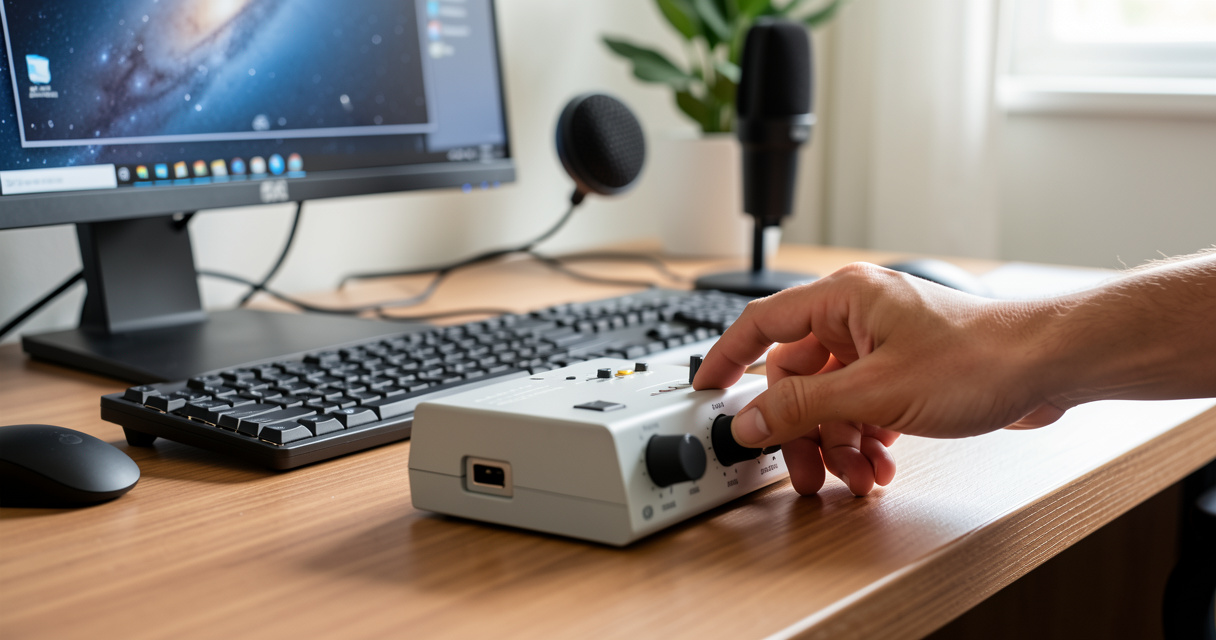
Quand OBS n’enregistre aucun son du PC, malgré un mixeur correct et des pilotes à jour, je ne m’énerve pas. J’utilise une carte son virtuelle. Le plus connu s’appelle VB-CABLE. Il crée un périphérique audio factice qui relie la sortie Windows à l’entrée OBS. C’est le contournement le plus fiable que je connaisse pour les jeux capricieux. Ce dépannage répond à la requête « carte son virtuelle obs vb-cable ».
Installer VB-CABLE et redémarrer le PC
Téléchargez VB-CABLE sur le site de VB-Audio, installez-le, puis redémarrez Windows. Ce redémarrage est indispensable : il permet au pilote WDM du câble virtuel d’être chargé. Après la reprise, ouvrez Paramètres > Système > Son > Sortie. Remplacez la sortie par CABLE Input. Windows envoie maintenant tout le son dans le câble.
Configurer OBS avec le périphérique virtuel
Dans OBS, Paramètres > Audio > Audio du bureau, choisissez CABLE Output. C’est l’autre extrémité du câble, celle qui donne le son à OBS. Lancez un test. Si vous voulez entendre le son en même temps, réglez le monitoring du périphérique « Audio du bureau » sur Monitoring et sortie (Paramètres > Audio > Avancé).
Le scénario « obs ne capture pas l’audio des applications et des jeux » se règle aussi avec deux câbles. Prenons le cas d’une session de jeu avec Discord et musique de fond. Avec un seul câble, tout part dans le même flux. Avec deux câbles virtuels (CABLE A et CABLE B), vous pouvez router Discord sur A et le jeu sur B. Dans OBS, ajoutez deux sources de capture audio de sortie, une pour chaque câble. Chaque source possède sa piste dans le mélangeur. Vous réglez les volumes séparément et vous obtenez un enregistrement propre. Si vous tapez « obs n’enregistre pas le son de discord », cette section est faite pour vous.
Retour de terrain : le streamer qui n’entendait plus son jeu
Un streamer avait perdu le son de son jeu après avoir installé VB-CABLE. Il avait bien configuré Windows sur CABLE Input, mais pas le monitoring d’OBS. Son casque restait donc muet. En cinq minutes, on a activé le monitoring et tout est rentré dans l’ordre. La morale : un câble virtuel se branche, mais il faut aussi dire à OBS où réécouter.
Avant de passer par un câble, avez-vous essayé les droits administrateur ? Voici pourquoi c’est parfois la clé.
Lancer OBS en administrateur et mettre à jour les pilotes audio
Deux causes silencieuses restent souvent oubliées : les droits d’OBS et les pilotes audio. Certaines cartes son refusent de partager leur flux WASAPI avec une application lancée sans élévation. La solution est simple : lancez OBS en administrateur. Si vous cherchez « mettre à jour pilotes audio obs », voici la marche à suivre.
À faire dans l’ordre :
Fermez OBS, clic droit sur le raccourci, choisissez Exécuter en tant qu’administrateur.
Si le son apparaît, ouvrez les propriétés du raccourci, onglet Compatibilité, cochez « Exécuter ce programme en tant qu’administrateur ».
Pour les pilotes, ouvrez le Gestionnaire de périphériques avec Win + X.
Développez Entrées et sorties audio, clic droit sur votre périphérique, Mettre à jour le pilote.
Choisissez « Rechercher automatiquement le logiciel de pilote » et redémarrez.
Si le pilote est obsolète, la session audio WASAPI peut ne pas diffuser correctement le flux vers OBS. Un redémarrage après la mise à jour est indispensable.
Si aucune de ces batailles n’a abouti, il faut changer de logiciel pour tester le matériel.
OBS n’enregistre toujours pas le son du PC : les alternatives en dernier recours
Quand tout est vérifié, je ne passe pas trois heures à chercher. Je teste un enregistreur alternatif. Cette méthode répond à la question « Pourquoi OBS ne capte toujours pas le son du PC ? » de façon factuelle : si l’autre logiciel enregistre le son, le problème vient d’OBS, pas du PC. Cette étape correspond souvent à la recherche « alternative obs enregistreur audio ».
L’enregistreur Windows : appuyez sur Win + Alt + R. Il capture l’écran et le son système dans la barre de jeu.
Audacity : pour l’audio seul, choisissez le périphérique d’enregistrement WASAPI et le même périphérique de lecture. Il enregistre un retour du son du PC.
ShareX : un outil de capture qui sait enregistrer l’écran avec l’audio système.
Retour d’expérience : un utilisateur m’a raconté avoir passé deux heures sur OBS, en suivant des sujets Reddit sans succès. En testant un enregistreur Windows, la capture contenait le son. Il a réinstallé OBS proprement, recréé sa scène, et tout est rentré dans l’ordre. Le problème était une configuration corrompue, pas la carte son. Si l’alternative fonctionne, désinstallez OBS, supprimez le dossier %appdata%\obs-studio en gardant vos scènes via l’export, puis réinstallez.
Questions fréquentes
Pourquoi OBS n’enregistre pas le son du PC alors que le micro fonctionne ?
Cela vient presque toujours de la source Audio du bureau non sélectionnée dans Paramètres > Audio, ou d’une mise en sourdine dans le mixeur Windows. Vérifiez aussi que la piste audio n’est pas désactivée dans le mélangeur d’OBS.
Comment réparer OBS qui n’enregistre pas le son du PC sur Windows 11 ?
Suivez l’ordre logique : redémarrez OBS, vérifiez le mixeur de volume Windows, sélectionnez le bon périphérique dans les paramètres audio d’OBS, puis alignez le taux d’échantillonnage sur 48 kHz. Si le problème persiste, désactivez le mode exclusif.
Où se trouve le paramètre audio du bureau dans OBS ?
Dans OBS, cliquez sur Paramètres > Audio. Le champ Audio du bureau permet de choisir le périphérique de sortie Windows à capturer. Vous pouvez aussi ajouter une source Capture audio de sortie dans la scène.
Pourquoi OBS enregistre le micro mais pas le son du jeu ?
Le jeu utilise peut-être un périphérique audio différent de celui sélectionné dans Audio du bureau. C’est fréquent quand le jeu sort sur un casque USB ou HDMI. Vérifiez aussi la sourdine d’OBS dans le mélangeur Windows.
Quel taux d’échantillonnage utiliser pour OBS ?
Le plus sûr est 48 kHz, à condition que Windows et la carte son soient réglés sur la même valeur. Un écart entre 44,1 kHz et 48 kHz peut empêcher la capture ou provoquer des décalages.
OBS peut-il enregistrer le son du PC avec une carte son virtuelle ?
Oui. Un outil comme VB-CABLE crée un périphérique de sortie virtuel. En sélectionnant ce périphérique comme Audio du bureau dans OBS, le son du PC est redirigé dans l’enregistrement.
Pourquoi OBS n’enregistre le son d’aucune application ?
La cause peut être une sourdine globale d’OBS dans le mixeur Windows, des pilotes audio obsolètes, ou le mode exclusif des applications. Essayez de lancer OBS en administrateur et de mettre à jour les pilotes.
En résumé : reprendre la main sur l’audio du PC avec OBS
En résumé, quand OBS ne parvient pas à enregistrer le son du PC, je commence par le mélangeur Windows et la configuration Audio du bureau dans OBS. J’aligne ensuite le taux d’échantillonnage sur 48 kHz, je désactive le mode exclusif si nécessaire, et je garde VB-CABLE pour les cas impossibles. Ces réglages couvrent l’essentiel des blocages que je rencontre en 2026.
Le mélangeur Windows est la première chose à inspecter.
Le bon périphérique dans OBS fait 90 % du travail.
48 kHz aligné entre Windows et OBS évite les décalages.
VB-CABLE reste une solution de secours très efficace.
Une dernière question : votre prochain enregistrement va-t-il encore dépendre d’un paramètre audio oublié, ou allez-vous reprendre la main sur le son du PC ?