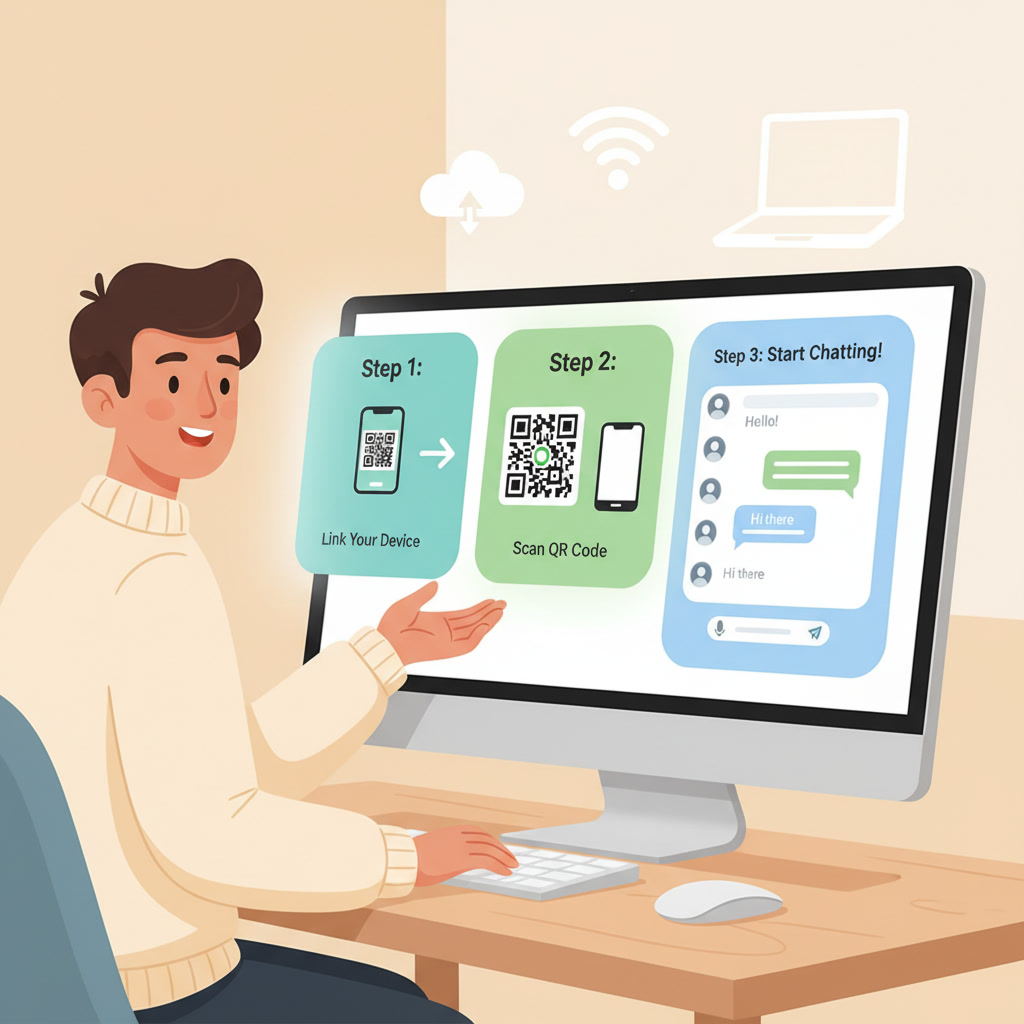
Le choix entre WhatsApp Web et l’application Desktop dépend de la fréquence d’usage. La version navigateur privilégie l’accès immédiat sans installation, tandis que le logiciel dédié offre une intégration native supérieure pour le quotidien. Grâce au mode multi-appareils, la messagerie fonctionne désormais de manière autonome sur quatre écrans simultanés, même téléphone éteint. Lien de connexion : ici.
Interrompre continuellement ses tâches pour consulter son mobile nuit à l’efficacité, c’est pourquoi l’adoption de whatsapp sur ordinateur constitue une réponse pragmatique. Ce guide technique analyse les spécificités de l’application native et de l’interface web pour vous orienter vers la configuration la plus adaptée à votre environnement de travail. Vous maîtriserez ainsi les méthodes d’appairage sécurisé et les fonctionnalités de synchronisation qui optimisent la gestion centralisée de vos conversations.
WhatsApp sur ordinateur : web ou application, quel est le bon choix ?
WhatsApp web : la solution rapide depuis votre navigateur
Pour utiliser whatsapp sur ordinateur sans installation, WhatsApp Web est la voie royale. Accessible via navigateur, c’est l’option idéale pour un accès ponctuel ou sur un PC partagé.
Considérez-le comme un miroir de votre téléphone : l’interface reste familière et l’accès est immédiat.
Rendez-vous simplement sur le site officiel. Un code QR s’affiche, prêt à être scanné. Prêt ? Connectez-vous directement sur WhatsApp Web et lancez la discussion.
WhatsApp desktop : l’application dédiée pour un usage quotidien
Si vous utilisez whatsapp sur ordinateur chaque jour, l’application WhatsApp Desktop est indispensable. Elle s’installe sur Windows ou macOS pour une performance optimale.
L’intégration est supérieure à la version web, s’ancrant mieux dans votre système d’exploitation.
La connexion, un jeu d’enfant grâce au mode multi-appareils
Le scan du code QR : l’étape unique pour lier vos comptes
La clé de la connexion est le fameux code QR. C’est le pont sécurisé qui relie instantanément votre téléphone à votre ordinateur.
La procédure est simple et ne prend que quelques secondes. C’est la seule manipulation technique requise pour l’appairage initial.
Ouvrez WhatsApp Web ou l’application Desktop sur votre ordinateur.
Sur votre téléphone, allez dans les Réglages (ou Paramètres) > Appareils connectés > Connecter un appareil.
Scannez le code QR affiché sur l’écran de votre ordinateur avec votre téléphone.
Et voilà. Une fois cette étape passée, vous n’aurez plus à le refaire pour cet appareil, sauf si vous décidez de vous déconnecter manuellement.
L’autonomie retrouvée : comment ça marche sans votre téléphone ?
La vraie avancée, c’est le mode multi-appareils. Oubliez l’ancienne contrainte d’avoir votre téléphone allumé et connecté à internet. Une fois votre PC lié, il devient indépendant, comme le confirme la presse spécialisée.
Fini le stress du téléphone qui doit rester allumé et connecté en permanence. Votre ordinateur devient un véritable appareil autonome pour discuter, une petite révolution pour les habitués.
Vos messages sont chiffrés et synchronisés sur tous vos appareils. Vous pouvez connecter jusqu’à quatre appareils supplémentaires. Attention, une inactivité de 14 jours sur votre téléphone principal déconnectera automatiquement les autres sessions.
Maîtrisez WhatsApp sur PC : astuces et fonctionnalités pratiques
Vous êtes maintenant connecté. Parfait. Allons plus loin que la simple discussion et voyons comment tirer le meilleur parti de cette configuration.
Transférer vos photos et fichiers, un simple glisser-déposer
L’un des plus grands avantages est la facilité pour transférer des photos et des documents. Il suffit de glisser un fichier depuis un dossier de votre PC vers une conversation. L’inverse est tout aussi simple pour récupérer un média.
C’est sans doute la méthode la plus simple pour récupérer rapidement les photos de vos dernières vacances depuis votre téléphone sans avoir à brancher un seul câble.
C’est une excellente technique pour faire une sauvegarde rapide ou pour libérer de l’espace sur votre smartphone sans prise de tête, et mieux gérer le stockage sur votre ordinateur.
Stabilité et performances : garder une connexion sans faille
Il arrive que l’application se déconnecte sans crier gare. Le coupable est souvent le système d’exploitation lui-même. Ses modes d’économie d’énergie peuvent mettre l’application en veille.
Pour éviter ces désagréments, quelques vérifications s’imposent. Ce sont des ajustements simples qui font une grande différence au quotidien.
Désactivez l’économie d’énergie spécifiquement pour WhatsApp Desktop.
Autorisez l’application à s’exécuter en arrière-plan dans les paramètres système.
En cas de doute, testez avec WhatsApp Web pour isoler le problème.
Enfin, un conseil de base : gardez toujours votre application à jour. Les dernières versions corrigent souvent ces petits bugs.
L’utilisation de WhatsApp sur ordinateur, que ce soit via la version web ou l’application de bureau, transforme radicalement la gestion des échanges. Cette flexibilité accrue offre une autonomie précieuse et simplifie le partage de fichiers. Pour optimiser votre productivité, il ne reste plus qu’à sélectionner la méthode adaptée à vos besoins et à initier la connexion.
FAQ
Comment installer WhatsApp sur mon ordinateur ?
Pour installer l’application sur votre poste, deux méthodes principales existent. Vous pouvez télécharger le logiciel WhatsApp Desktop directement depuis le Microsoft Store pour Windows ou l’App Store pour macOS. Si vous préférez ne rien installer, l’utilisation de WhatsApp Web via votre navigateur internet constitue une alternative immédiate et légère.
Quelle différence distingue WhatsApp Web de l’application de bureau ?
La distinction majeure réside dans l’intégration au système. WhatsApp Web fonctionne au sein de votre navigateur et convient parfaitement à un usage ponctuel. L’application de bureau, quant à elle, offre une meilleure gestion des notifications, prend en charge les raccourcis clavier et permet surtout d’effectuer des appels audio et vidéo, une fonctionnalité absente de la version web.
Est-il possible d’utiliser WhatsApp sur ordinateur sans le téléphone à proximité ?
Oui, grâce à la fonctionnalité multi-appareils, votre ordinateur peut désormais fonctionner de manière autonome. Une fois l’appairage initial effectué via le code QR, votre téléphone n’a plus besoin d’être connecté à Internet ou allumé pour que vous puissiez envoyer et recevoir des messages sur votre PC. Notez cependant qu’une déconnexion automatique survient après 14 jours d’inactivité du téléphone principal.
Peut-on se connecter à WhatsApp sur PC sans scanner de code QR ?
Traditionnellement, le scan du code QR est impératif. Toutefois, une nouvelle méthode est en cours de déploiement, permettant de se connecter en utilisant simplement votre numéro de téléphone. Le système génère alors un code à usage unique sur l’interface web que vous devez valider sur votre mobile, offrant une alternative pratique si l’appareil photo de votre smartphone est indisponible.
Pourquoi l’installation de WhatsApp sur mon ordinateur échoue-t-elle ?
Les problèmes d’installation proviennent souvent d’une incompatibilité avec la version de votre système d’exploitation ; assurez-vous que Windows ou macOS est à jour. Il est également possible que des restrictions de sécurité ou un manque d’espace disque empêchent le téléchargement. Dans ce cas, privilégiez l’usage de WhatsApp Web qui ne requiert aucune installation locale.