L’erreur DPC_WATCHDOG_VIOLATION provient d’une désynchronisation entre le système et les pilotes, principalement le contrôleur iastor.sys ou un micrologiciel SSD obsolète. Le remplacement du pilote propriétaire par le contrôleur SATA AHCI standard s’avère décisif. Cette intervention technique corrige le code d’arrêt 0x00000133 en éliminant les latences critiques qui déclenchent la protection du noyau Windows.
Votre ordinateur s’arrête soudainement sur un écran bleu affichant l’erreur DPC_WATCHDOG_VIOLATION Windows 10 et 11, un dysfonctionnement technique souvent provoqué par des pilotes de stockage obsolètes ou des conflits matériels persistants. Cet article détaille les procédures de dépannage pour actualiser efficacement le contrôleur SATA AHCI et exécuter les commandes de réparation SFC ou CHKDSK afin de restaurer l’intégrité logicielle de votre système d’exploitation. En appliquant ces solutions structurées, vous protégerez vos données personnelles et retrouverez une machine totalement performante grâce à un diagnostic rigoureux des composants physiques et des micrologiciels défaillants.
Pourquoi l’erreur DPC_WATCHDOG_VIOLATION survient sur Windows
Avant de sortir les outils de réparation, il faut comprendre pourquoi votre PC a décidé de jeter l’éponge avec ce code d’arrêt 0x00000133.
Le rôle du mécanisme Deferred Procedure Call dans le système
Le DPC gère la file d’attente des tâches prioritaires au sein du noyau. Windows attend qu’un pilote termine sa mission très rapidement. Ce mécanisme permet de maintenir une gestion du timing extrêmement précise.
Le Watchdog agit comme un gardien du temps vigilant et intransigeant. Si un pilote monopolise le processeur trop longtemps, ce gardien panique immédiatement. Il provoque aussitôt l’écran bleu pour protéger votre matériel ; cette sécurité est pourtant nécessaire.
L’erreur DPC_WATCHDOG_VIOLATION Windows 10 et 11 survient fréquemment lors d’un conflit. Elle est identifiée par le code d’arrêt 0x00000133. Le système refuse simplement de continuer son exécution habituelle.
Une file saturée par un pilote paresseux cause souvent ce désastre technique. Le système s’arrête net grâce à cette sécurité pour éviter des dommages matériels plus graves.
Les conflits majeurs entre pilotes et matériel de stockage
Le pilote iastor.sys d’Intel est régulièrement le coupable idéal pour ce plantage. Ce contrôleur SATA AHCI crée des frictions avec les versions modernes de Windows. C’est une cause classique de crash système.
Le micrologiciel de votre SSD, ou firmware, est souvent le maillon faible ignoré lors d’un diagnostic de stabilité système.
Ce microcode gère pourtant les échanges physiques avec vos données. Une version périmée brise la fluidité logicielle globale.
Les SSD modernes demandent une communication sans faille avec le contrôleur. Un firmware obsolète génère des micro-freezes. Ces délais excessifs finissent par alerter le Watchdog et le système plante sans prévenir.
Les pilotes graphiques NVIDIA sont parfois en cause dans ce conflit. Des rapports soulignent l’implication du pilote nvlddmkm.sys. Un conflit de ressources mémoire déclenche alors l’alerte fatale.
Actualisation du pilote SATA AHCI pour stabiliser le PC
Maintenant que le coupable est identifié, passons à la pratique en s’attaquant au contrôleur de stockage, souvent à l’origine du drame.
Remplacement du pilote propriétaire par le contrôleur standard
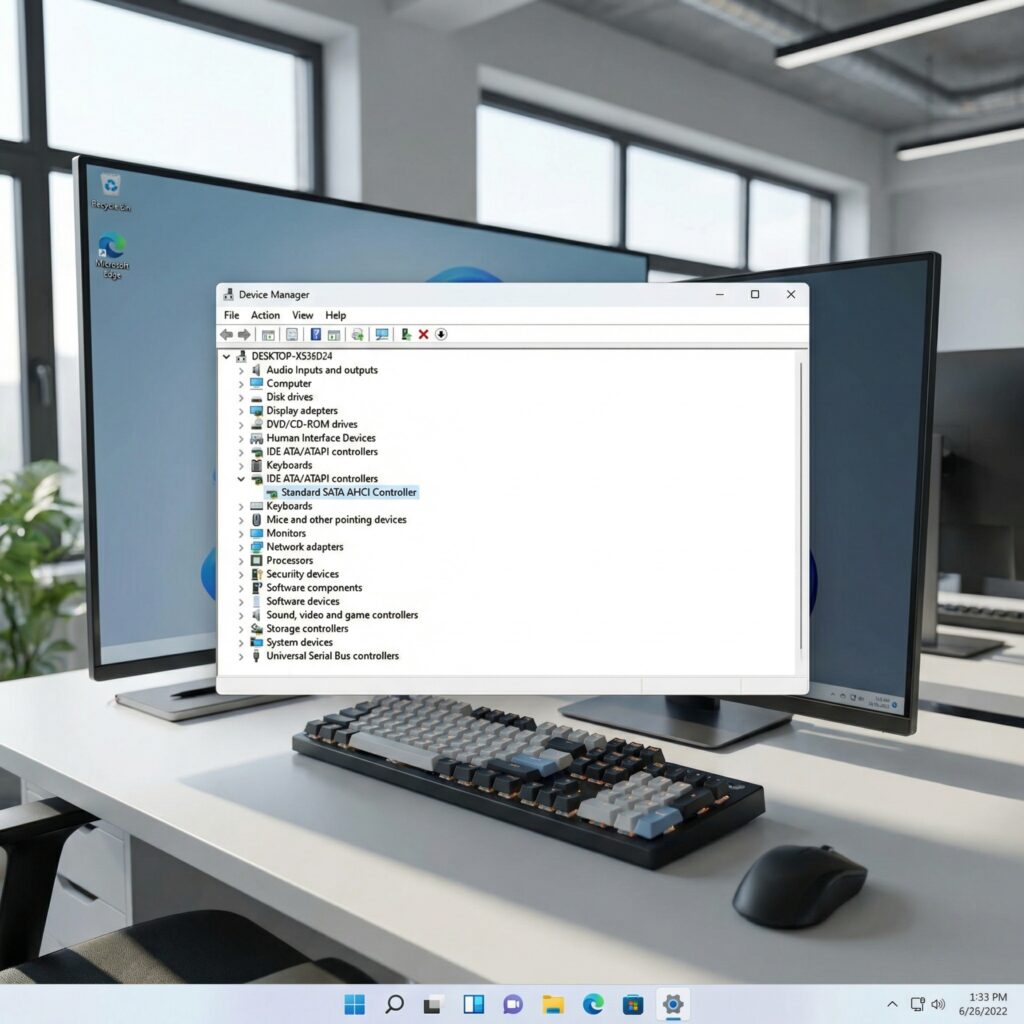
Accédez d’abord au Gestionnaire de périphériques de votre système. Repérez ensuite la section nommée contrôleurs IDE ATA/ATAPI dans la liste. Effectuez un clic droit sur votre contrôleur de stockage Intel. Sélectionnez l’option pour mettre à jour le pilote manuellement sur votre ordinateur personnel.
Choisissez l’option permettant de sélectionner un pilote dans une liste locale. Optez pour le Contrôleur SATA AHCI standard. Ce pilote générique de Microsoft s’avère bien plus stable que les versions propriétaires instables.
Validez l’installation puis redémarrez votre machine sans tarder. Ce changement élimine radicalement les bugs de latence liés au fichier iastor.sys. C’est souvent la solution idéale pour résoudre ce BSOD spécifique rapidement.
Ouvrez le gestionnaire avec le raccourci Win+X.
Localisez précisément votre contrôleur SATA.
l’installation du pilote standard de Microsoft.
Redémarrez impérativement votre système pour finaliser.
Vérification et installation du firmware pour les disques SSD
Chaque constructeur propose son propre utilitaire dédié. Samsung met à disposition Magician tandis que le fabricant de disques propose Storage Executive. Téléchargez le logiciel qui correspond exactement à votre modèle de disque.
Lancez l’analyse pour vérifier la version actuelle du micrologiciel. Si une mise à jour existe, installez-la immédiatement. Cela corrige des erreurs de gestion d’énergie souvent problématiques.
Un SSD à jour communique mieux avec l’environnement Windows. Cela réduit drastiquement les risques de rencontrer une erreur DPC_WATCHDOG_VIOLATION Windows 10 et 11. Ne négligez jamais cette étape de maintenance logicielle régulière.
Réparation de l’intégrité logicielle via SFC et CHKDSK
Si les pilotes sont hors de cause, le problème vient peut-être de Windows lui-même ou de la santé physique de votre disque.
Restauration des fichiers corrompus avec l’outil SFC
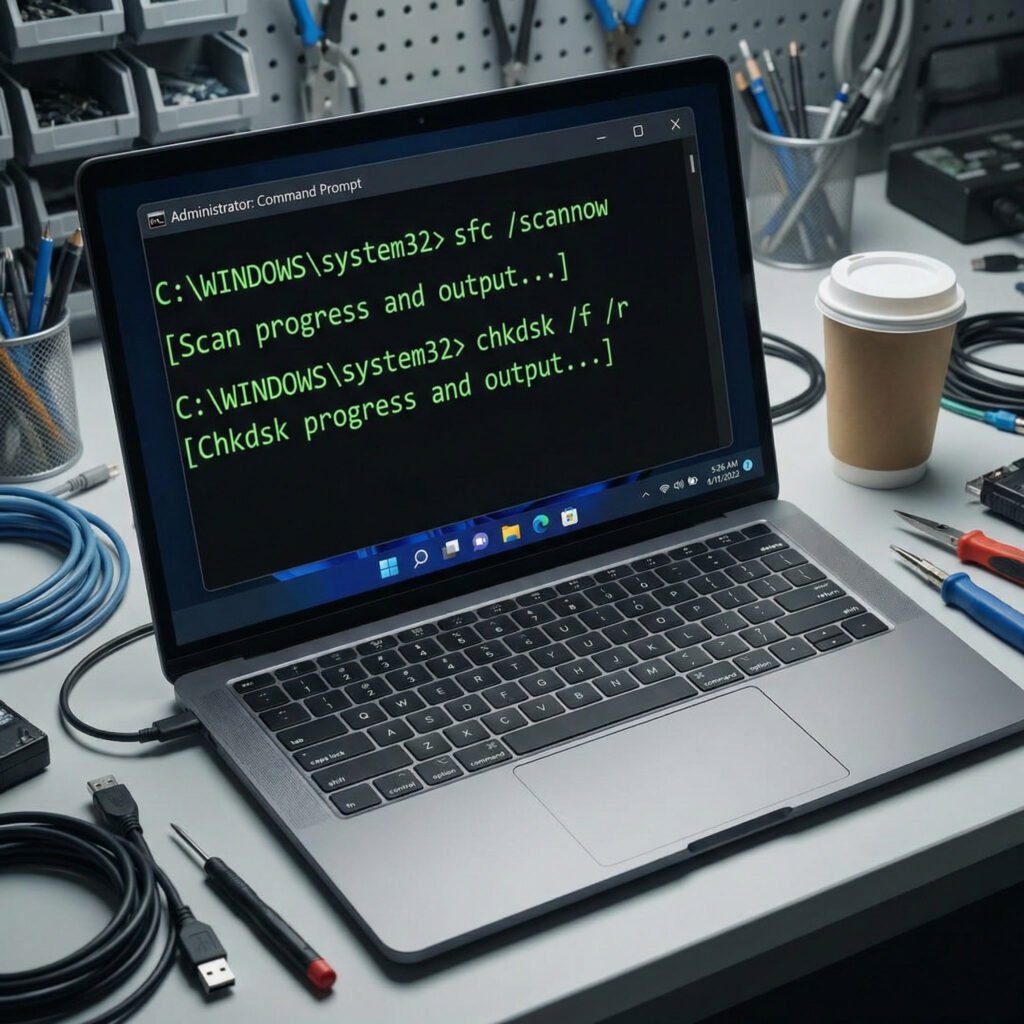
Lancez l’invite de commande en mode administrateur. C’est une étape tout à fait indispensable pour modifier les fichiers protégés. Tapez simplement la commande sfc /scannow puis validez pour démarrer.
L’utilitaire va scanner l’intégralité de votre installation Windows. Il compare vos fichiers actuels avec une copie saine. S’il trouve une erreur, il la répare automatiquement. Soyez vraiment patient durant tout le long processus.
L’outil SFC est la première ligne de défense contre la corruption logicielle qui déclenche des arrêts système imprévus.
Cette commande vérifie l’intégrité de vos fichiers vitaux. Elle restaure ce qui est abîmé rapidement et proprement.
Une fois terminé, lisez le compte-rendu. Si des fichiers ont été réparés, redémarrez sans attendre votre PC pour valider les changements.
Analyse de la surface du disque avec la commande CHKDSK
Parfois, le souci est purement matériel. Des secteurs défectueux empêchent la lecture correcte des données. La commande chkdsk est là pour isoler efficacement ces zones malades.
Utilisez les paramètres /f et /r pour une analyse profonde. Windows vous demandera alors de planifier l’analyse au prochain redémarrage. Acceptez simplement en tapant ‘O’ puis redémarrez. Votre système s’occupera du reste.
Voici un résumé pratique des outils disponibles. Ces commandes sauvent souvent votre installation Windows. Utilisez-les selon vos besoins précis et observez bien les résultats obtenus.
Commande
Action
Utilité
sfc /scannow
répare fichiers système
Intégrité système
chkdsk /f
corrige erreurs disque
Système de fichiers
chkdsk /r
récupère données secteurs
Secteurs défectueux
L’examen peut durer plusieurs heures selon la taille du disque. Ne forcez jamais l’arrêt du PC pendant cette opération. Laissez Windows faire son travail de nettoyage jusqu’au bout.
Utilisation du mode sans échec et diagnostic du matériel
Si malgré tout l’écran bleu persiste, il est temps d’isoler le système ou d’envisager une panne matérielle plus sérieuse.
Isolation des conflits logiciels via les paramètres de démarrage
Le mode sans échec charge uniquement le strict nécessaire. C’est une méthode efficace pour tester la stabilité. Si le PC ne plante plus, un logiciel tiers est sûrement coupable.
Pour y accéder, maintenez la touche Maj en cliquant sur Redémarrer. Allez ensuite dans Dépannage, puis Options avancées. Cliquez sur Paramètres de démarrage. Choisissez enfin l’option 4 ou 5 de la liste pour redémarrer votre système Windows dès maintenant.
Profitez de ce mode pour désinstaller les derniers programmes ajoutés. Parfois, un antivirus trop zélé bloque les appels DPC sans prévenir l’utilisateur de la machine.
Identification des défaillances physiques et remplacement
Un SSD en fin de vie envoie des signaux clairs. Des freezes aléatoires, des fichiers qui disparaissent ou des bruits étranges. Si rien n’a fonctionné, le matériel est suspect.
Testez votre disque sur un autre ordinateur si possible. Si l’erreur se déplace avec le composant, vous avez votre réponse. Un remplacement devient alors inévitable pour sauver vos données. C’est la seule solution viable ici pour vous aujourd’hui.
Voici les points à vérifier pour confirmer le diagnostic :
Symptômes d’un SSD mourant
Test sur une autre machine
Vérification des câbles SATA
Remplacement par un modèle NVMe plus fiable
N’attendez pas la panne totale. Un clonage vers un nouveau disque est bien plus simple quand le système respire encore un peu pour le moment présent.
La correction des erreurs DPC_WATCHDOG_VIOLATION sous Windows 10 et 11 nécessite une mise à jour des pilotes et la réparation des fichiers système. Agissez rapidement pour sécuriser vos données avant une panne critique. Retrouvez dès maintenant un système parfaitement fluide et fiable.
FAQ
Qu’est-ce que l’erreur DPC_WATCHDOG_VIOLATION et pourquoi provoque-t-elle un écran bleu ?
L’erreur DPC_WATCHDOG_VIOLATION, associée au code d’arrêt 0x00000133, est un écran bleu de la mort (BSOD) qui survient lorsque le mécanisme « Watchdog » du système détecte une exécution trop longue d’un Deferred Procedure Call (DPC). Ce dispositif agit comme un gardien du temps : si un pilote monopolise le processeur au-delà d’un seuil critique, le système interrompt brutalement son fonctionnement pour protéger l’intégrité du matériel.
Quelles sont les causes principales de ce plantage sur Windows 10 et 11 ?
Les origines de ce dysfonctionnement sont généralement logicielles ou liées au matériel de stockage. Les causes les plus fréquentes incluent des conflits avec le pilote iastor.sys d’Intel, un micrologiciel (firmware) de SSD obsolète, ou des défaillances du pilote graphique nvlddmkm.sys de NVIDIA. Une corruption des fichiers système ou la présence de secteurs défectueux sur le disque dur peuvent également déclencher cette violation.
Comment mettre à jour le pilote SATA AHCI pour stabiliser le système ?
Pour résoudre les conflits liés au contrôleur de stockage, il est conseillé de remplacer le pilote propriétaire par le Contrôleur SATA AHCI standard de Microsoft. Cette manipulation s’effectue via le Gestionnaire de périphériques, dans la section « Contrôleurs IDE ATA/ATAPI ». Une mise à jour manuelle vers ce pilote générique permet souvent d’éliminer les latences critiques qui font paniquer le Watchdog.
Comment procéder à la mise à jour du firmware d’un disque SSD ?
La mise à jour du micrologiciel nécessite l’utilisation de l’utilitaire spécifique fourni par le fabricant du disque, tel que Samsung Magician ou Crucial Storage Executive. Ces logiciels analysent l’état du SSD et installent les correctifs nécessaires pour améliorer la communication avec Windows. Un firmware à jour est indispensable pour éviter les micro-freezes et garantir la stabilité globale du système, comme expliqué dans ce guide sur le diagnostic de stabilité globale.
Quelles commandes utiliser pour réparer les fichiers système et le disque ?
L’outil sfc /scannow, lancé en invite de commande administrateur, permet d’identifier et de restaurer les fichiers système corrompus. En complément, la commande chkdsk /f /r est essentielle pour analyser la surface du disque, isoler les secteurs défectueux et réparer les erreurs logiques. Ces deux utilitaires constituent la première ligne de défense contre l’instabilité logicielle provoquant des arrêts imprévus.
Que faire si le PC plante avant même de pouvoir accéder au bureau Windows ?
Si le système est instable au démarrage, il convient d’accéder à l’Environnement de récupération (WinRE) en forçant l’arrêt du PC deux fois de suite durant le chargement. Depuis cet espace, l’utilisateur peut tenter une réparation automatique, utiliser un point de restauration ou démarrer en Mode sans échec. Ce mode restreint permet d’isoler les conflits logiciels et de désinstaller les pilotes ou programmes suspects, conformément aux méthodes détaillées pour identifier les causes d’un écran bleu.
Est-il possible que l’erreur DPC_WATCHDOG_VIOLATION soit due à la carte graphique ?
Oui, le pilote nvlddmkm.sys des cartes NVIDIA est régulièrement impliqué dans ces plantages. Si le problème persiste après les corrections liées au stockage, il est recommandé d’effectuer une installation propre des pilotes graphiques. L’utilisation d’un outil comme DDU (Display Driver Uninstaller) permet de supprimer toute trace de l’ancienne installation avant de réinstaller une version stable du pilote constructeur.