L’erreur MEMORY_MANAGEMENT indique une instabilité critique causée par une RAM défaillante ou des pilotes obsolètes. Diagnostiquer la source avec MemTest86 ou les outils SFC et DISM permet de stabiliser le système et protéger les données. Un test rigoureux de huit passes avec MemTest86 s’avère indispensable pour confirmer avec certitude l’origine matérielle de la panne.
Rencontrer l’erreur MEMORY_MANAGEMENT Windows 10 et 11 lors d’une session de travail importante interrompt brutalement votre productivité et signale un risque immédiat de perte de données ou de corruption logicielle. Ce code d’arrêt technique identifie une défaillance directe dans la gestion des ressources de mémoire vive ou virtuelle que le noyau tente de sécuriser pour prévenir des dommages matériels irréversibles sur votre matériel. Ce guide expose les méthodes de diagnostic précises par mdsched.exe et les réparations via les outils SFC ou DISM pour stabiliser durablement votre environnement informatique et retrouver enfin une performance système parfaitement fluide et sécurisée.
Comprendre l’origine du message MEMORY_MANAGEMENT sur Windows
Après un plantage brutal, ce code d’erreur peut sembler cryptique, mais il pointe directement vers le cœur de la stabilité de votre machine.
Signification technique de cet écran bleu de la mort
L’erreur MEMORY_MANAGEMENT constitue une interruption critique de votre système. Windows stoppe net toute activité afin de bloquer des dommages irréversibles aux données traitées. C’est un signal d’alarme pour votre matériel.
Le noyau déploie ici un mécanisme de protection rigoureux. Dès qu’une corruption dans la gestion des adresses surgit, Windows déclenche cet écran bleu. Cette sécurité préserve l’intégrité globale. Consultez ce guide officiel sur le dépannage des codes d’arrêt.
Ce code surgit indifféremment sur Windows 10 et 11. Il trahit souvent une défaillance matérielle ou des pilotes graphiques instables.
Rôle de la RAM et de la mémoire virtuelle dans le système
La RAM physique collabore avec le fichier pagefile.sys. Le système jongle entre ces espaces pour fluidifier l’exécution des tâches. Cette synergie évite les ralentissements lors de fortes sollicitations logicielles.
Le fonctionnement du gestionnaire de mémoire reste central. Il alloue les ressources nécessaires aux logiciels Win32. Sa stabilité opérationnelle garantit l’équilibre de tout votre système d’exploitation actuel.
L’intégrité des données demeure une priorité absolue ici. Une simple erreur d’écriture peut faire basculer l’ensemble du processus. C’est le point de rupture provoquant le crash immédiat du PC.
4 causes fréquentes provoquant des instabilités de mémoire
Identifier la source du problème est l’étape cruciale avant de sortir les outils de réparation, car les coupables sont souvent invisibles.
Pilotes incompatibles et conflits logiciels majeurs
L’erreur MEMORY_MANAGEMENT Windows 10 et 11 survient quand un driver obsolète heurte le système. Il tente d’accéder à une zone mémoire interdite. Cela génère un conflit immédiat.
Les antivirus tiers s’immiscent souvent trop profondément dans le noyau Windows. Ils interfèrent parfois avec l’adressage standard des données. Ces programmes finissent par bloquer la fluidité de la gestion RAM.
L’outil identification des pilotes défaillants via Driver Verifier aide à débusquer les fautifs. Mais attention, cet utilitaire puissant peut lui-même déclencher des redémarrages en boucle lors des tests.
Défaillance matérielle et risques liés à l’overclocking
Pousser les fréquences crée une chaleur excessive. Une tension instable corrompt les données en transit. Le système finit par lâcher sous la pression. C’est le prix de la performance brute.
Les puces DRAM subissent une usure physique réelle avec les années. Les cellules de stockage perdent leur fiabilité originelle. Les erreurs d’écriture deviennent alors permanentes et impossibles à ignorer.
Des freezes aléatoires précèdent souvent l’écran bleu final. Soyez attentifs à ces signes avant-coureurs. Une barrette qui flanche ne prévient jamais deux fois.
L’overclocking, bien que tentant pour les performances, reste la cause première d’instabilité matérielle sur les configurations personnalisées non testées.
Outils de diagnostic pour identifier une barrette défectueuse
Pour ne pas changer vos composants au hasard, il existe des méthodes précises pour isoler la barrette de RAM qui flanche.
Utilisation de l’outil de diagnostic de mémoire Windows
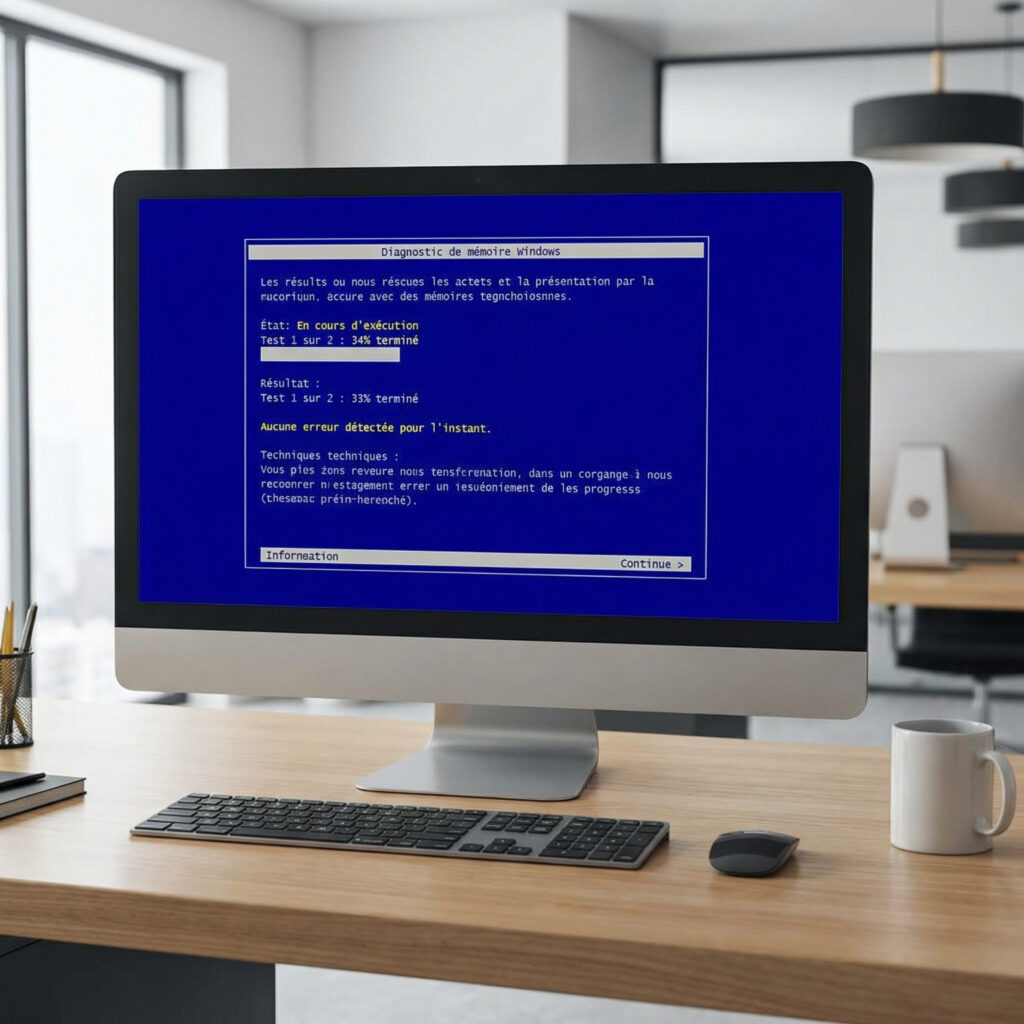
Lancez mdsched.exe pour traiter le bug MEMORY_MANAGEMENT Windows 10 et 11. Saisissez ce terme précis dans votre barre de recherche. Un redémarrage immédiat débute alors l’analyse complète du système.
L’interface bleue scanne alors chaque secteur de votre mémoire vive avec une grande rigueur. Cette phase technique demande de la patience car le processus s’avère parfois très long. Ne stoppez surtout pas l’opération en cours.
Le retour sur le bureau permet enfin de scruter les logs. Utilisez ce lien pour consulter les logs dans l’Observateur d’événements. Repérez l’ID spécifique car tout se joue ici.
Analyse approfondie avec le logiciel tiers MemTest86
MemTest86 fonctionne hors de Windows via son support bootable. Cette approche isole totalement les composants physiques des interférences logicielles classiques. Vous obtenez ainsi une vision très pure de votre matériel.
Un passage unique manque souvent de précision pour déceler les failles intermittentes. Laissez tourner l’utilitaire durant plusieurs heures consécutives. Multiplier les cycles garantit une détection exhaustive. C’est vraiment le test ultime.
Observez attentivement votre écran durant l’analyse. Si des lignes rouges surgissent, votre barrette subit des dommages physiques irréversibles. Effectuez alors un test de RAM pour confirmer le remplacement nécessaire.
Procédures de réparation pour stabiliser Windows 10 et 11
Si votre matériel est sain, le problème est logiciel ; voici comment remettre de l’ordre dans vos fichiers système.
Restauration de l’intégrité système via SFC et DISM
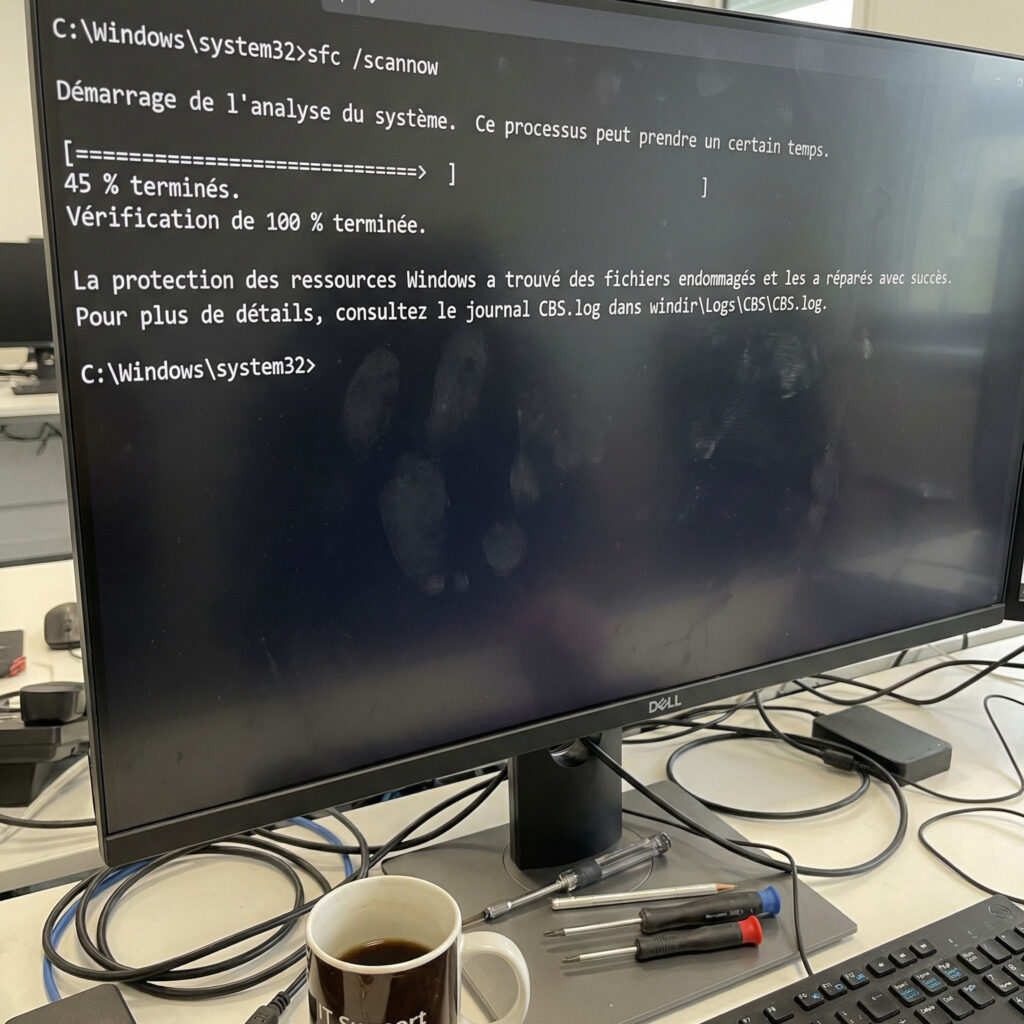
Exécutez la commande sfc /scannow sans tarder. Ouvrez d’abord l’invite de commande en mode administrateur. L’outil détecte et répare les fichiers corrompus de manière autonome. C’est une étape de base indispensable pour votre stabilité système.
Poursuivez avec les commandes DISM. Cet utilitaire répare l’image système de Windows en profondeur. Il récupère des fichiers sains directement sur les serveurs officiels de Microsoft.
Finissez par un contrôle chkdsk rigoureux. Cela élimine les erreurs de secteurs sur votre disque dur. La santé de votre OS en dépend.
sfc /scannow pour les fichiers système
DISM /Online /Cleanup-Image /RestoreHealth pour l’image Windows
chkdsk /f /r pour le disque dur
Mise à jour des pilotes et gestion du BIOS
Installez les derniers correctifs pour votre matériel. Consultez le site officiel du constructeur de votre carte mère. Téléchargez-y les pilotes de chipset les plus récents.
Pensez à réinitialiser votre BIOS. Un réglage instable provoque souvent des blocages. Chargez simplement les paramètres par défaut (Load Optimized Defaults) pour repartir à zéro.
Lancez enfin une recherche via Windows Update. Un petit patch suffit parfois à corriger un bug de gestion mémoire. Ne sous-estimez jamais l’impact de ces mises à jour régulières.
Solution
Cible
Complexité
Efficacité
SFC/DISM
Fichiers
1/5
4/5
Diagnostic RAM
Matériel
3/5
5/5
BIOS
Réglages
4/5
3/5
Pilotes
Logiciel
2/5
4/5
L’identification des pilotes et le diagnostic rigoureux de la RAM stabilisent durablement votre système. Appliquez rapidement les correctifs SFC et DISM pour restaurer l’intégrité de la gestion de mémoire sous Windows 10 et 11. Un environnement fluide garantit désormais la pérennité de vos performances informatiques.
FAQ
Que signifie techniquement le code d’arrêt MEMORY_MANAGEMENT ?
Le code d’erreur MEMORY_MANAGEMENT correspond à une interruption critique du système, communément appelée écran bleu de la mort (BSOD). Cette erreur indique que Windows a détecté une corruption sévère dans la gestion de la mémoire, telle qu’une Page Table Entry (PTE) corrompue, et s’interrompt immédiatement pour protéger l’intégrité des données et éviter des dommages matériels irréversibles.
Quelles sont les causes principales de cet écran bleu sur Windows 10 et 11 ?
Les instabilités de mémoire résultent généralement de quatre facteurs majeurs : une barrette de RAM défectueuse, des pilotes de périphériques incompatibles ou obsolètes, une corruption des fichiers système ou un overclocking instable. Dans certains cas, une surchauffe des composants ou une mauvaise configuration du fichier de pagination (pagefile.sys) peuvent également déclencher ce message d’erreur.
Comment diagnostiquer efficacement une défaillance de la mémoire vive ?
Il est recommandé d’utiliser l’outil de diagnostic de mémoire Windows en saisissant la commande mdsched.exe. Pour une analyse plus exhaustive, l’utilisation du logiciel tiers MemTest86 via une clé USB amorçable est préconisée. Il est conseillé d’effectuer au moins huit passes complètes pour identifier avec certitude un module de RAM défaillant qui nécessiterait un remplacement.
Quelles procédures logicielles permettent de stabiliser le système ?
La restauration de l’intégrité du système constitue une étape indispensable. L’exécution de la commande sfc /scannow en mode administrateur permet de réparer les fichiers corrompus, tandis que l’outil DISM (Deployment Image Servicing and Management) restaure l’image système de Windows. Parallèlement, la mise à jour des pilotes via le site du constructeur et l’installation des derniers correctifs Windows Update sont fortement suggérées.
Quel est l’impact de l’overclocking sur l’erreur MEMORY_MANAGEMENT ?
L’augmentation manuelle des fréquences de la RAM ou du processeur peut générer une chaleur excessive et une instabilité de la tension électrique. Ces conditions favorisent la corruption des données en transit, provoquant des erreurs d’adressage mémoire. En cas d’écrans bleus fréquents, il est préférable de réinitialiser le BIOS/UEFI sur les paramètres par défaut (Load Optimized Defaults).
Comment identifier un pilote spécifique responsable de ce conflit ?
L’utilitaire Driver Verifier (verifier.exe) est conçu pour surveiller les pilotes en temps réel et détecter les appels de fonction non conformes. Si un pilote tente d’accéder à une zone mémoire interdite, l’outil provoque volontairement un arrêt système avec le code 0xC4. L’analyse du fichier de vidage (minidump) avec un débogueur comme WinDbg permet alors d’isoler précisément le fichier .sys fautif.
Le fichier de pagination peut-il influencer la stabilité de la mémoire ?
Oui, le fichier pagefile.sys agit comme une extension de la RAM physique sur le disque dur ou le SSD. Une interaction excessive entre la RAM et ce fichier, souvent due à un manque de mémoire physique, peut saturer le disque et provoquer des erreurs de gestion. Bien que la désactivation de la mémoire virtuelle puisse résoudre certains pics de performance, elle expose le système à des plantages dès que la RAM physique est épuisée.