L’erreur INACCESSIBLE_BOOT_DEVICE provient d’une rupture de communication entre Windows et le disque de stockage, souvent causée par des pilotes corrompus ou un mauvais réglage BIOS. Rectifier le mode SATA ou reconstruire le BCD via l’invite de commandes rétablit l’accès au système. Fait marquant : la simple désactivation de la fonction Intel VMD résout fréquemment ce blocage critique.
Votre ordinateur reste-t-il bloqué sur un écran bleu affichant l’erreur INACCESSIBLE_BOOT_DEVICE Windows 10 et 11 après une mise à jour ou un changement de matériel ? Ce guide détaille les procédures techniques pour restaurer la communication entre votre système d’exploitation et la pile de stockage, qu’il s’agisse de conflits de pilotes NVMe ou de corruption du magasin BCD. Vous découvrirez comment manipuler l’invite de commandes WinRE et ajuster les registres critiques pour retrouver un accès immédiat à vos données sans perte logicielle.
Pourquoi l’erreur INACCESSIBLE_BOOT_DEVICE survient-elle sur Windows ?
Après avoir vu cet écran bleu frustrant, il faut comprendre que Windows n’est pas forcément « mort », il a juste perdu le chemin vers votre disque.
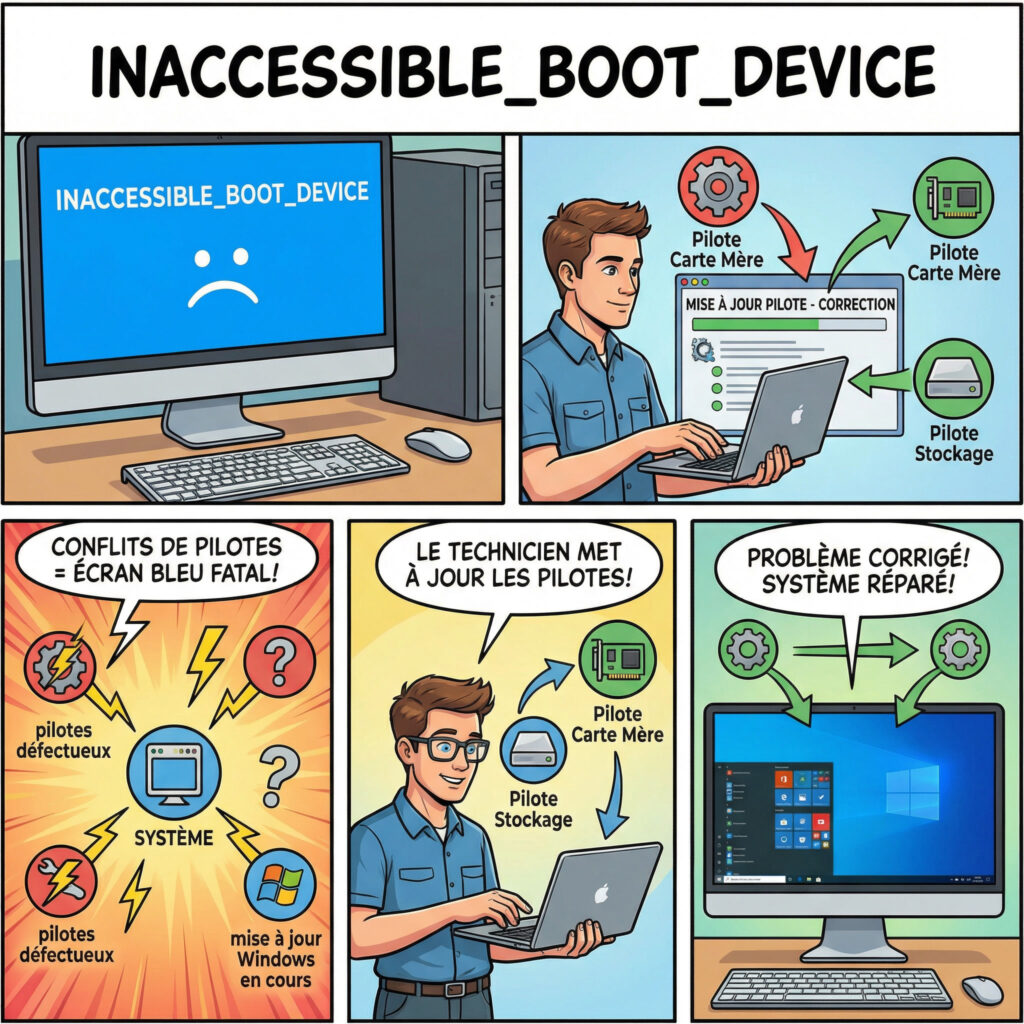
Conflits de pilotes de stockage SATA ou NVMe
Les pilotes de filtre jouent un rôle essentiel dans la communication entre l’OS et le matériel. Leur présence et leur bon fonctionnement sont d’une importance vitale pour initialiser la pile de stockage.
Un changement de contrôleur après l’installation provoque souvent un échec. Si Windows attend un pilote SATA mais rencontre du NVMe, le boot échoue systématiquement. C’est un grand classique des erreurs d’arrêt.
Les pilotes tiers corrompus ou non signés représentent un risque majeur. Un driver mal installé bloque l’accès direct au volume physique. Le système se protège alors en déclenchant un plantage immédiat.
Corruption des fichiers de démarrage et du magasin BCD
Une coupure de courant brutale peut rendre la partition SYSTEM illisible. Les données ne sont plus indexées de manière cohérente. Cela empêche le chargement des fichiers nécessaires au lancement.
La corruption du Boot Configuration Data (BCD) est redoutable. Sans ces instructions précises, Windows ignore où charger le noyau. On se retrouve face à un véritable trou noir informatique.
Une table de partition endommagée, notamment avec des entrées GPT vides, bloque l’UEFI. Le volume de démarrage n’est alors plus reconnu comme une source valide par la carte mère.
Plusieurs facteurs peuvent altérer ces structures de données critiques :
Extinction forcée du matériel
Mise à jour Windows interrompue
Secteurs défectueux sur le SSD
Attaque de malware sur le MBR
Cette perte d’accès à la partition nécessite souvent une reconstruction complète via l’environnement de récupération.
3 vérifications du BIOS et du matériel pour débloquer le système
Avant de sortir l’artillerie lourde logicielle, jetons un œil sous le capot, là où les réglages de base font parfois des siennes.
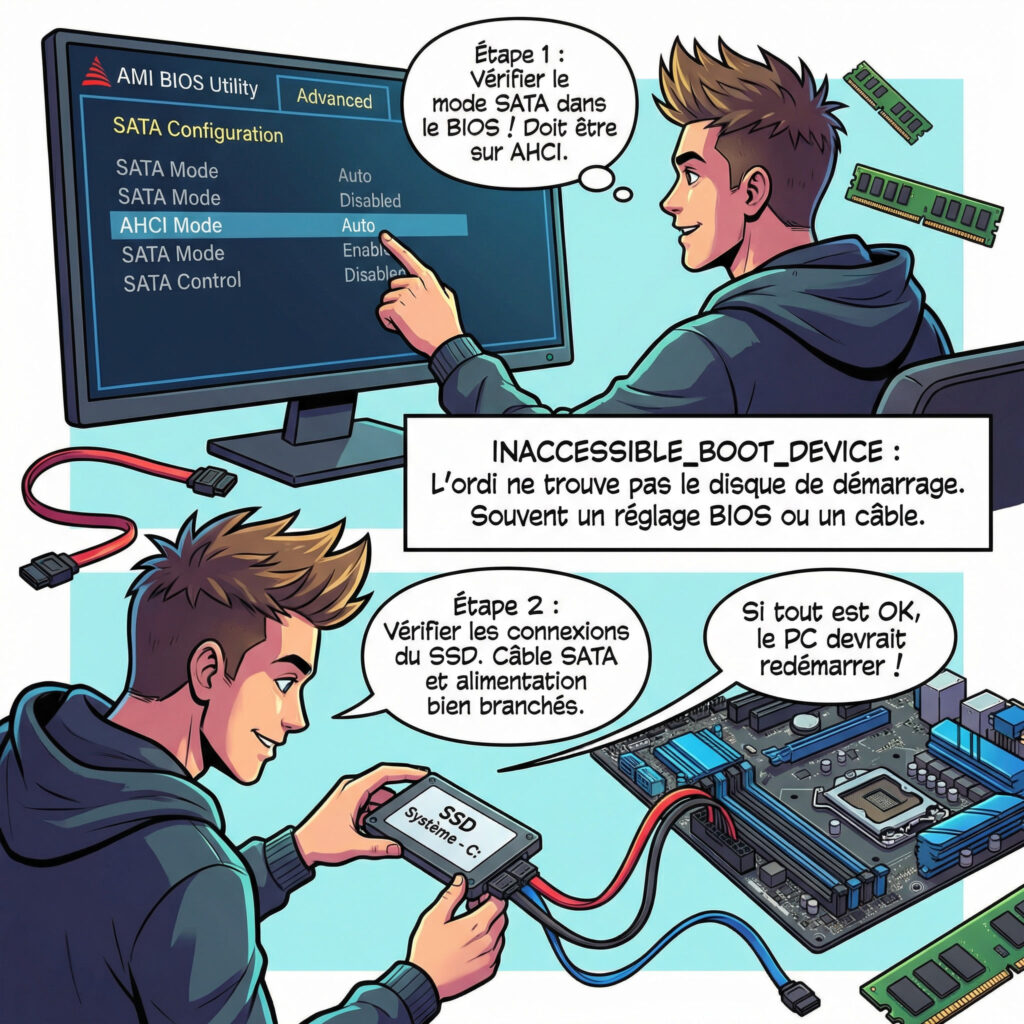
Ajustement du mode AHCI ou RAID dans l’UEFI
Il est impératif de vérifier la cohérence des réglages du BIOS. Une pile CMOS fatiguée peut réinitialiser le mode de stockage par défaut. Cela casse immédiatement le lien avec Windows.
Pour corriger cela, il faut entrer dans l’UEFI au démarrage de l’ordinateur. Cherchez l’onglet « Storage Configuration » ou « SATA Mode » pour basculer entre AHCI et RAID. C’est souvent là que réside le blocage.
Portez une attention particulière aux mises à jour de firmware. Un flashage du BIOS remet parfois les paramètres à zéro. Votre SSD NVMe n’est alors plus reconnu par le système.
L’état de la batterie CMOS joue un rôle prépondérant dans la conservation de ces réglages, comme l’indique cette ressource sur le support Microsoft.
Diagnostic de l’état physique du SSD ou du disque dur
Utilisez la commande chkdsk pour scanner la surface du support. Cela permet de marquer les secteurs défectueux. C’est la première étape indispensable pour la survie de vos données personnelles.
Vérifiez ensuite la détection du matériel via l’outil diskpart. Si l’utilitaire ne voit aucun disque, le problème est purement matériel. Le contrôleur de stockage est peut-être débranché ou défaillant.
Contrôlez systématiquement les branchements physiques. Un câble SATA mal clipsé provoque des erreurs intermittentes. Pour les supports NVMe, vérifiez soigneusement le serrage de la vis de fixation.
Un disque qui n’est pas listé dans le BIOS ne pourra jamais démarrer Windows, peu importe les réparations logicielles tentées.
Utiliser l’invite de commandes pour restaurer l’accès au disque
Si le matériel semble correct, il est temps de passer aux commandes textuelles pour forcer Windows à reprendre ses esprits.
Réparation des fichiers système avec SFC et DISM
Exécutez la commande SFC scannow hors ligne. Depuis l’environnement de récupération, ciblez votre partition Windows réelle. Cette manipulation remplace les fichiers système corrompus par des exemplaires sains et authentiques.
Utilisez ensuite DISM pour réparer l’image système. Cette commande s’avère plus puissante que SFC. Elle puise directement dans le magasin de composants pour corriger les erreurs de structure profondes.
Ciblez précisément les répertoires de boot. Précisez les chemins d’accès /offbootdir et /offwindir lors de la saisie. Cette précision est indispensable pour que l’analyse soit efficace hors du système actif.
Ces procédures de maintenance via SFC ou DISM s’appliquent également pour résoudre l’erreur critical process died sur Windows, garantissant ainsi une stabilité système retrouvée.
Reconstruction du BCD et des secteurs de démarrage
Appliquez les commandes bootrec sans tarder. Fixer le MBR et le secteur de boot permet de réinitialiser totalement la chaîne de lancement. C’est la base indispensable du dépannage de démarrage.
Utilisez bcdboot pour recréer les fichiers essentiels. Cette commande copie les fichiers de démarrage depuis le dossier Windows vers la partition système cachée. Elle se révèle souvent miraculeuse pour l’utilisateur.
Sauvegardez systématiquement le magasin BCD existant. Renommez l’ancien fichier avant d’en générer un nouveau. Cette précaution constitue une sécurité indispensable en cas d’erreur de manipulation durant le processus.
Pour restaurer l’accès, saisissez successivement ces commandes dans l’invite :
bootrec /fixmbr
bootrec /fixboot
bootrec /rebuildbcd
bcdboot c:\windows /l fr-fr
Comment gérer les mises à jour et les pilotes défaillants ?
Parfois, c’est Windows lui-même qui se tire une balle dans le pied avec une mise à jour mal digérée.
Désinstallation des paquets Windows Update problématiques
Identifiez d’abord les derniers paquets via l’outil DISM. En mode récupération, examinez les installations récentes du système. Repérez spécifiquement les mises à jour marquées comme « Pending » ou en attente.
Annulez ensuite les actions de maintenance en cours. Si le redémarrage semble bloqué, forcez l’annulation du processus global. Cette manipulation libère fréquemment l’accès au disque de démarrage.
Supprimez enfin les packages jugés instables. Utilisez la commande /Remove-Package avec l’identifiant technique précis. Cette méthode radicale permet de retrouver un système d’exploitation stable très rapidement.
Correction des services critiques dans le Registre
Vérifiez scrupuleusement les services ACPI et DISK. Si leur valeur de démarrage est erronée, Windows ignore le disque. Vous devrez charger la ruche SYSTEM manuellement depuis l’invite de commandes.
Ajustez la valeur Start à zéro pour ces services. Ce réglage force le chargement du pilote dès l’initialisation du boot. C’est une intervention technique salvatrice pour restaurer l’accès au stockage.
Nettoyez les filtres de pilotes dans le registre. Supprimez les entrées UpperFilters ou LowerFilters devenues obsolètes ou corrompues. Ces résidus logiciels bloquent souvent l’intégralité de la pile de stockage.
Il peut être utile de consulter le journal d’événements afin d’identifier précisément le service défaillant grâce aux logs du système.
Maîtriser l’erreur INACCESSIBLE_BOOT_DEVICE Windows 10 et 11 nécessite de vérifier la configuration BIOS, de réparer le BCD ou d’ajuster les pilotes de stockage. Agissez rapidement pour restaurer l’accès à vos données et stabiliser votre système. Un dépannage rigoureux vous garantit un ordinateur performant et opérationnel dès le prochain redémarrage.
FAQ
Pourquoi l’erreur INACCESSIBLE_BOOT_DEVICE apparaît-elle sur mon écran bleu ?
Cette erreur d’arrêt, également connue sous le code Stop 0x0000007b, signale que Windows a perdu l’accès à la partition de démarrage pendant le processus de lancement. Ce phénomène survient généralement lorsque le système ne parvient pas à charger les pilotes de stockage appropriés pour communiquer avec votre SSD ou disque dur.
Les causes principales incluent des pilotes de filtre corrompus, une modification du mode de stockage dans le BIOS (passage de AHCI à RAID par exemple), ou une corruption des fichiers système après une mise à jour défaillante. Le système interrompt alors le démarrage par mesure de sécurité, car il ne peut plus lire les données vitales du noyau.
Comment configurer le BIOS pour corriger ce problème de démarrage ?
Il est essentiel de vérifier que les paramètres du contrôleur de stockage dans l’UEFI ou le BIOS correspondent à la configuration utilisée lors de l’installation initiale de Windows. Un changement inopiné du mode SATA (AHCI/RAID), parfois causé par une pile CMOS défaillante, peut rendre le disque invisible pour le chargeur de démarrage.
Nous suggérons de restaurer les paramètres par défaut ou de basculer manuellement entre les modes AHCI et RAID pour tester la reconnaissance du périphérique. Si le disque n’est pas listé dans le menu principal du BIOS, le problème est probablement d’ordre matériel, impliquant un câble déconnecté ou une défaillance physique du support de stockage.
Est-il possible de réparer l’accès au disque via l’invite de commandes ?
L’utilisation de l’environnement de récupération (WinRE) permet d’exécuter des outils puissants comme chkdsk /f /r pour réparer le système de fichiers ou sfc /scannow pour restaurer l’intégrité des fichiers système. Ces commandes ciblent les corruptions logicielles qui empêchent le montage correct du volume de démarrage.
Pour les erreurs liées à la structure de boot, les commandes bootrec /rebuildbcd et bcdboot sont particulièrement efficaces. Elles permettent de reconstruire intégralement le magasin BCD (Boot Configuration Data) et de s’assurer que les fichiers de lancement pointent vers les bons emplacements sur la partition système.
Une mise à jour Windows peut-elle être responsable de cette erreur ?
Oui, l’installation de certains paquets de mise à jour ou de pilotes tiers peut entrer en conflit avec la pile de stockage. Si l’erreur survient immédiatement après une actualisation du système, il est possible d’utiliser l’outil DISM dans l’invite de commandes pour annuler les actions en attente ou désinstaller les derniers modules installés.
Dans certains cas techniques, il convient de vérifier le Registre Windows pour s’assurer que les services critiques comme ACPI ou DISK ont une valeur « Start » définie sur 0. Cela garantit que les pilotes essentiels sont chargés dès la première phase du démarrage, rétablissant ainsi l’accès au périphérique de boot.