À retenir : l’erreur DRIVER_LEFT_LOCKED_PAGES_IN_PROCESS (0xCB) signale qu’un pilote n’a pas déverrouillé des pages mémoire après une opération d’entrée/sortie. Cette faille de gestion logicielle sature le système, mais sa résolution passe par une mise à jour des pilotes ou l’identification du composant fautif. Ce code d’arrêt spécifique ne s’active que si la clé de registre TrackLockedPages est définie sur 1.
Corriger un écran bleu Windows (solution rapide)
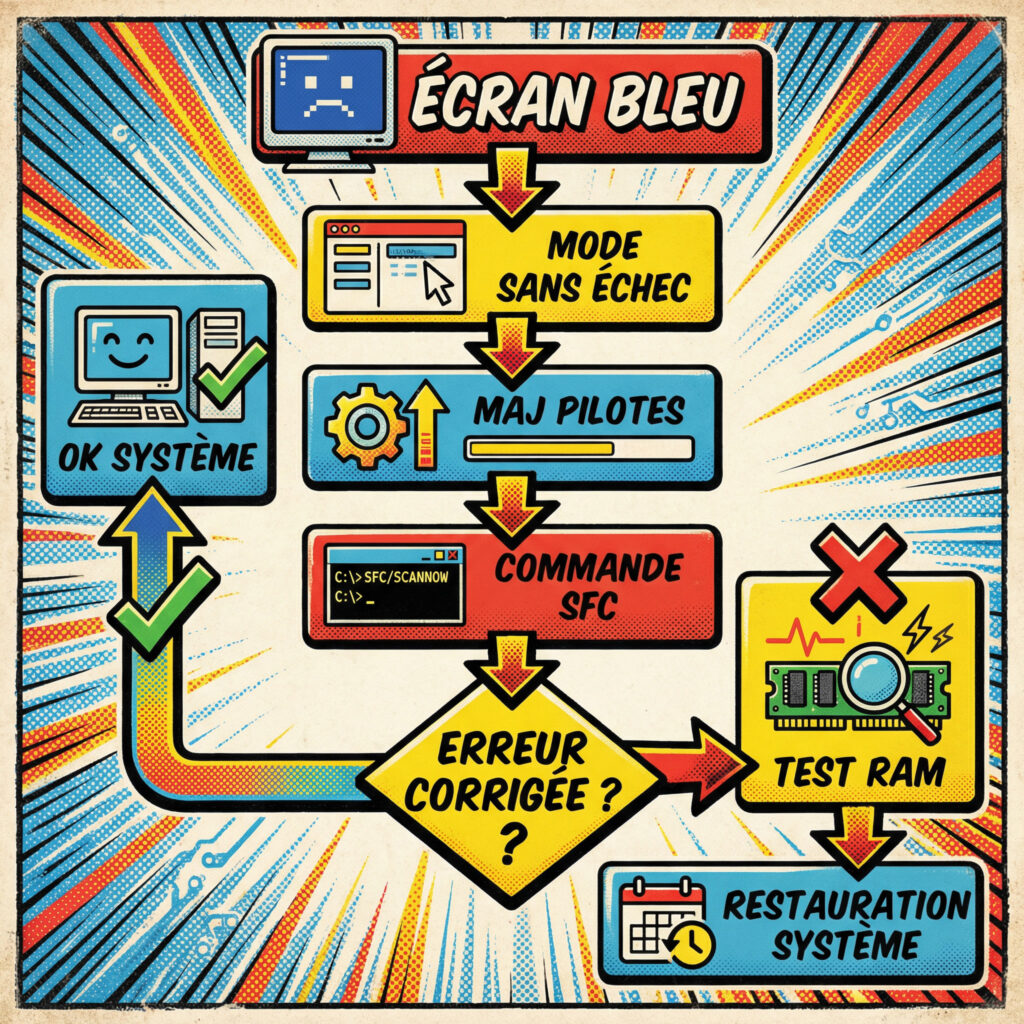
1. Démarrer en mode sans échec 2. Mettre à jour les pilotes 3. Lancer la commande SFC /scannow
Votre session de travail est-elle brutalement interrompue par le code d’arrêt driver_left_locked_pages_in_process : corriger l’erreur écran bleu Windows ? Ce dysfonctionnement survient lorsqu’un pilote omet de libérer des pages mémoire verrouillées, provoquant une instabilité immédiate du noyau pour protéger vos données. Cet article détaille les procédures de diagnostic technique, comme l’utilisation du Driver Verifier ou des commandes SFC, afin d’identifier le composant logiciel défectueux. Vous découvrirez des solutions concrètes pour restaurer la stabilité de votre système et des méthodes préventives pour optimiser durablement la gestion de votre mémoire vive.
Vous travaillez tranquillement quand soudain, un écran bleu vient tout interrompre ; pas de panique, nous allons décrypter ce message ensemble.
Qu’est-ce que cette erreur écran bleu ?
L’erreur driver_left_locked_pages_in_process constitue un arrêt de sécurité critique de Windows. Le système bloque immédiatement toute activité pour protéger vos données personnelles d’une corruption éventuelle. Ce mécanisme préventif interrompt l’exécution logicielle.
Ce BSOD survient souvent lors de l’utilisation intensive d’un périphérique spécifique. Il s’agit d’un signal d’alarme du noyau Windows. Vous trouverez des détails techniques sur le Bug Check 0xCB via la documentation officielle.
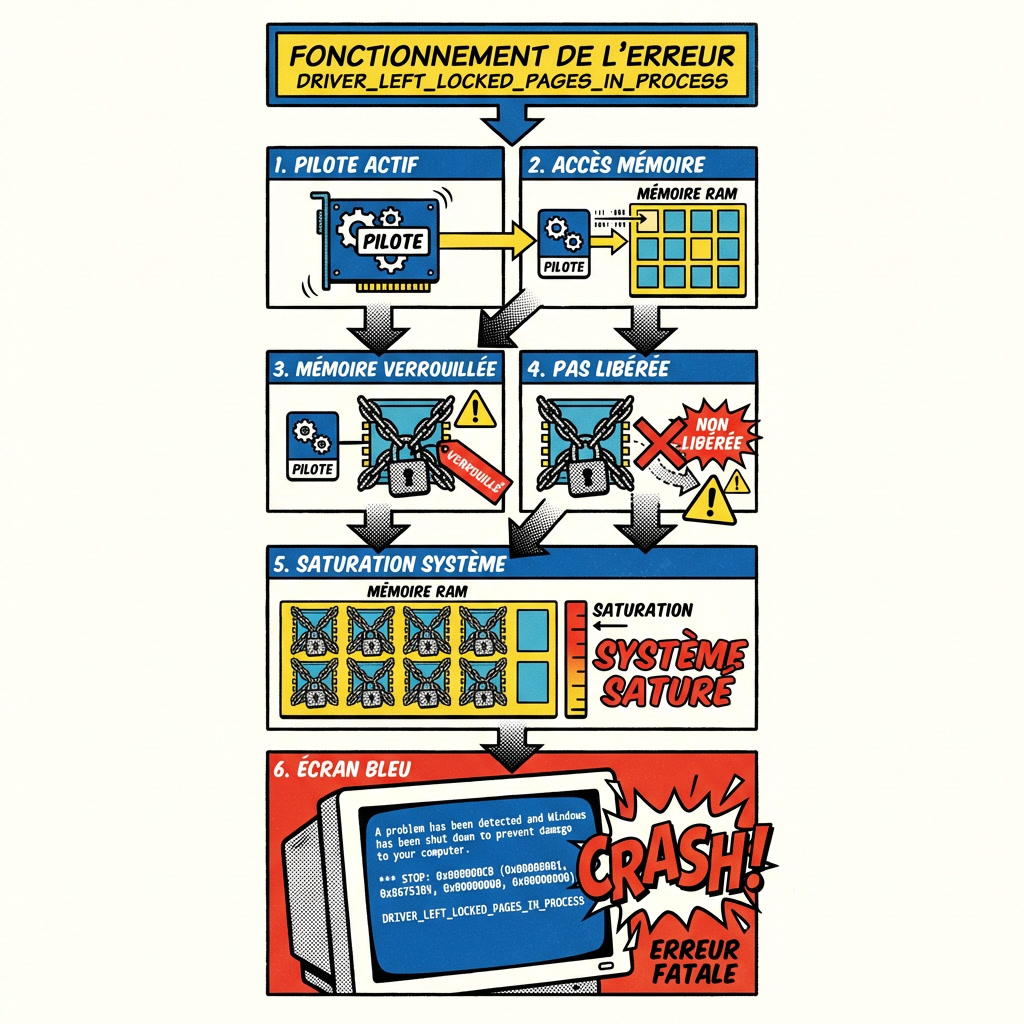
Le fonctionnement technique simplifié du blocage
Windows attend qu’un pilote libère une zone précise de la mémoire système. Si le pilote oublie de déverrouiller ces pages, le système sature rapidement. Cette rétention empêche le bon recyclage des ressources.
C’est comme une porte restée verrouillée sans clé disponible. Windows préfère alors redémarrer proprement pour éviter les dégâts matériels. Cette action radicale permet de réinitialiser entièrement la gestion de la mémoire vive.
Pourquoi cette erreur se produit-elle ?
Les pilotes de périphériques jouent un rôle essentiel entre le matériel et le logiciel. Parfois, un code mal écrit engendre ce conflit de gestion. Windows ne sait plus comment traiter ces pages mémoires restées orphelines.
Des outils comme le Driver Verifier peuvent aussi déclencher ce message d’erreur. C’est une sécurité intégrée au système d’exploitation. Cela aide grandement à identifier le pilote coupable lors d’un diagnostic approfondi.
L’erreur 0xCB est une variante plus précise du code 0x76 habituel. Elle offre plus de détails techniques aux techniciens de maintenance. C’est un outil de diagnostic puissant pour stabiliser votre configuration informatique.
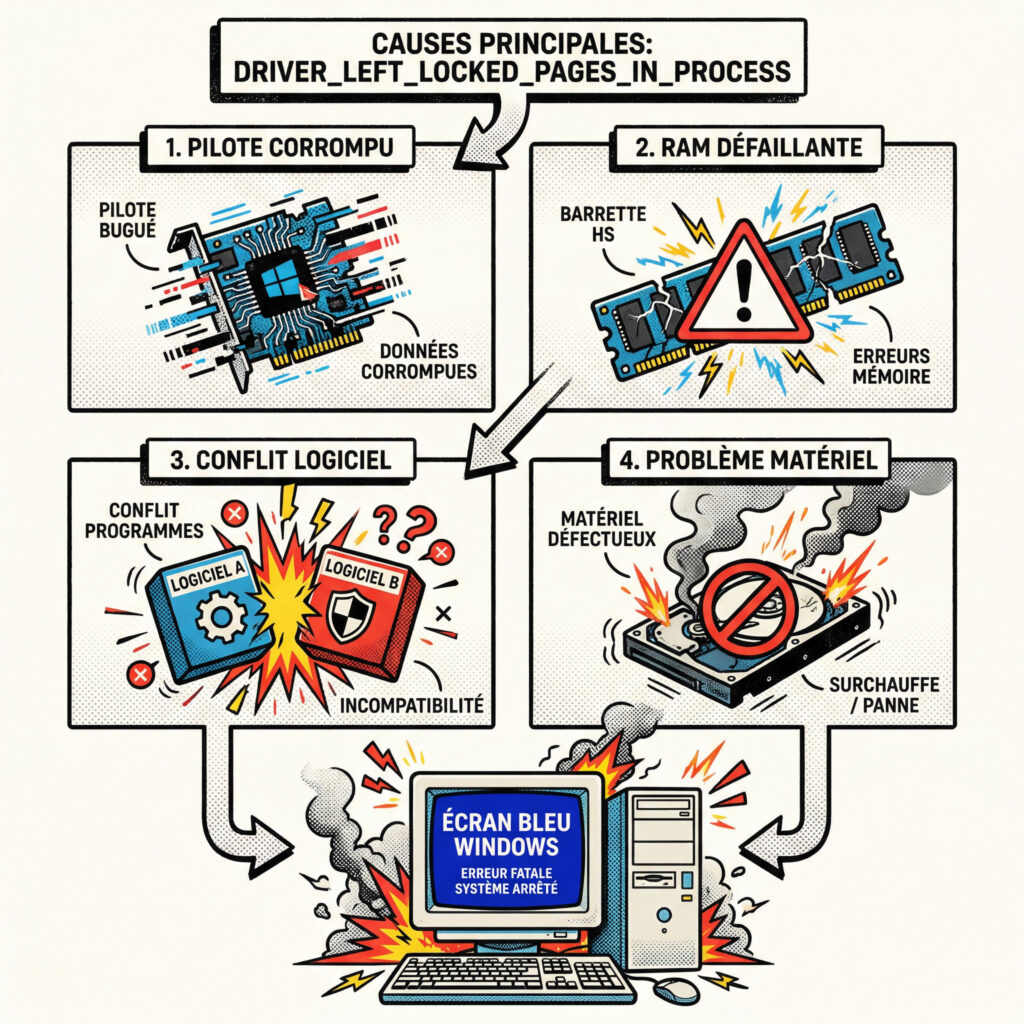
Les causes les plus fréquentes de cette erreur
Pour résoudre le problème, il faut d’abord comprendre d’où vient la fuite, et souvent, le coupable se cache dans vos composants.
Pilotes défectueux ou incompatibles
Les pilotes graphiques ou réseau sont les premiers suspects. Une mise à jour ratée peut tout déstabiliser. Le pilote tente d’accéder à une zone mémoire déjà fermée. Le résultat est immédiat : un plantage brutal.
Le noyau Windows perd le fil de ses opérations à cause d’un driver mal écrit. L’instabilité devient critique pour le système. Il choisit alors de couper le courant pour protéger l’intégrité des données.
Pensez également aux périphériques USB récents. Parfois, le branchement d’un nouvel accessoire sature la gestion des entrées. C’est un conflit de priorité classique. Vous devriez corriger driver_corrupted_expool sur Windows si les crashs persistent avec vos composants externes.
Problèmes de mémoire ou conflits logiciels
La RAM peut aussi être physiquement fatiguée. Des cellules défectueuses empêchent la libération des données. Cela crée une file d’attente interminable qui finit par saturer les ressources disponibles.
Certains antivirus ou logiciels de virtualisation entrent en compétition. Ils verrouillent les mêmes pages mémoire simultanément. Windows ne peut pas arbitrer ce combat de géants. Le système finit par lâcher prise devant cette impasse technique.
Pas d’inquiétude, ces conflits logiciels sont fréquents après une grosse mise à jour. Ils se règlent souvent avec un simple nettoyage des programmes en arrière-plan. Voici les éléments qui déclenchent souvent ce blocage :
Antivirus trop intrusifs
Logiciels de virtualisation
Outils de monitoring système
Pilotes de périphériques non signés
Comment corriger l’erreur DRIVER_LEFT_LOCKED_PAGES_IN_PROCESS sur Windows 10 et 11
Maintenant que nous avons identifié les suspects, passons à l’action avec des solutions concrètes pour retrouver un PC stable.
Démarrer en mode sans échec
C’est la première étape indispensable pour diagnostiquer. Ce mode charge uniquement le strict minimum vital. Si l’erreur disparaît, le problème vient d’un logiciel tiers. Vous reprenez alors le contrôle de votre machine.
Pour y accéder, passez par les paramètres de récupération. C’est un environnement sécurisé pour travailler. On évite ainsi les redémarrages en boucle qui empêchent toute manipulation sur le système.
Une fois dedans, désinstallez le dernier pilote ajouté. C’est souvent lui qui bloque tout. Redémarrez ensuite normalement pour tester si le crash système est résolu.
Réparer les fichiers système Windows
Ouvrez le menu Démarrer, tapez cmd, puis lancez l’invite de commande en tant qu’administrateur. La commande SFC scanne l’intégralité de vos fichiers. Elle remplace automatiquement les éléments corrompus détectés lors de l’analyse.
Si SFC ne suffit pas, l’outil DISM prend le relais. Il répare l’image même de votre système Windows. C’est une solution plus profonde et très efficace. L’opération peut prendre quelques minutes seulement. Soyez patient pendant le processus.
Ces outils sont gratuits et intégrés. Ils sauvent souvent la mise sans réinstaller Windows. C’est un réflexe de pro à adopter pour traiter un Kernel power 41 – Réparer les crashs PC ou une instabilité logicielle.
Vérifier la mémoire et désinstaller les logiciels récents
Lancez l’outil de diagnostic de mémoire Windows. Il testera vos barrettes de RAM au prochain redémarrage. Si des erreurs s’affichent, le matériel est en cause. Un remplacement sera alors nécessaire pour stabiliser durablement votre configuration.
Jetez un œil aux programmes installés récemment. Un nouveau jeu ou utilitaire peut être la source. Supprimez-les temporairement pour vérifier la stabilité globale du noyau Windows.
Parfois, une simple mise à jour de l’antivirus suffit. Les éditeurs corrigent vite ces bugs de mémoire. Vérifiez toujours les versions disponibles en ligne pour éviter les conflits.
Si rien ne fonctionne, restaurez le système à une date antérieure. C’est un voyage dans le temps salvateur. Vos fichiers personnels ne seront pas touchés par cette procédure.
Pensez aussi à débrancher les périphériques non essentiels. Une webcam ou une imprimante peut saturer le bus. Testez le PC avec le minimum de connectiques externes.
En dernier recours, vérifiez les mises à jour du BIOS. C’est le logiciel de base de votre carte mère. Une version obsolète gère mal la mémoire moderne. C’est une manipulation délicate mais souvent payante.
Action
Difficulté
Temps estimé
Efficacité
Mode sans échec
Facile
5 min
★★★☆☆
Commandes SFC/DISM
Moyen
15 min
★★★★☆
Test RAM
Facile
20 min
★★★☆☆
Restauration système
Moyen
30 min
★★★★★
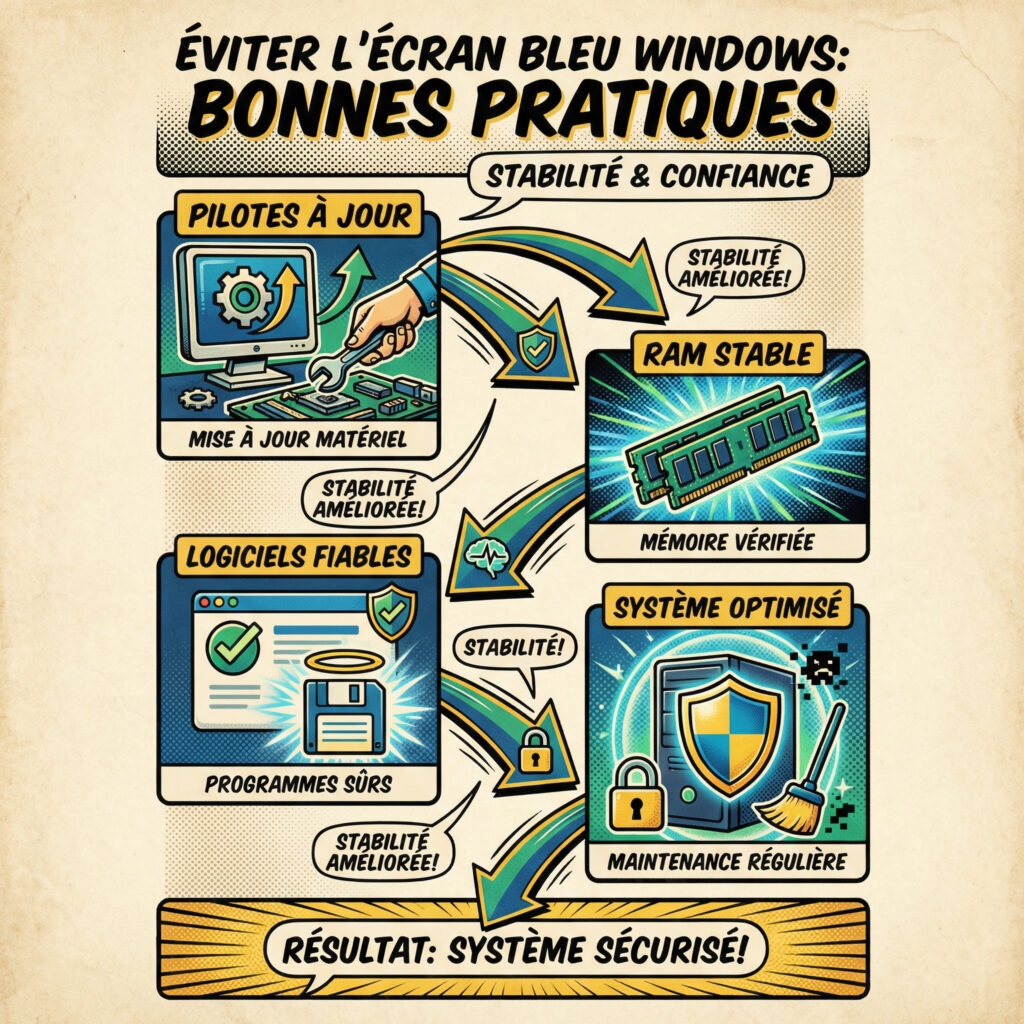
Comment éviter cette erreur à l’avenir
Mieux vaut prévenir que guérir ; voici quelques habitudes simples pour ne plus jamais revoir cet écran bleu.
Maintenir son système et ses pilotes à jour
Activez les mises à jour automatiques de Windows. C’est votre première ligne de défense contre l’instabilité. Les correctifs de sécurité et de gestion mémoire sont essentiels pour la survie du système.
Ne négligez pas les sites des constructeurs. Téléchargez les pilotes directement à la source officielle. Évitez les logiciels tiers de mise à jour automatique. Votre matériel mérite des pilotes spécifiques et certifiés WHQL.
Vérifiez régulièrement le gestionnaire de périphériques. Un triangle jaune est un signe d’alerte immédiat concernant un composant. Agissez avant que le crash critique ne survienne sur votre session.
Pensez à nettoyer les anciens pilotes inutilisés. Ils peuvent créer des résidus encombrants dans le registre Windows. Un système propre est un système rapide et bien plus stable.
Utilisez des outils officiels comme ceux d’Intel ou NVIDIA. Ils sont conçus pour votre matériel précis. La compatibilité est alors garantie à 100% avec le noyau de Windows.
Gardez un œil sur les forums de votre communauté. Si une mise à jour pose problème, vous le saurez vite. Attendre quelques jours avant d’installer est parfois sage. La prudence évite bien des soucis techniques.
Un pilote à jour est le garant d’une communication fluide entre votre matériel et Windows, évitant ainsi les embouteillages de mémoire.
Adopter de bonnes pratiques pour éviter les plantages
Ne saturez pas votre disque système inutilement. Laissez toujours 15% d’espace libre pour Windows. Le système utilise cet espace pour sa mémoire virtuelle. Sans cela, les erreurs de pagination deviennent fréquentes. Votre PC vous remerciera.
Évitez d’installer trop de logiciels au démarrage. Ils consomment de la RAM précieuse dès l’allumage. Faites le tri dans vos applications actives pour soulager le processus système et le kernel.
Éteignez votre ordinateur régulièrement au lieu de veiller. Cela vide totalement la mémoire vive. C’est une remise à zéro salutaire pour corriger les petites fuites de mémoire latentes.
Soyez prudent avec l’overclocking de vos composants. Pousser le matériel au-delà de ses limites crée de l’instabilité électrique et logicielle. Restez sur les réglages d’usine recommandés par les fabricants.
Investissez dans une protection électrique si possible. Les micro-coupures endommagent les données en cours d’écriture. Un onduleur protège votre investissement et votre travail. C’est une sécurité physique souvent oubliée par les utilisateurs.
En suivant ces conseils, votre Windows restera sain. La stabilité informatique n’est pas un miracle, c’est de l’entretien. Profitez enfin d’une machine fiable sans craindre le prochain redémarrage forcé.
Laisser de l’espace disque
Limiter les programmes au démarrage
Éviter l’overclocking instable
En identifiant le pilote défaillant et en utilisant les outils SFC ou DISM, vous restaurerez rapidement la stabilité de votre système. Agissez dès maintenant pour corriger l’erreur écran bleu Windows driver_left_locked_pages_in_process et retrouver un environnement de travail fluide. Un entretien régulier de vos pilotes garantit durablement la sécurité de vos données.
Si l’erreur persiste, consultez nos autres guides pour corriger les écrans bleus Windows et identifier rapidement l’origine du problème.
FAQ
Qu’est-ce que l’erreur DRIVER_LEFT_LOCKED_PAGES_IN_PROCESS et pourquoi apparaît-elle ?
L’erreur DRIVER_LEFT_LOCKED_PAGES_IN_PROCESS, identifiée par le code 0x000000CB, est un arrêt de sécurité de Windows. Elle survient lorsqu’un pilote de périphérique ou le gestionnaire d’E/S verrouille des pages de mémoire vive pour une opération spécifique, mais omet de les libérer une fois la tâche terminée. Ce verrouillage persistant empêche le système de gérer correctement sa mémoire, ce qui provoque un plantage pour protéger l’intégrité de vos données.
Ce problème est souvent lié à une mauvaise gestion du cycle de vie des opérations d’entrée/sortie par un composant logiciel. Il est important de noter que ce message d’erreur précis ne s’affiche généralement que si une option spécifique de traçage est activée dans le registre Windows ; sans cela, le système affiche souvent le code 0x76, moins détaillé.
Quelles sont les causes principales de ce type d’écran bleu ?
La cause la plus fréquente réside dans des pilotes de périphériques défectueux ou obsolètes, notamment ceux gérant la carte graphique, le réseau ou les périphériques USB récents. Techniquement, le pilote peut oublier d’appeler les fonctions de déverrouillage nécessaires après avoir sollicité la mémoire, créant ainsi un conflit que Windows ne peut résoudre sans redémarrer.
D’autres facteurs peuvent déclencher ce BSOD, comme l’utilisation de logiciels de virtualisation ou d’antivirus très intrusifs qui entrent en compétition pour le verrouillage des pages mémoire. Parfois, l’outil de diagnostic « Driver Verifier » peut lui-même provoquer cet arrêt s’il détecte une anomalie dans la gestion des ressources par un pilote tiers.
Comment puis-je diagnostiquer et réparer cette erreur sur mon ordinateur ?
Pour résoudre ce problème, la première étape recommandée consiste à démarrer votre PC en mode sans échec afin d’identifier si un logiciel tiers est en cause. Si le système est stable dans ce mode, il convient de mettre à jour vos pilotes via les sites officiels des constructeurs ou de désinstaller les programmes récemment ajoutés. L’utilisation des outils intégrés comme SFC et DISM via l’invite de commande permet également de réparer les fichiers système corrompus qui pourraient aggraver l’instabilité.
Si l’erreur persiste, un test de la mémoire vive (RAM) est préconisé pour écarter toute défaillance matérielle. En dernier recours, une restauration du système à une date antérieure peut s’avérer salvatrice, car elle permet de revenir à une configuration logicielle stable sans impacter vos documents personnels.
Pourquoi le système affiche-t-il parfois le code 0x76 au lieu de 0xCB ?
Le code 0xCB (DRIVER_LEFT_LOCKED_PAGES_IN_PROCESS) est une variante plus informative du code 0x76 (PROCESS_HAS_LOCKED_PAGES). Le système n’affiche le code 0xCB que si la valeur de registre « TrackLockedPages » est spécifiquement activée dans la configuration du gestionnaire de mémoire de Windows. Cette option est généralement utilisée par les techniciens ou les développeurs pour obtenir des détails précis sur le pilote responsable de la fuite de mémoire.
Bien que les deux codes signalent un problème similaire de pages mémoire restées verrouillées, le code 0xCB offre des paramètres supplémentaires, comme l’adresse de la structure de suivi des verrous, facilitant ainsi l’identification du composant logiciel défaillant.