Réparer l’erreur critical process died sur Windows 10/11
L’essentiel à retenir
L’erreur « Critical Process Died » (Code 0x000000EF) survient lorsqu’un processus vital de Windows s’arrête brutalement. Pour stabiliser votre système, nous recommandons d’utiliser les outils SFC, DISM et CHKDSK via l’invite de commandes. Cette approche experte restaure l’intégrité de vos fichiers et du disque, vous évitant ainsi une réinstallation complète du système d’exploitation.
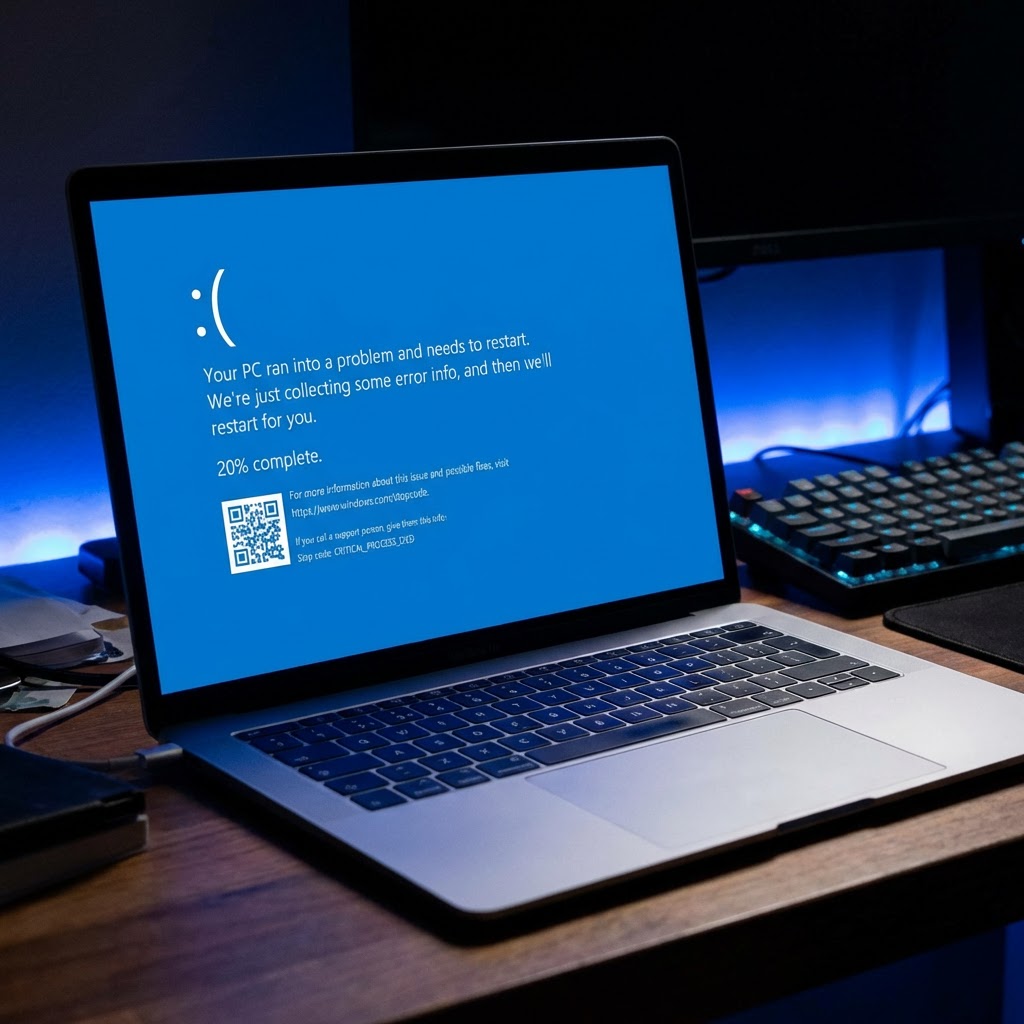
Votre ordinateur s’arrête brusquement sur un écran bleu affichant l’erreur critical process died Windows 10/11, provoquant une frustration immédiate face à ce blocage technique inattendu qui paralyse votre travail quotidien. Nous analysons précisément les origines de cet arrêt de sécurité radical, souvent lié à des fichiers corrompus ou des pilotes défaillants, pour vous guider vers une résolution efficace. Vous apprendrez à utiliser l’invite de commandes avec les outils SFC, DISM ou CHKDSK afin de restaurer rapidement la stabilité de votre système et adopter les meilleures pratiques préventives pour protéger durablement vos composants matériels et vos données.
Origine de l’erreur critical process died sur Windows 10 ou 11
Rien n’est plus frustrant qu’un PC qui s’éteint sans prévenir. Comprendre pourquoi ce rideau bleu tombe est votre première étape vers la délivrance.
Définition d’un arrêt de processus vital
Nous constatons que Windows s’appuie sur des piliers invisibles pour fonctionner. Si l’un d’eux s’effondre brutalement, tout votre système s’arrête. C’est l’essence même du message « Critical Process Died ».
Le dialogue entre le noyau Windows et un service vital s’interrompt subitement. Sans réponse, l’OS panique instantanément. Il préfère s’arrêter plutôt que de corrompre vos précieuses données. C’est une sécurité radicale.
Voici la définition technique officielle. Utilisez ce code d’erreur 0x000000EF pour vos recherches.
L’erreur « Critical Process Died » (Code 0x000000EF) indique un problème avec un composant matériel ou logiciel essentiel du système Windows.
5 sources fréquentes de corruption logicielle
Pourquoi votre PC flanche-t-il donc si soudainement ? Souvent, un fichier système manque cruellement à l’appel. Un pilote mal luné peut aussi tout faire basculer.
Voici les coupables habituels :
Fichiers système corrompus
Pilotes obsolètes ou instables
Malware agressif
Disque dur fatigué
RAM défaillante
Un virus peut aussi saboter vos processus vitaux. Parfois, c’est juste une mise à jour qui a mal tourné. Nous commençons le diagnostic précisément ici.
Comment réparer le système via l’invite de commandes ?
Oubliez l’interface graphique un instant, on va mettre les mains dans le cambouis avec l’invite de commandes pour remettre de l’ordre. C’est la méthode directe que nous préconisons pour sauver votre système.
Exécution du scan SFC pour corriger les fichiers
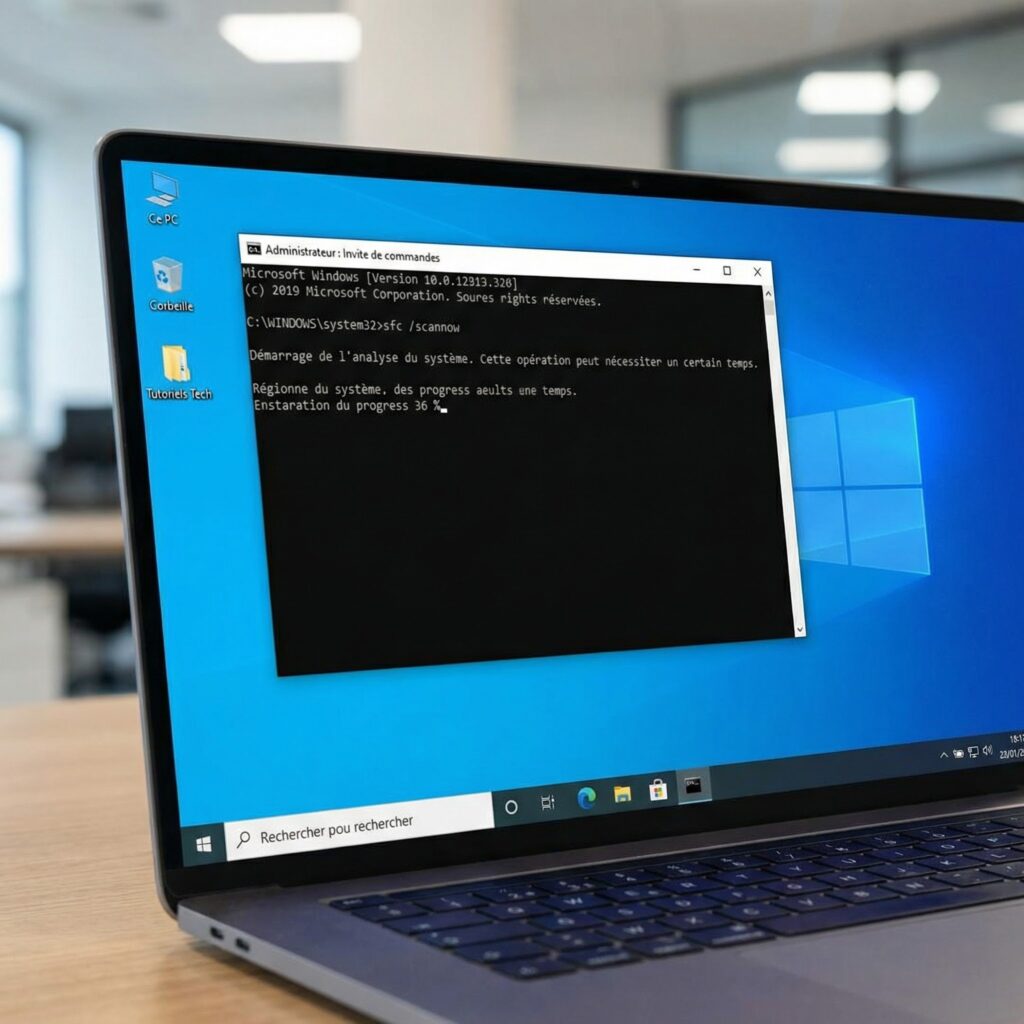
La commande sfc /scannow est votre premier soldat. Elle scanne minutieusement chaque fichier protégé du système. Si un élément est corrompu, elle le remplace par une copie saine.
Lancez l’invite de commandes en mode administrateur. Tapez la commande exacte et validez. Patientez jusqu’au bout du processus sans rien fermer. Cette étape est souvent suffisante pour stabiliser l’ensemble de votre système.
Restauration de l’image Windows avec l’utilitaire DISM
Si SFC échoue, sortez l’artillerie lourde : DISM. Cet outil répare l’image système elle-même. C’est une réparation plus profonde, robuste et souvent indispensable pour votre installation Windows.
Utilisez d’abord /CheckHealth puis /RestoreHealth. Une connexion internet est vivement conseillée ici. Windows téléchargera les fichiers sains directement chez Microsoft. C’est redoutablement efficace pour sauver votre PC.
Pour les erreurs « Critical Process Died » sur Windows 10/11, il est recommandé d’exécuter sfc /scannow et les commandes DISM via une invite de commande administrateur.
Ils réparent tout. C’est radical.
Diagnostic du disque dur et des composants physiques
Parfois, le logiciel n’est pas le coupable, et il faut regarder du côté du matériel qui commence à fatiguer.
Utilisation de CHKDSK pour isoler les erreurs
Votre disque dur a peut-être des secteurs défaillants. La commande chkdsk /f /r va les débusquer. Elle répare ce qui peut l’être pour stabiliser l’erreur critical process died Windows 10/11.
Attention, cette analyse peut être parfois très longue. Ne redémarrez surtout pas votre PC pendant l’opération en cours. Laissez Windows travailler tranquillement sur la structure du disque. C’est le prix de la sécurité.
Nous vous conseillons vivement de trouver la cause d’un écran bleu pour approfondir le diagnostic matériel. Cette étape reste indispensable. Elle évite de tâtonner inutilement pendant des heures.
Vérification des pilotes et de la mémoire vive
Des pilotes graphiques instables causent ce crash. Mettez-les à jour manuellement via le site constructeur. Évitez les logiciels de mise à jour automatique douteux qui font souvent plus de mal.
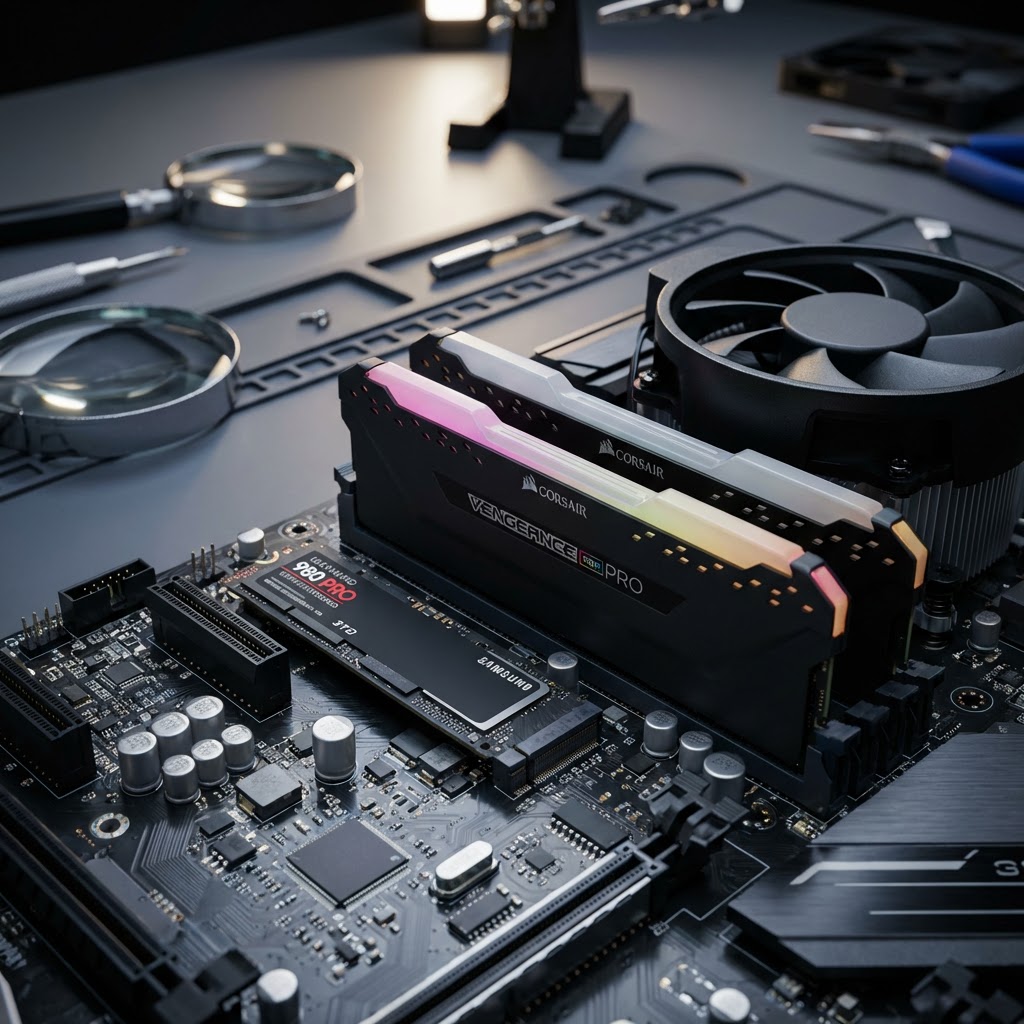
Testez aussi vos barrettes de RAM. Une mémoire défectueuse rend tout système instable et imprévisible.
Voici un récapitulatif rapide pour vous aider. Ce tableau permet d’identifier rapidement le composant suspect selon vos symptômes.
Composant
Symptôme
Test recommandé
Disque dur
Lenteurs
CHKDSK
RAM
Crashs aléatoires
Diagnostic mémoire
Pilotes
BSOD après MAJ
Gestionnaire périphériques
Si rien ne bouge, vérifiez vos branchements physiques. Un câble SATA mal branché peut suffire à provoquer des erreurs graves. Soyez méticuleux dans votre inspection pour écarter tout faux contact matériel gênant.
3 réflexes pour éviter une récidive du BSOD
Maintenant que le calme est revenu, voyons comment blinder votre installation pour ne plus jamais revoir cet écran bleu.
Automatisation des sauvegardes et points de restauration
Activez immédiatement la protection du système Windows. Créez systématiquement des points de restauration avant chaque modification logicielle majeure. Considérez cette étape comme votre filet de sécurité informatique ultime.
Préparez également une clé USB de secours bootable. Cet outil vous sauvera si Windows refuse de démarrer normalement. C’est un investissement en temps minime mais vraiment très rentable.
Ne négligez jamais vos sauvegardes sur disque externe. Vos données restent votre priorité absolue.
Maintenance préventive contre les logiciels instables
Faites régulièrement le ménage dans vos applications au démarrage. Moins de processus actifs signifie mécaniquement moins de risques de conflit. Gardez un système léger, réactif et surtout efficace.
Un scan antimalware régulier demeure une étape indispensable. Protégez vos processus critiques contre les attaques extérieures malveillantes. Utilisez uniquement des outils de sécurité reconnus comme Bitdefender ou Norton.
Maintenez toujours votre Windows à jour. Les correctifs de sécurité garantissent la stabilité.
Réparez l’erreur critical process died Windows 10/11 en combinant les scans SFC, DISM et une vérification du disque. Agissez rapidement pour sécuriser vos fichiers et stabiliser votre système durablement. En adoptant ces réflexes préventifs, nous vous assurons un PC performant et une sérénité numérique retrouvée.
FAQ
Que signifie exactement l’erreur écran bleu « CRITICAL_PROCESS_DIED » ?
Cette erreur, également identifiée sous le code 0x000000EF, signale qu’un processus essentiel au fonctionnement de Windows s’est arrêté de manière inattendue. Nous faisons ici face à une mesure de sécurité radicale : le système préfère s’interrompre brutalement plutôt que de risquer une corruption majeure de vos données personnelles ou du noyau Windows.
Quelles sont les causes principales de ce plantage système ?
D’après nos analyses, ce problème provient généralement de fichiers système corrompus ou manquants, souvent suite à une mise à jour mal terminée. D’autres facteurs peuvent être en cause, notamment des pilotes de périphériques défectueux, une attaque de malware ayant altéré des services critiques, ou encore une défaillance matérielle au niveau de votre disque dur ou de votre mémoire vive.
Comment accéder à l’invite de commandes si Windows ne démarre plus ?
Si vous ne parvenez plus à atteindre votre bureau, nous vous conseillons d’utiliser l’environnement de récupération Windows (WinRE), accessible après trois échecs de démarrage consécutifs ou via un support d’installation USB. Une fois dans les options avancées, vous pourrez lancer l’invite de commandes pour saisir les instructions de réparation nécessaires. Notez qu’un clavier externe peut être requis si le vôtre ne répond pas dans ce mode.
Dans quel ordre faut-il exécuter les commandes de réparation SFC et DISM ?
Nous vous recommandons de commencer par l’outil DISM avec la commande Dism /Online /Cleanup-Image /RestoreHealth pour réparer le magasin de composants Windows. Une fois cette base saine rétablie, exécutez sfc /scannow pour corriger les fichiers système. Cet ordre est crucial car SFC utilise le magasin de composants comme source de réparation ; il est donc impératif que cette source soit intègre avant toute intervention.
Combien de temps dure l’analyse du disque avec la commande chkdsk /r ?
La durée de cette opération varie considérablement selon votre matériel. Sur un disque dur classique (HDD), le processus peut être très long car il nécessite une vérification mécanique de chaque secteur physique. À l’inverse, sur un SSD, l’analyse est beaucoup plus rapide grâce à la technologie flash. Dans tous les cas, nous vous demandons de ne jamais interrompre ce processus avant son terme pour éviter d’aggraver la situation.
Comment vérifier si ma mémoire vive (RAM) est responsable de l’écran bleu ?
Pour diagnostiquer vos barrettes de mémoire, nous préconisons l’utilisation de l’outil MemTest86. Ce logiciel autonome s’exécute depuis une clé USB au démarrage du PC et soumet votre RAM à une série de tests algorithmiques rigoureux. Si des erreurs s’affichent, cela confirme que votre matériel est défaillant et qu’un remplacement physique de la barrette est indispensable pour stabiliser votre système.
Que faire si aucune de ces solutions de réparation ne fonctionne ?
En dernier recours, si les réparations logicielles échouent, nous vous suggérons de procéder à une réinstallation personnalisée de Windows. Cette méthode est particulièrement efficace car elle permet de rafraîchir entièrement le système tout en vous offrant la possibilité de sauvegarder vos fichiers personnels. L’utilisation d’un média de démarrage Windows (clé USB bootable) sera nécessaire pour mener à bien cette opération de sauvetage ultime.