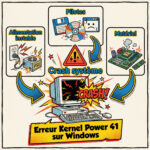
Rien n’est plus rageant qu’un ordinateur qui s’éteint brutalement en pleine session de jeu, laissant pour seul indice la critique erreur kernel power 41 dans vos journaux système. Ce dysfonctionnement signale souvent une alimentation à bout de souffle ou une surchauffe critique du CPU ou GPU que Windows ne parvient plus à gérer proprement. Nous détaillons ici les étapes techniques indispensables pour identifier la source exacte de cette instabilité électrique et appliquer les correctifs nécessaires pour sauver votre configuration avant une panne matérielle définitive.
Signification de l’erreur Kernel Power 41 et premier réflexe logiciel
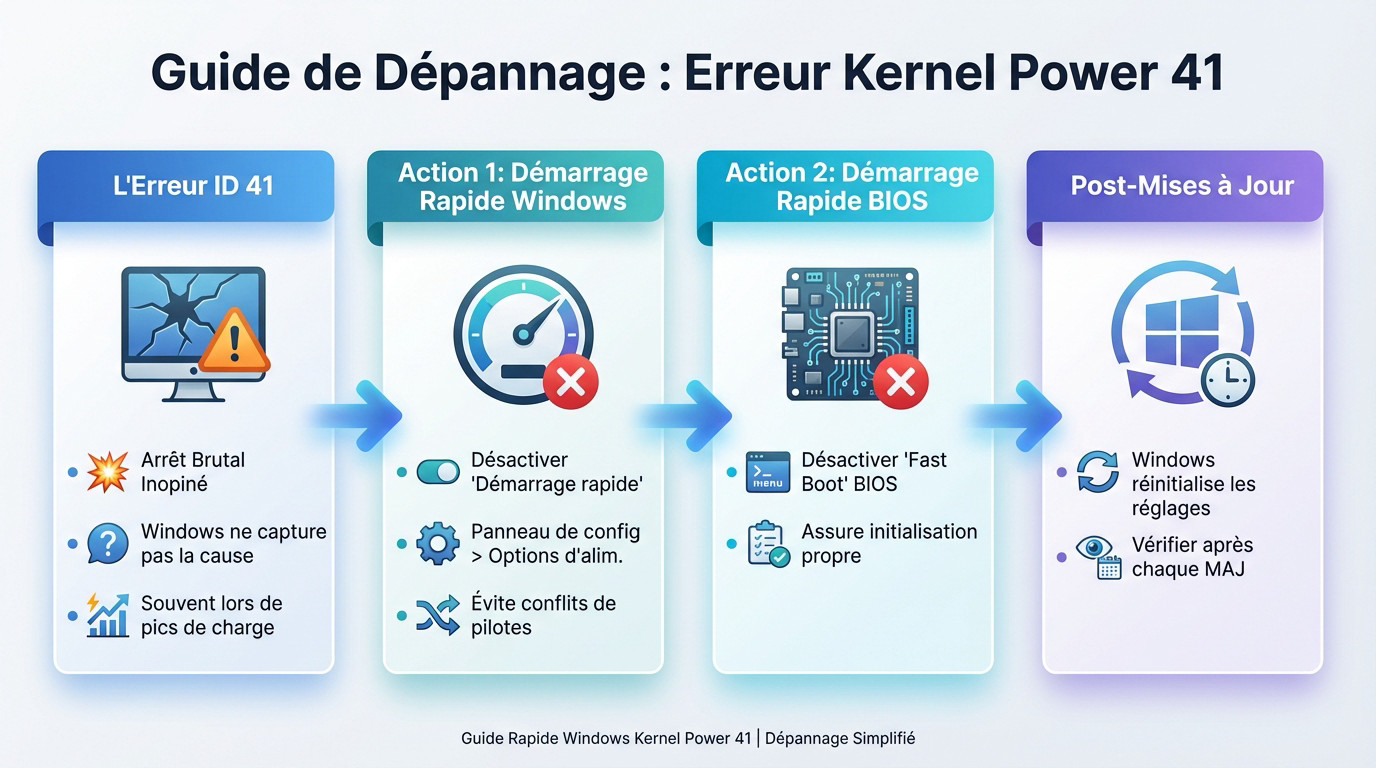
Voir l’ID 41 s’afficher dans l’observateur d’événements est frustrant, je le sais, mais c’est le point de départ nécessaire pour stabiliser enfin sa machine.
Comprendre l’ID d’événement 41 et l’arrêt inopiné
L’ID 41 agit comme le signal d’alarme d’une extinction brutale. En réalité, Windows ignore totalement ce qui s’est passé avant le crash. C’est un simple constat d’absence de données de fermeture propre. L’arrêt inopiné est donc enregistré a posteriori.
Cette erreur surgit uniquement lors du redémarrage suivant. Le système scanne ses journaux et remarque qu’il manque la balise de fin. C’est là qu’apparaît l’ID critique Kernel Power 41.
Cela se produit fréquemment durant des pics de charge intenses. Le PC s’éteint subitement sans prévenir l’utilisateur.
Désactiver le démarrage rapide de Windows et du BIOS
Rendez-vous dans les options d’alimentation pour régler ça. Vous devez impérativement décocher la case Démarrage rapide. C’est souvent le coupable numéro un des conflits de pilotes.
Il existe aussi un conflit fréquent avec le BIOS. Le Fast Boot matériel peut interférer avec celui de Windows. Désactiver les deux permet une initialisation propre.
- Accès au panneau de configuration.
- Options d’alimentation.
- Choisir l’action des boutons d’alimentation.
- Décocher Activer le démarrage rapide.
Réactivation automatique après les mises à jour système
Méfiez-vous des mises à jour majeures comme de la peste. Windows a la fâcheuse habitude de réinitialiser vos réglages d’énergie sans prévenir. Une mise à jour système peut tout gâcher.
Je conseille une vérification rapide après chaque patch. Si le bug revient, regardez d’abord vos paramètres d’alimentation. C’est un réflexe simple mais absolument indispensable.
Diagnostic de l’alimentation et stabilité des composants internes
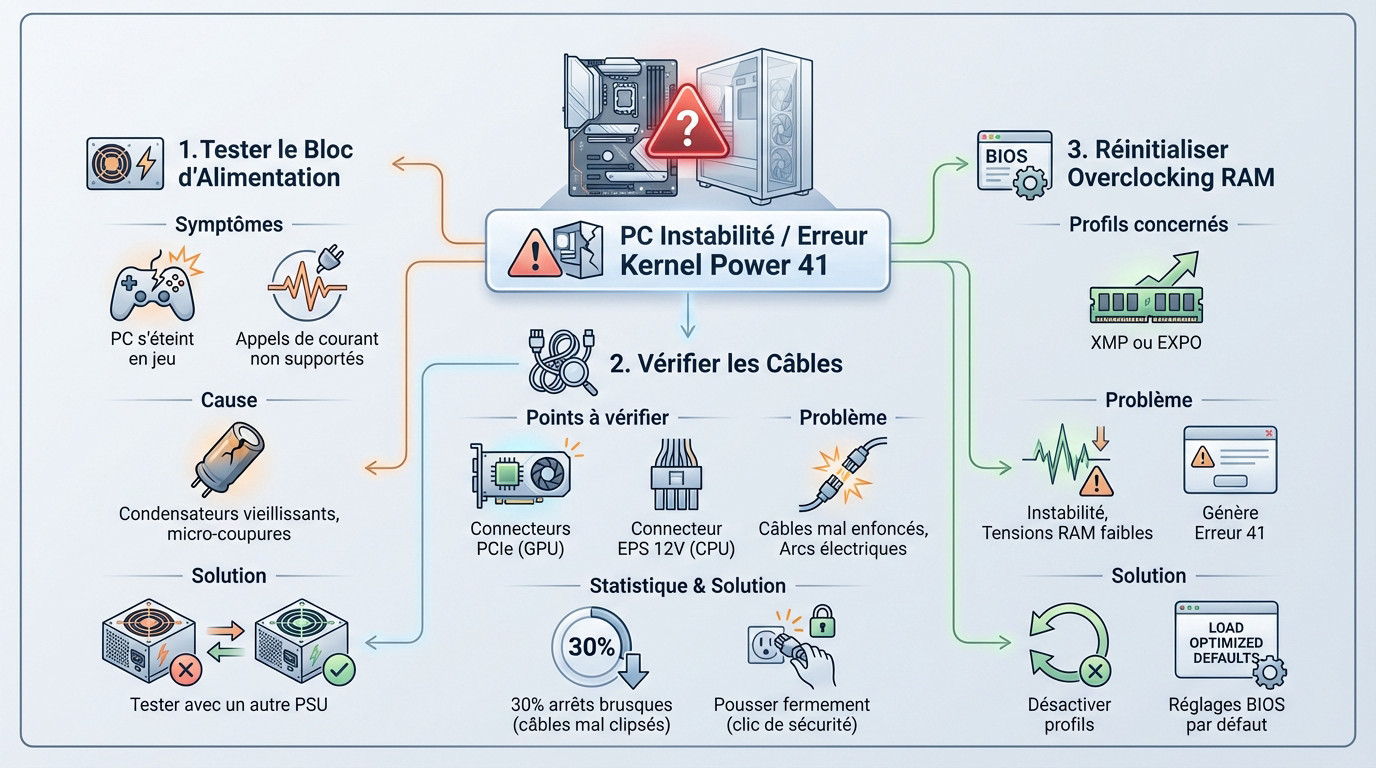
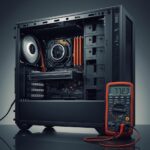
Si le logiciel est hors de cause, il est temps d’ouvrir le boîtier et de regarder l’aspect électrique du problème.
Tester la fiabilité du bloc d’alimentation (PSU)
Votre PC s’éteint net en plein jeu sans prévenir ? C’est le signe classique d’une alimentation (PSU) qui ne tient plus la charge. Elle ne supporte plus les appels de courant soudains du GPU. C’est souvent un signe de fatigue.
Les condensateurs vieillissent et perdent en efficacité avec le temps. Une simple micro-coupure suffit alors à déclencher l’erreur 41. Vous pouvez consulter les causes liées au matériel pour confirmer ce diagnostic fréquent.
La seule méthode infaillible reste de tester avec un autre bloc d’alimentation. C’est la seule façon d’être certain.
Vérifier les branchements physiques des câbles GPU et CPU
Inspectez minutieusement les connecteurs PCIe de votre carte graphique. Un câble mal enfoncé crée des arcs électriques invisibles mais fatals. Vérifiez aussi impérativement le connecteur EPS 12V du processeur.
Attention aux alimentations modulaires dont les câbles peuvent bouger côté bloc. Le côté bloc peut aussi se débrancher légèrement avec les vibrations. Poussez fermement chaque connecteur pour entendre le clic de sécurité.
Un câble d’alimentation mal clipsé est responsable de 30% des arrêts brutaux sur les PC assemblés soi-même.
Réinitialiser les profils d’overclocking XMP ou EXPO
Commencez par désactiver les profils de mémoire automatisés dans le BIOS. Le XMP ou l’EXPO peut être instable sur certaines configurations. Revenez aux fréquences d’usine pour tester la stabilité.
Des tensions RAM trop faibles génèrent des erreurs silencieuses mais critiques. Le Kernel Power 41 en est souvent la conséquence indirecte inévitable. Le système finit par lâcher sous la pression.
Utilisez les réglages par défaut du BIOS (Load Optimized Defaults). C’est une étape de diagnostic indispensable pour écarter la RAM.
Gestion thermique pour éviter les crashs du processeur et de la carte graphique
La chaleur agit comme un assassin silencieux pour vos composants électroniques ; une simple surchauffe peut provoquer l’erreur kernel power 41 lorsque le système coupe brutalement l’alimentation par sécurité.
Ajuster les courbes de ventilation et surveiller les températures
Configurez des paliers de ventilation bien plus agressifs directement dans le BIOS. Dès que le capteur touche les 60 degrés, vos ventilateurs doivent grimper fort en régime. Ne laissez jamais la chaleur s’accumuler bêtement dans le boîtier.
Utilisez des outils fiables comme Open Hardware Monitor pour le suivi. Il faut repérer les montées de fièvre avant l’extinction. Un CPU atteignant 95 degrés déclenchera une coupure thermique immédiate, c’est une protection matérielle vitale.
Gardez toujours un œil attentif sur les « Hot Spots » du matériel. La température globale moyenne ne raconte pas toute l’histoire.
Remplacer la pâte thermique et optimiser le flux d’air
Appliquez une nouvelle couche de pâte thermique de qualité sans attendre. Avec les années, l’ancienne sèche et perd toute efficacité. Une simple noisette suffit souvent pour gagner dix précieux degrés.
Nettoyez rigoureusement les filtres à poussière de votre tour. L’air frais doit pouvoir traverser le boîtier sans aucune résistance. Un radiateur bouché devient *totalement inutile et dangereux* pour votre matériel coûteux.
Vérifiez bien le sens de montage de vos ventilateurs. L’air frais doit impérativement être aspiré par la façade avant.
Limiter la fréquence d’images pour stabiliser la charge
Bridez impérativement les FPS dans les réglages de vos jeux. Faire tourner un menu statique à 500 images par seconde est absurde. Cela sollicite votre GPU pour rien du tout.
Vous réduirez ainsi la consommation électrique globale du système. En limitant la charge de calcul, on évite les surcharges soudaines. Votre alimentation vous remerciera pour cette stabilité enfin retrouvée.
Utilisez simplement la V-Sync ou un limiteur externe dédié. C’est une méthode simple et terriblement efficace.
Mises à jour critiques et analyse des journaux d’erreurs avancés
Pour finir, si le problème persiste malgré un matériel sain, il faut creuser dans les couches logicielles les plus profondes.
Mettre à jour le BIOS et les pilotes du chipset
Installez la dernière version stable du BIOS sans tarder. Les fabricants corrigent fréquemment des instabilités de tension critiques via ces patchs. C’est une manipulation délicate mais salvatrice.
Mettez ensuite à jour les pilotes du chipset. Ils pilotent la communication entre le processeur et les périphériques. Une gestion d’énergie défaillante provoque souvent l’erreur 41.
Parfois, la solution réside dans la désactivation des modes de performance élevée qui créent des conflits inutiles.
Analyser les rapports WHEA Logger et Watchdog
Interprétez les logs dans l’Observateur d’événements. Traquez les erreurs WHEA-Logger. Elles indiquent souvent un défaut matériel précis sur le CPU. C’est une piste plus concrète que l’erreur 41.
Recherchez les exceptions de vérification machine. Ces codes hexadécimaux pointent vers le composant fautif. Ne les ignorez pas lors de votre diagnostic approfondi.
L’erreur Kernel Power 41 (63) peut persister sur des PC neufs malgré des températures normales.
Valider la stabilité du système avec des outils de stress
Lancez des tests de charge prolongés pour vérifier la robustesse. Utilisez OCCT ou Prime95 pour pousser la machine. Si elle tient une heure, vous êtes sur la bonne voie.
Surveillez le comportement des tensions électriques. Un stress synthétique révèle les faiblesses cachées. C’est le juge de paix pour valider vos réparations.
| Logiciel | Composant testé | Durée recommandée | Objectif |
|---|---|---|---|
| OCCT | Alimentation | 1 heure | Stabilité tensions |
| MemTest86 | RAM | 4 passes | Erreurs mémoire |
| Furmark | GPU | 30 min | Chauffe max |
| Prime95 | CPU | 1 heure | Calcul intensif |
L’élimination de cette erreur critique 41 exige d’abord la vérification rigoureuse de votre bloc d’alimentation et du refroidissement. Appliquez ensuite les correctifs logiciels pour sécuriser définitivement vos composants contre ces coupures brutales. Vous retrouverez ainsi une machine parfaitement stable, prête à supporter vos sessions les plus intenses sans faillir.
FAQ
Que signifie réellement l’erreur Kernel Power 41 dans l’Observateur d’événements ?
L’événement Kernel Power ID 41 est un symptôme critique indiquant que Windows a redémarré sans s’être arrêté proprement au préalable. Ce n’est pas la cause du problème, mais le constat que le système a subi une perte inattendue de puissance ou un crash système violent. Si le code d’arrêt (BugcheckCode) est à zéro, cela pointe généralement vers une coupure d’alimentation, une défaillance du bloc d’alimentation (PSU) ou un blocage matériel complet.
Comment vérifier le branchement du câble d’alimentation CPU (EPS 12V) ?
Pour écarter un problème de connexion électrique, éteignez et débranchez votre PC, puis localisez le connecteur d’alimentation du processeur (souvent 4, 8 ou 4+4 broches) situé près du bord supérieur de la carte mère. Assurez-vous que le câble PCIe EPS 12V provenant de l’alimentation est fermement inséré jusqu’à entendre le clic de sécurité. Inspectez également visuellement le connecteur pour détecter tout dommage physique ou trace de surchauffe qui pourrait expliquer l’instabilité.
Pourquoi et comment analyser les journaux WHEA Logger et Watchdog ?
L’erreur 41 étant générique, l’analyse des journaux WHEA Logger et Watchdog permet d’identifier la cause réelle, telle qu’une exception de vérification machine (Machine Check Exception) liée au processeur. Il est recommandé de consulter les dossiers Windows/Minidump ou Windows/LiveKernelReports pour trouver des fichiers de vidage mémoire. Ces rapports, analysables avec des outils comme WinDbg, peuvent révéler si le crash est dû à une défaillance matérielle spécifique ou à une instabilité des pilotes.
Quels outils utiliser pour tester la stabilité du CPU et du GPU ?
Pour valider la stabilité de votre système et de l’alimentation, l’outil OCCT est particulièrement recommandé. Il permet de réaliser des tests de charge (stress tests) sur tous les composants, y compris un test 3D adaptatif pour le GPU et des benchmarks pour le CPU et la mémoire. OCCT intègre également un moteur de surveillance détaillé pour suivre les températures en temps réel et détecter les baisses de tension ou le throttling thermique avant qu’une coupure ne survienne.