L’erreur CRITICAL_PROCESS_DIED, identifiée par le code 0x000000EF, signale l’arrêt brutal d’un processus vital comme csrss.exe ou wininit.exe. Ce déclenchement protège l’intégrité des données en interrompant le système avant toute corruption matérielle. La stabilité se rétablit généralement via les outils de diagnostic SFC et DISM, capables de réparer automatiquement les fichiers système endommagés.
Votre ordinateur s’arrête brutalement sur un écran bleu avec l’erreur CRITICAL_PROCESS_DIED Windows 10 et 11, menaçant instantanément vos travaux et la sécurité de vos fichiers personnels ? Cette interruption systémique liée au code 0x000000EF signale la défaillance d’un composant vital comme csrss.exe, mais des solutions de diagnostic permettent d’identifier rapidement l’origine matérielle ou logicielle du conflit. En maîtrisant les outils de réparation SFC et DISM présentés dans ce guide technique, vous restaurerez la stabilité de votre système tout en évitant le risque d’une perte de données définitive ou d’une réinstallation totale.
Comprendre l’erreur CRITICAL_PROCESS_DIED sur Windows 10 et 11
Après avoir vu ce fameux écran bleu, il est temps de décortiquer ce qui se cache derrière ce code d’arrêt intimidant pour mieux le combattre.
Qu’est-ce qu’un processus critique pour le système ?
Certains éléments comme csrss.exe ou wininit.exe assurent la stabilité globale. Windows ne peut pas fonctionner sans ces piliers invisibles mais fondamentaux. Ils agissent comme les fondations de votre environnement numérique.
Le noyau Windows dépend totalement de ces services pour ses opérations quotidiennes. Si l’un d’eux flanche, le noyau perd sa boussole. Une réaction en chaîne se produit immédiatement. Le système préfère tout couper proprement afin de limiter les dégâts.
L’arrêt d’un seul de ces éléments stoppe tout. C’est une sécurité radicale pour protéger votre machine contre l’instabilité.
Pourquoi Windows déclenche-t-il un écran bleu immédiat ?
Ce mécanisme protège vos fichiers personnels contre une corruption de données irréversible. L’écran bleu n’est pas l’ennemi ici. Il fait office de parachute de secours pour votre installation logicielle.
Le code Bug Check 0x000000EF signale une instabilité majeure selon cette documentation Microsoft. Ce signal protège le hardware d’écritures erronées. La machine se fige donc volontairement. La sécurité du matériel reste la priorité absolue du système.
Mieux vaut un crash brutal qu’un disque dur totalement illisible. C’est un moindre mal.
Identifier les paramètres techniques du code d’arrêt
Les threads et les objets de processus constituent les briques de base de l’exécution logicielle. Une erreur à ce niveau devient souvent fatale. Le système ne peut plus traiter l’information.
Les développeurs marquent parfois un service comme étant vital pour le système. Certains programmes tiers abusent de ce privilège. Cela crée des conflits inattendus avec les processus natifs.
Différencier une erreur logicielle d’une défaillance de structure aide au diagnostic. Cela permet d’éviter de changer de matériel inutilement grâce à une analyse rigoureuse.
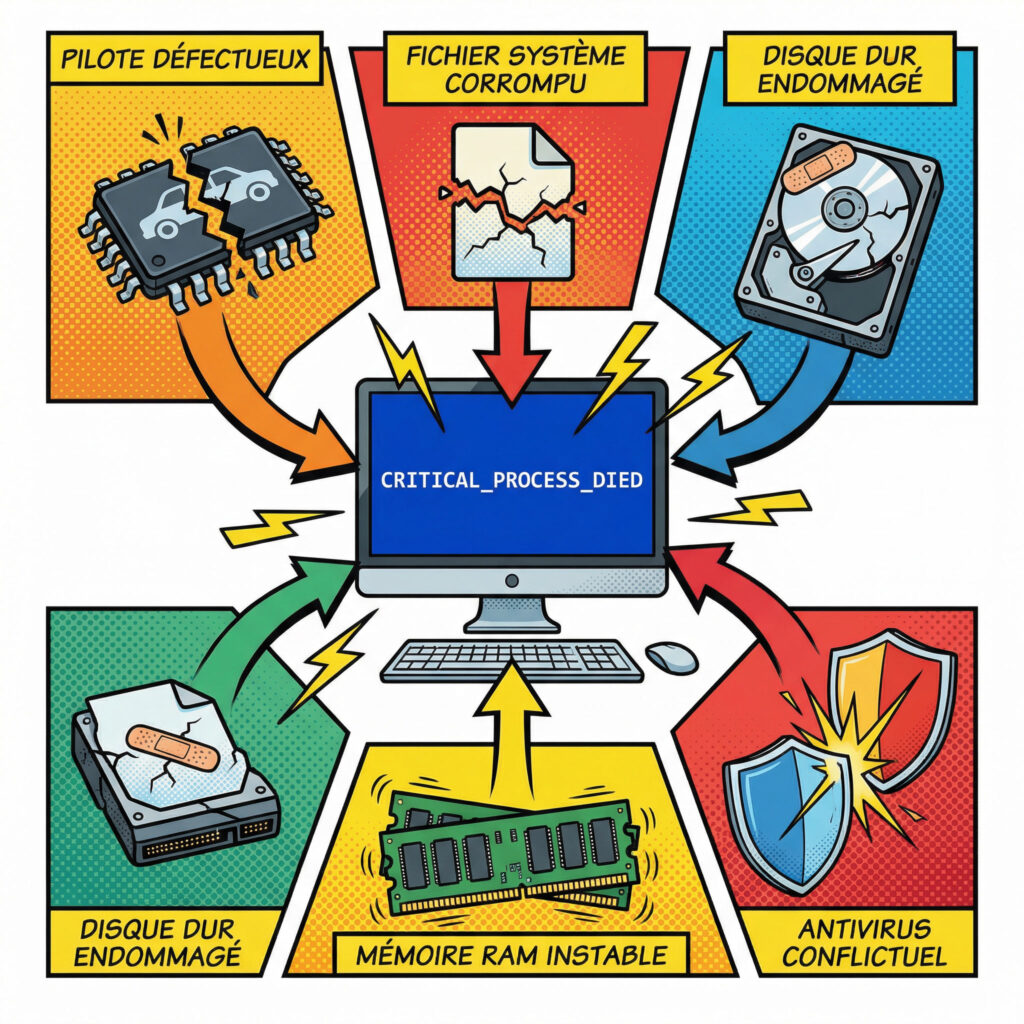
Les causes fréquentes d’un plantage système brutal
Maintenant que nous avons compris le « quoi », penchons-nous sur le « pourquoi » de ces interruptions de service liées à l’erreur CRITICAL_PROCESS_DIED Windows 10 et 11.
Pilotes incompatibles et périphériques mal configurés
Un driver obsolète sabote souvent la stabilité globale du PC. Un vieux pilote graphique peut faire s’écrouler tout l’édifice logiciel. C’est d’ailleurs la cause numéro un des écrans bleus.
L’ajout de nouveau matériel provoque parfois des conflits immédiats. Une barrette de RAM mal insérée pardonne rarement lors du boot. Le système perd alors ses accès mémoire vitaux très rapidement.
Certains logiciels injectent des pilotes dangereux pour le noyau. Cela rappelle souvent l’erreur IRQL_NOT_LESS_OR_EQUAL. Ces outils tiers touchent directement au kernel Windows sans aucune précaution particulière.
Corruption des fichiers système et erreurs de registre
Une mise à jour interrompue brutalement devient vite un désastre classique pour l’utilisateur. Les binaires système deviennent alors totalement illisibles pour le processeur. Le système ne sait plus comment réagir face à cette absence. Windows finit par abandonner et crash.
Les logiciels malveillants ciblent volontairement certains processus critiques du système. Ils cherchent à désactiver les protections de base de Windows. Une infection virale peut ainsi corrompre les données vitales du disque dur.
Une extinction forcée corrompt instantanément la ruche du registre. Les paramètres de démarrage deviennent alors invalides.
Défaillances matérielles liées au disque ou au SSD
Les secteurs défectueux empêchent la lecture des fichiers vitaux. Si une donnée critique est stockée sur une zone endommagée, le crash survient. Le disque dur n’arrive plus à répondre correctement.
L’usure naturelle d’un SSD provoque des erreurs de processus. Les cellules de mémoire flash possèdent une durée de vie limitée. Le matériel finit par lâcher sans prévenir l’utilisateur.
Un micrologiciel obsolète bloque parfois tout le stockage. Consultez ce guide de dépannage matériel pour vérifier les composants. Un firmware instable empêche Windows de communiquer correctement avec le disque.
Diagnostiquer la source du problème via les outils intégrés
Pour ne pas avancer à l’aveugle, Windows propose des outils de diagnostic qu’il faut savoir manipuler avec précision.
Isoler les services tiers avec le mode sans échec
Le démarrage minimal charge uniquement les services vitaux pour traiter l’erreur CRITICAL_PROCESS_DIED Windows 10 et 11. Cette procédure écarte d’emblée les éléments logiciels superflus. Vous éliminez les coupables potentiels parmi vos applications installées. C’est le tri fondamental pour n’importe quel technicien.
Observez si l’écran bleu réapparaît durant cette session. Si le système reste stable, l’origine est purement logicielle. C’est une excellente nouvelle pour la santé de votre portefeuille.
Parcourez ensuite le gestionnaire de périphériques avec une attention particulière. Repérez les triangles jaunes d’alerte pointant souvent directement vers un composant défaillant.
Exploiter l’Observateur d’événements et les fichiers de vidage
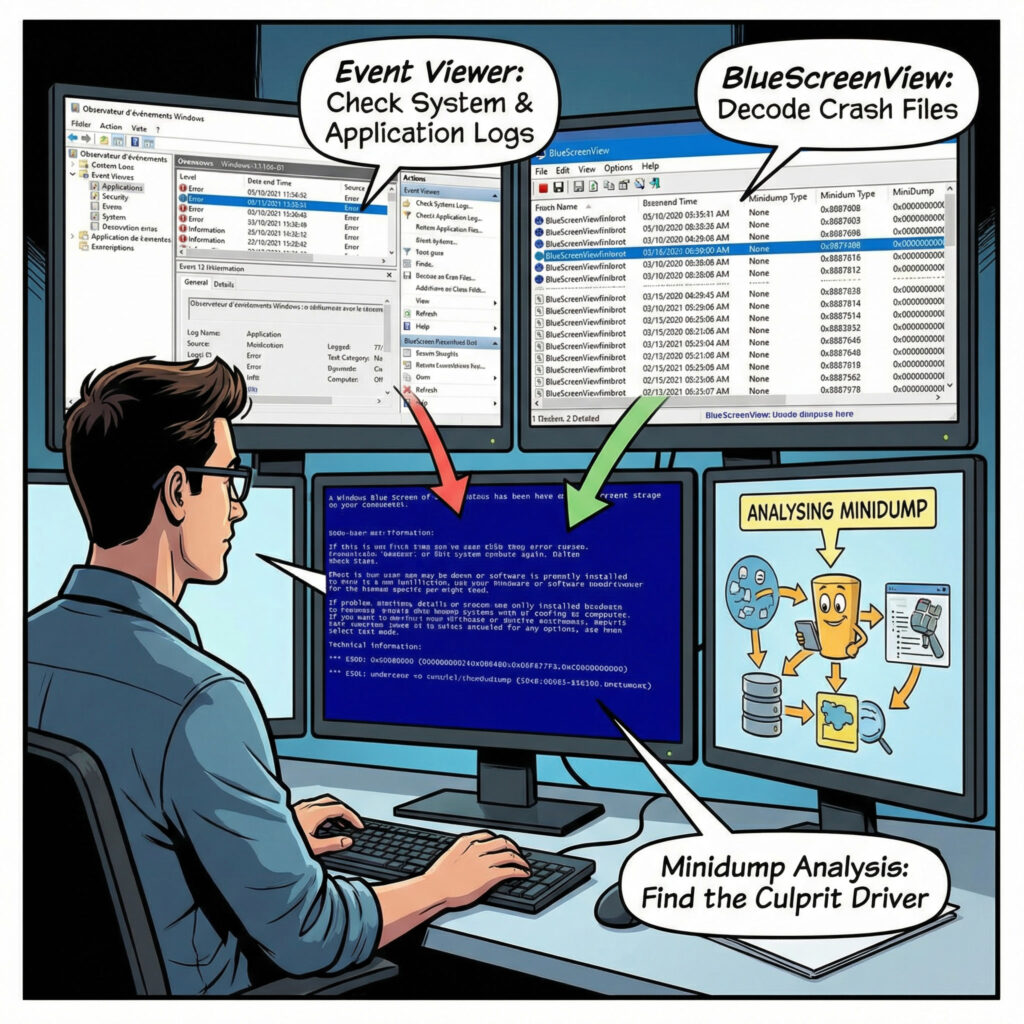
Accédez d’abord aux journaux système internes. Consultez précisément le journal d’événements Windows pour comprendre l’historique. Considérez cet outil comme la boîte noire de votre ordinateur.
Analysez les fichiers .dmp générés lors du dernier crash. Ces données capturent l’état exact de la mémoire vive à cet instant. Utilisez BlueScreenView pour lire ces informations très facilement. Vous identifierez ainsi le nom du fichier fautif grâce à cet utilitaire.
Interprétez les erreurs WHEA avec la plus grande vigilance. Ces codes signalent généralement un souci matériel profond à ne jamais ignorer durant vos tests techniques.
Réparer l’image système avec les commandes SFC et DISM
Une fois le diagnostic posé, il faut passer aux travaux de réparation en utilisant l’artillerie lourde de l’invite de commande.
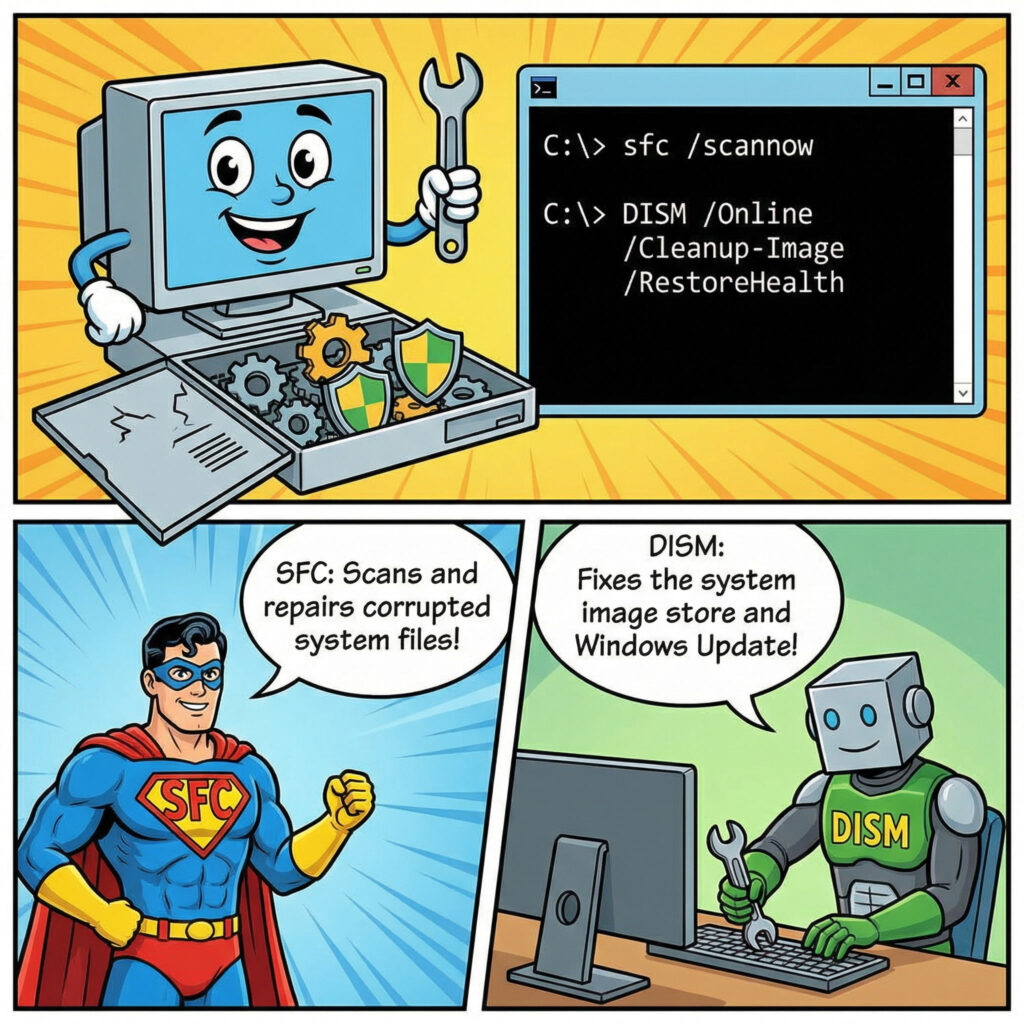
Restaurer l’intégrité des fichiers avec SFC scannow
SFC (System File Checker) analyse chaque fichier système protégé. Cet utilitaire compare les versions actuelles avec un cache de référence sain. Il identifie les corruptions provoquant l’erreur CRITICAL_PROCESS_DIED sur Windows.
Windows remplace les copies endommagées par des versions valides. Le mécanisme stabilise le système de manière autonome et rapide. C’est magique quand la réparation fonctionne parfaitement dès le premier essai lancé.
Les rapports d’analyse varient selon l’état du système. Parfois, SFC ne peut pas tout corriger seul malgré ses efforts. Il faut alors passer à l’étape suivante en sollicitant la puissance de DISM.
Nettoyer et réparer l’image Windows via DISM
L’outil DISM se présente comme le grand frère de SFC. Il répare le magasin de composants de Windows lui-même en profondeur. Ce dépôt sert de base saine pour restaurer les fichiers corrompus.
CheckHealth vérifie rapidement l’état global. ScanHealth effectue une analyse approfondie des composants. RestoreHealth lance la réparation réelle. C’est une excellente façon de stabiliser Windows 10 ou 11 avec la commande la plus puissante.
Si Windows est trop abîmé, utilisez une clé USB d’installation. Cette source externe propre garantit une restauration efficace de votre image système.
Vérifier la santé physique du disque avec chkdsk
Appliquez la commande chkdsk pour corriger les erreurs logiques. Cet outil répare la structure des fichiers sur le disque. Elle est indispensable après un arrêt brutal causé par un écran bleu.
Le paramètre /f répare les anomalies détectées. Le commutateur /r localise les secteurs morts physiquement. C’est un processus qui peut être assez long selon la taille de votre stockage actuel.
Anticipez les risques de perte de données.
Un disque qui multiplie les erreurs CHKDSK est un disque qui va bientôt mourir physiquement.
Solutions de dernier recours pour stabiliser votre PC
Si les réparations logiques échouent, il reste des méthodes plus radicales pour retrouver un système parfaitement stable.
Désinstaller les mises à jour Windows problématiques
Identifiez les KB installées récemment. Microsoft déploie parfois des patchs qui déstabilisent tout votre environnement de travail. Vérifiez systématiquement l’historique de vos mises à jour pour repérer le coupable potentiel.
La commande wusa est le moyen le plus propre pour supprimer une mise à jour récalcitrante. Elle évite l’interface graphique instable lors d’un BSOD. Redémarrez toujours après cette manipulation pour valider les changements.
Pensez à suspendre les mises à jour. Cela permet de gagner du temps précieux avant la sortie d’un correctif officiel.
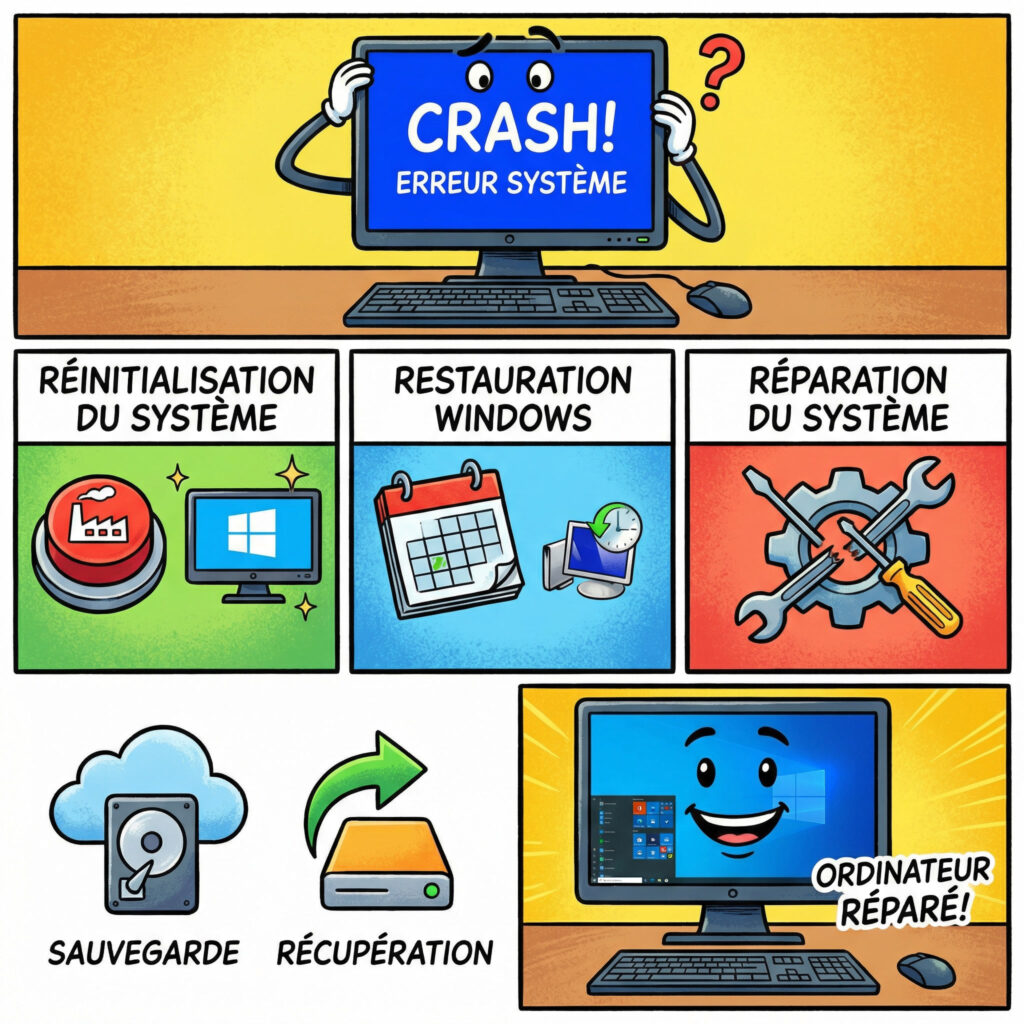
Restaurer ou réinitialiser le système d’exploitation
Utilisez un point de restauration système. C’est une véritable machine à remonter le temps. Vous revenez simplement à un état antérieur où votre machine fonctionnait parfaitement, sans aucun accroc technique.
La réinitialisation aide à trouver la cause d’un écran bleu. Vous gardez vos documents personnels, mais vous perdrez vos logiciels et vos réglages spécifiques.
Comparez ces différentes approches de secours. Ce tableau synthétise les risques et les bénéfices pour votre installation. Choisissez la méthode qui garantit la meilleure stabilité pour votre usage quotidien.
Option
Risque pour les données
Efficacité
Temps requis
Restauration système
Aucun
Moyenne
Rapide
Réinitialisation (conserver fichiers)
Faible
Élevée
Moyen
Réinitialisation (tout supprimer)
Total
Maximale
Long
Installation propre
Total
Totale
Très long
Résoudre l’arrêt CRITICAL_PROCESS_DIED sur Windows 10 et 11 nécessite l’usage immédiat des outils SFC ou DISM pour protéger votre système. Identifiez le composant défaillant dès maintenant afin de prévenir toute perte de données. Maîtrisez ces réparations essentielles pour retrouver un ordinateur stable, performant et durablement protégé contre les pannes.
FAQ
Quelle est la signification technique de l’erreur CRITICAL_PROCESS_DIED sur Windows ?
L’erreur CRITICAL_PROCESS_DIED, identifiée par le code d’arrêt 0x000000EF, est un écran bleu de la mort (BSOD) qui survient lorsqu’un processus vital au fonctionnement du système d’exploitation s’arrête de manière inattendue. Windows déclenche cette interruption brutale par mesure de sécurité afin de protéger l’intégrité du noyau et d’éviter toute corruption majeure des données stockées sur le disque.
Quels facteurs peuvent déclencher ce type de plantage système brutal ?
Les causes sont multiples et incluent généralement des pilotes de périphériques incompatibles ou mal configurés, ainsi que la corruption de fichiers système essentiels suite à une mise à jour interrompue. Des défaillances matérielles, telles que des secteurs défectueux sur un SSD ou une barrette de RAM instable, ainsi que l’action de logiciels malveillants ciblant les processus critiques, figurent également parmi les sources fréquentes de ce problème.
Comment peut-on restaurer l’intégrité des fichiers système après ce BSOD ?
La méthode la plus efficace consiste à utiliser l’outil SFC (System File Checker) en exécutant la commande sfc /scannow dans une invite de commande en mode administrateur. Cet utilitaire analyse les fichiers protégés et remplace les versions corrompues par des copies saines issues du cache système. Pour une réparation plus profonde de l’image Windows, l’utilisation de l’outil DISM avec le paramètre RestoreHealth est fortement recommandée.
Quels sont les processus Windows essentiels dont l’arrêt provoque un crash immédiat ?
Le système surveille en permanence des piliers invisibles tels que csrss.exe (Client Server Runtime Process), smss.exe (Session Manager Subsystem) et wininit.exe. Si l’un de ces composants, ou d’autres services comme services.exe et winlogon.exe, cesse de fonctionner, le noyau perd ses fonctions de base, ce qui rend l’arrêt immédiat du PC inévitable pour préserver le matériel.
De quelle manière peut-on désinstaller une mise à jour Windows suspectée d’instabilité ?
Si l’erreur survient après l’installation d’un correctif, il est possible d’utiliser l’utilitaire WUSA (Windows Update Standalone Installer) via la ligne de commande. En saisissant wusa /uninstall /kb:ID_MISE_A_JOUR, l’utilisateur peut supprimer proprement le paquet récalcitrant. Cette manipulation est souvent plus fiable que l’interface graphique classique lorsque le système présente des signes d’instabilité critique.
Comment diagnostiquer la source du problème si le PC ne redémarre plus normalement ?
Il est conseillé de démarrer l’ordinateur en mode sans échec pour isoler les services tiers et vérifier si l’erreur persiste avec une configuration minimale. L’analyse des journaux dans l’Observateur d’événements et l’examen des fichiers de vidage (.dmp) avec des outils spécialisés permettent d’identifier précisément le pilote ou le fichier responsable du crash, facilitant ainsi une intervention ciblée.