L’essentiel à retenir : l’erreur THREAD_STUCK_IN_DEVICE_DRIVER (0x100000EA) signale qu’un pilote, généralement graphique, est bloqué dans une boucle infinie. Pour rétablir la stabilité, une mise à jour des drivers GPU ou du BIOS est souvent nécessaire. Ce correctif logiciel évite le remplacement coûteux du matériel, le bug étant résolu dans 90 % des cas par une réinstallation propre.
Votre session de travail est-elle brusquement interrompue par un écran bleu affichant l’erreur thread stuck in device driver ? Ce blocage critique survient lorsqu’un pilote, souvent lié à votre carte graphique, s’enferme dans une boucle infinie en attendant une réponse du matériel. Ce guide détaille les procédures de dépannage, de la mise à jour du BIOS à l’utilisation de l’outil SFC, pour stabiliser votre système. En appliquant ces solutions techniques et nos conseils de prévention sur la gestion de l’alimentation, vous éliminerez durablement ces crashs système pour retrouver une machine performante et fiable.
- Qu’est-ce que l’erreur THREAD_STUCK_IN_DEVICE_DRIVER ?
- Comment corriger rapidement l’erreur THREAD_STUCK_IN_DEVICE_DRIVER
- Pourquoi l’erreur THREAD_STUCK_IN_DEVICE_DRIVER apparaît ?
- Comment diagnostiquer précisément le problème
- Solutions avancées pour corriger l’erreur
- Erreurs fréquentes à éviter
- Comment éviter que l’erreur revienne
- THREAD_STUCK_IN_DEVICE_DRIVER vs autres écrans bleus
- FAQ
Qu’est-ce que l’erreur THREAD_STUCK_IN_DEVICE_DRIVER ?
Il est particulièrement frustrant de voir son travail interrompu par un écran bleu soudain. Cette panne, nommée THREAD_STUCK_IN_DEVICE_DRIVER, signale un conflit majeur entre votre système et un composant.
Définition simple de l’erreur
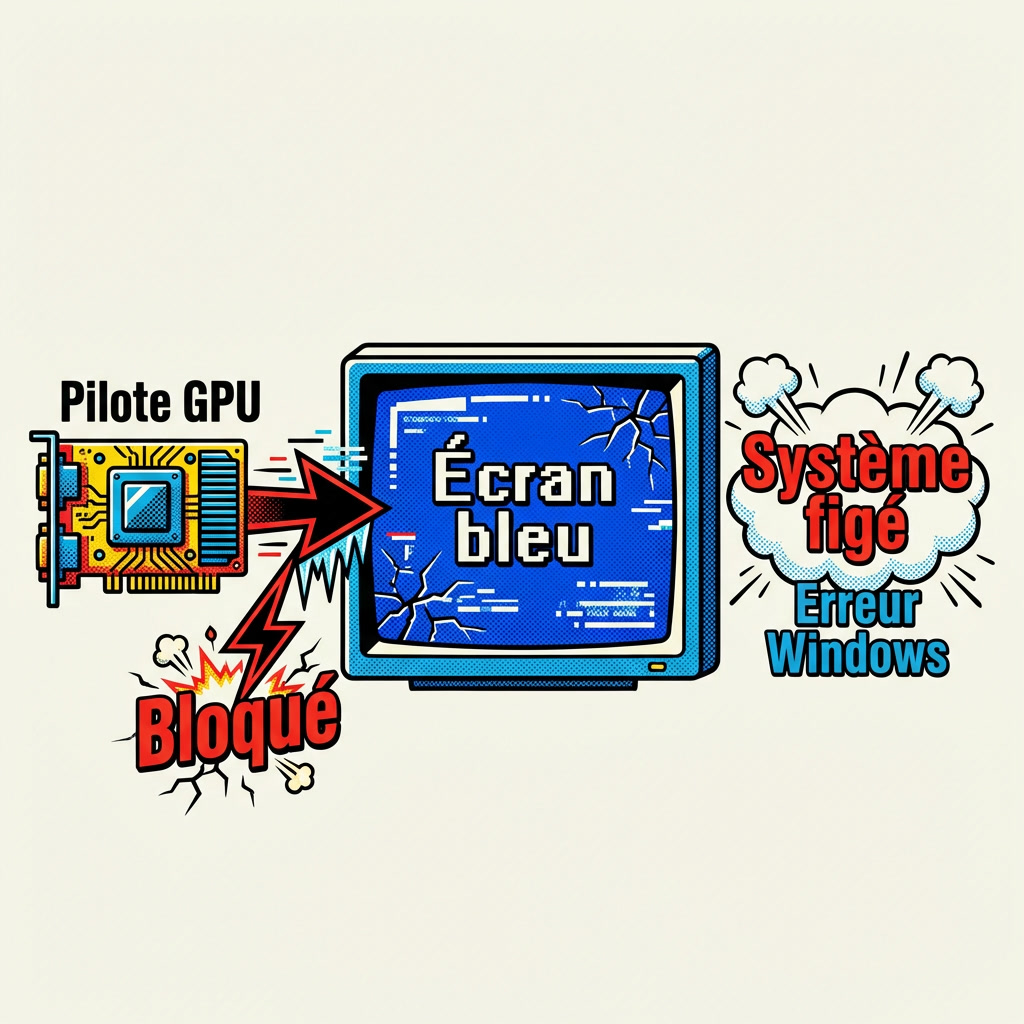
Ce « Bug Check » Windows porte le code technique 0x100000EA. Il s’agit d’un signal d’alarme critique. Il indique qu’un pilote tourne en boucle sans jamais s’arrêter.
L’écran devient alors totalement bleu (BSOD). Dans la majorité des cas, le pilote de la carte graphique est le coupable désigné. Le système fige pour se protéger.
Soyez toutefois rassuré sur un point. Cette erreur ne signifie pas forcément une panne matérielle définitive. Une correction logicielle suffit souvent.
Pourquoi Windows affiche cet écran bleu
Windows protège activement vos composants internes. Si un pilote reste bloqué dans une boucle infinie, le système s’arrête net. Cela évite une surchauffe du processeur graphique.
Le pilote attend un signal du matériel qui ne vient jamais. Le système perd alors patience face à ce silence. Il déclenche une interruption de sécurité immédiate.
Vous pouvez consulter la documentation technique de Microsoft. Elle détaille précisément les mécanismes de ce blocage logiciel.
Quand cette erreur apparaît (jeux, GPU, démarrage)
Le moment classique est le lancement d’un jeu vidéo gourmand. La carte graphique est sollicitée au maximum de ses capacités. Le pilote finit alors par lâcher prise brusquement.
Cela arrive aussi parfois au démarrage du PC. Windows charge les services essentiels. Si un driver est corrompu, le crash survient avant même d’arriver sur le bureau.
Voici les situations les plus fréquentes par les utilisateurs :
- Lancement de titres AAA.
- Montage vidéo lourd.
- Minage de cryptomonnaie.
- Sortie de veille prolongée.
Comment corriger rapidement l’erreur THREAD_STUCK_IN_DEVICE_DRIVER
Maintenant que le diagnostic est posé, passons aux solutions concrètes pour retrouver un système stable sans perdre de temps.
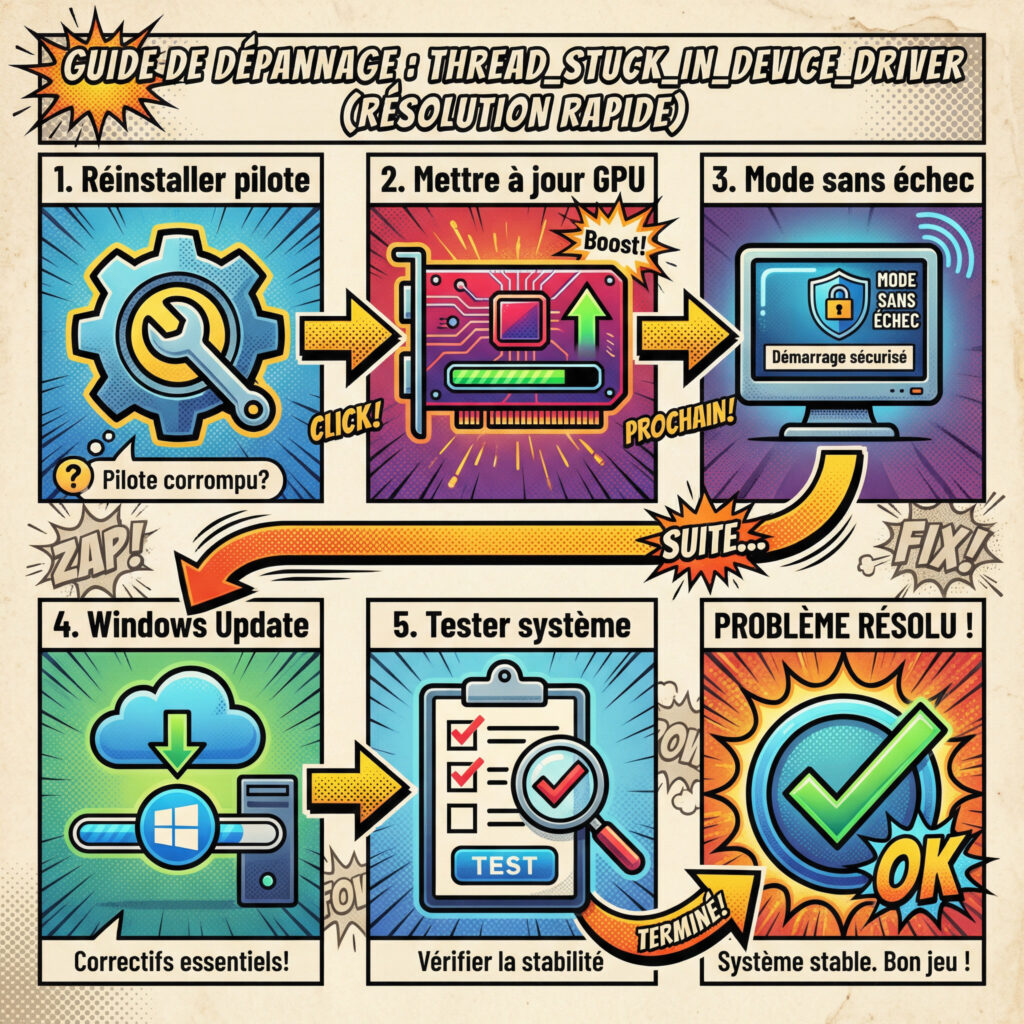
Désinstaller et réinstaller les pilotes graphiques
Allez dans le Gestionnaire de périphériques. Faites un clic droit sur votre carte vidéo et choisissez de désinstaller l’appareil. C’est la première étape pour un nettoyage efficace.
Redémarrez ensuite votre ordinateur. Windows tentera de réinstaller un pilote générique sain automatiquement au reboot.
Mettre à jour les drivers GPU (NVIDIA / AMD / Intel)
Rendez-vous sur le site officiel du constructeur. Téléchargez la dernière version stable pour votre modèle précis. Évitez les versions « Bêta » qui sont parfois instables et risquées.
Un pilote à jour est souvent le seul rempart contre les erreurs de type BSOD sur les configurations modernes.
Redémarrer en mode sans échec
Si l’écran bleu bloque tout, utilisez le mode sans échec. Maintenez la touche Maj en cliquant sur Redémarrer. Cela charge uniquement le strict minimum vital.
Dans cet environnement, le pilote graphique fautif n’est pas actif. Vous pouvez alors travailler sereinement sur la désinstallation des logiciels qui posent problème récemment.
C’est une étape de secours indispensable. Elle permet d’accéder aux outils de réparation sans subir de crashs incessants. Ne négligez jamais cette option en cas de blocage.
Vérifier Windows Update
Parfois, le correctif vient directement de Microsoft. Ouvrez les paramètres et lancez une recherche de mises à jour. Des patchs de stabilité sont souvent déployés discrètement.
Vérifiez aussi les mises à jour facultatives. Elles cachent souvent des drivers spécifiques pour votre matériel. Installez-les si le problème de boucle infinie persiste encore.
Pour approfondir le sujet, vous pouvez consulter les solutions de la communauté Microsoft. Ces retours d’expérience aident souvent à résoudre les cas de figure les plus complexes.
Pourquoi l’erreur THREAD_STUCK_IN_DEVICE_DRIVER apparaît ?
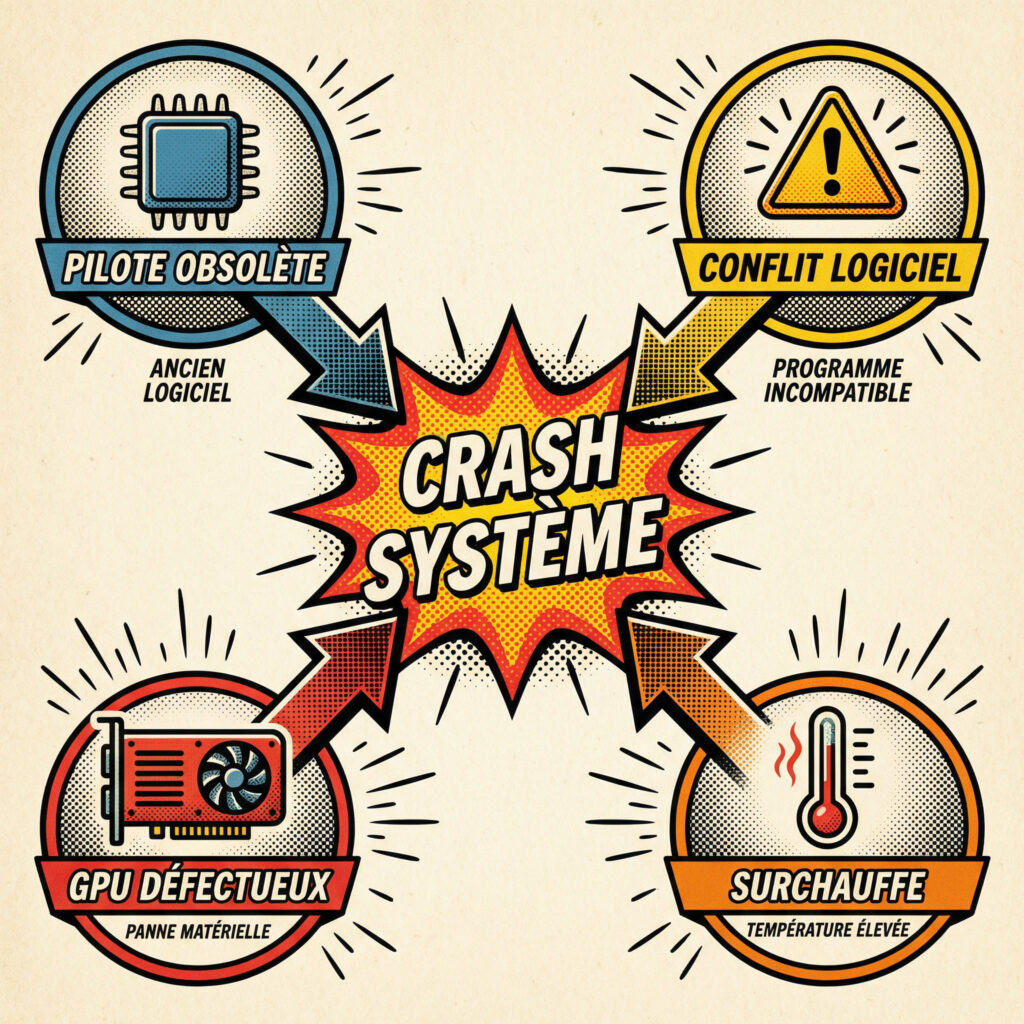
Pour ne plus subir ce problème, il faut comprendre ce qui se passe réellement sous le capot de votre machine.
Pilote graphique corrompu ou obsolète
Un fichier peut s’abîmer lors d’une coupure de courant. Le pilote devient alors illisible pour Windows. C’est la cause numéro un des erreurs de thread bloqué.
Un driver trop vieux ne comprend plus les instructions des jeux récents. Le conflit devient alors inévitable.
Conflit logiciel ou mise à jour Windows
Deux logiciels peuvent tenter de contrôler le GPU en même temps. Cela crée une collision logicielle. Windows tranche alors la question en affichant cet écran bleu.
Une mise à jour système peut aussi casser la compatibilité avec un vieux matériel. C’est frustrant mais courant.
Problème matériel (carte graphique)
Parfois, la puce graphique fatigue physiquement. Si les composants internes sont usés, ils ne répondent plus aux ordres du pilote. Le logiciel attend alors une réponse impossible.
Testez votre carte sur un autre PC si possible. Si l’erreur se déplace, le matériel est en fin de vie. C’est un test simple et radical.
Des utilisateurs rapportent régulièrement des crashs durant le gaming liés à ce blocage. Cela confirme souvent une défaillance de la carte. Une surchauffe peut également déclencher ce cycle infernal.
Comment diagnostiquer précisément le problème
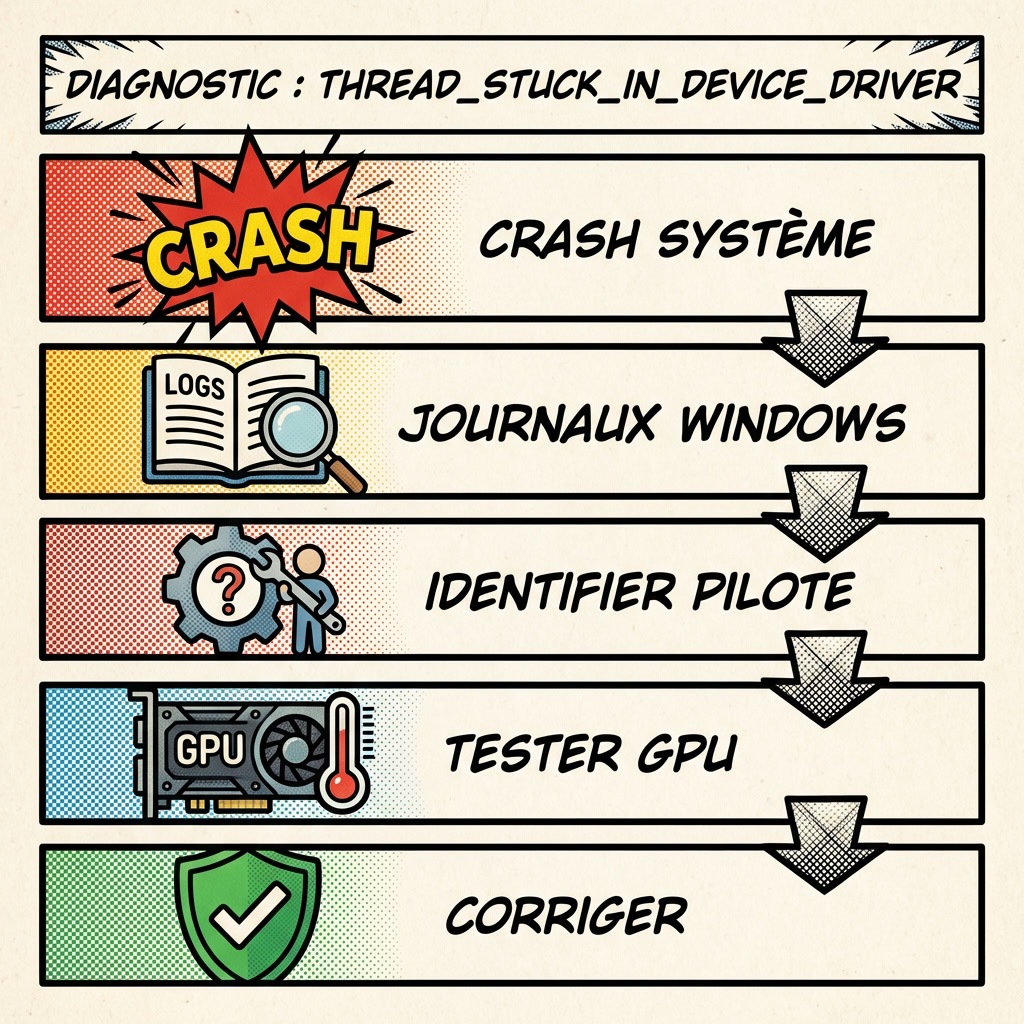
Ne naviguez pas à vue ; utilisez les outils intégrés pour identifier le coupable avec certitude.
Vérifier les logs Windows (Observateur d’événements)
Tapez « Observateur d’événements » dans votre barre de recherche. Regardez dans les journaux Windows, section Système. Cherchez les croix rouges marquées « Erreur » au moment du crash.
Le détail de l’erreur mentionne souvent un fichier .sys. C’est le nom du pilote qui a causé le blocage. Notez-le soigneusement pour vos recherches futures.
Cet outil est la boîte noire de votre ordinateur. Il enregistre tout ce qui se passe avant l’impact. C’est une mine d’or pour comprendre l’origine du problème technique.
Identifier le pilote en cause
Si le fichier s’appelle nvlddmkm.sys, c’est NVIDIA. Pour atikmdag.sys, c’est AMD. Chaque constructeur possède sa propre signature dans les rapports d’erreur de Windows.
Vous pouvez aussi utiliser l’outil WhoCrashed. Il analyse les fichiers « dump » automatiquement pour vous. Il donne un rapport en langage clair très utile.
Une autre méthode consiste à solliciter le Driver Verifier pour traquer les pilotes récalcitrants. Cette manipulation permet de forcer la détection des éléments corrompus lors du démarrage.
Tester la carte graphique
Utilisez un logiciel de « stress test » comme FurMark. Lancez-le pendant dix minutes seulement. Si le PC plante immédiatement, votre matériel a un sérieux souci de stabilité.
Surveillez la courbe de température pendant l’exercice. Une montée trop brutale indique un problème de refroidissement. La pâte thermique est peut-être sèche ou les ventilateurs encrassés.
| Symptôme | Cause probable | Action recommandée |
|---|---|---|
| Artefacts visuels | Mémoire GPU défaillante | Réduire les fréquences |
| Crash immédiat en 3D | Alimentation insuffisante | Vérifier le bloc secteur |
| Écran noir aléatoire | Pilote instable | Réinstallation propre (DDU) |
| Ventilateurs bruyants | Surchauffe thermique | Nettoyage du dissipateur |
Utiliser des outils de diagnostic
Windows possède une commande magique nommée SFC. Ouvrez l’invite de commande en administrateur. Tapez sfc /scannow et laissez l’outil réparer les fichiers système corrompus.
Consultez les ressources officielles pour maîtriser l’usage de SFC et DDU sur Windows 11. Ces utilitaires sont souvent indispensables pour assainir un environnement logiciel dégradé.
N’oubliez pas l’outil de diagnostic de la mémoire Windows. Une RAM défectueuse peut parfois envoyer des données corrompues au GPU. Cela provoque alors des erreurs en cascade difficiles à tracer.
Solutions avancées pour corriger l’erreur
Si les manipulations basiques échouent, il est temps de sortir l’artillerie lourde pour nettoyer votre système.
Réinstallation propre des pilotes (DDU)
Téléchargez Display Driver Uninstaller (DDU). Cet utilitaire supprime absolument toutes les traces des anciens pilotes. C’est bien plus efficace qu’une désinstallation classique via Windows.
Utilisez-le impérativement en mode sans échec. Choisissez l’option « Nettoyer et redémarrer ». Vous repartirez sur une base totalement saine pour installer votre nouveau pilote graphique.
Cette méthode permet une excellente gestion des conflits de drivers. Elle assure que les résidus de registres ne perturbent plus votre GPU. C’est une étape souvent salvatrice.
Mise à jour BIOS / firmware
Le BIOS gère la communication entre la carte mère et le GPU. Une version obsolète peut créer des instabilités chroniques. Vérifiez la version actuelle sur le site du fabricant.
Attention, cette opération est délicate. Suivez scrupuleusement le guide de votre carte mère. Une coupure de courant pendant le flashage peut rendre votre PC totalement inutilisable.
Cependant, c’est souvent la solution miracle pour les processeurs récents comme les Ryzen. Les mises à jour de firmware corrigent des bugs de gestion d’énergie critiques pour la stabilité.
Vérification RAM et alimentation
Une alimentation trop faible fait flancher la carte graphique. Si le GPU manque de jus en plein effort, le pilote se bloque instantanément. Vérifiez la puissance de votre bloc.
Testez vos barrettes de RAM une par une. Un module défaillant corrompt les données avant qu’elles n’arrivent au processeur. Utilisez l’outil MemTest86 pour un diagnostic profond et fiable.
Il est important de surveiller les problèmes de gestion mémoire récurrents. Une barrette instable provoque souvent des écrans bleus en cascade. Un test matériel rigoureux s’impose ici.
Réinstallation Windows (dernier recours)
Si rien ne fonctionne, le système est peut-être trop endommagé. Une réinstallation propre de Windows 10 ou 11 élimine tout doute logiciel. Sauvegardez vos données importantes avant de commencer.
Utilisez l’outil de création de média officiel. Choisissez l’option pour ne rien conserver afin d’avoir un registre tout neuf. C’est radical mais souvent salvateur pour le PC.
C’est l’ultime étape avant de conclure à une panne matérielle. Si l’erreur persiste sur un Windows fraîchement installé, votre carte graphique est probablement défectueuse physiquement.
Erreurs fréquentes à éviter
Ne tombez pas dans les pièges classiques qui pourraient aggraver la situation au lieu de la réparer.
Réinstaller Windows trop vite
Beaucoup d’utilisateurs formatent leur disque dès le premier écran bleu. C’est souvent une perte de temps inutile. La solution est généralement bien plus simple et rapide à appliquer.
Prenez le temps d’analyser le code d’erreur. Un simple réglage dans les paramètres du pilote peut suffire. Gardez le formatage comme une solution de secours extrême uniquement.
La patience est votre meilleure alliée face à un BSOD ; foncer tête baissée vers le formatage est rarement la stratégie la plus efficace.
Ignorer les pilotes GPU
Certains pensent que Windows gère tout seul les drivers. C’est une erreur majeure pour les joueurs. Les pilotes génériques de Microsoft ne sont pas optimisés pour la performance 3D.
Allez toujours chercher le logiciel chez le constructeur. NVIDIA, AMD ou Intel proposent des outils dédiés. Ils corrigent spécifiquement les bugs de boucle infinie très régulièrement.
Négliger cette étape, c’est s’exposer à des crashs répétés. Un pilote obsolète est une porte ouverte aux instabilités système. Faites-en votre priorité absolue lors du dépannage de votre machine.
Négliger la surchauffe
Un PC qui chauffe est un PC qui plante. La poussière bloque le flux d’air dans votre boîtier. Les composants montent en température et le pilote finit par dérailler.
Nettoyez vos ventilateurs avec une bombe à air sec. Faites-le tous les six mois environ. C’est un geste simple qui prolonge la vie de votre matériel informatique.
Une maintenance régulière permet d’éviter les problèmes liés à la surchauffe et aux arrêts brutaux du système. Surveillez attentivement vos sondes thermiques lors de sessions intensives pour anticiper toute défaillance matérielle.
Installer des drivers non compatibles
Ne téléchargez pas de pilotes sur des sites tiers douteux. Ils proposent souvent des versions modifiées ou infectées. Utilisez uniquement les portails officiels des marques pour votre sécurité.
Vérifiez bien le modèle de votre carte. Installer un pilote pour une version différente provoque des conflits immédiats. Windows risque alors de ne plus démarrer du tout.
Pour garantir la stabilité de votre [[thread stuck in device driver]], suivez ces points de contrôle :
- Vérifier le nom exact du GPU
- Choisir le bon OS (64 bits)
- Éviter les sites de « drivers pack »
- Préférer les versions certifiées WHQL
Comment éviter que l’erreur revienne
Une fois le calme revenu, adoptez ces bonnes habitudes pour garder un ordinateur en parfaite santé.
Mettre à jour régulièrement les pilotes
Activez les notifications de vos logiciels de gestion GPU. Dès qu’une mise à jour sort, installez-la rapidement. Ces versions contiennent souvent des correctifs de sécurité et de stabilité vitaux.
Ne laissez pas vos drivers vieillir plus de trois mois. Le monde du logiciel évolue vite. Un décalage trop important finit toujours par créer des bugs gênants au quotidien.
C’est la règle d’or pour tout utilisateur Windows. Un système à jour est un système qui dure. Prenez quelques minutes chaque mois pour faire ce tour d’horizon technique nécessaire.
Surveiller la température GPU
Installez un petit utilitaire comme HWMonitor. Gardez un œil sur les degrés pendant vos sessions de jeu. Une température au-dessus de 85°C doit vous alerter.
Améliorez le flux d’air de votre boîtier si besoin. Ajoutez un ventilateur ou changez de place votre tour. Évitez de coller le PC contre un mur ou un radiateur.
Une bonne ventilation prévient les erreurs de thread bloqué. Le matériel travaille plus sereinement et le pilote ne risque plus de s’emballer à cause de la chaleur excessive ambiante.
Éviter les logiciels instables
Fuyez les logiciels de « nettoyage » miracles. Ils touchent souvent au registre de Windows sans discernement. Cela peut casser les liens entre le système et vos précieux pilotes graphiques.
Attention aussi aux outils d’overclocking trop agressifs. Pousser le matériel au-delà de ses limites crée des erreurs de calcul. Le pilote finit alors par se bloquer par sécurité.
Restez sur des sentiers battus avec des applications reconnues. La stabilité de votre environnement de travail en dépend directement. Mieux vaut un PC un peu moins rapide qu’un PC qui plante.
Maintenir Windows à jour
Laissez Windows Update travailler en arrière-plan. Microsoft déploie des « Patch Tuesdays » chaque mois. Ils règlent des milliers de petits conflits invisibles pour l’utilisateur moyen mais essentiels.
Un système d’exploitation à jour communique mieux avec le matériel récent. Cela réduit drastiquement les risques de boucles infinies dans les processus système critiques de votre ordinateur.
La résolution des erreurs système courantes passe souvent par cette rigueur logicielle. Ne négligez aucun correctif proposé par l’éditeur pour garantir une fiabilité maximale sur le long terme.
THREAD_STUCK_IN_DEVICE_DRIVER vs autres écrans bleus
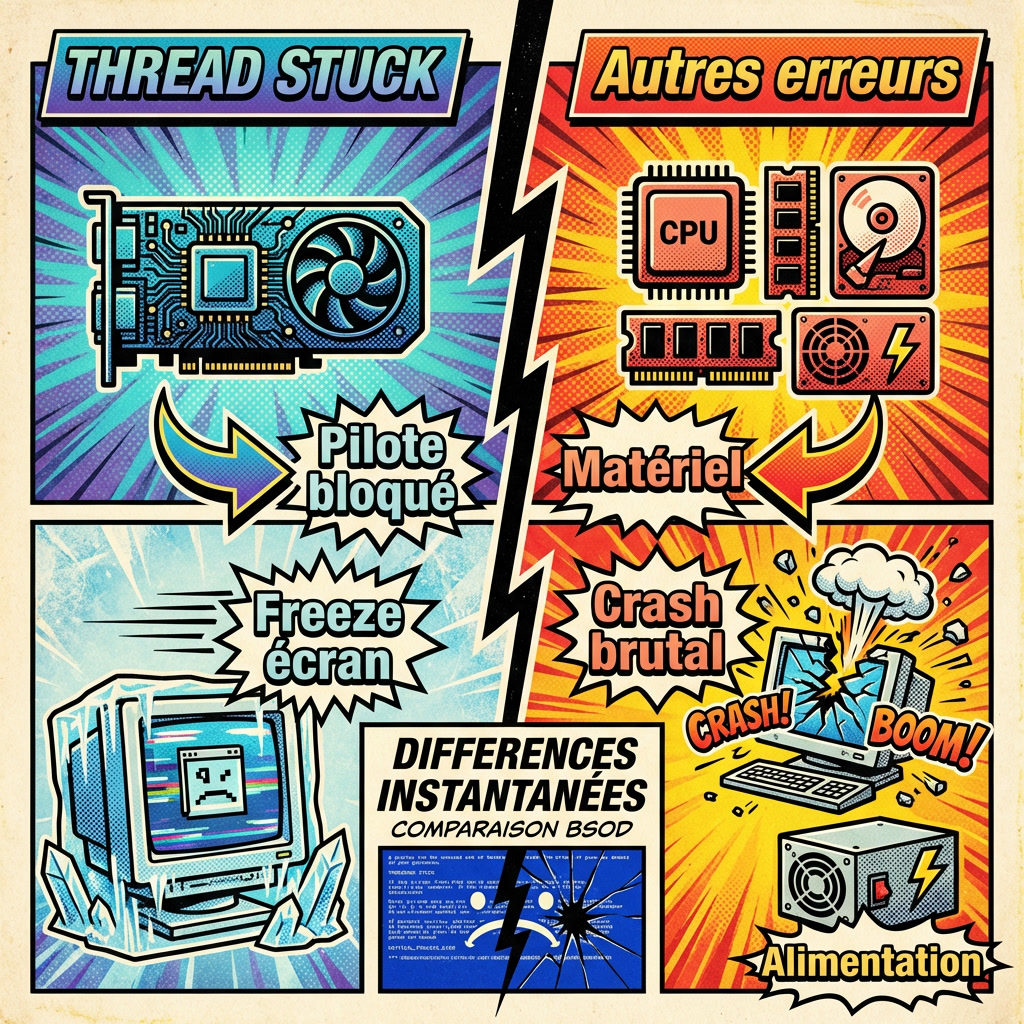
Tous les écrans bleus ne se ressemblent pas ; apprenez à les distinguer pour agir avec précision.
Différence avec Kernel Power 41
L’erreur Kernel Power 41 est un arrêt brutal. Le PC s’éteint sans prévenir, souvent à cause de l’alimentation. Il n’y a pas forcément de message d’erreur précis affiché.
À l’inverse, notre erreur de thread bloqué affiche un écran bleu clair. Elle pointe directement vers un pilote défaillant. Le diagnostic est donc beaucoup plus simple à établir.
Pour résoudre les extinctions soudaines sans message, vous pouvez consulter ce guide de réparation Kernel Power 41. Cette ressource permet de diagnostiquer les pannes électriques ou matérielles qui forcent le redémarrage du système.
Différence avec DRIVER_IRQL_NOT_LESS_OR_EQUAL
L’erreur IRQL concerne un accès mémoire interdit. Un pilote tente d’écrire là où il n’a pas le droit. C’est un problème d’adresse mémoire et non de blocage.
Le thread bloqué, lui, reste coincé dans une tâche répétitive. C’est une question de temps de réponse et non d’accès illégal. Les deux demandent pourtant souvent une mise à jour.
Voici les distinctions techniques majeures à retenir pour identifier la source de votre panne :
- IRQL = Erreur d’adresse mémoire
- Thread Stuck = Boucle infinie
- WHEA = Panne matérielle grave
Différence avec WHEA_UNCORRECTABLE_ERROR
WHEA est le signe d’une défaillance matérielle majeure. C’est souvent le processeur ou la carte mère qui flanche. C’est beaucoup plus grave qu’un simple souci de pilote graphique.
Le thread bloqué se soigne généralement avec un bon nettoyage logiciel. WHEA nécessite souvent le remplacement d’une pièce coûteuse. Ne confondez pas ces deux alertes Windows.
Si votre machine refuse de lancer le système, référez-vous aux solutions pour les erreurs de démarrage et de matériel. Ces pannes critiques touchent souvent les composants de stockage ou la configuration physique.
Résoudre l’erreur de thread stuck in device driver repose sur la mise à jour des pilotes GPU, la réparation des fichiers système via SFC et la surveillance thermique. Agissez dès maintenant pour stabiliser votre matériel et retrouver un système fluide. Un entretien régulier de vos pilotes garantit durablement la performance de votre PC.
FAQ
Qu’est-ce que signifie concrètement l’erreur THREAD_STUCK_IN_DEVICE_DRIVER ?
Cette erreur, également identifiée par le code 0x100000EA, correspond à un « Bug Check » Windows signalant qu’un thread (une unité d’instruction) au sein d’un pilote est bloqué dans une boucle infinie. En d’autres termes, le pilote tente d’accéder au matériel sans succès et tourne en dérision, forçant le système à s’arrêter par sécurité pour éviter une instabilité majeure ou une surchauffe.
Bien que ce message puisse paraître alarmant, il s’agit le plus souvent d’un problème logiciel lié à la communication entre Windows et vos composants, et non d’une panne matérielle définitive. L’écran bleu (BSOD) qui en résulte sert de protection pour interrompre le processus défaillant avant qu’il ne cause des dommages physiques.
Quelles sont les causes principales de ce blocage de pilote ?
La cause la plus fréquente réside dans des pilotes de périphériques obsolètes, corrompus ou incompatibles, particulièrement ceux de la carte graphique (GPU). Des fichiers spécifiques comme atikmdag.sys pour AMD ou nvlddmkm.sys pour NVIDIA sont souvent impliqués dans ces rapports de crash, notamment après une mise à jour système ou l’installation de pilotes via des logiciels tiers non officiels.
D’autres facteurs peuvent aggraver la situation, tels que des conflits entre différents pilotes de périphériques, une version du BIOS trop ancienne ou une surchauffe des composants. Dans des cas plus rares, une alimentation insuffisante ou une défaillance physique de la puce graphique peut empêcher le matériel de répondre aux ordres du pilote, créant ainsi la boucle infinie.
Comment résoudre rapidement cet écran bleu sous Windows ?
La solution la plus efficace consiste à réaliser une désinstallation propre des pilotes graphiques. Il est recommandé d’utiliser le Gestionnaire de périphériques pour supprimer l’appareil ou, pour un nettoyage plus profond, l’utilitaire DDU (Display Driver Uninstaller) en mode sans échec. Une fois les traces supprimées, réinstallez la dernière version stable téléchargée directement sur le site officiel du fabricant (AMD, NVIDIA ou Intel).
Si le problème persiste, l’exécution de la commande sfc /scannow dans l’invite de commandes permet de réparer les fichiers système corrompus. Vérifiez également que Windows est parfaitement à jour via Windows Update, car Microsoft déploie régulièrement des correctifs de compatibilité pour stabiliser les interactions entre le système et les drivers de périphériques.
Est-il nécessaire de réinstaller Windows pour corriger cette erreur ?
La réinstallation complète du système doit être considérée comme un dernier recours. Avant d’en arriver là, il est préférable de tester des solutions intermédiaires comme la restauration du système à un point antérieur ou la mise à jour du BIOS de la carte mère. Ces étapes permettent souvent de retrouver un environnement stable sans perdre vos données personnelles.
Toutefois, si l’erreur THREAD_STUCK_IN_DEVICE_DRIVER réapparaît même sur un système fraîchement installé, cela confirme généralement une défaillance matérielle. Dans ce scénario précis, le remplacement de la carte graphique ou une vérification approfondie de l’alimentation électrique de l’ordinateur devient indispensable.
Pourquoi l’erreur survient-elle souvent lors de l’utilisation de jeux vidéo ?
Lors du lancement d’applications gourmandes en ressources 3D, la carte graphique est sollicitée de manière intensive. Si le pilote est mal optimisé ou si le matériel atteint des températures critiques, le thread peut rester coincé en attendant une réponse du GPU qui ne vient jamais. Le système perd alors patience et déclenche l’écran bleu pour protéger l’intégrité des composants.
Pour prévenir ce phénomène, il est conseillé de surveiller la température de votre matériel et d’éviter l’overclocking trop agressif. Un nettoyage physique des ventilateurs pour assurer un bon flux d’air peut également suffire à éliminer les crashs survenant exclusivement durant les sessions de gaming ou de montage vidéo lourd.