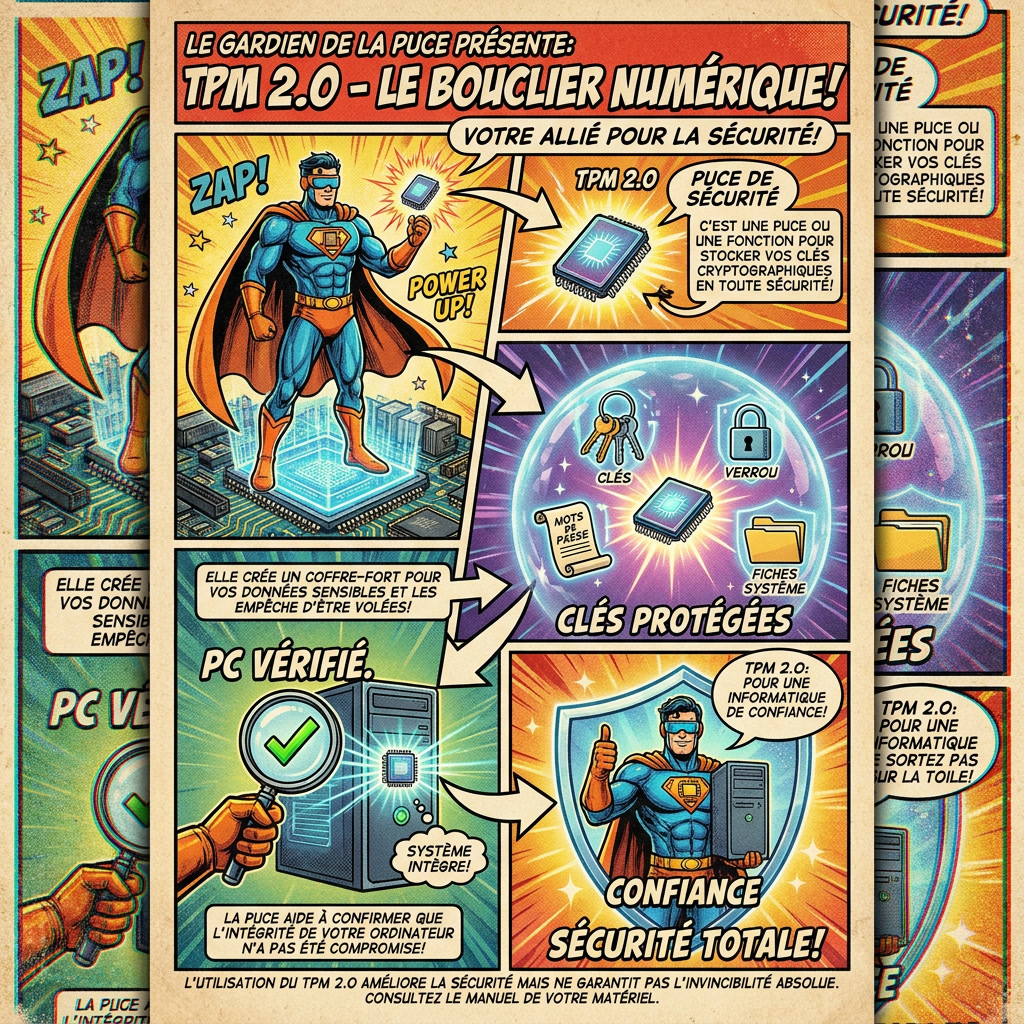
Le TPM 2.0 est un processeur cryptographique obligatoire pour Windows 11 qui sécurise vos clés de chiffrement et votre identité. Son activation, via le BIOS sous les noms Intel PTT ou AMD fTPM, garantit l’intégrité du démarrage et protège. Ce standard industriel moderne surpasse la version 1.2 par sa flexibilité et ses algorithmes renforcés.
Le déploiement de Windows 11 a transformé un composant technique méconnu en un impératif pour des millions d’utilisateurs. Cette puce de sécurité, nommée tpm 2.0, agit comme un coffre-fort numérique protégeant vos clés de chiffrement et l’intégrité du démarrage de votre système. Pourtant, de nombreux PC récents affichent encore des messages d’erreur bloquants malgré la présence physique.
Cet article détaille les fonctions concrètes de ce module et propose une procédure rigoureuse pour l’activer dans votre BIOS ou corriger les problèmes de détection logicielle. Nous allons faire le point ensemble pour sécuriser votre installation.
Le TPM 2.0 est un processeur cryptographique sécurisé obligatoire pour Windows 11, stockant vos clés de chiffrement et protégeant l’identité via Windows Hello. Cette puce, physique ou logicielle, garantit l’intégrité du démarrage système.
Cette technologie de sécurité fonctionne comme un véritable coffre-fort numérique pour votre ordinateur.
Explication simple
Le TPM agit comme un garde du corps matériel. Il génère et protège les clés de chiffrement pour empêcher les accès non autorisés à vos informations sensibles.
Il joue un rôle essentiel pour BitLocker. Sans cette puce, vos données sur le disque dur restent vulnérables aux attaques physiques aux attaques physiques malveillantes.
Il existe deux formes principales. On trouve soit une puce soudée à la carte mère, soit une intégration directe dans le micrologiciel du processeur, nommée AMD fTPM ou Intel PTT.
La version logicielle est la plus courante aujourd’hui. Elle offre le même niveau de protection pour l’utilisateur lambda au quotidien.
Comparaison TPM 1.2 vs 2.0
Le 2.0 est plus flexible et sécurisé que le 1.2 vieillissant. Il supporte des algorithmes de chiffrement plus récents et robustes. Windows 11 refuse catégoriquement l’ancienne version pour résister aux attaques modernes.
Le passage au 2.0 marque une rupture technologique. La plupart des PC fabriqués après 2016 sont déjà équipés de cette norme de sécurité.
Comment savoir si TPM 2.0 est activé ?
Avant de plonger dans le BIOS, vérifions si le module n’est pas déjà actif en toute discrétion sur votre session.
Méthode avec tpm.msc
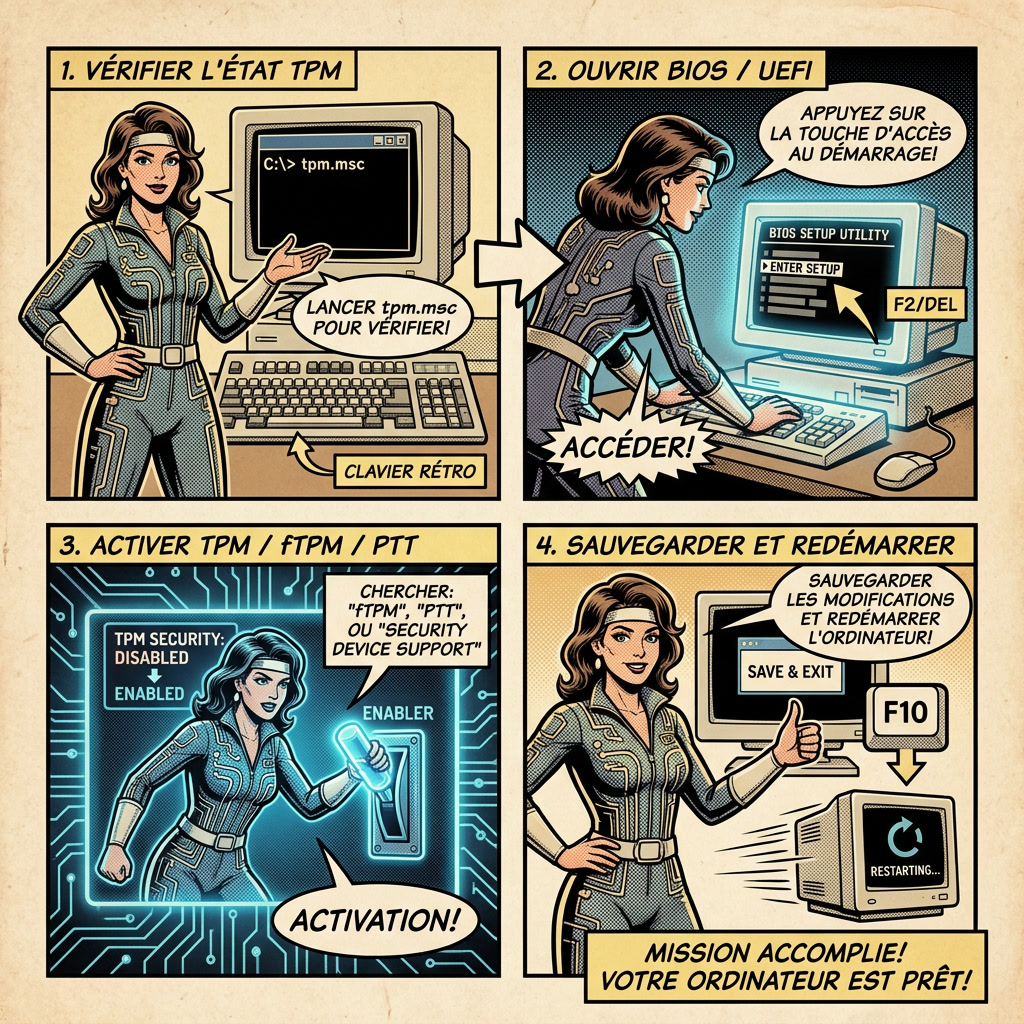
Utilisez le raccourci Windows + R et tapez tpm.msc. Cette console affiche instantanément l’état de votre module de plateforme sécurisée. C’est la méthode la plus fiable.
Si vous voyez « Prêt à être utilisé« , tout est parfait. Sinon, un message d’erreur indiquera son absence.
Vérifiez bien la version de spécification en bas à droite. Elle doit impérativement afficher 2.0 pour Windows 11.
Méthode via Paramètres Windows
Allez dans les Paramètres, puis Sécurité Windows. Cliquez sur Sécurité de l’appareil pour trouver les détails du processeur de sécurité. C’est plus visuel que la console.
Les informations sur le fabricant et la version y sont listées. Si la section est vide, le TPM est probablement désactivé.
TPM absent du BIOS/UEFI
Si Windows ne voit rien, le réglage est souvent caché dans l’UEFI. Il n’est pas forcément absent physiquement, juste endormi. Il faut alors aller le réveiller manuellement.
C’est un cas classique sur les PC assemblés. Les constructeurs ne l’activent pas toujours par défaut en usine.
Comment activer TPM 2.0 dans le BIOS/UEFI ?
Si les tests précédents ont échoué, il est temps de mettre les mains dans le cambouis numérique : direction l’interface UEFI.
Accéder au BIOS
Redémarrez via le menu Démarrage avancé de Windows. C’est plus simple que de marteler une touche au hasard. Allez dans Dépannage puis Options avancées.
Choisissez « Changer les paramètres du microprogramme UEFI ». Votre PC redémarrera directement sur l’interface de gestion de la carte mère.
C’est la méthode universelle aujourd’hui. Elle évite les erreurs de timing au clavier.
Nom de l’option TPM
Chaque fabricant utilise son propre jargon, ce qui complique la tâche. Cherchez des termes comme Security Device Support ou Trusted Computing. Parfois, c’est simplement caché sous l’onglet Advanced. Ne cherchez pas forcément le mot « TPM » partout.
Sur Intel, cherchez PTT (Platform Trust Technology). Pour AMD, l’option s’appelle fTPM. Ces deux réglages activent la fonction logicielle intégrée au processeur.
Notez bien ces noms. Ils sont cruciaux pour la suite de la procédure.
Procédure d’activation
Une fois l’option trouvée, passez-la sur « Enabled ». Utilisez les flèches du clavier ou votre souris si l’interface le permet. C’est un changement rapide et sans risque majeur.
Appuyez sur F10 pour sauvegarder et quitter. Le PC va redémarrer normalement. Windows devrait maintenant détecter votre module de sécurité.
Précautions
Ne touchez à rien d’autre dans le BIOS. Une mauvaise manipulation peut empêcher le démarrage du système. Contentez-vous de l’option de sécurité que vous êtes venu chercher.
En cas de doute, quittez sans sauvegarder. Il vaut mieux recommencer que de tout dérégler par accident.
TPM 2.0 sur AMD : fTPM
Pour les utilisateurs de processeurs Ryzen, la procédure prend un nom spécifique qu’il convient de bien identifier pour ne pas se perdre.
Qu’est-ce que AMD fTPM ?
Le fTPM est la version « firmware » du module chez AMD. Il utilise une zone sécurisée du processeur Ryzen pour simuler une puce physique. C’est gratuit et déjà présent.
Cela évite d’acheter un module séparé. La plupart des cartes mères AM4 et AM5 supportent cette technologie nativement.
C’est la solution standard. Elle est parfaitement compatible avec les exigences de Microsoft.
Emplacements BIOS fréquents
Explorez l’onglet « Advanced » puis « CPU Configuration ». Sur certaines cartes MSI ou Gigabyte, cherchez dans « AMD CBS » ou « Trusted Computing ». L’emplacement varie selon la marque.
N’hésitez pas à utiliser la barre de recherche du BIOS si elle existe. Tapez simplement « fTPM » pour gagner du temps.
Paramètres à activer
Réglez le commutateur sur « Firmware TPM » au lieu de « Discrete TPM ». Cela indique à la carte mère d’utiliser le processeur. C’est le réglage par défaut pour 99% des gens.
Validez le choix. Un message d’avertissement sur les clés peut apparaître, c’est normal lors de la première activation.
TPM 2.0 sur Intel : PTT
Côté Intel, la philosophie est identique, mais le vocabulaire change pour désigner leur propre solution de confiance intégrée.
Qu’est-ce que Intel PTT ?
PTT signifie Platform Trust Technology. C’est l’équivalent Intel du fTPM, intégré directement dans le chipset ou le processeur. Il gère toutes les fonctions de sécurité requises.
Cette technologie existe depuis les processeurs de 4ème génération. Cependant, seul le PTT moderne supporte pleinement la norme TPM 2.0.
Elle est invisible pour l’utilisateur. Une fois active, elle se comporte comme une puce physique.
Emplacements BIOS fréquents
Regardez sous l’onglet « Security » ou « Advanced ». Sur les cartes ASUS, cherchez « PCH-FW Configuration ». C’est souvent là que se cache l’activation du module PTT.
Si vous avez un PC portable, l’option est parfois simplifiée. Un seul bouton « TPM Device » peut suffire à tout activer.
Vérification
Après le redémarrage, retournez sur Windows. Relancez la commande tpm.msc pour confirmer que le changement est effectif. Le statut doit indiquer que le module est prêt.
Si rien ne change, vérifiez que le BIOS est à jour. Une version trop vieille peut bloquer le PTT.
TPM 2.0 et Windows 11
Pourquoi tant de bruit autour de cette petite puce ? Tout simplement parce que Microsoft en a fait le pilier central de son dernier système.
Exigence de Windows 11
Microsoft souhaite élever le niveau de sécurité global de ses utilisateurs. Le TPM 2.0 agit comme un processeur cryptographique sécurisé protégeant contre les ransomwares et les attaques au démarrage. Cette barrière matérielle s’avère particulièrement difficile à franchir pour les logiciels malveillants.
Sans ce module, Windows 11 refuse catégoriquement de s’installer via les canaux de distribution officiels. Il est devenu, au fil du temps, le critère de compatibilité numéro un pour les parcs informatiques.
L’objectif consiste également à généraliser l’usage de Windows Hello au sein de l’écosystème. La biométrie requiert impérativement un stockage ultra-sécurisé pour vos empreintes digitales ou les données de votre visage.
Erreur « Ce PC doit prendre en charge TPM 2.0 »
Ce message d’erreur survient fréquemment lors d’une tentative de mise à jour depuis Windows 10. Il bloque net le processus d’installation, mais ne paniquez pas car votre matériel est probablement compatible. Un simple réglage dans l’interface UEFI suffit généralement à débloquer la situation.
Vérifiez d’abord l’état du composant via l’outil de santé du PC. Si le module est actif mais que l’erreur persiste, il convient de regarder du côté du Secure Boot. En fait, ces deux options fonctionnent souvent de pair pour garantir l’intégrité du système.
Une mise à jour du BIOS peut aussi résoudre ce bug d’affichage spécifique. Les constructeurs ont déployé des patchs pour faciliter la détection du module par l’installateur.
Vérifier l’état dans tpm.msc
Activer le module dans le BIOS (fTPM/PTT)
S’assurer que le Secure Boot est actif
Mettre à jour le micrologiciel
TPM désactivé
Beaucoup d’ordinateurs récents affichent cette erreur alors qu’ils possèdent pourtant les composants requis. C’est une situation frustrante mais très courante pour les utilisateurs. Le module est bien présent, il attend simplement que vous l’activiez manuellement dans les menus techniques.
Une fois l’option activée, l’erreur de compatibilité disparaît instantanément de l’écran. Vous pourrez alors procéder à l’installation de Windows 11 sans rencontrer le moindre encombre technique supplémentaire.
TPM 2.0 non détecté : causes et solutions
Malgré vos efforts, le système reste aveugle ? Analysons les raisons techniques qui peuvent paralyser la détection du module.
Causes principales
Un BIOS trop ancien est souvent la cause numéro un. Le mode Legacy peut également masquer le TPM. Enfin, sur les ordinateurs les plus anciens, la puce est tout simplement absente physiquement.
Le module CSM (Compatibility Support Module) bloque parfois l’accès aux fonctions UEFI. Il est nécessaire de le désactiver pour libérer le TPM 2.0.
Parfois, il s’agit d’un simple bug matériel. Un reset électrique du PC peut aider.
Actions concrètes
Commencez par mettre à jour votre BIOS vers la dernière version stable. Les fabricants ont souvent activé le TPM par défaut dans les récentes mises à jour. C’est la solution la plus efficace pour les processeurs modernes. N’oubliez pas de sauvegarder vos réglages avant.
Désactivez le mode CSM dans les options de démarrage. Passez votre disque système en GPT si nécessaire pour supporter l’UEFI pur. C’est une étape technique mais indispensable pour la détection.
Si rien ne marche, vérifiez la présence physique d’un connecteur TPM sur la carte mère.
Problème
Solution
Difficulté
BIOS obsolète
Mise à jour
Moyenne
Mode CSM actif
Désactiver
Simple
Disque en MBR
Conversion GPT
Élevée
Absence de puce
Achat module
Moyenne
Vérification avant achat
Avant de commander un module sur Amazon, vérifiez le manuel de votre carte mère. Le nombre de broches (pins) doit correspondre exactement. Chaque marque possède son propre format propriétaire.
Un mauvais module ne fonctionnera pas et pourrait endommager le port. Soyez vigilant sur la compatibilité exacte du modèle.
TPM 2.0 et Secure Boot
Ces deux termes reviennent sans cesse en duo, mais ils jouent des rôles bien distincts dans la défense de votre ordinateur.
Différence TPM et Secure Boot
Le TPM est un coffre-fort pour vos secrets numériques. Le Secure Boot, lui, est une sentinelle au démarrage. Il vérifie que le système lancé est authentique et non modifié.
L’un stocke les clés, l’autre contrôle les signatures logicielles. Ils sont complémentaires mais techniquement indépendants dans leur fonctionnement.
Ensemble, ils forment une chaîne de confiance. C’est le socle de la sécurité moderne.
Demandes combinées
Windows 11 exige les deux pour garantir un environnement sain. Certains logiciels anti-triche font de même pour éviter les logiciels malveillants au niveau du noyau. C’est devenu un standard de fait.
Si l’un manque, l’autre ne suffit pas à valider la sécurité. Vous devez souvent activer les deux simultanément.
Mise en garde activation Secure Boot
Activer le Secure Boot peut casser le démarrage si votre disque est en format MBR. Vous devrez alors convertir votre installation en GPT. C’est une opération délicate qui nécessite des outils comme MBR2GPT. Faites toujours une sauvegarde avant de tenter l’aventure.
Assurez-vous aussi que votre carte graphique supporte l’UEFI. Les vieux modèles peuvent empêcher l’affichage du BIOS après activation.
TPM 2.0 et jeux vidéo
Le monde du gaming n’échappe pas à cette règle, car la lutte contre la triche utilise désormais ces outils matériels.
Rôle dans les jeux
Les anti-cheats comme Vanguard utilisent le TPM pour identifier les bannis de façon unique. Cela empêche les tricheurs de revenir simplement en créant un nouveau compte. C’est une sanction matérielle.
Le Secure Boot garantit que le tricheur n’utilise pas un système d’exploitation modifié. Cela ferme la porte à de nombreux hacks.
Pour le joueur honnête, c’est transparent. C’est une protection supplémentaire pour l’équité des parties.
Cas spécifiques
Valorant est le titre le plus exigeant sur ce point. Sous Windows 11, le jeu refuse de se lancer sans TPM 2.0 actif. C’est une source majeure de frustration.
EA FC et Fortnite commencent aussi à intégrer des vérifications similaires. L’industrie s’oriente vers une généralisation de ces contraintes de sécurité.
Liens futurs
Nous préparons des guides dédiés pour chaque jeu. Vous y trouverez des solutions pour l’erreur VAN9001 ou les soucis de Secure Boot. Restez à l’écoute pour ces tutoriels.
En attendant, assurez-vous que votre BIOS est bien configuré. C’est la base pour éviter 90% des problèmes rencontrés, comme l’erreur kernel security check failure sur Windows 11.
Faut-il acheter un module TPM 2.0 ?
Si votre PC est récalcitrant, l’achat d’un composant physique peut sembler être l’ultime recours. Est-ce vraiment nécessaire ?
Intégration moderne
Dans 95% des cas, l’achat est inutile. Votre processeur possède déjà cette fonction via le AMD fTPM ou l’Intel PTT. Il suffit de l’activer comme nous l’avons vu précédemment.
Les modules physiques sont surtout destinés aux serveurs ou aux stations de travail pro. Pour un usage domestique, le firmware suffit.
Économisez votre argent. Vérifiez d’abord vos options BIOS avant de sortir la carte bleue.
Compatibilité module
Si vous devez vraiment en acheter un, attention aux pièges. Un module ASUS ne fonctionnera pas sur une carte ASRock. Le brochage (14-1 pins, 20 pins) est crucial.
Vérifiez la version exacte du module. Certains sont encore vendus en 1.2, ce qui ne servira à rien pour Windows 11.
Conseil avant achat
Consultez le site du constructeur de votre carte mère. Ils listent souvent les modèles de modules compatibles. C’est la seule façon d’éviter une erreur de commande coûteuse.
Regardez aussi les forums d’utilisateurs. Les retours d’expérience sont précieux pour confirmer qu’un module précis fonctionne bien chez vous.
Peut-on installer Windows 11 sans TPM 2.0 ?
Certains refusent de se plier à ces règles et cherchent à forcer le passage. C’est possible, mais pas sans conséquences.
Contournements existants
Il existe des scripts et des outils comme Rufus pour sauter la vérification. On peut aussi modifier le registre pendant l’installation. Ces méthodes sont populaires sur le web.
Cependant, nous ne les recommandons pas pour un usage quotidien. Microsoft peut bloquer ces systèmes à tout moment via une mise à jour.
C’est une solution de dernier recours. Elle s’adresse aux utilisateurs avertis uniquement.
Le support officiel de Windows 10 prendra fin le 14 octobre 2025, rendant le passage à Windows 11 et son TPM 2.0 quasi inévitable pour la sécurité.
Risques des contournements
Le plus gros risque est l’absence de mises à jour de sécurité. Votre système devient une passoire face aux nouvelles menaces. De plus, certains logiciels refuseront de se lancer s’ils détectent un contournement. La stabilité globale du système peut aussi en pâtir lourdement.
Vous pourriez vous retrouver bloqué lors d’une mise à jour majeure. Il faudra alors tout réinstaller de zéro.
Recommandation
Si votre matériel le permet, activez le TPM 2.0 proprement. C’est la seule façon de garantir un système stable et pérenne. Ne prenez pas de risques inutiles pour un simple réglage.
Pour les PC vraiment trop vieux, restez sous Windows 10. C’est plus sage que de forcer un système inadapté.
FAQ TPM 2.0
Pour conclure, voici les réponses rapides aux questions que vous nous posez le plus souvent sur ce sujet.
TPM 2.0 obligatoire pour Windows 11 ?
Oui, c’est une exigence matérielle stricte pour la version officielle. Elle garantit que les fonctions de sécurité avancées peuvent fonctionner correctement. C’est non négociable pour Microsoft.
Sans ce module, l’installateur bloquera votre progression. C’est le pilier de la nouvelle architecture de sécurité.
Vérifier la présence de TPM 2.0
Utilisez tpm.msc ou l’application Sécurité Windows. Ces outils vous diront immédiatement si le module est détecté et prêt. C’est simple, rapide et sans danger pour vos données.
Si rien n’apparaît, allez faire un tour dans votre BIOS. L’option y est sans doute simplement désactivée.
Impact sur les performances
L’impact est totalement nul pour l’utilisateur. Le TPM gère des tâches très spécifiques qui ne ralentissent pas vos jeux ou vos logiciels. C’est un composant passif au quotidien.
Vous ne sentirez aucune différence de vitesse. Votre PC sera juste mieux protégé contre les attaques.
Différence AMD fTPM / Intel PTT
Ce sont juste des noms commerciaux pour la même chose. AMD fTPM et Intel PTT remplissent exactement les mêmes fonctions de sécurité.
Le choix dépend uniquement de votre processeur. Le résultat final pour Windows 11 est strictement identique.
TPM absent du BIOS
Cela arrive sur les PC datant d’avant 2016. Si une mise à jour du BIOS ne l’ajoute pas, votre matériel est trop ancien. Il faudra alors envisager un changement.
Vérifiez bien tous les menus, parfois l’option est très bien cachée. Le manuel reste votre meilleur allié.
TPM 2.0 et jeux
C’est devenu nécessaire pour certains titres compétitifs. Les systèmes anti-triche s’appuient dessus pour identifier les machines des fraudeurs. C’est une sécurité pour tous les joueurs.
Sans lui, vous pourriez être banni ou incapable de lancer le jeu. Mieux vaut l’activer préventivement.
Le module TPM 2.0 est un pilier indispensable pour sécuriser Windows 11 et vos sessions de jeu. Activez dès maintenant cette technologie via votre BIOS UEFI pour garantir l’intégrité de votre système et profiter d’une protection optimale contre les menaces modernes.