L’erreur UNEXPECTED_STORE_EXCEPTION signale une rupture critique de communication entre Windows et le matériel de stockage. Ce dysfonctionnement, souvent causé par un disque défaillant ou un pilote obsolète, nécessite une vérification immédiate via la commande chkdsk /f /r. Agir rapidement permet de prévenir la perte définitive de données avant une panne matérielle totale.
Votre session de travail ou de jeu s’interrompt brutalement par un écran bleu affichant l’erreur UNEXPECTED_STORE_EXCEPTION Windows 10 et 11 ? Ce code d’arrêt critique signale une défaillance entre votre système et son unité de stockage, provoquant un gel immédiat pour protéger vos données. Ce guide analyse les causes matérielles ou logicielles de ce plantage et propose des protocoles de réparation éprouvés, allant de la maintenance des pilotes NVMe à l’usage des outils de restauration, afin de stabiliser durablement votre configuration.
Comprendre l’erreur UNEXPECTED_STORE_EXCEPTION sur Windows 10 et 11
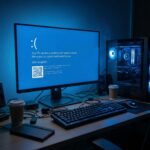
Après un plantage brutal, on se retrouve souvent face à cet écran bleu cryptique. Mais avant de paniquer, voyons ce que Windows essaie de nous dire avec ce code d’erreur spécifique lié au stockage.
Signification du code d’arrêt et lien avec le stockage
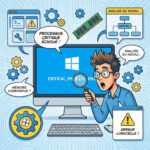
Ce BSOD signifie qu’un composant de gestion du stockage a rencontré une exception inattendue. Le système d’exploitation perd alors le fil de ses opérations. Une erreur critique interrompt le processus.
La communication entre le logiciel et le matériel est rompue. Le noyau Windows tente de lire une donnée, mais le disque ne répond plus. Tout s’arrête net afin de protéger vos données.
Les causes fréquentes liées au matériel défaillant
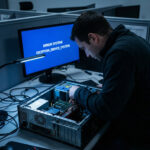
Il est important de surveiller les signes d’un SSD ou HDD fatigué. Des bruits étranges ou des lenteurs extrêmes précèdent souvent le crash total. Le matériel finit par lâcher physiquement sous la pression. La panne devient alors inévitable.
Les secteurs défectueux jouent également un rôle majeur. Si Windows tente d’accéder à une zone corrompue du disque, le système plante immédiatement. L’accès aux données devient alors impossible.
Un SSD bas de gamme peut aussi déclencher ce code. L’installation d’un composant neuf mais médiocre provoque parfois l’arrêt.
Impact de la corruption des fichiers système
La corruption logicielle constitue une cause fréquente. Parfois, le matériel fonctionne parfaitement, mais les fichiers de configuration deviennent illisibles. Cela provoque un arrêt brutal et imprévu du système Windows.
Les mises à jour peuvent aussi fragiliser la structure. Une coupure de courant pendant une installation brise des composants logiciels essentiels. Le * »Store » devient alors instable et génère des erreurs*.
Si le problème semble logiciel, pas besoin de sortir le tournevis tout de suite. Windows intègre heureusement des outils de nettoyage interne assez puissants pour remettre de l’ordre.
Vérification des fichiers avec SFC et DISM
La commande sfc /scannow est votre premier réflexe. Cet utilitaire compare vos fichiers système actuels avec une copie saine. Il répare alors automatiquement les erreurs détectées durant l’analyse complète.
Utilisez ensuite DISM en complément indispensable. Si SFC échoue, DISM récupère des fichiers propres via les serveurs Microsoft. Cela permet de restaurer l’intégrité de l’image système en profondeur.
Lancer chkdsk /f /r depuis l’invite de commande en mode administrateur est une étape décisive. Cette analyse scrute chaque recoin de votre disque dur ou SSD. Elle tente activement de réparer les erreurs logiques présentes sur le volume.
L’outil identifie les secteurs défectueux pour les marquer comme inutilisables par le système. Cette action préventive évite que Windows ne tente d’écrire à nouveau sur ces zones instables, limitant ainsi les plantages futurs.
L’exécution de chkdsk peut durer plusieurs heures selon la taille et l’état de votre disque dur.
Gestion des conflits avec les antivirus tiers
Certains antivirus comme McAfee ou Avast se montrent parfois trop zélés avec le système. Ils bloquent l’accès au stockage pour des raisons de sécurité. Ce conflit direct déclenche alors l’exception fatale UNEXPECTED_STORE_EXCEPTION.
Une désinstallation temporaire constitue une excellente façon de tester cette hypothèse. Utilisez l’outil de suppression officiel fourni par le fabricant. Windows Defender prendra immédiatement le relais.
Désactiver l’agent en temps réel
Tester le système
Réinstaller si stable
Diagnostic des pilotes et de l’état du matériel
Quand les outils de base ne suffisent plus, il faut regarder sous le capot. Les pilotes font le pont entre le code et le métal, et c’est souvent là que ça coince.
Actualisation des pilotes SATA et NVMe
Ciblez les contrôleurs de stockage dans le Gestionnaire de périphériques. Un pilote obsolète pour votre port SATA peut causer des micro-coupures fatales. Elles déclenchent souvent l’erreur UNEXPECTED_STORE_EXCEPTION Windows 10 et 11.
Recommandez les versions constructeurs. Ne vous contentez pas des pilotes génériques de Windows. Allez sur le site d’Intel, AMD ou du fabricant de votre SSD.
Vérification de la santé du SSD via les données SMART
Utilisez des utilitaires comme CrystalDiskInfo. Ces outils lisent les données SMART de votre disque. C’est le carnet de santé électronique.
Interprétez les alertes. Si vous voyez « Prudence » ou une température dépassant 70 degrés, méfiez-vous. Un SSD qui surchauffe se déconnecte tout seul par sécurité matérielle.
Indicateur
Valeur Normale
Signe de Danger
Température
< 50°C
> 70°C
Secteurs réalloués
0
> 0
Durée de vie restante
> 90%
< 10%
Erreurs CRC
0
> 0
Test de la mémoire RAM pour exclure l’instabilité
Lancer le diagnostic de mémoire Windows. Tapez « mdsched » dans la barre de recherche. Votre PC redémarrera pour tester chaque barrette de RAM minutieusement.
Une RAM défectueuse peut corrompre les données avant qu’elles n’atteignent le disque. Le système croit alors à une erreur de stockage. C’est un faux positif fréquent.
Si des erreurs s’affichent en rouge pendant le test, vos barrettes de RAM sont probablement à changer.
Comment isoler le problème via le mode sans échec ?
Si malgré tout l’écran bleu revient vous hanter, il est temps de simplifier l’équation. Le mode sans échec est votre meilleur allié pour isoler le coupable.
Démarrage en environnement minimal pour le diagnostic
Accédez aux paramètres de démarrage avancés. Maintenez la touche Maj enfoncée en cliquant sur Redémarrer. Choisissez ensuite le mode sans échec avec prise en charge réseau.
Observez le comportement du PC. Si l’erreur disparaît, un logiciel tiers ou un pilote non essentiel est en cause. C’est une excellente nouvelle pour votre matériel.
Désinstallation des dernières mises à jour problématiques
Identifiez les mises à jour récentes. Windows Update installe parfois des correctifs qui entrent en conflit avec certains contrôleurs NVMe. Vérifiez l’historique dans les paramètres.
Supprimez les derniers KB installés. Si le bug a commencé juste après un mardi des correctifs, vous avez trouvé votre coupable. Désinstallez et suspendez les mises à jour.
Ouvrir le Panneau de configuration
Afficher les mises à jour installées
Clic droit sur la plus récente
Désinstaller
Recours à la restauration du système
Choisissez un point de restauration antérieur. C’est comme une machine à remonter le temps pour votre registre. Cela annule les modifications système récentes sans toucher à vos fichiers.
Comprenez les limites. Si votre SSD est physiquement en train de mourir, la restauration ne servira à rien. Elle ne répare pas les circuits intégrés défaillants.
Résoudre l’erreur UNEXPECTED_STORE_EXCEPTION sur Windows 10 et 11 nécessite de valider l’intégrité de vos fichiers système et l’état de votre matériel de stockage. Agissez rapidement pour sauvegarder vos données avant une éventuelle défaillance physique. Un système stabilisé vous garantit une productivité retrouvée et une tranquillité d’esprit durable.
FAQ
Qu’est-ce que l’erreur UNEXPECTED_STORE_EXCEPTION sur Windows ?
L’erreur UNEXPECTED_STORE_EXCEPTION est un écran bleu de la mort (BSOD) qui survient sur Windows 10 et Windows 11. Ce code d’arrêt indique que le composant de gestion du stockage a rencontré une exception inattendue, forçant le système à s’interrompre brutalement pour protéger l’intégrité des données.
Ce dysfonctionnement est généralement le signe d’une rupture de communication entre le noyau Windows et le support de stockage (SSD ou HDD). Le système tente de lire une information essentielle, mais le disque ne répond plus, ce qui déclenche l’arrêt immédiat du PC.
Quelles sont les causes principales de ce plantage système ?
Les causes sont multiples mais se concentrent souvent sur le matériel ou les pilotes. Un SSD ou un disque dur défaillant, des secteurs défectueux, ou des pilotes de stockage (SATA/NVMe) obsolètes sont les coupables fréquents. Une corruption des fichiers système ou une surchauffe du composant de stockage peut également provoquer cette erreur.
Sur le plan logiciel, certains antivirus tiers comme McAfee ou Avast peuvent entrer en conflit avec la gestion du stockage. De plus, des mises à jour Windows mal installées ou des fichiers système corrompus empêchent parfois le bon fonctionnement du « Store » logiciel de Windows.
Comment utiliser les outils SFC et DISM pour corriger l’erreur ?
Pour réparer les fichiers système, il convient d’ouvrir l’invite de commandes en mode administrateur et de saisir la commande sfc /scannow. Cet outil compare vos fichiers actuels à une copie saine et remplace automatiquement les éléments corrompus détectés.
Si le problème persiste, l’outil DISM doit être utilisé en complément pour réparer l’image système en profondeur. Ces utilitaires logiciels permettent souvent de résoudre le problème sans intervention matérielle si l’origine de la panne est purement logicielle.
Le mode sans échec peut-il aider à diagnostiquer le problème ?
Oui, démarrer en mode sans échec permet d’isoler la cause de l’erreur. En chargeant uniquement les pilotes et services essentiels, vous pouvez déterminer si le plantage est dû à un logiciel tiers ou à un pilote non critique. Si l’écran bleu ne réapparaît pas dans cet environnement, le matériel est probablement hors de cause.
Depuis ce mode, il est également possible de désinstaller les dernières mises à jour qualitatives ou de fonctionnalités qui pourraient être à l’origine du conflit, ou encore de procéder à une restauration du système vers un point antérieur stable.
Comment vérifier si mon SSD ou mon disque dur est en fin de vie ?
Il est fortement recommandé d’utiliser des utilitaires comme CrystalDiskInfo pour analyser les données SMART de votre disque. Ces informations constituent le carnet de santé de votre matériel. Une attention particulière doit être portée aux secteurs réalloués et à la température de fonctionnement.
Si l’outil affiche un état de santé « Prudence » ou « Mauvais », ou si des erreurs CRC apparaissent, une défaillance matérielle est imminente. Dans ce cas, la sauvegarde immédiate de vos données personnelles est la priorité absolue avant d’envisager le remplacement du composant.
Un antivirus peut-il réellement provoquer un écran bleu UNEXPECTED_STORE_EXCEPTION ?
Certains logiciels antivirus tiers sont parfois trop intrusifs dans la gestion des accès au disque. En bloquant indûment des processus de stockage légitimes, ils peuvent provoquer une exception fatale. La désinstallation temporaire de l’antivirus tiers permet de vérifier cette hypothèse.
Pendant cette phase de test, Windows Defender prendra automatiquement le relais pour assurer la sécurité de votre ordinateur. Si le système devient stable après la suppression de l’antivirus tiers, une réinstallation de ce dernier ou le passage à une solution alternative est conseillé.