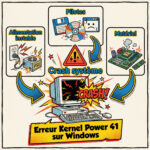
Votre ordinateur redémarre-t-il brusquement sans prévenir ni afficher de BSOD lors de vos sessions de jeu, laissant l’erreur kernel power 41 comme seule indication dans les journaux Windows ? Ce symptôme frustrant traduit généralement une incapacité de l’alimentation à fournir la puissance nécessaire ou une corruption système que nous devons diagnostiquer avec précision. Nous détaillons ici les procédures de test matériel et les correctifs logiciels indispensables pour résoudre ces arrêts inattendus et garantir le fonctionnement pérenne de votre configuration.
- Kernel Power 41 : comprendre l’origine des redémarrages inattendus en 2026
- Alimentation et composants matériels : identifier les pannes physiques directes
- Maintenance du système Windows : réparer les fichiers et pilotes corrompus
- Configuration du BIOS et du processeur : optimiser la stabilité des tensions
- FAQ
Kernel Power 41 : comprendre l’origine des redémarrages inattendus en 2026
Votre PC s’éteint brutalement en plein jeu sans prévenir ? Vous n’êtes pas seul face à cette frustration, et le coupable porte souvent le nom de code ID 41.
Absence de BSOD et journaux d’événements
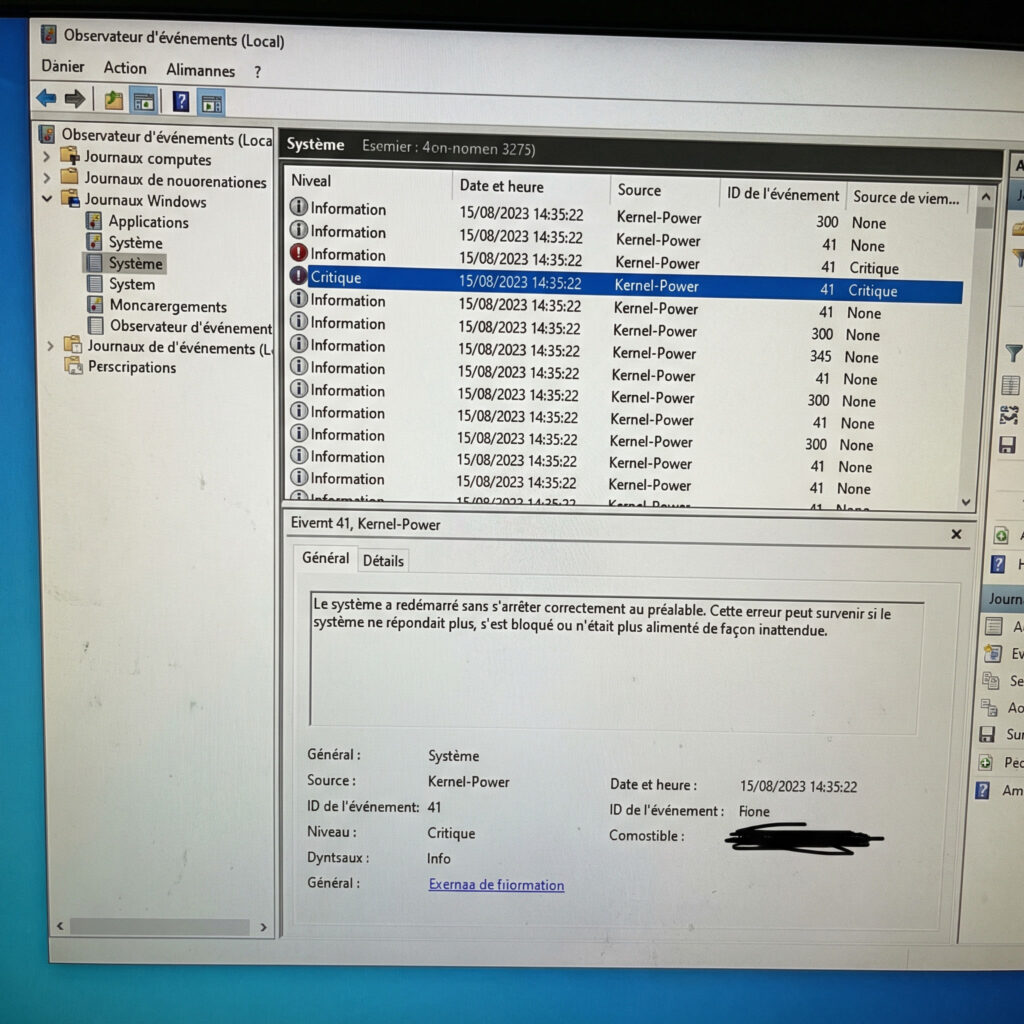
Contrairement à un plantage classique, le PC s’éteint ici net. Windows n’a pas le temps d’écrire un écran bleu (BSOD). C’est une coupure de courant logique.
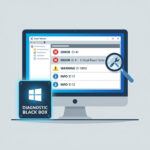
Au redémarrage, le noyau détecte que la session précédente ne s’est pas fermée proprement. Il génère alors l’alerte critique dans l’Observateur d’événements. Notez bien que c’est un constat factuel, pas une cause racine.
Vous trouverez cette trace spécifique dans le journal événements Windows. C’est là que l’ID 41 apparaît pour la première fois. Il signale l’arrêt brutal.
Interprétation du BugcheckCode 0
Analysez les détails XML de l’erreur kernel power 41. Si le BugcheckCode affiche « 0 », c’est le signe d’une extinction matérielle. Le système n’a reçu aucune alerte logicielle préalable.
Cette erreur ne trompe pas les experts. Voici la réalité technique derrière ce code obscur.
L’événement Kernel-Power 41 indique un arrêt inattendu du système, souvent sans un BugcheckCode initié par le système d’exploitation, signifiant une perte de puissance soudaine.
Cela confirme l’hypothèse électrique.
Consultez cette discussion technique Microsoft pour approfondir. Ce code zéro oriente presque toujours vers le bloc d’alimentation. C’est souvent le premier coupable.
Alimentation et composants matériels : identifier les pannes physiques directes
Test de charge avec l’outil OCCT
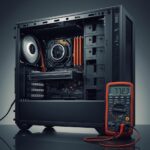
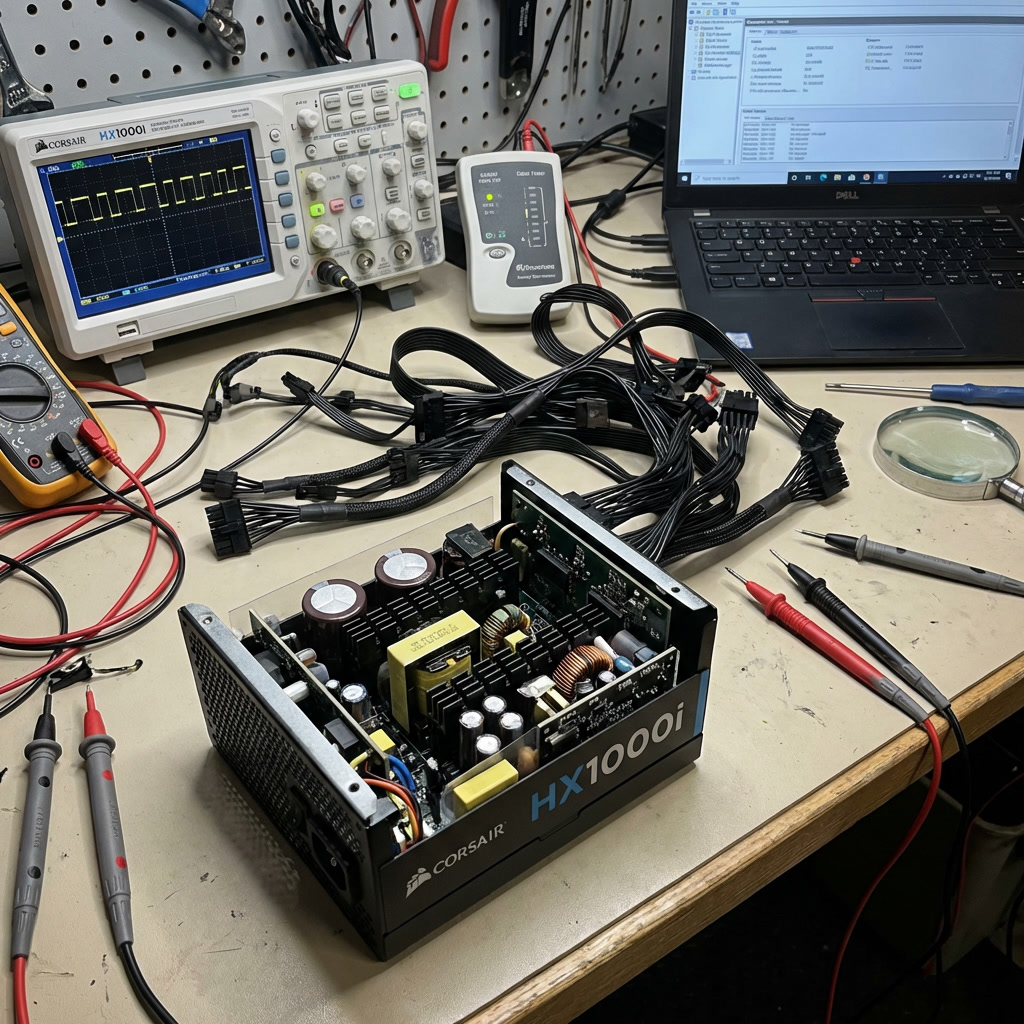
Le logiciel OCCT s’impose comme le juge de paix pour valider votre matériel. Il permet de pousser l’alimentation dans ses derniers retranchements. Si le PC coupe net durant le test « Power », la panne est confirmée.
Vous devez surveiller les tensions à la loupe. Des chutes brutales sur le rail 12V provoquent inévitablement l’instabilité du système. C’est souvent là que l’alimentation montre ses faiblesses sous forte charge.
- Vérifier la stabilité du rail +12V.
- Surveiller la température du PSU.
- Tester au moins 30 minutes.
- Comparer les pics de consommation.
Kernel power 41 alimentation défectueuse
Diagnostic de la batterie et du bloc secteur
Pour les portables, le problème vient souvent de la batterie elle-même. Utilisez la commande « powercfg /batteryreport » en administrateur. Cela révèle l’usure réelle des cellules chimiques par rapport à la capacité d’usine.
| Élément | Symptôme | Solution |
|---|---|---|
| Bloc secteur | Chauffe excessive | Remplacer le chargeur |
| Connecteur | Jeu physique | Réparer le port |
| Batterie | Chute de tension brutale | Changer la batterie |
L’importance de la prise murale est souvent ignorée à tort. Une multiprise défectueuse peut générer des micro-coupures invisibles. Référez-vous au support technique Microsoft.
Maintenance du système Windows : réparer les fichiers et pilotes corrompus
Si le matériel semble hors de cause face à l’instabilité du kernel power 41, il est temps de se pencher sur la couche logicielle de Windows qui peut parfois s’emmêler les pinceaux.
Utilisation des commandes SFC et DISM
Commencez par un nettoyage des fichiers système. La commande SFC /scannow est la première étape logique. Elle répare les bibliothèques corrompues qui pourraient faire planter le noyau.
Enchaînez ensuite avec l’outil DISM pour l’image système. Cette commande télécharge les fichiers sains directement depuis les serveurs Microsoft. C’est une réparation bien plus profonde que le simple scan SFC.
Consultez l’Erreur 0x80070052 pour illustrer d’autres problèmes de fichiers système. Rappelez-vous que la propreté du registre est vitale pour la stabilité.
Gestion d’Hyper-V et des conflits de pilotes
La virtualisation Hyper-V peut parfois entrer en conflit avec certains pilotes. Désactivez cette fonctionnalité. Cela allège la charge sur le noyau Windows.
Mettez à jour les pilotes critiques, surtout le chipset. Un driver de gestion d’énergie obsolète peut mal interpréter les ordres d’extinction. Utilisez le site constructeur, pas Windows Update.
Vérifiez le forum de support Microsoft pour des détails. Mentionnons l’outil Driver Verifier avec prudence pour débusquer les coupables.
Configuration du BIOS et du processeur : optimiser la stabilité des tensions
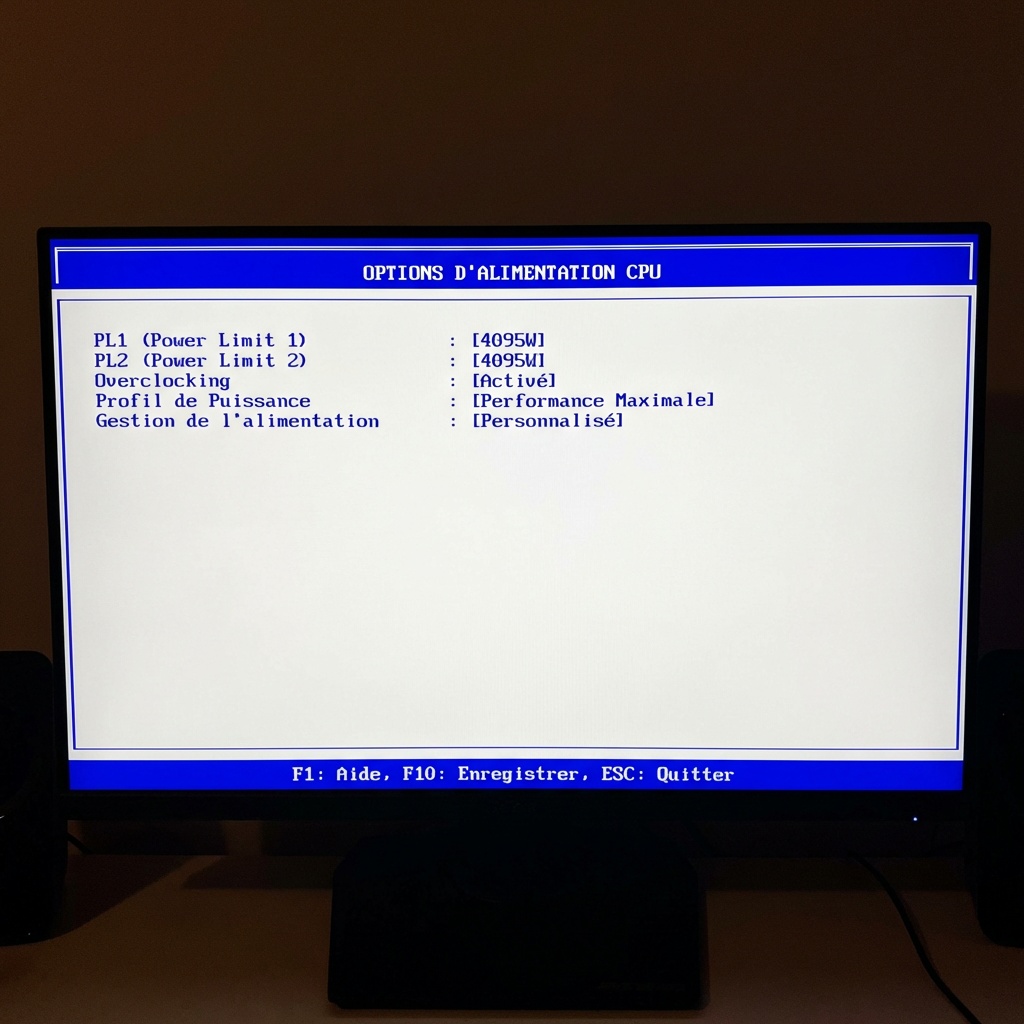
Intel Baseline Profile et limites PL1/PL2
Les processeurs modernes sont de véritables gouffres énergétiques qui poussent le matériel à bout. Activez sans hésiter l’Intel Baseline Profile directement dans votre BIOS. Cette option calme les fréquences excessives pour garantir une stabilité électrique absolue.
Penchez-vous aussi sur l’ajustement manuel des limites PL1 et PL2. Ces variables dictent précisément les pics de puissance tolérés par la carte mère. En les bridant légèrement, on empêche l’alimentation de déclencher sa sécurité face à une demande brutale.
L’automatisme des constructeurs est parfois l’ennemi de la fiabilité système.
Des paramètres du BIOS tels que l’overclocking automatique peuvent être en cause, et leur désactivation résout souvent l’erreur Kernel-Power 41.
Paramètres d’alimentation avancés de Windows
Une astuce souvent ignorée consiste à désactiver purement et simplement le démarrage rapide. Cette fonctionnalité sature parfois le fichier d’hibernation avec des données corrompues. Son absence force enfin un cycle d’extinction et d’allumage réellement propre.
Modifiez ensuite l’état minimal du processeur dans les options d’alimentation avancées. Le descendre à 5% au lieu de 100% réduit drastiquement la tension au repos. Cela prévient certains crashs vicieux qui surviennent lors des transitions énergétiques.
Rien ne remplace cependant une protection électrique externe fiable contre les micro-coupures. Un onduleur stabilise le courant en amont. Lisez notre guide complet PC redémarre tout seul Kernel Power 41 pour sécuriser votre installation.
L’événement Kernel-Power 41 traduit souvent une coupure d’alimentation brutale ou une instabilité matérielle. Nous vous recommandons de tester méthodiquement vos composants, notamment le bloc d’alimentation et la mémoire vive, surtout si le BugcheckCode reste à 0. Une maintenance logicielle régulière consolidera la stabilité.
FAQ
Qu’indique précisément l’événement critique Kernel-Power 41 dans Windows ?
Cet événement, repérable par l’ID 41 dans les journaux système, signale que votre ordinateur a redémarré sans avoir été arrêté proprement au préalable. Concrètement, le noyau Windows constate au démarrage que la session précédente s’est interrompue brutalement. C’est un indicateur de symptôme (l’arrêt inattendu) et non la cause racine du problème.
Pourquoi mon PC redémarre-t-il sans afficher d’écran bleu (BSOD) ?
L’absence d’écran bleu est caractéristique d’une coupure d’alimentation instantanée ou d’un blocage total du matériel. Lorsque le BugcheckCode affiche la valeur 0 dans les détails de l’erreur, cela signifie que Windows n’a pas eu le temps d’enregistrer un rapport d’erreur avant l’extinction. Le système subit une perte de puissance si soudaine qu’il ne peut pas initier sa procédure de diagnostic habituelle.
Comment savoir si l’erreur vient de l’alimentation (PSU) ?
L’alimentation est la cause matérielle la plus fréquente, surtout si les crashs surviennent lors de jeux à forte charge comme Warzone ou Battlefield 1. Nous vous conseillons d’utiliser le logiciel OCCT pour réaliser un test de charge (« Power Test »). Surveillez le rail +12V via les graphiques : des chutes de tension importantes ou une instabilité sous charge confirment souvent que le bloc d’alimentation est défaillant ou insuffisant.
Que faire si cette erreur survient sur un ordinateur portable ?
Sur un portable, la batterie est souvent le premier élément à vérifier. Vous devez générer un rapport d’usure en utilisant la commande powercfg /batteryreport dans l’invite de commandes. Analysez ensuite la section « Battery Capacity History » du fichier HTML créé. Si la capacité à pleine charge est nettement inférieure à la capacité de conception, la batterie ne parvient plus à soutenir les pics de consommation du système.
Les réglages du BIOS peuvent-ils corriger les redémarrages intempestifs ?
Oui, une mauvaise gestion de l’énergie par le processeur peut provoquer ces coupures. Nous recommandons de désactiver l’overclocking automatique et d’activer l’Intel Baseline Profile si votre carte mère le propose. Ajuster les limites de puissance PL1 (longue durée) et PL2 (courte durée) permet également de stabiliser la demande électrique et d’éviter que l’alimentation ne se mette en sécurité.
En quoi les commandes SFC et DISM aident-elles à résoudre ce problème ?
Si le matériel semble hors de cause, la corruption des fichiers système peut être responsable. L’exécution de la commande sfc /scannow permet de réparer les bibliothèques endommagées. Si cela ne suffit pas, l’outil DISM peut restaurer l’image système saine depuis les serveurs Microsoft. Ces actions de maintenance logicielle éliminent les causes liées à l’instabilité de Windows avant d’envisager un remplacement de composants.