L’erreur SYSTEM_SERVICE_EXCEPTION (0x3B) provient d’une violation d’accès entre un pilote et le noyau Windows. L’identification du fichier .sys fautif par l’analyse des minidumps permet de stabiliser le PC sans réinstallation. Ce code d’arrêt est un garde-fou essentiel qui interrompt le système avant qu’une instruction erronée ne corrompe irrémédiablement les données.
Votre ordinateur s’arrête brusquement sur un écran bleu affichant le code d’arrêt SYSTEM_SERVICE_EXCEPTION Windows 10 et 11, une situation frustrante menaçant l’intégrité de vos fichiers et de votre matériel. Ce guide technique détaille les causes liées aux pilotes défectueux ou aux corruptions du fichier ntkrnlmp.exe afin de restaurer la fluidité système via des protocoles de réparation éprouvés. Vous découvrirez comment les outils DISM et SFC, associés à une gestion rigoureuse de la tension du processeur ou du placement de la carte graphique, transforment ce crash paralysant en un problème résolu sans délai.
Comprendre l’erreur SYSTEM_SERVICE_EXCEPTION sur Windows 10 et 11
Après avoir subi un crash soudain, il est temps de mettre des mots sur ce rectangle bleu qui vient de paralyser votre machine.
Définition technique du code d’arrêt 0x0000003B
Le code 0x3B désigne une erreur de transition. Un processus tente de passer du mode utilisateur au noyau sans respecter les privilèges. Windows stoppe alors tout par sécurité.
L’écran se fige sans prévenir. Le message d’erreur s’affiche brièvement puis le PC redémarre brutalement, vous faisant perdre votre travail en cours.
Le fichier ntkrnlmp.exe apparaît souvent dans les rapports. Il signale une violation d’accès mémoire lors de cette analyse technique du BSOD 3b précise.
Pourquoi cette erreur survient-elle sur les systèmes récents ?
Windows 10 et 11 intègrent des couches de sécurité robustes. La gestion complexe des pilotes graphiques modernes crée parfois des frictions. Ces conflits d’exception deviennent alors plus fréquents sur nos machines actuelles. Le système ne tolère aucune approximation logicielle.
L’erreur IRQL concerne souvent un mauvais niveau d’accès mémoire. Ici, le processeur tente d’exécuter une instruction interdite par ses privilèges. La logique de plantage diffère donc techniquement.
Différence entre défaillance logicielle et instabilité matérielle
Un registre corrompu ou un pilote mal programmé simule souvent une panne. On croit alors à un défaut physique majeur.
Un crash aléatoire oriente souvent vers le matériel défaillant. Si l’écran bleu survient au lancement d’un jeu précis, le logiciel est coupable. Cette distinction aide à cibler la réparation rapidement.
Une carte graphique mal clipsée provoque parfois ce code sur Windows 11. Vérifiez toujours la connexion physique du matériel.
Le code SYSTEM_SERVICE_EXCEPTION agit comme un garde-fou : il coupe tout avant qu’une instruction erronée ne corrompe irrémédiablement vos données système.
Les 3 causes principales du code d’arrêt 0x0000003B
Pour sortir de cette impasse, il faut d’abord pointer du doigt les coupables habituels qui font bégayer votre système.
Incompatibilité des pilotes graphiques et périphériques
Votre carte graphique joue un rôle central ici. Des pilotes NVIDIA ou AMD obsolètes déclenchent souvent ce crash lors de sessions de jeu intensives, car le noyau Windows perd pied.
Un port Thunderbolt ou une webcam mal gérée par son pilote provoque aussi ce BSOD. Ces périphériques perturbent la stabilité.
L’erreur SYSTEM_SERVICE_EXCEPTION Windows 10 survient parfois avec des pilotes non signés. Cela crée une instabilité immédiate du noyau système global.
Corruption des fichiers système et registres Windows
Les mises à jour défectueuses sont problématiques. Une installation Windows Update interrompue laisse des traces de fichiers orphelins dans le dossier WinSxS. Cela corrompt l’intégrité globale. Votre système finit par planter sans prévenir car des composants vitaux manquent à l’appel.
Certains logiciels de sécurité tiers entrent en conflit direct avec les fonctions natives de Windows.
Couper le courant sans éteindre proprement le PC endommage gravement la structure des registres critiques.
Instabilité de la tension processeur et overclocking
La tension CPU est un facteur déterminant. Si le VCore est trop bas, le processeur rate des cycles de calcul. Cela entraîne inévitablement une exception de service fatale pour l’OS.
L’overclocking provoque souvent l’erreur SYSTEM_SERVICE_EXCEPTION Windows 11. Pousser les fréquences fragilise alors la stabilité globale de votre matériel informatique.
Comment réparer les fichiers système corrompus efficacement ?
Inutile de formater tout de suite ; Windows possède ses propres outils de chirurgie interne pour se remettre d’aplomb.
Utilisation de l’outil DISM pour restaurer l’image
DISM répare l’image système Windows en téléchargeant directement les fichiers sains via le service Windows Update.
Ouvrez l’invite de commande en administrateur pour lancer le scan de santé et la restauration du magasin. C’est une étape indispensable pour assainir la base de données.
Cet outil compare vos fichiers locaux avec la base officielle de Microsoft pour corriger les écarts. Il puise dans le dossier WinSxS pour tout stabiliser.
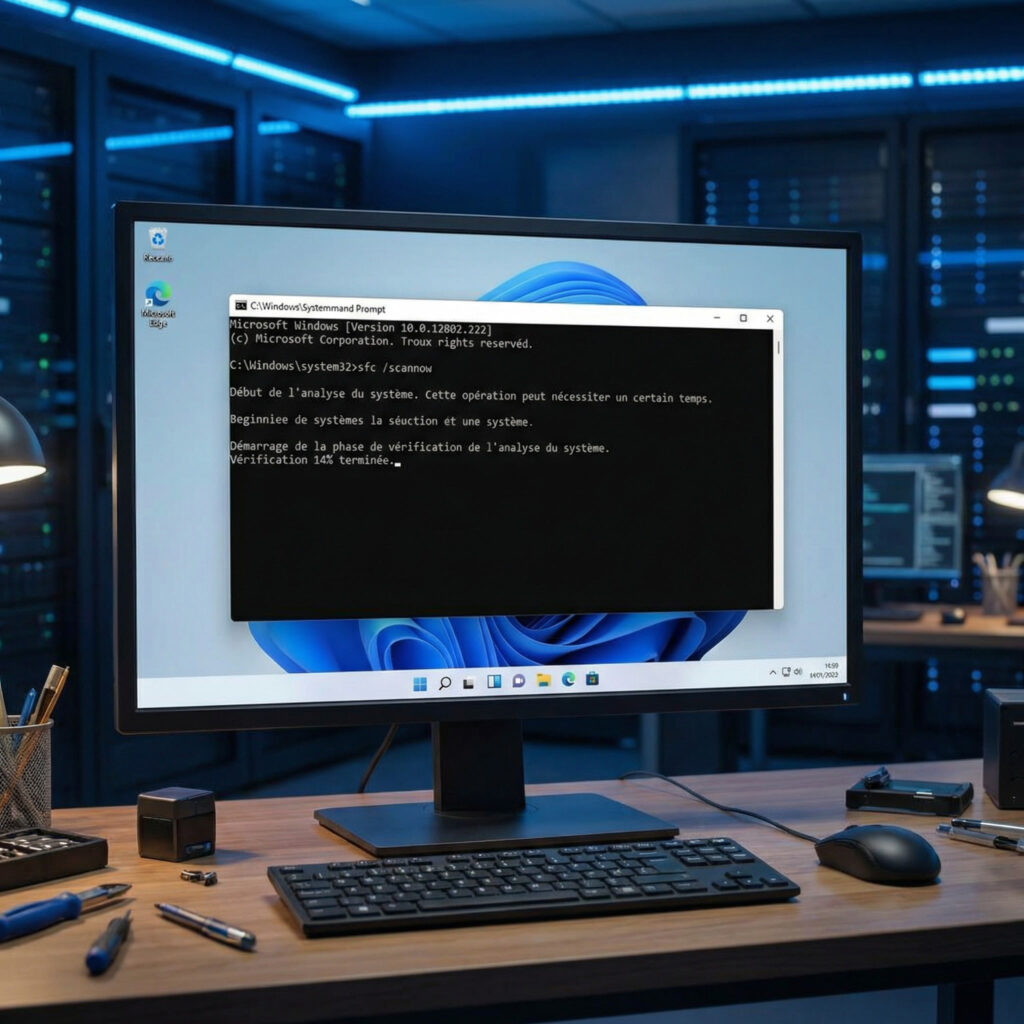
Analyse et réparation via la commande SFC scannow
Cette commande vérifie l’intégrité de chaque fichier protégé. Elle est complémentaire à l’action de DISM pour une remise à neuf.
Si le message indique des fichiers réparés, redémarrez. Sinon, il faudra peut-être consulter le fichier CBS.log pour plus de détails techniques sur la réparation des erreurs Windows.
SFC est particulièrement efficace pour restaurer des drivers de base comme Ntfs.sys s’ils ont été altérés durant un crash système.
Gestion des conflits avec les logiciels de sécurité
Mettez en pause votre antivirus tiers pour voir si le BSOD SYSTEM_SERVICE_EXCEPTION disparaît enfin. C’est un test de diagnostic.
Certains outils de filtrage réseau créent des instabilités dans la pile TCP/IP du noyau Windows. Ces conflits logiciels génèrent souvent des écrans bleus intempestifs lors d’une utilisation intensive du système.
Le logiciel de protection intégré suffit largement et garantit une compatibilité parfaite avec le système. Voici les étapes pour tester cela.
Désactiver l’antivirus tiers
Activer Windows Defender
Tester la stabilité en jeu
Vérifier les logs après 24h
Identification et mise à jour des pilotes de périphériques
Si les fichiers système sont sains, le problème vient probablement d’un traducteur zélé entre votre matériel et Windows : le pilote.
Isolation des services en mode sans échec
Redémarrez en maintenant la touche Maj pour accéder aux options de récupération avancées. Choisissez ensuite le mode sans échec.
Utilisez l’utilitaire msconfig pour masquer les services Microsoft et désactiver tout le reste temporairement. Cette manipulation isole les logiciels tiers provoquant l’erreur SYSTEM_SERVICE_EXCEPTION Windows 10.
Réactivez les services un par un jusqu’à ce que le crash se reproduise pour identifier l’intrus. C’est long mais radical.
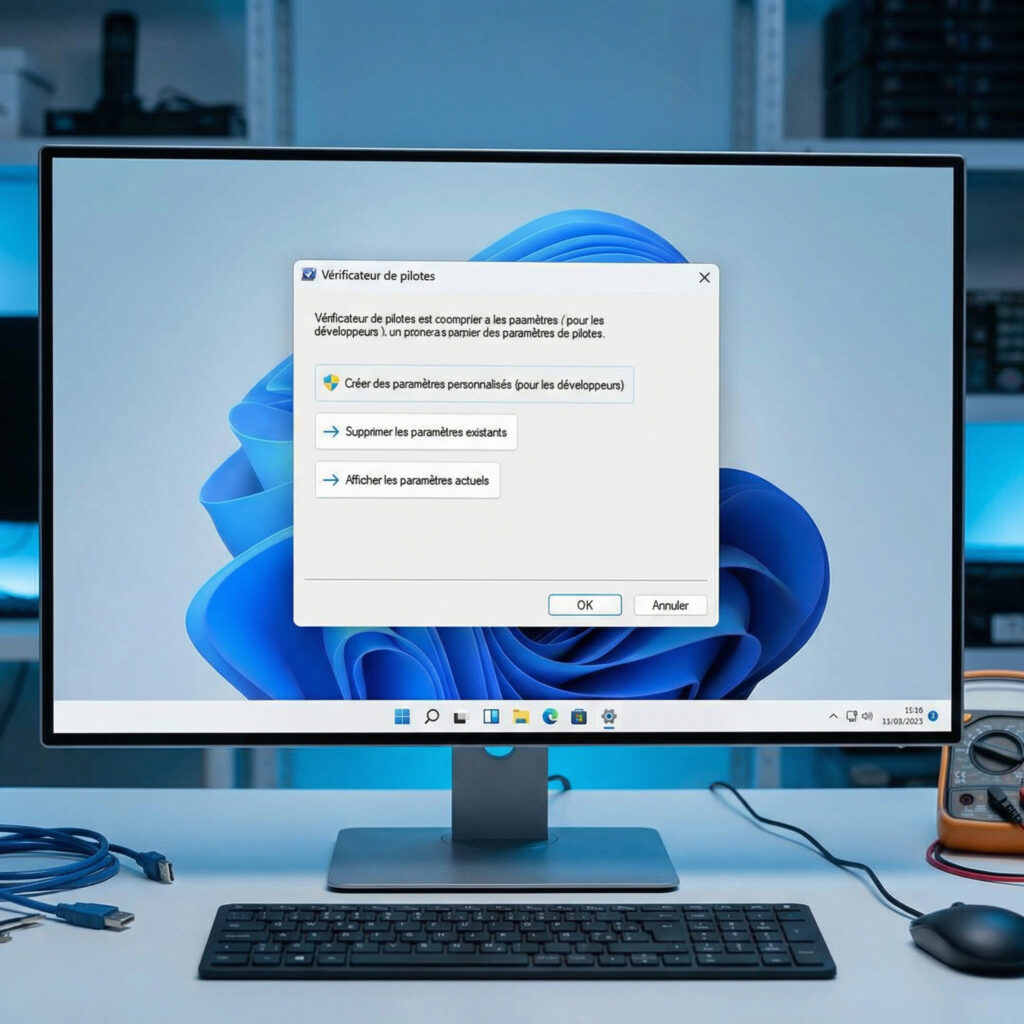
Identification des drivers instables avec Driver Verifier
L’outil natif verifier.exe pousse les pilotes dans leurs retranchements pour forcer une erreur explicite. Il surveille les appels de fonctions suspectes afin de débusquer chaque comportement instable du noyau Windows.
Si le PC crash, le nom du pilote fautif sera écrit en clair sur l’écran bleu. Notez bien ce fichier .sys.
N’oubliez pas de désactiver l’outil après le test, car il ralentit considérablement les performances globales. Tapez verifier /reset pour finir.
Nettoyage des anciens pilotes avec DriverStore Explorer
DriverStore Explorer permet de visualiser tous les packages de pilotes accumulés au fil des années. Cet outil simplifie la gestion du magasin de pilotes Windows, souvent encombré par des versions obsolètes.
Éliminez les anciennes versions graphiques créant des conflits .sys. Cela règle souvent les problèmes de pilotes en jeu.
Après le nettoyage, installez le dernier pilote certifié téléchargé sur le site officiel. Cela corrige souvent l’erreur SYSTEM_SERVICE_EXCEPTION Windows 11.
Méthodes pour vérifier le matériel et les journaux d’erreurs
Quand le logiciel semble hors de cause, inspectez vos composants physiques pour résoudre l’erreur SYSTEM_SERVICE_EXCEPTION Windows 10 et 11.
Test de la mémoire vive avec le diagnostic Windows
Diagnostic RAM. Lancez mdsched.exe pour programmer un test de mémoire lors du prochain redémarrage.
Inspection physique. Retirez puis replacez les barrettes de RAM pour corriger un mauvais contact.
Interprétation. Si des erreurs s’affichent, votre matériel est défectueux et doit être remplacé.
Symptôme
Cause probable
Action recommandée
Crash en jeu
Pilote GPU
Mettre à jour les drivers
Crash au démarrage
Fichier système
Lancer SFC ou DISM
Crash aléatoire
RAM instable
Tester avec mdsched.exe
Crash après MAJ
Windows Update
Désinstaller la mise à jour
Analyse des fichiers minidumps pour cibler la source
Utilisation de BlueScreenView. Cet utilitaire gratuit analyse les fichiers .dmp créés lors du crash.
Ciblage du module. La ligne rouge identifie le fichier driver (.sys) responsable de l’exception.
Recherche de correctifs. Une recherche en ligne permet ensuite de trouver le patch spécifique.
Restauration système et solutions de dernier recours
Point de restauration. Revenez à un état antérieur stable. C’est idéal pour annuler une erreur logicielle.
La restauration système est souvent le remède miracle quand on ne parvient pas à isoler un conflit logiciel complexe.
Réparation sans perte. Windows peut réinstaller le système en gardant vos documents personnels intacts.
Sauvegarde finale. Avant une réinitialisation, copiez vos données importantes sur un disque externe.
Vos questions sur l’erreur SYSTEM_SERVICE_EXCEPTION
Voici un récapitulatif rapide pour répondre aux interrogations les plus fréquentes sur ce code d’arrêt.
Réponses rapides aux problèmes courants
Est-ce réellement grave ? Non, c’est généralement un simple souci de pilote. Cependant, si cela se répète, cela peut user vos composants matériels à cause des redémarrages électriques forcés. Mieux vaut agir avant que le matériel ne souffre vraiment.
Pourquoi après une mise à jour ? Microsoft modifie parfois la façon dont le noyau communique. Un ancien pilote peut alors devenir incompatible. Cette situation arrive souvent après un déploiement majeur de Windows 10 ou 11.
Le jeu Valorant est-il lié ? Oui, son système anti-triche Vanguard est connu pour provoquer des SYSTEM_SERVICE_EXCEPTION sur certains builds. Si vous subissez le bug vgk.sys et Valorant, mettez-le à jour régulièrement pour éviter ces crashs.
Puis-je ignorer l’erreur ? Mieux vaut ne pas le faire. Un crash système peut corrompre vos fichiers de travail ou endommager votre système de fichiers NTFS. La prudence reste votre meilleure alliée pour préserver vos données.
Mettre à jour le BIOS
Vérifier la RAM
Désinstaller les logiciels inutiles
Analyser les minidumps
Maîtriser l’erreur SYSTEM_SERVICE_EXCEPTION sur Windows 10 et 11 repose sur la réparation des fichiers corrompus et l’actualisation de vos pilotes. Appliquez immédiatement les outils SFC et DISM pour assainir votre noyau système. Retrouvez enfin une machine fluide et fiable pour une sérénité numérique totale.
FAQ
Qu’est-ce que le code d’arrêt SYSTEM_SERVICE_EXCEPTION et quelle est sa signification technique ?
Le code d’arrêt SYSTEM_SERVICE_EXCEPTION, également identifié par la valeur hexadécimale 0x0000003B, se manifeste lorsqu’une exception survient durant l’exécution d’une routine de service système. Techniquement, cela indique qu’un processus a tenté de passer d’un code non privilégié à un code privilégié (noyau) sans respecter les protocoles de sécurité ou en rencontrant une erreur d’accès mémoire.
Cette défaillance est généralement provoquée par des pilotes de périphériques obsolètes, des fichiers système corrompus comme ntfs.sys, ou des conflits logiciels majeurs, notamment avec des antivirus tiers qui interfèrent avec les fonctions natives du noyau Windows.
Pourquoi cette erreur d’écran bleu apparaît-elle fréquemment après une mise à jour de Windows ?
Les mises à jour de Windows 10 et 11 modifient régulièrement la manière dont le noyau communique avec le matériel. Un pilote de périphérique qui fonctionnait correctement auparavant peut subitement devenir incompatible avec les nouvelles couches de sécurité du système, déclenchant ainsi une exception de service immédiate.
Quelle distinction doit-on faire entre les erreurs SYSTEM_SERVICE_EXCEPTION et IRQL_NOT_LESS_OR_EQUAL ?
L’erreur SYSTEM_SERVICE_EXCEPTION signale une exception non gérée lors d’un appel au service système, souvent liée à une violation d’accès. À l’inverse, l’erreur IRQL_NOT_LESS_OR_EQUAL survient lorsqu’un pilote tente d’accéder à une adresse mémoire non valide alors qu’il opère à un niveau d’interruption trop élevé pour le faire en toute sécurité.
Quelles sont les mesures prioritaires pour résoudre définitivement ce problème ?
Pour corriger cette erreur, il convient d’adopter une approche méthodique visant à isoler la source du conflit, qu’elle soit logicielle ou matérielle. Les actions suivantes sont particulièrement recommandées :
Mettre à jour le BIOS.
Vérifier l’intégrité de la RAM avec l’outil mdsched.exe.
Désinstaller les logiciels de sécurité tiers.
Analyser les fichiers minidumps pour identifier le pilote fautif.
Comment identifier précisément le pilote responsable du crash système ?
L’utilisation de l’outil natif Driver Verifier (verifier.exe) permet de pousser les pilotes dans leurs retranchements pour forcer l’identification du composant défaillant. En complément, l’examen des rapports d’erreurs via l’Observateur d’événements ou l’utilitaire BlueScreenView offre une lecture précise des fichiers .sys impliqués dans la violation d’accès.