L’erreur PAGE_FAULT_IN_NONPAGED_AREA indique que Windows sollicite une adresse mémoire invalide, souvent due à une RAM défaillante ou un pilote corrompu. Identifier la source via mdsched.exe ou chkdsk permet de restaurer la stabilité du système et d’éviter la corruption des données. Ce bug check 0x50 constitue l’un des signaux matériels les plus fréquents.
L’apparition soudaine d’un écran bleu affichant l’erreur PAGE_FAULT_IN_NONPAGED_AREA Windows 10 et 11 interrompt brutalement votre session et peut susciter une vive inquiétude quant à l’intégrité de vos composants matériels. Ce guide technique analyse les défaillances de la mémoire vive ainsi que les conflits de pilotes à l’origine de ce dysfonctionnement pour restaurer la stabilité de votre système d’exploitation. Vous y découvrirez des procédures de dépannage rigoureuses, allant de la réparation des fichiers via l’outil DISM à l’ajustement stratégique de la mémoire virtuelle, afin de neutraliser définitivement ces plantages récurrents et protéger votre environnement numérique.
Comprendre l’erreur PAGE_FAULT_IN_NONPAGED_AREA sur Windows
Après un plantage soudain, l’écran bleu affiche un code cryptique qui mérite une explication claire pour ne pas paniquer.
Fonctionnement de la mémoire non paginée dans le système
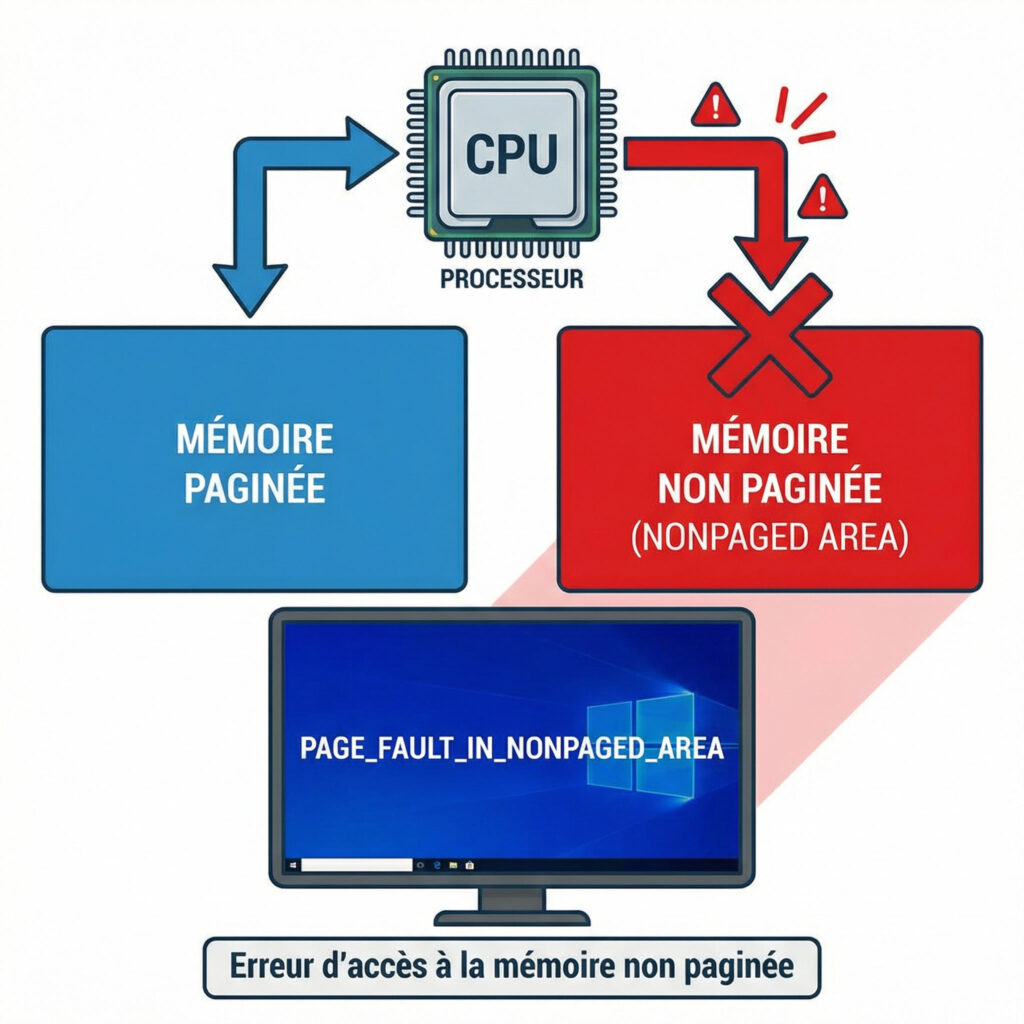
La mémoire non paginée désigne une portion spécifique de votre RAM. Windows s’interdit de transférer ces données vers le disque dur. Elles restent physiquement ancrées dans vos barrettes mémoires.
Le noyau utilise cet espace pour stocker des éléments vitaux. Ces données exigent un accès instantané et permanent sans délai.
Contrairement à la mémoire paginée, aucun échange avec le disque n’est permis. Si le système cherche une info manquante ici, tout s’arrête. Ce blocage protège l’intégrité globale de votre machine.
C’est précisément ici que le bug check 0x50 prend racine. Votre PC préfère s’arrêter.
Pourquoi l’accès à une adresse invalide provoque un BSOD
Le processeur sollicite une adresse mémoire précise mais ne trouve rien. Le système suppose alors que la donnée se cache sur le disque. Pourtant, le transfert est strictement interdit dans cette zone réservée. Cette impasse logique provoque la panne immédiate.
Windows préfère couper brutalement le courant via un BSOD. Cette réaction évite qu’une erreur ne corrompe vos fichiers personnels.
La documentation technique officielle de Microsoft confirme ce point. L’erreur 0x50 signale systématiquement une référence mémoire invalide. C’est un garde-fou indispensable pour la stabilité logicielle.
Identifier les codes d’arrêt sur Windows 10 et Windows 11
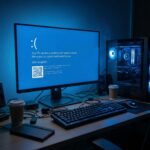
Les visuels changent selon votre version du système. Sous Windows 10, le fond affiche un bleu clair traditionnel. Windows 11 opte pour un rendu plus sombre ou minimaliste.
Le nom PAGE_FAULT_IN_NONPAGED_AREA apparaît généralement en bas. Vous le trouverez souvent à côté du QR code de diagnostic.
Observez bien les détails techniques affichés. Parfois, un nom de fichier comme ntfs.sys ou un pilote spécifique accompagne le code d’arrêt. Ces précisions sont des indices précieux pour identifier le coupable matériel.
Origines matérielles liées à la RAM et au stockage
Comprendre le mécanisme est une chose, mais il faut maintenant mettre les mains dans le cambouis pour débusquer le composant fautif.
Défaillance physique des barrettes de mémoire vive
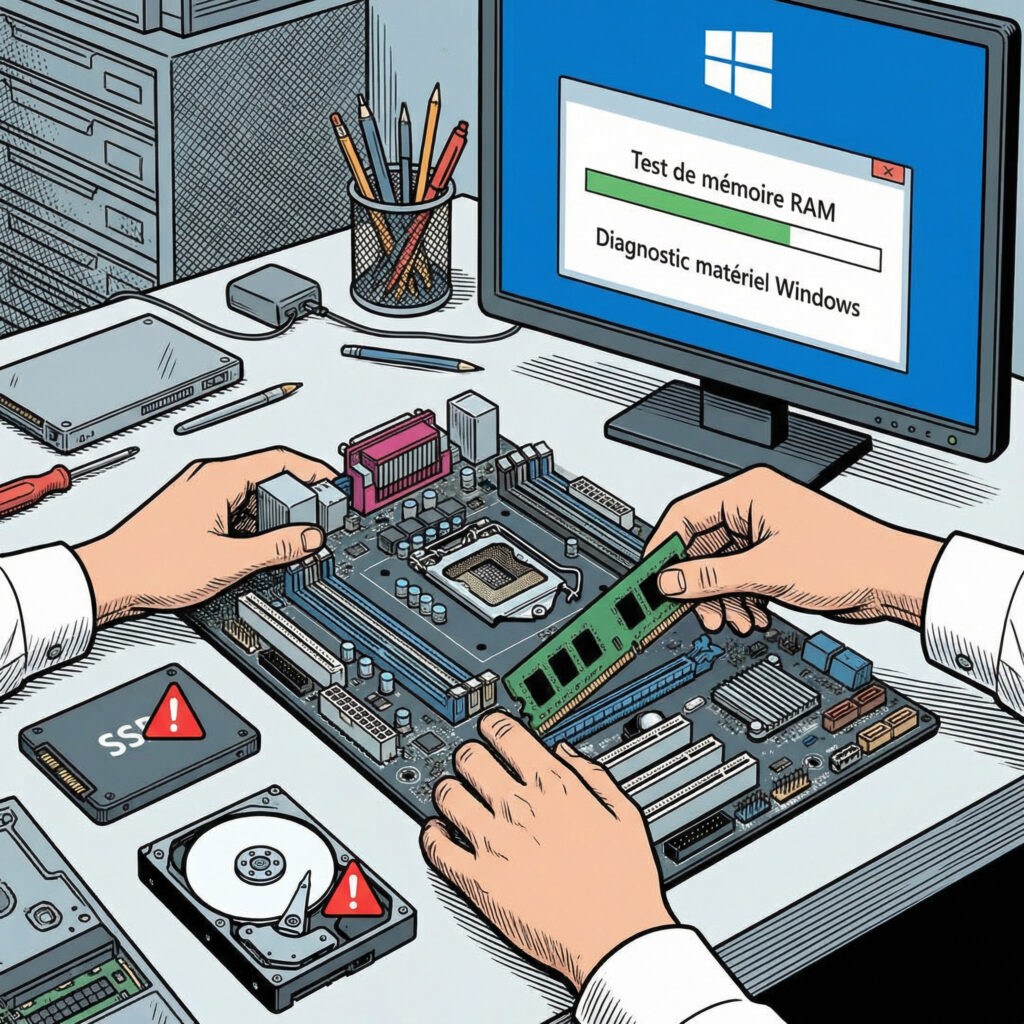
Votre matériel montre parfois des signes de fatigue invisibles. Une puce mémoire peut griller partiellement sans prévenir. Cela provoque des erreurs aléatoires lors de la lecture d’adresses spécifiques.
La surchauffe et l’usure jouent aussi un rôle. Une chaleur excessive dans le boîtier réduit la fiabilité des cycles de lecture. Les barrettes bas de gamme sont souvent les premières victimes.
Un simple mauvais contact dans le slot peut aussi déclencher ce chaos. Nettoyez les connecteurs.
Instabilité du disque dur ou du SSD et cas du fichier ntfs.sys
Des secteurs défectueux peuvent paralyser votre machine. Si votre SSD fatigue, les données de pagination deviennent illisibles. Windows tente de charger un fichier système et tombe sur un vide sidéral, provoquant le crash immédiat de l’OS.
Le coupable est souvent ntfs.sys. Ce pilote gère vos fichiers sur le disque. S’il est cité sur l’écran bleu, c’est que la structure de vos données est probablement corrompue.
Un volume NTFS corrompu est l’une des causes les plus fréquentes de l’erreur PAGE_FAULT_IN_NONPAGED_AREA sur les anciens disques mécaniques.
Problèmes de compatibilité après un changement de carte mère
Des conflits d’adressage surgissent fréquemment. Changer de carte mère sans réinstaller Windows crée un désordre dans l’allocation mémoire. Le système cherche désespérément des composants qui n’existent plus physiquement.
Surveillez les réglages du BIOS. Parfois, le profil XMP de la RAM est trop agressif pour la nouvelle carte. Il faut alors stabiliser les tensions manuellement pour éviter les crashs.
Appliquez méthodiquement ces vérifications techniques pour tenter de stabiliser votre nouvelle configuration matérielle :
Vérifier la version du BIOS
Désactiver l’overclocking automatique
Tester les barrettes une par une
Conflits de pilotes et corruption logicielle du système
Si le matériel semble hors de cause, c’est souvent la couche logicielle qui s’emmêle les pinceaux dans la gestion des ressources.
Impact des pilotes obsolètes sur la stabilité globale
Les périphériques portent une lourde responsabilité. Les pilotes graphiques ou réseau s’avèrent souvent très bavards en mémoire. Un bug dans leur code les pousse à écrire là où c’est strictement interdit.
Cette situation provoque une violation d’accès. Un pilote tiers mal conçu peut corrompre la table des pages. Windows détecte immédiatement cette intrusion logicielle. Il coupe alors tout le système pour éviter que le processeur ne traite des instructions erronées et dangereuses.
Conséquences d’une mise à jour Windows interrompue
Les fichiers orphelins sont un vrai poison. Une mise à jour coupée en plein vol laisse des DLL incompatibles entre elles. Le système essaie alors de lier des fonctions désormais disparues.
La corruption du registre Windows aggrave les choses. Cette base de données de configuration devient illisible après un arrêt forcé. Cela provoque des erreurs d’adressage critiques au démarrage suivant.
Altération des fichiers système par des logiciels tiers
Les antivirus jouent un rôle ambigu. Ces logiciels s’injectent profondément dans le noyau pour surveiller les menaces. Parfois, ils bloquent par erreur un accès légitime à la mémoire non paginée. Cela crée immédiatement un BSOD fatal pour votre session Windows active.
Les outils de nettoyage sont souvent risqués. Les logiciels qui promettent d’optimiser la RAM font plus de mal que de bien. Ils forcent la libération brutale de zones mémoires encore utilisées.
Le système anti-triche BattleEye provoque aussi ces conflits. Soyez vigilant avec ces programmes intrusifs.
Solutions concrètes pour stabiliser Windows 10 et 11
Inutile de rester les bras croisés, voici les outils intégrés pour remettre votre PC sur pied rapidement.
Utilisation de l’outil de diagnostic de mémoire mdsched.exe
Lancement du test. Appuyez sur les touches Windows+R puis tapez mdsched.exe pour ouvrir l’utilitaire. Choisissez de redémarrer immédiatement afin que Windows puisse scanner chaque cellule de votre RAM avant le chargement complet du bureau. Cette opération est radicale.
Analyse des résultats. Au redémarrage, une barre de progression bleue s’affiche. Si des erreurs apparaissent en rouge, vos barrettes sont physiquement endommagées et doivent être remplacées. C’est un verdict sans appel pour votre matériel défaillant.
Lancer mdsched.exe
Redémarrer le PC
Consulter le rapport dans l’Observateur d’événements
Réparation via les commandes chkdsk, sfc et DISM
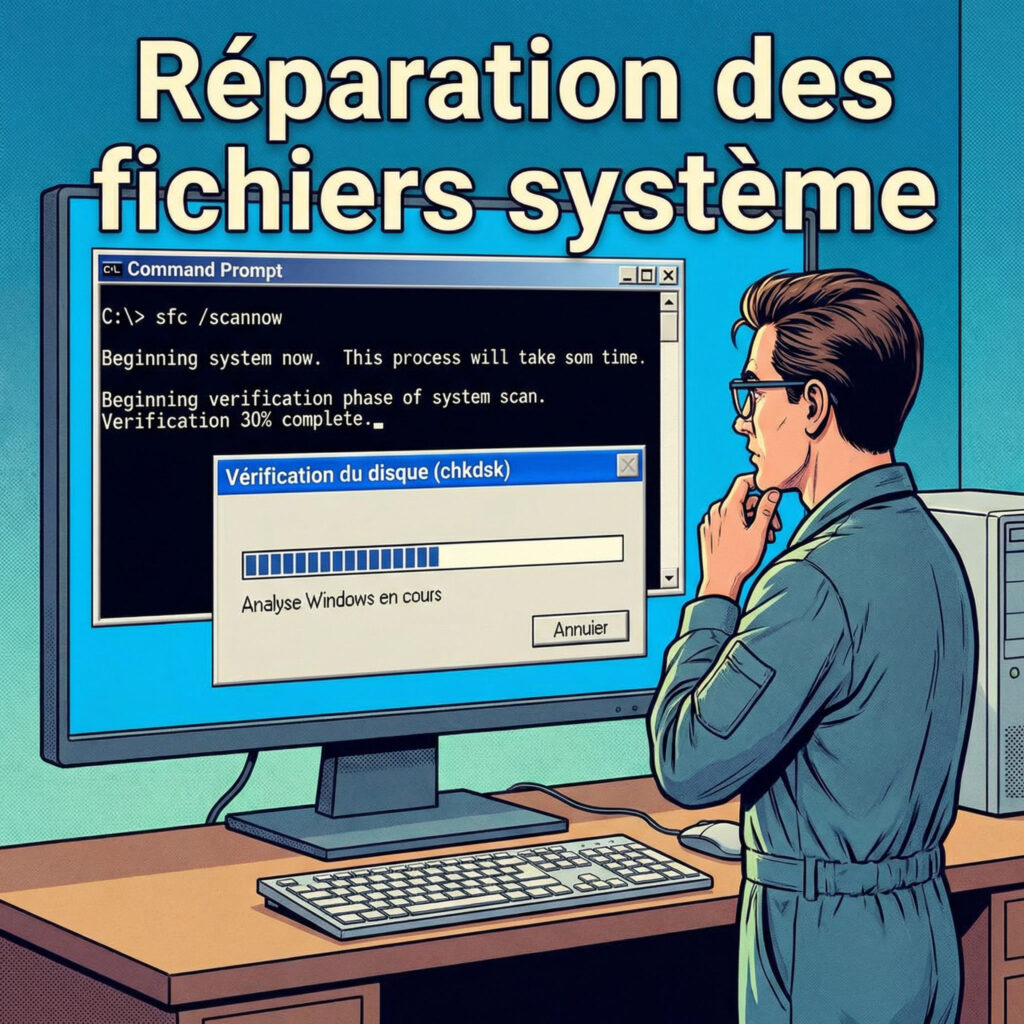
Nettoyage de l’image. Commencez par la commande DISM pour réparer les fichiers sources de Windows. C’est l’étape indispensable avant de tenter d’autres réparations plus locales sur votre système.
Vérification d’intégrité. Enchaînez avec sfc /scannow pour remplacer les fichiers système corrompus par des copies saines. Cet outil est redoutable pour corriger les erreurs liées aux DLL ou au pilote ntfs.sys. Le système respire enfin.
Réparation disque. Terminez par chkdsk /f /r pour isoler les secteurs physiques défectueux de votre disque dur et SSD.
Ajustement de la mémoire virtuelle et mode sans échec
Fichier d’échange. Allez dans les paramètres système avancés pour fixer manuellement la taille de la mémoire virtuelle. Cela évite que Windows ne redimensionne sans cesse le fichier pagefile.sys, source potentielle d’instabilité. Un réglage fixe stabilise souvent l’ensemble.
Mode sans échec. Si le PC plante avant le bureau, utilisez l’environnement de récupération. Désinstallez les derniers pilotes installés pour voir si le système retrouve son calme habituel et sa fluidité d’origine.
Outil
Action principale
Utilité pour BSOD
mdsched.exe
Test RAM
Détecte les barrettes HS
sfc /scannow
Fichiers système
Répare les fichiers corrompus
chkdsk
Santé disque
Corrige les erreurs de stockage
Résoudre l’incident PAGE_FAULT_IN_NONPAGED_AREA dans l’environnement Windows 10 et 11 exige de tester la RAM et de réparer les fichiers système. Agissez immédiatement avec mdsched.exe et les outils de maintenance pour pérenniser votre matériel. Votre système mérite une stabilité sans faille.
FAQ
Qu’est-ce que l’erreur PAGE_FAULT_IN_NONPAGED_AREA sur Windows ?
L’erreur PAGE_FAULT_IN_NONPAGED_AREA, également connue sous le code d’arrêt 0x50, est un écran bleu de la mort (BSOD) qui survient lorsque le système d’exploitation tente d’accéder à une adresse mémoire invalide. Cette situation se produit généralement quand Windows ne parvient pas à localiser une donnée dans la mémoire non paginée, une zone de la RAM censée être accessible en permanence pour les composants critiques du noyau.
Techniquement, cela signifie que l’adresse référencée est soit incorrecte, soit pointe vers une zone mémoire ayant déjà été libérée. Pour protéger l’intégrité des données personnelles, le système interrompt immédiatement son fonctionnement afin d’éviter toute corruption plus grave du système de fichiers.
Quelles sont les causes majeures du code d’arrêt 0x50 ?
Les origines de cette défaillance sont multiples et peuvent être classées en deux catégories. Sur le plan matériel, une barrette de mémoire vive (RAM) défectueuse est la cause la plus fréquemment identifiée, bien qu’un disque dur instable ou un changement récent de carte mère puissent également générer des conflits d’adressage. Une défaillance de la mémoire cache ou de la mémoire vidéo (VRAM) est parfois en cause.
Sur le plan logiciel, l’installation d’un pilote de périphérique corrompu ou incompatible (notamment les pilotes graphiques ou audio) constitue un facteur déclenchant classique. D’autres éléments, tels qu’un logiciel antivirus interférant avec le noyau, un volume NTFS corrompu ou une mise à jour Windows interrompue, peuvent également provoquer ce plantage systématique.
Comment remédier à cet écran bleu de manière logicielle ?
La résolution logicielle repose sur la vérification de l’intégrité du système. Il est recommandé d’utiliser l’invite de commandes en tant qu’administrateur pour exécuter chkdsk /f /r afin de réparer le disque, suivi de la commande sfc /scannow pour restaurer les fichiers système endommagés. La mise à jour des pilotes via le Gestionnaire de périphériques et l’installation des dernières corrections via Windows Update sont également des étapes indispensables.
Une autre solution efficace consiste à ajuster manuellement le fichier d’échange dans les paramètres système avancés. En décochant la gestion automatique de la mémoire virtuelle et en définissant une taille personnalisée, l’utilisateur peut stabiliser les échanges entre la RAM et le disque dur, évitant ainsi certaines erreurs de pagination critiques.
Quelles actions entreprendre si l’origine du problème est matérielle ?
Si les solutions logicielles échouent, une inspection des composants physiques est nécessaire. Il convient de tester les barrettes de mémoire vive par élimination : en retirer une puis démarrer le système permet d’identifier un éventuel module défaillant. Le changement de slot (emplacement) de la RAM peut également résoudre des problèmes de faux contacts sur la carte mère.
Dans les cas où le matériel a été récemment modifié, comme lors d’un changement de carte mère, une réinstallation propre de Windows ou une mise à jour du BIOS peut s’avérer impérative pour harmoniser la gestion des ressources. Si les tests de diagnostic persistent à signaler des erreurs malgré ces manipulations, le remplacement définitif du composant défectueux (RAM ou disque de stockage) devient la seule option viable.
Quelle est la différence visuelle de cet écran bleu entre Windows 10 et Windows 11 ?
La distinction principale réside dans la colorimétrie. Sous Windows 10, l’écran de plantage adopte sa teinte bleue traditionnelle. En revanche, Microsoft a initialement introduit un écran noir pour Windows 11, bien que l’acronyme BSOD reste utilisé. Il est également à noter que les versions de développement (Insider) peuvent afficher un fond vert.
Malgré ces variations esthétiques, les informations techniques affichées restent identiques sur les deux systèmes. Le nom de l’erreur PAGE_FAULT_IN_NONPAGED_AREA figure généralement en bas de l’écran, souvent accompagné d’un QR code et parfois du nom du fichier spécifique responsable du crash, facilitant ainsi le diagnostic pour l’utilisateur.
Pourquoi le fichier ntfs.sys est-il souvent cité dans cette erreur ?
La mention du fichier ntfs.sys indique que l’erreur est directement liée au pilote du système de fichiers NTFS. Cela signifie généralement que Windows a rencontré une difficulté majeure lors de la lecture ou de l’écriture de données sur le disque dur ou le SSD. Des secteurs défectueux ou une structure de volume corrompue forcent le pilote à solliciter une adresse mémoire invalide.
Pour corriger ce problème spécifique, l’exécution de l’outil de vérification de disque est prioritaire. Dans certains cas complexes, une réinstallation complète du système après un effacement sécurisé du disque de démarrage peut être nécessaire pour éliminer les erreurs de structure profondes qui empêchent le pilote ntfs.sys de fonctionner correctement.
Comment vérifier l’état de la RAM avec l’outil mdsched.exe ?
L’utilitaire mdsched.exe, ou Diagnostic de mémoire Windows, permet de scanner la RAM avant le chargement du système. Pour l’utiliser, il faut ouvrir la commande « Exécuter » (Windows + R), saisir le nom de l’outil et choisir de redémarrer l’ordinateur. Un écran bleu de diagnostic apparaîtra alors pour analyser chaque cellule de mémoire vive à la recherche d’anomalies physiques.
Une fois le test terminé et le PC redémarré, les résultats ne s’affichent pas automatiquement. L’utilisateur doit consulter l’Observateur d’événements, naviguer dans les « Journaux Windows » puis « Système », et rechercher la source « MemoryDiagnostics-Results ». Ce rapport précis confirmera si les barrettes de mémoire sont saines ou si elles doivent être remplacées.