Votre session de travail est-elle brusquement interrompue par un écran bleu affichant l’erreur clock_watchdog_timeout windows 11 ? Ce plantage système indique qu’un cœur de votre processeur a cessé de communiquer, provoquant un gel total de votre machine. Cet article détaille les procédures techniques pour stabiliser votre matériel et mettre à jour vos pilotes afin de restaurer durablement la fiabilité de votre environnement informatique.
Comprendre l’origine de l’erreur clock_watchdog_timeout sur Windows 11
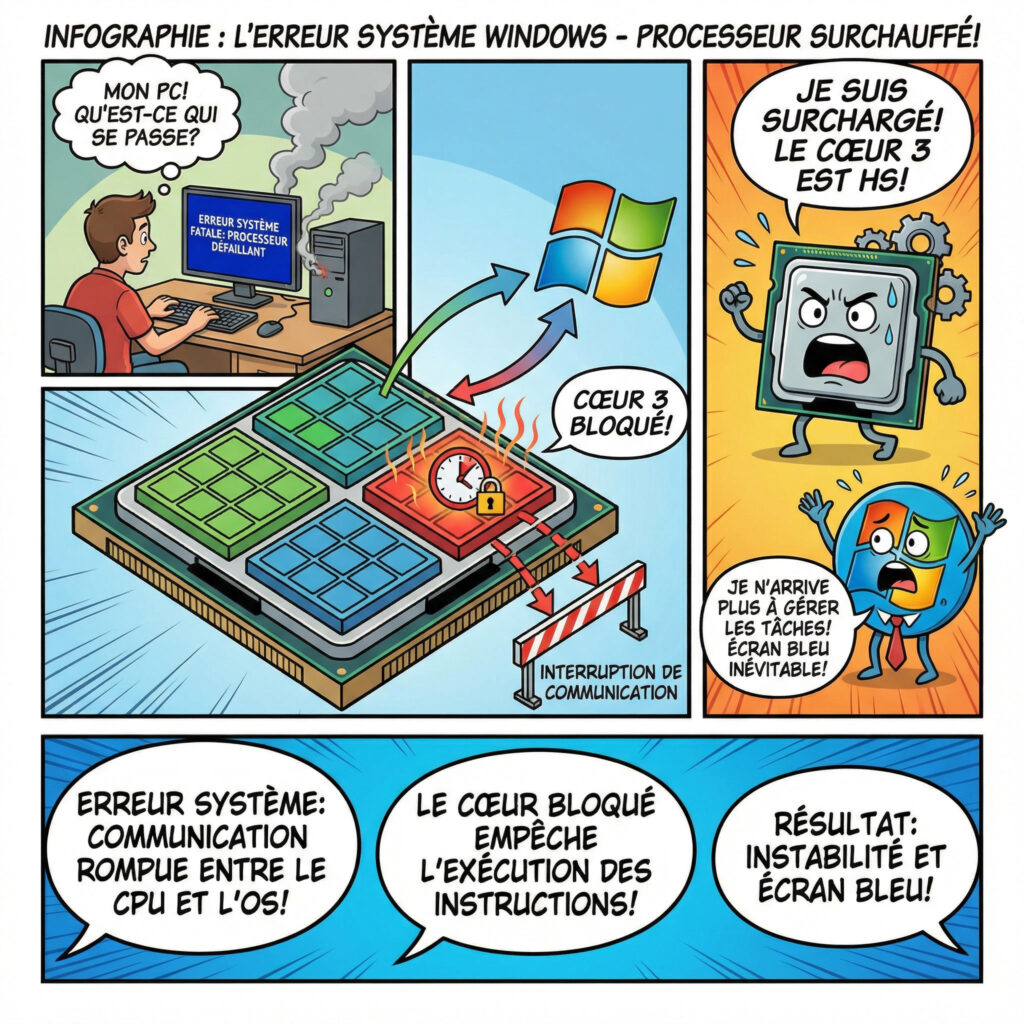
Après un crash soudain, on se demande souvent ce qui a bien pu se passer sous le capot de Windows pour en arriver là.
Le rôle du processeur dans ce plantage système
Votre CPU possède plusieurs cœurs travaillant en équipe. Ils doivent rester synchronisés en permanence pour traiter les données. Si un cœur traîne la patte, l’ensemble de l’édifice s’écroule. C’est le début du cauchemar pour votre stabilité système.
Le retard d’interruption est le coupable désigné ici. Un cœur attend une réponse qui ne vient jamais. Le système se fige alors totalement, incapable de poursuivre ses opérations normales.
Ce code d’arrêt 0x101 signale un cœur de processeur inactif de manière prolongée. Cette latence critique bloque l’exécution du noyau.
Ce blocage matériel force Windows à jeter l’éponge. L’écran bleu apparaît pour protéger vos composants d’éventuels dégâts physiques.
Pourquoi le watchdog déclenche-t-il cet écran bleu ?
Le « watchdog » est littéralement un chien de garde numérique. Son job est de surveiller que chaque cœur du processeur répond bien présent. Il vérifie le rythme cardiaque de votre matériel.
Quand le noyau Windows perd patience, il déclenche l’alerte. Un cœur ne répond plus aux interruptions système depuis trop longtemps. Le watchdog considère alors que le système est corrompu. Il préfère tout couper plutôt que de laisser l’erreur se propager.
Le CLOCK_WATCHDOG_TIMEOUT indique qu’un processeur attend une interruption sur un cœur spécifique, mais que celle-ci n’est pas arrivée dans le délai imparti par le système.
C’est une mesure de sécurité radicale. Votre PC s’arrête net pour éviter le pire.
Stabiliser le matériel en désactivant l’overclocking
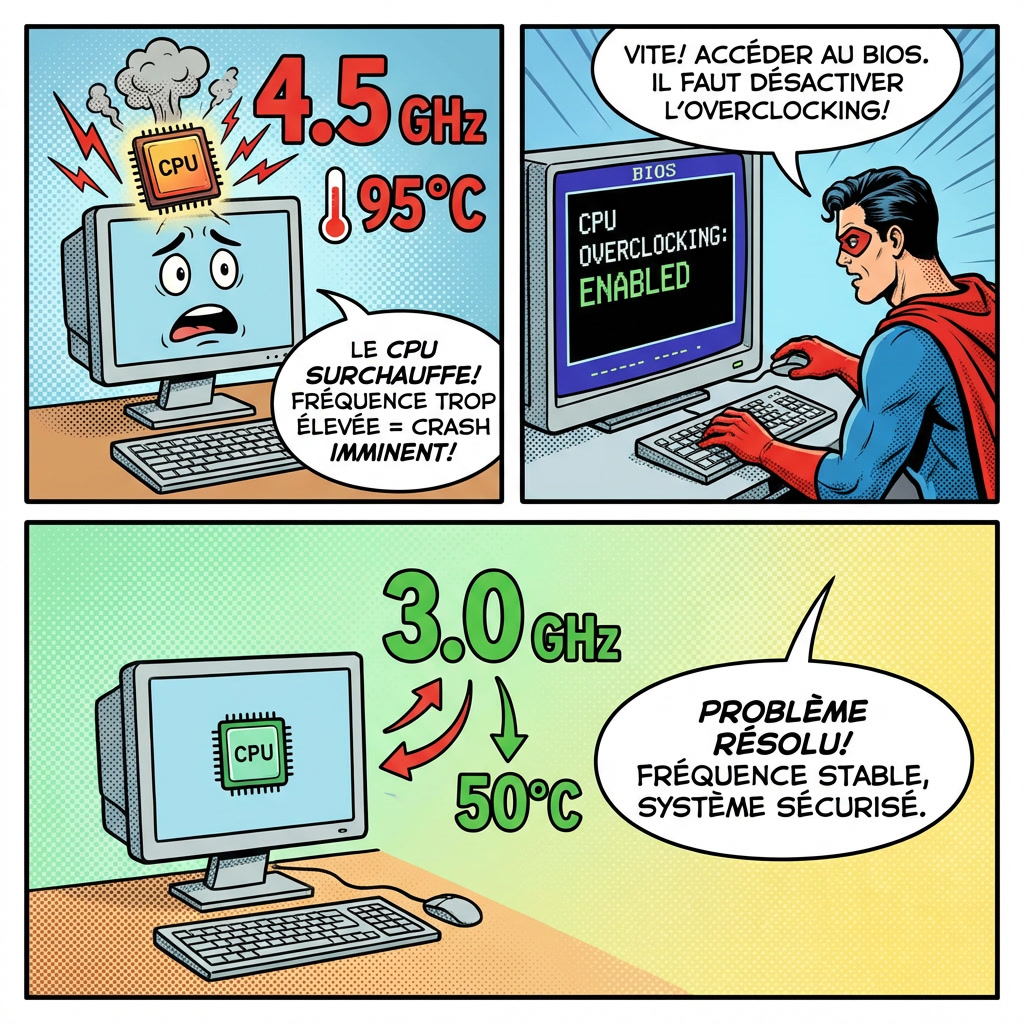
Une fois le mécanisme compris, il faut s’attaquer aux réglages physiques qui poussent votre machine dans ses retranchements.
Retour aux paramètres d’usine du BIOS ou de l’UEFI
L’overclocking consiste à doper les fréquences de votre processeur. C’est une excellente façon de gagner en puissance, mais cela compromet la stabilité. Un voltage instable provoque souvent des erreurs de calcul fatales. Revenir aux réglages par défaut résout généralement ce conflit.
Accédez à votre BIOS au démarrage du PC. Cherchez l’option « Load Optimized Defaults » pour tout réinitialiser. Enregistrez les modifications avant de redémarrer normalement votre session Windows 11.
Sachez que l’overclocking peut aussi causer d’autres erreurs matérielles graves comme le code WHEA_UNCORRECTABLE_ERROR. Une tension inadaptée fragilise l’ensemble de l’architecture système.
La stabilité vaut mieux que quelques FPS supplémentaires. Votre matériel vous remerciera sur la durée.
Gestion de la surchauffe et maintenance du refroidissement
La chaleur est l’ennemie jurée de l’électronique de pointe. Un CPU qui surchauffe réduit sa vitesse pour survivre. Cela crée des décalages de timing insupportables pour Windows.
Pour maintenir des températures acceptables, il convient d’effectuer ces opérations de maintenance :
- Nettoyer la poussière des ventilateurs
- Remplacer la pâte thermique
- Vérifier le bon contact du ventirad
- Ajouter des ventilateurs de boîtier si nécessaire
Un bon flux d’air garantit des températures stables. Votre processeur pourra alors fonctionner sans rater le moindre battement.
Surveillez vos composants avec des logiciels dédiés comme HWMonitor. Une maintenance régulière évite bien des écrans bleus frustrants.
Résoudre les conflits de pilotes et de fichiers système
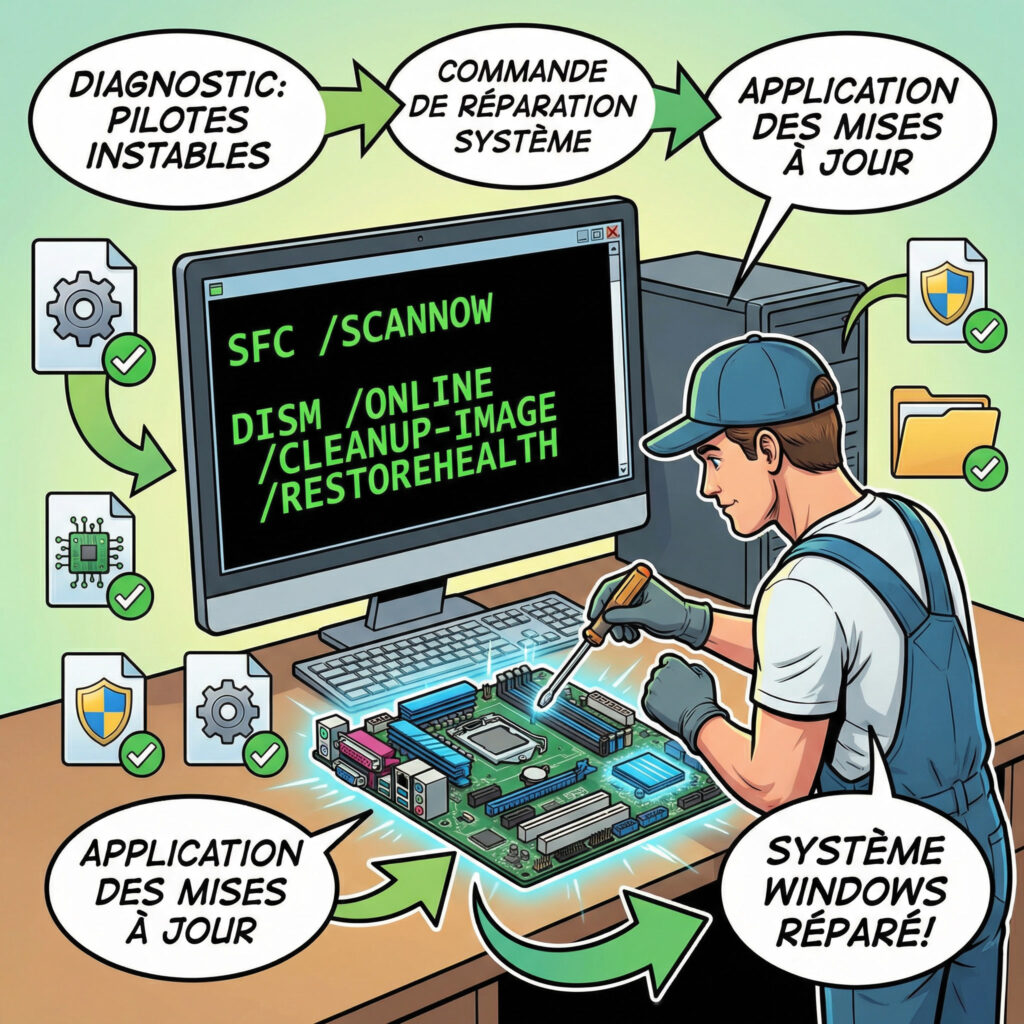
Si le matériel semble hors de cause, c’est du côté des logiciels et des pilotes qu’il faut creuser.
Mise à jour des pilotes de chipset et de carte graphique
Les pilotes agissent comme des interprètes entre Windows et vos composants. Des drivers obsolètes provoquent des quiproquos techniques majeurs. Le chipset et la carte graphique demeurent les éléments les plus critiques. Gardez-les à jour pour assurer une communication fluide.
Des sources techniques indiquent que les pilotes NVIDIA ou Realtek sont souvent impliqués dans ces crashs système. Un conflit de synchronisation peut alors survenir lors de l’installation.
Utilisez le gestionnaire de périphériques pour repérer les triangles jaunes. Rendez-vous sur le site du constructeur pour télécharger les versions officielles. Évitez les logiciels de mise à jour automatique douteux.
Un pilote propre règle souvent le problème. C’est une étape de diagnostic indispensable pour stabiliser votre PC.
Utilisation des outils SFC et DISM pour réparer l’image Windows
Parfois, ce sont les fichiers de Windows eux-mêmes qui sont corrompus. Une coupure de courant ou un crash précédent peut endommager le noyau. Heureusement, Windows possède ses propres réparateurs intégrés.
Sachez que la réparation des fichiers système aide aussi contre d’autres erreurs critiques du noyau. Cela restaure l’intégrité globale de votre environnement de travail.
Lancez l’invite de commande en mode administrateur. Tapez « sfc /scannow » pour vérifier l’intégrité de vos fichiers.
Si cela ne suffit pas, utilisez la commande DISM. Elle restaurera l’image système à partir des serveurs de Microsoft.
Diagnostiquer les pannes matérielles profondes
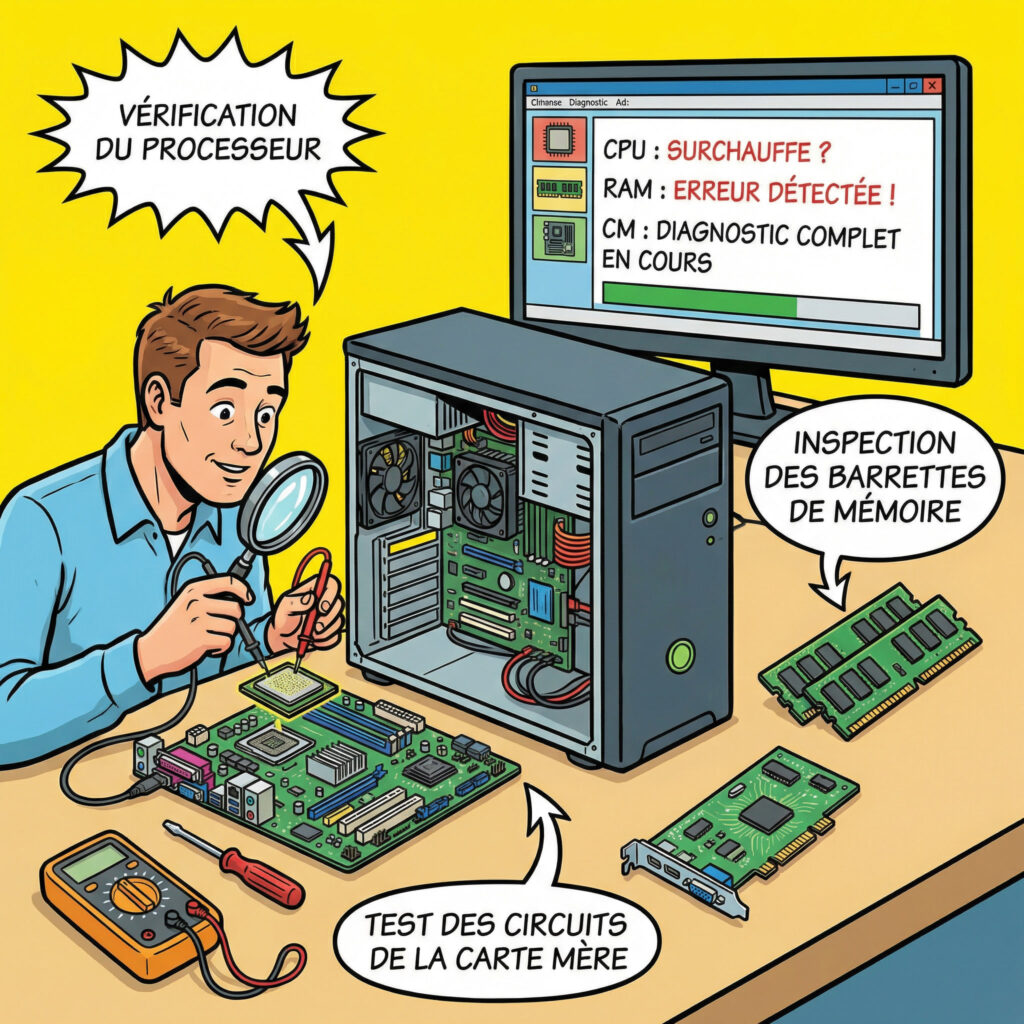
Quand les solutions logicielles échouent, il faut sortir l’artillerie lourde pour inspecter les composants physiques.
Analyser les fichiers minidump avec BlueScreenView
Windows enregistre un journal précis lors de chaque plantage. Ces fichiers « minidump » contiennent l’ADN de l’erreur rencontrée. Ils sont illisibles sans un outil spécialisé comme BlueScreenView.
Il est possible de trouver la cause d’un écran bleu en utilisant ces journaux. Cette méthode permet d’identifier le pilote ou le processus exact qui sature le processeur.
Repérez le fichier responsable du crash dans la liste. Souvent, un nom de pilote spécifique apparaîtra en rouge.
Cela vous permet de cibler précisément le matériel défaillant. Plus besoin de chercher une aiguille dans une botte de foin.
Tester la stabilité de la RAM et de l’alimentation
Une mémoire vive défectueuse peut envoyer des données erronées au processeur. Cela provoque des désynchronisations fatales pour le système. Testez vos barrettes avec l’outil de diagnostic Windows.
| Composant | Symptôme de panne | Test recommandé |
|---|---|---|
| RAM | Crashs aléatoires et fichiers corrompus | MemTest86+ ou Diagnostic Windows |
| Alimentation (PSU) | Redémarrages brusques sous charge | Testeur de tension ou OCCT |
| Processeur (CPU) | Freeze total et BSOD répétitifs | Prime95 ou Intel Processor Diagnostic |
| Carte mère | Absence de boot et bips sonores | Inspection visuelle et retrait pile CMOS |
L’alimentation est aussi une suspecte sérieuse. Une tension qui chute brutalement fait paniquer le CPU. Vérifiez que votre bloc délivre assez de puissance pour votre configuration.
Un matériel sain est la base de tout. Ne négligez aucun composant interne.
Résoudre l’erreur clock_watchdog_timeout windows 11 nécessite de stabiliser le processeur, mettre à jour pilotes et réparer fichiers système. Agissez dès maintenant pour protéger vos composants et retrouver une machine fluide. Un entretien rigoureux garantit la pérennité de votre installation informatique.
FAQ
Qu’est-ce que l’erreur CLOCK_WATCHDOG_TIMEOUT sur Windows ?
L’erreur CLOCK_WATCHDOG_TIMEOUT est un écran bleu de la mort (BSOD) signalant que le processeur peine à coordonner ses cœurs et ses threads. Concrètement, un cœur attend une réponse d’un autre cœur ou d’un thread spécifique, mais celle-ci ne parvient pas dans le délai imparti par le système.
Ce code d’arrêt, souvent associé à l’identifiant 0x101, indique qu’un cœur de processeur est devenu inactif ou s’est figé. Windows interrompt alors immédiatement toutes les opérations pour protéger l’intégrité de vos composants matériels contre d’éventuels dommages physiques.
Quelles sont les causes principales de ce plantage système ?
Les origines de ce dysfonctionnement sont multiples, mais elles concernent généralement une instabilité du processeur ou un conflit de communication. L’overclocking, qui pousse les fréquences au-delà des limites d’usine, ou une surchauffe due à un système de refroidissement défaillant sont des causes matérielles fréquentes.
Sur le plan logiciel, des pilotes obsolètes (notamment ceux du chipset, de la carte graphique NVIDIA ou des composants Realtek) ou des fichiers système corrompus peuvent entraver la synchronisation du CPU. Une alimentation (PSU) insuffisante ou une RAM défectueuse peuvent également provoquer ces désynchronisations fatales.
Comment corriger l’erreur CLOCK_WATCHDOG_TIMEOUT efficacement ?
La première étape consiste à désactiver tout overclocking en réinitialisant les paramètres du BIOS/UEFI via l’option « Load Optimized Defaults ». Il est également crucial de mettre à jour vos pilotes et votre BIOS, ou d’utiliser la fonction de restauration du système si le problème est apparu suite à l’installation d’un nouveau périphérique.
Pour réparer les erreurs logicielles, utilisez les outils intégrés de Windows en lançant les commandes sfc /scannow et DISM dans une invite de commande en mode administrateur. Ces utilitaires permettent de restaurer l’intégrité des fichiers système et de l’image Windows à partir des serveurs officiels de Microsoft.
Comment diagnostiquer un composant matériel défectueux ?
Si les solutions logicielles échouent, l’analyse des fichiers minidump avec un outil comme BlueScreenView permet d’identifier précisément le pilote ou le composant responsable du crash. Pour la mémoire vive, l’utilisation d’un logiciel de diagnostic comme MemTest86 est recommandée afin de détecter d’éventuelles cellules de RAM défaillantes.
Concernant l’alimentation, vous pouvez vérifier les tensions de sortie à l’aide d’un multimètre ou d’un testeur de PSU dédié. Un processeur qui surchauffe nécessite souvent une maintenance physique, telle que le nettoyage de la poussière dans les ventilateurs ou le remplacement de la pâte thermique séchée pour garantir un flux d’air optimal.
Est-il possible que cette erreur soit causée par un virus ?
Bien que les causes matérielles et les conflits de pilotes soient les plus courants, une infection par un logiciel malveillant peut effectivement perturber les processus système et provoquer une instabilité du CPU. Il est donc conseillé d’effectuer une analyse antivirus complète pour écarter cette piste.
Si l’erreur persiste malgré toutes ces interventions, une défaillance profonde de la carte mère ou du processeur lui-même est à envisager. Dans ce cas de figure, la consultation d’un technicien spécialisé ou du support technique du fabricant devient indispensable pour un diagnostic matériel approfondi.