La majorité des ordinateurs conçus depuis 2016 intègrent nativement les composants de sécurité requis pour les systèmes d’exploitation modernes. Pourtant, de nombreux utilisateurs se retrouvent bloqués par un message indiquant que le module tpm 2.0 non détecté windows 11 empêche la finalisation de l’installation.
Ce dysfonctionnement technique résulte généralement d’une simple désactivation logicielle au sein du micrologiciel de la carte mère. Cet article détaille les procédures de vérification et les étapes de configuration du BIOS pour rétablir la visibilité du processeur de sécurité.
- Pourquoi Windows 11 indique que TPM 2.0 n’est pas détecté ?
- Vérifier si TPM 2.0 est présent sur votre PC
- Activer TPM 2.0 dans le BIOS ou l’UEFI
- Comprendre TPM, AMD fTPM et Intel PTT
- Que faire si TPM 2.0 reste introuvable ?
- TPM 2.0 et Secure Boot : ne pas confondre
- Activer TPM 2.0 selon la marque
- Faut-il acheter un module TPM 2.0 ?
- Peut-on installer Windows 11 sans TPM 2.0 ?
- FAQ : TPM 2.0 non détecté sur Windows 11
Pourquoi Windows 11 indique que TPM 2.0 n’est pas détecté ?
L’erreur TPM 2.0 sur Windows 11 provient souvent d’un module désactivé dans l’UEFI, sous les noms Intel PTT ou AMD fTPM. Activer cette option et le Secure Boot suffit généralement à rendre le PC compatible.
L’absence de détection ne signifie pas forcément une absence matérielle. De nombreuses cartes mères récentes intègrent cette technologie mais cachent l’option par défaut pour l’utilisateur final.
En réalité, le composant dort simplement dans les réglages profonds du système. Une simple bascule logicielle dans vos paramètres règle souvent ce souci de compatibilité logicielle.
C’est frustrant mais courant. Vérifiez votre BIOS avant de paniquer. Vous pourriez découvrir comment tpm 2.0 activer et corriger les erreurs rapidement.
Un PC compatible peut afficher cette erreur
Windows peut afficher des alertes comme « Ce PC doit prendre en charge TPM 2.0 ». Parfois, le message indique « Module de plateforme sécurisée compatible introuvable ». Ces phrases bloquent l’installation immédiatement. Elles pointent toutes vers le même manque de communication matérielle.
Parfois, l’outil de diagnostic officiel reste vague. On se retrouve alors face à un mur sans comprendre la cause réelle du blocage.
Ces messages sont des alertes de sécurité. Pourtant, ils ne sont pas définitifs pour votre installation.
Les messages d’erreur les plus fréquents
Windows 11 se montre exigeant sur la sécurité globale. Le système scanne le TPM 2.0 mais aussi le Secure Boot. Le mode UEFI est désormais la norme obligatoire pour toute installation.
Votre disque doit également utiliser une partition GPT. Le vieux format MBR bloque souvent ce processus moderne de mise à jour.
Microsoft impose un environnement verrouillé. Il s’agit d’une barrière contre les malwares, rendant l’ exigence non négociable de Microsoft indispensable pour la stabilité.
Les prérequis vérifiés par Windows 11
Windows 11 ne se limite pas à vérifier la présence du TPM 2.0. Lors de l’installation ou de la mise à niveau, le système contrôle plusieurs éléments de sécurité et de compatibilité matérielle.
Les principaux prérequis sont :
- TPM 2.0 activé : le module de sécurité doit être présent et reconnu par Windows.
- Secure Boot activé : le démarrage sécurisé doit être disponible et configuré dans l’UEFI.
- Mode UEFI : Windows 11 nécessite un démarrage en UEFI, et non en ancien mode Legacy/CSM.
- Disque en GPT : le disque système doit utiliser une table de partition GPT, indispensable pour fonctionner correctement avec l’UEFI.
- Processeur compatible : Microsoft vérifie aussi que le CPU fait partie des générations officiellement prises en charge.
- Mémoire vive et stockage suffisants : au minimum 4 Go de RAM et 64 Go d’espace de stockage sont requis.
Si l’un de ces éléments est désactivé ou mal configuré, Windows peut afficher un message d’incompatibilité, même si le PC dispose techniquement du matériel nécessaire. C’est notamment fréquent lorsque le TPM existe bien, mais reste désactivé dans le BIOS/UEFI sous le nom Intel PTT ou AMD fTPM .
Vérifier si TPM 2.0 est présent sur votre PC
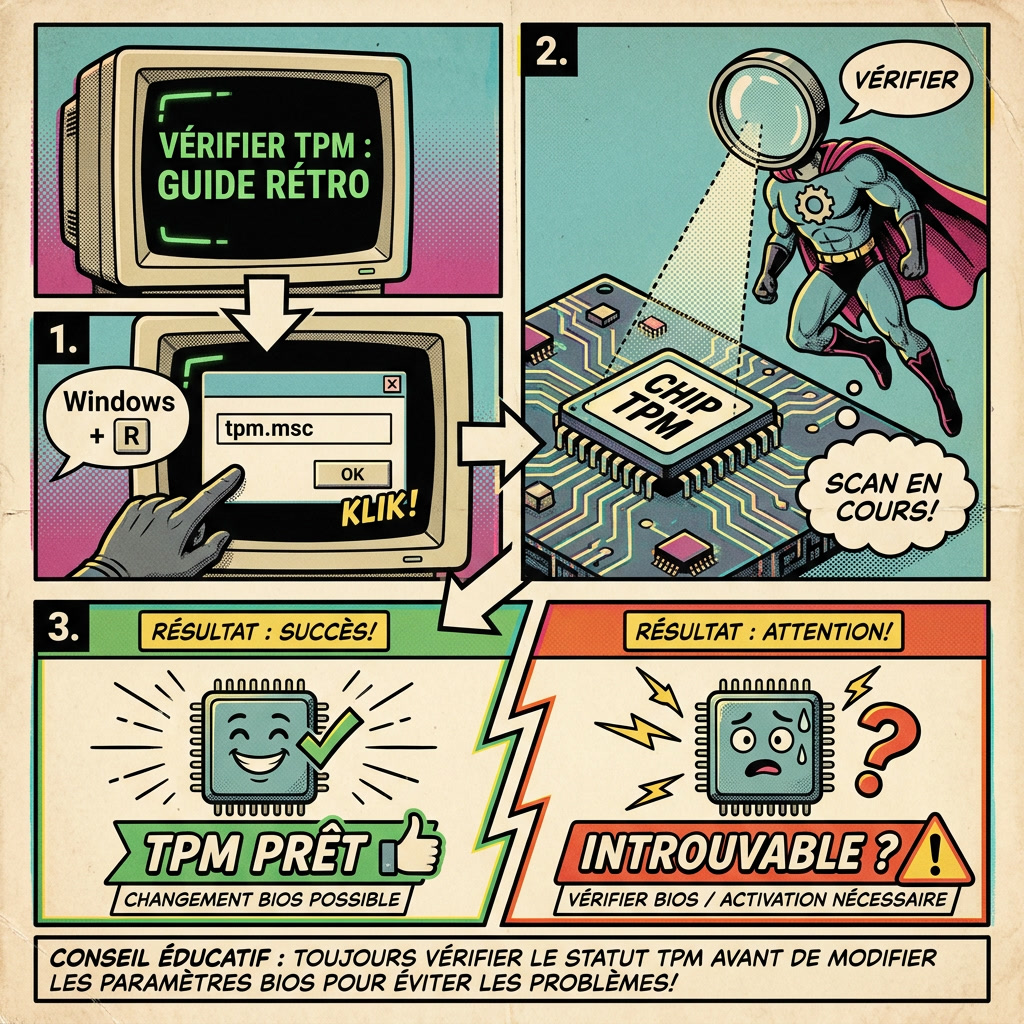
Avant de modifier les paramètres du BIOS, il convient de confirmer ce que Windows détecte réellement depuis votre bureau.
Vérifier TPM avec la commande tpm.msc
Utilisez le raccourci Windows + R pour ouvrir l’invite. Tapez ensuite « tpm.msc » et validez. Une fenêtre de gestion du module s’ouvre alors sur votre écran.
Regardez la section centrale pour voir l’état. La version doit être 2.0 pour être conforme.
C’est l’outil le plus fiable. Il interroge directement le matériel.
Comprendre “TPM prêt à être utilisé”
Ce message est une excellente nouvelle pour vous. Cela signifie que la puce est active et reconnue. Si l’erreur persiste, cherchez du côté du Secure Boot.
Le processeur pourrait aussi être trop vieux. Vérifiez la liste officielle de compatibilité de Microsoft.
Votre TPM est hors de cause. Le souci est ailleurs.
Comprendre “TPM compatible introuvable”
Ce texte indique que Windows ne voit rien. Soit le module est absent physiquement, soit il est désactivé. Dans 90% des cas, c’est une simple option BIOS.
Ne rachetez pas de matériel tout de suite. La solution est souvent logicielle et gratuite.
C’est l’erreur classique des PC assemblés. Pas de panique.
Vérifier TPM dans Sécurité Windows
Allez dans les paramètres de Sécurité Windows. Cliquez sur « Sécurité de l’appareil » puis sur « Détails du processeur de sécurité ». Vous y trouverez toutes les informations techniques nécessaires.
Si cette section est vide, le module est caché. Il faudra passer par la case BIOS pour vérifier via Sécurité Windows l’activation effective.
L’interface est plus visuelle ici. C’est idéal pour débuter.
Relancer le diagnostic Windows 11
Téléchargez l’outil PC Health Check de Microsoft. Lancez un nouveau scan après chaque modification effectuée. C’est le seul juge de paix pour valider l’installation. Il vous dira précisément si le voyant TPM est passé au vert.
N’oubliez pas de redémarrer avant le test. Windows doit rafraîchir ses données matérielles.
Activer TPM 2.0 dans le BIOS ou l’UEFI
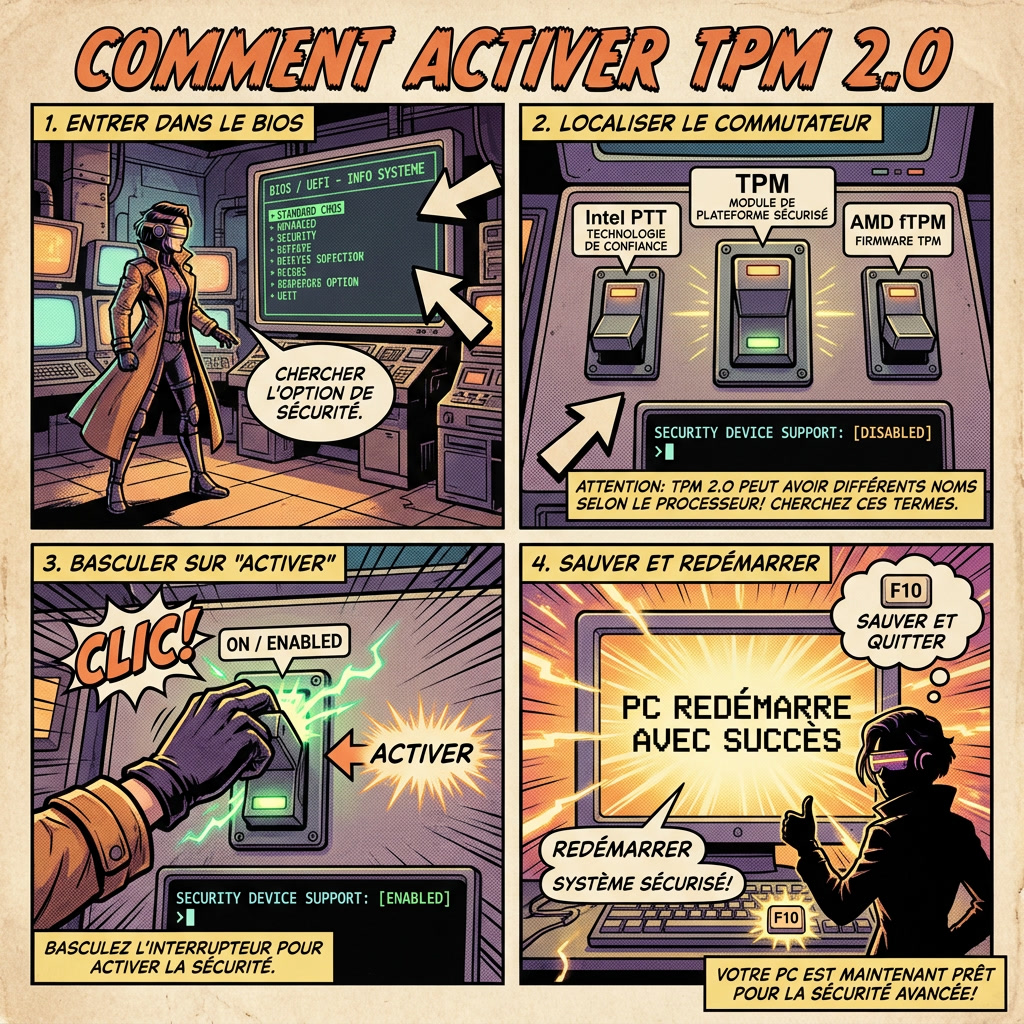
Si les outils Windows restent muets, il est temps de mettre les mains dans le moteur de votre machine.
Accéder au BIOS depuis Windows
Plus besoin de marteler une touche au démarrage. Allez dans Paramètres, Système, puis Récupération. Choisissez « Démarrage avancé » et cliquez sur le bouton « Redémarrer maintenant ».
Votre PC va s’éteindre et proposer un menu. Sélectionnez « Dépannage » puis « Options avancées ».
Enfin, cliquez sur réglages UEFI. C’est propre et rapide.
Accéder au BIOS au démarrage du PC
Pour les puristes, utilisez les touches classiques. Suppr, F2 ou F12 sont les plus courantes. Il faut agir vite dès que le logo du constructeur apparaît.
Consultez le manuel si vous hésitez encore. Chaque marque possède sa propre porte d’entrée.
Tapotez la touche de façon répétée. Le timing est essentiel ici.
Trouver l’option TPM dans le BIOS
L’option se cache souvent dans l’onglet « Security » ou « Advanced ». Cherchez des termes comme « « Trusted Computing » ou « PCH-FW Configuration ». Les noms varient énormément d’une interface à l’autre.
Ne vous perdez pas dans les menus. Restez focalisé sur les réglages de sécurité.
C’est le jeu de piste habituel. Soyez patient et curieux.
Activer TPM et sauvegarder
Une fois l’option trouvée, passez-la sur « Enabled ». C’est l’étape la plus importante. Appuyez ensuite sur F10 pour sauvegarder vos modifications et quitter le menu.
Le PC va redémarrer automatiquement après cela. Vos nouveaux réglages seront alors pris en compte.
Ne coupez pas le courant. Laissez la machine finir son cycle.
Éviter les mauvaises manipulations BIOS
Le BIOS est une zone sensible pour votre PC. Ne touchez qu’aux réglages TPM, fTPM ou PTT. Une erreur sur le voltage peut endommager vos composants.
En cas de doute, quittez sans sauvegarder. Il vaut mieux recommencer que tout casser.
La prudence est votre meilleure alliée. Lisez bien chaque description.
Si TPM n’apparaît pas dans le BIOS, vérifiez le manuel de votre carte mère ou mettez à jour le BIOS avant d’acheter un module TPM physique.
Comprendre TPM, AMD fTPM et Intel PTT
Pour ne pas chercher une aiguille dans une botte de foin, il faut connaître le nom de baptême du TPM chez votre fondeur.
TPM 2.0 peut être intégré au PC
Le TPM n’est pas toujours une petite puce soudée. Il est souvent intégré directement dans le processeur moderne. On appelle cela le TPM firmware par opposition au TPM discret.
C’est une solution logicielle sécurisée par le matériel. Elle offre les mêmes garanties de protection.
La plupart des PC portables l’utilisent. C’est invisible et efficace.
AMD fTPM : le nom du TPM chez AMD
Si vous avez un processeur Ryzen, cherchez « AMD fTPM ». C’est l’implémentation maison pour la sécurité. L’option se trouve souvent dans les réglages avancés du CPU.
Activez le « fTPM Switch » pour libérer la fonction. Windows reconnaîtra immédiatement le module 2.0.
C’est un standard chez AMD. Ne cherchez pas d’autre terme.
Intel PTT : le nom du TPM chez Intel
Chez Intel, la technologie s’appelle « Platform Trust Technology » ou PTT. Elle remplit exactement le même rôle que le TPM classique. Elle est présente depuis la 4ème génération de processeurs.
Cherchez « Intel PTT » dans les options du BIOS. C’est la clé pour débloquer Windows 11.
C’est souvent désactivé par défaut. Un simple clic suffit.
Pourquoi ces noms comptent
Beaucoup d’utilisateurs abandonnent car ils ne voient pas le mot « TPM ». Savoir que PTT ou fTPM sont des synonymes change tout. C’est une barrière de vocabulaire technique.
Ne vous laissez pas intimider par le jargon. Votre PC est probablement déjà prêt.
La terminologie est le premier obstacle. Maintenant, vous savez quoi chercher.
Que faire si TPM 2.0 reste introuvable ?
Malgré vos efforts dans le BIOS, Windows fait parfois de la résistance. Voici comment débloquer la situation.
Redémarrer complètement le PC
Un simple redémarrage ne suffit pas toujours. Éteignez complètement votre machine et débranchez la prise quelques secondes. Cela vide les condensateurs et réinitialise certains composants de sécurité.
Relancez ensuite Windows et vérifiez avec tpm.msc. Le module pourrait enfin apparaître par magie.
C’est une astuce de vieux technicien. Elle fonctionne souvent.
Mettre à jour le BIOS ou l’UEFI
Un BIOS obsolète peut ignorer les nouvelles exigences de Windows 11. Allez sur le site du constructeur de votre carte mère. Téléchargez la dernière version stable disponible pour votre modèle.
Suivez scrupuleusement la procédure de flashage. Une mise à jour active souvent le TPM par défaut.
C’est une opération délicate mais nécessaire. Ne la négligez pas.
Vérifier le mode UEFI
Le TPM 2.0 déteste le vieux mode « Legacy » ou « CSM ». Vous devez impérativement être en mode UEFI pur. Vérifiez ce réglage dans les options de démarrage du BIOS.
Désactiver le CSM est souvent obligatoire pour voir le TPM. C’est une condition sine qua non.
Le passé doit laisser place au futur. L’UEFI est la clé.
Vérifier le disque en GPT
L’UEFI nécessite un disque dur partitionné en GPT. Si votre disque est en MBR, le PC ne démarrera pas après le changement. Utilisez l’outil mbr2gpt de Windows pour convertir.
C’est une étape technique un peu complexe. Faites une sauvegarde de vos données importantes.
Pas de GPT, pas de Windows 11. C’est aussi simple que cela.
Vérifier la compatibilité matérielle
Si votre PC date d’avant 2014, il est probablement incompatible. Les processeurs trop anciens ne possèdent pas les instructions nécessaires. Dans ce cas, aucune option BIOS ne pourra vous aider.
Il faut savoir accepter les limites du matériel. Le TPM 2.0 est une norme moderne.
Parfois, le changement de machine est inévitable. C’est la dure loi de l’informatique. L’absence de TPM sur les PC de plus de dix ans est une réalité technique.
TPM 2.0 et Secure Boot : ne pas confondre
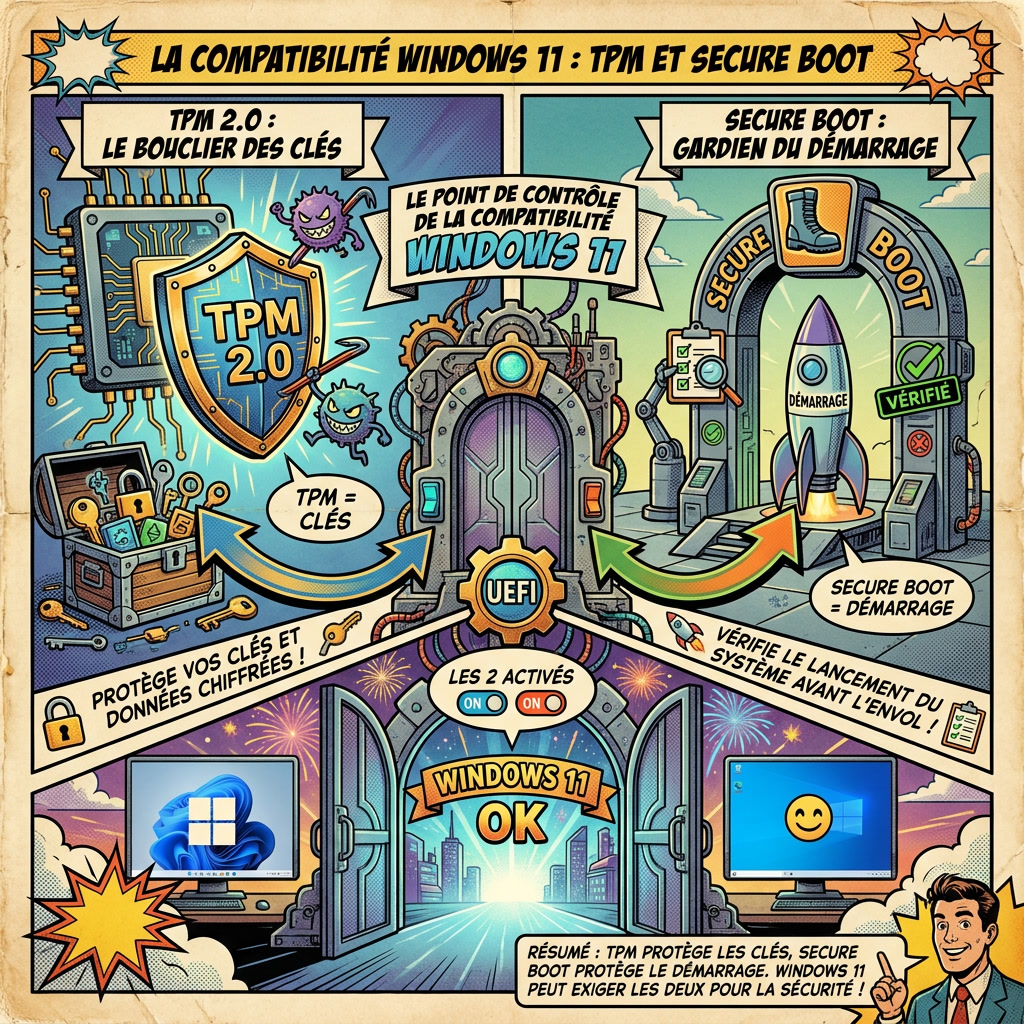
Ces deux termes reviennent sans cesse, mais ils ne jouent pas du tout dans la même cour.
TPM protège les clés de sécurité
Le TPM est un coffre-fort pour vos secrets numériques. Il stocke les clés de chiffrement BitLocker et vos données biométriques. C’est une protection physique contre le vol de données.
Il assure que personne ne peut falsifier votre identité. C’est le gardien de votre vie privée.
C’est un composant passif mais vital. Il ne s’occupe que du stockage.
Secure Boot protège le démarrage
Le Secure Boot vérifie la signature de chaque logiciel au démarrage. Il empêche les virus de se lancer avant même Windows. C’est une barrière logicielle au niveau du firmware.
Sans lui, un pirate pourrait prendre le contrôle total. Il garantit l’intégrité de votre système d’exploitation.
C’est une sentinelle active. Elle surveille chaque fichier lancé.
Windows 11 peut demander les deux
Activer le TPM ne suffit pas si le Secure Boot dort. Windows 11 exige que les deux voyants soient au vert. C’est le duo gagnant pour une sécurité maximale.
Beaucoup d’erreurs d’installation viennent de cet oubli. Vérifiez bien les deux paramètres dans votre BIOS.
Ils sont complémentaires, pas interchangeables. Ne faites pas l’impasse.
Attention au mode Legacy
Le Secure Boot est incompatible avec le mode Legacy. Si vous l’activez, vous devez basculer en UEFI. Cela peut rendre votre système actuel non bootable si mal préparé.
C’est un cercle vicieux technique. Prenez le temps de bien tout configurer.
Le changement est radical. Soyez prêt à réinstaller si besoin.
Activer TPM 2.0 selon la marque
Chaque fabricant a sa propre logique. Voici une carte pour vous repérer dans les BIOS les plus courants.
Activer TPM 2.0 sur ASUS
Sur ASUS, allez dans l’onglet « Advanced ». Cherchez « PCH-FW Configuration » pour Intel ou « AMD fTPM configuration ». Basculez l’option sur « Enable Firmware TPM » pour activer le module.
Le menu « Trusted Computing » peut aussi contenir ces réglages. Explorez bien toutes les sous-sections.
L’interface est claire. C’est souvent très intuitif chez eux.
Activer TPM 2.0 sur MSI
Chez MSI, rendez-vous dans « Settings » puis « Security ». Cherchez « Security Device Support » et passez-le sur « Enabled ». Sélectionnez ensuite le type de TPM correspondant à votre processeur.
L’interface Click BIOS est assez visuelle. Vous devriez trouver l’option sans trop de mal.
N’oubliez pas de sauvegarder. F10 est votre meilleur ami ici.
Activer TPM 2.0 sur Gigabyte
Pour Gigabyte, l’option se trouve sous l’onglet « Peripherals » ou « Settings ». Cherchez « Intel Platform Trust Technology » ou « AMD CPU fTPM ». Activez-le pour satisfaire les exigences de Windows.
Parfois, il faut activer le « Trusted Computing » d’abord. Les menus s’imbriquent les uns dans les autres.
C’est un peu caché. Mais c’est bien présent.
Activer TPM 2.0 sur ASRock
Sur une carte ASRock, allez dans « Advanced » puis « CPU Configuration ». Cherchez « « AMD fTPM Switch » ou « Intel PTT ». L’option est souvent tout en bas de la liste.
L’interface est sobre et efficace. Vous ne devriez pas vous perdre dans les menus.
Un clic et c’est fini. C’est très rapide sur ASRock.
Activer TPM 2.0 sur Dell, HP, Lenovo ou Acer
Sur les PC de bureau ou portables de marque, cherchez l’onglet « Security ». Les termes « TPM State », « Security Chip » ou « Embedded Security » sont fréquents. Assurez-vous que l’état est sur « Active » ou « Enabled ». Ces constructeurs simplifient souvent les menus au maximum.
Parfois, un mot de passe administrateur BIOS est requis. Sans lui, les options de sécurité restent grisées. Pensez à le définir temporairement si nécessaire.
| Marque | Menu BIOS | Nom de l’option |
|---|---|---|
| ASUS | Advanced / PCH-FW Configuration | PTT ou AMD fTPM configuration |
| MSI | Settings / Security | Security Device Support (PTT / fTPM) |
| Gigabyte | Peripherals / Settings | Intel PTT ou AMD CPU fTPM |
| ASRock | Advanced / CPU Configuration | Intel PTT ou AMD fTPM Switch |
| Dell/HP | Security | TPM State / Embedded Security |
| Lenovo | Security | Security Chip |
Faut-il acheter un module TPM 2.0 ?

Avant de sortir votre carte bleue, posez-vous les bonnes questions sur l’utilité réelle d’un achat physique.
La plupart des PC récents n’en ont pas besoin
Si votre PC a moins de cinq ans, il possède déjà tout. Le TPM firmware intégré au processeur est largement suffisant pour Windows 11. Ne dépensez pas d’argent inutilement.
L’achat d’un module physique est réservé aux serveurs ou aux besoins extrêmes. Pour un usage domestique, c’est superflu.
Votre CPU fait le job. Faites-lui confiance.
Un module TPM doit être compatible
Chaque carte mère possède un connecteur spécifique. Un module ASUS ne fonctionnera pas sur une carte MSI. Il faut vérifier le nombre de broches (pins) et leur disposition exacte.
C’est un vrai casse-tête de compatibilité. Une erreur et le module sera inutilisable.
Ne jouez pas aux devinettes. Vérifiez les specs.
Vérifier le manuel avant achat
Le manuel de votre carte mère indique si un port TPM existe. Il précise aussi le modèle exact de puce supporté. C’est votre seule source de vérité avant de commander.
Les fiches techniques en ligne sont aussi très utiles. Prenez le temps de comparer les références.
Un achat réfléchi évite les retours. Soyez méticuleux.
Peut-on installer Windows 11 sans TPM 2.0 ?
Pour les plus téméraires, il existe des chemins de traverse, mais ils ne sont pas sans risques.
Les contournements existent
Des outils tiers comme Rufus permettent de créer des clés USB spéciales. Ils modifient les fichiers d’installation pour ignorer le test TPM. C’est une méthode populaire pour les vieux PC.
On peut aussi modifier le registre Windows manuellement. Mais c’est une manipulation réservée aux experts.
La porte n’est pas totalement fermée. Mais elle est étroite.
Les risques du contournement
Microsoft peut bloquer les mises à jour de sécurité à tout moment. Votre système devient alors vulnérable aux nouvelles menaces. La stabilité n’est pas non plus garantie sur le long terme.
Vous pourriez vous retrouver avec un PC bloqué demain. C’est un pari risqué pour vos données.
La sécurité est le prix à payer. Réfléchissez-y bien.
La meilleure solution reste l’activation
Si votre matériel le permet, activez le TPM officiellement. C’est la seule façon d’avoir un système stable et pérenne. Ne cherchez pas les ennuis pour gagner dix minutes.
Un PC conforme est un PC serein. Vous dormirez mieux sans craindre les bugs.
La voie officielle est toujours préférable. C’est le bon sens.
FAQ : TPM 2.0 non détecté sur Windows 11
Voici un dernier tour d’horizon pour répondre aux questions qui vous empêchent de dormir.
Pourquoi mon PC compatible affiche TPM 2.0 non détecté ?
Le module est probablement juste désactivé dans vos réglages BIOS. Parfois, une mise à jour Windows peut aussi brouiller la détection matérielle. Un simple redémarrage règle souvent ce bug.
Vérifiez aussi si l’option n’a pas changé de nom. Les constructeurs aiment bien renommer les menus.
C’est souvent un souci de configuration. Pas de panne matérielle.
Comment savoir si mon PC possède TPM 2.0 ?
Utilisez la commande tpm.msc ou regardez dans Sécurité Windows. Si rien n’apparaît, consultez le manuel de votre carte mère. La date d’achat est aussi un bon indicateur.
Les outils de diagnostic tiers sont aussi très efficaces. Ils scannent votre matériel en profondeur.
Trois méthodes valent mieux qu’une. Soyez certain de votre coup.
Où se trouve TPM 2.0 dans le BIOS ?
Cherchez dans les onglets Security, Advanced ou Trusted Computing. Les termes fTPM ou PTT sont vos meilleurs indices. Ne ressortez pas du BIOS sans avoir tout fouillé.
Chaque interface est un labyrinthe différent. Prenez votre temps pour ne rien rater.
L’option est là, quelque part. Il suffit de la débusquer.
Quelle différence entre AMD fTPM et Intel PTT ?
Ce sont simplement deux noms pour la même technologie. L’un est pour les processeurs AMD, l’autre pour Intel. Les deux remplissent parfaitement les exigences de Windows 11.
C’est une question de marque, pas de fonction. Les performances sont identiques au quotidien.
Bonnet blanc et blanc bonnet. Choisissez selon votre CPU.
TPM est activé mais Windows 11 refuse encore l’installation
Vérifiez le Secure Boot et le mode UEFI immédiatement. Votre disque doit aussi être en format GPT pour fonctionner. L’outil PC Health Check vous donnera le coupable précis.
Le processeur pourrait aussi être le maillon faible. Assurez-vous qu’il est bien dans la liste. Une erreur de configuration peut parfois mener à un écran bleu de la mort lors du démarrage.
Le TPM n’est qu’une pièce du puzzle. Vérifiez les autres.
Dois-je acheter une puce TPM 2.0 ?
Non, c’est inutile dans 99% des cas pour le grand public. Votre processeur intègre déjà cette fonction via le firmware. Économisez votre argent pour un meilleur SSD.
L’achat est complexe et souvent décevant. Les problèmes de compatibilité sont trop nombreux.
Le virtuel suffit amplement. Ne vous compliquez pas la vie.
- Vérifier le BIOS
- Confirmer le modèle de processeur
- Consulter le manuel
- Éviter les modules génériques
Rendre votre PC conforme exige d’activer l’Intel PTT ou l’AMD fTPM dans l’UEFI et de passer en mode GPT. Si votre 2.0 non détecté windows 11 persiste, une mise à jour du BIOS s’impose pour sécuriser votre futur système. Agissez maintenant pour débloquer l’installation et profiter d’une sécurité maximale.