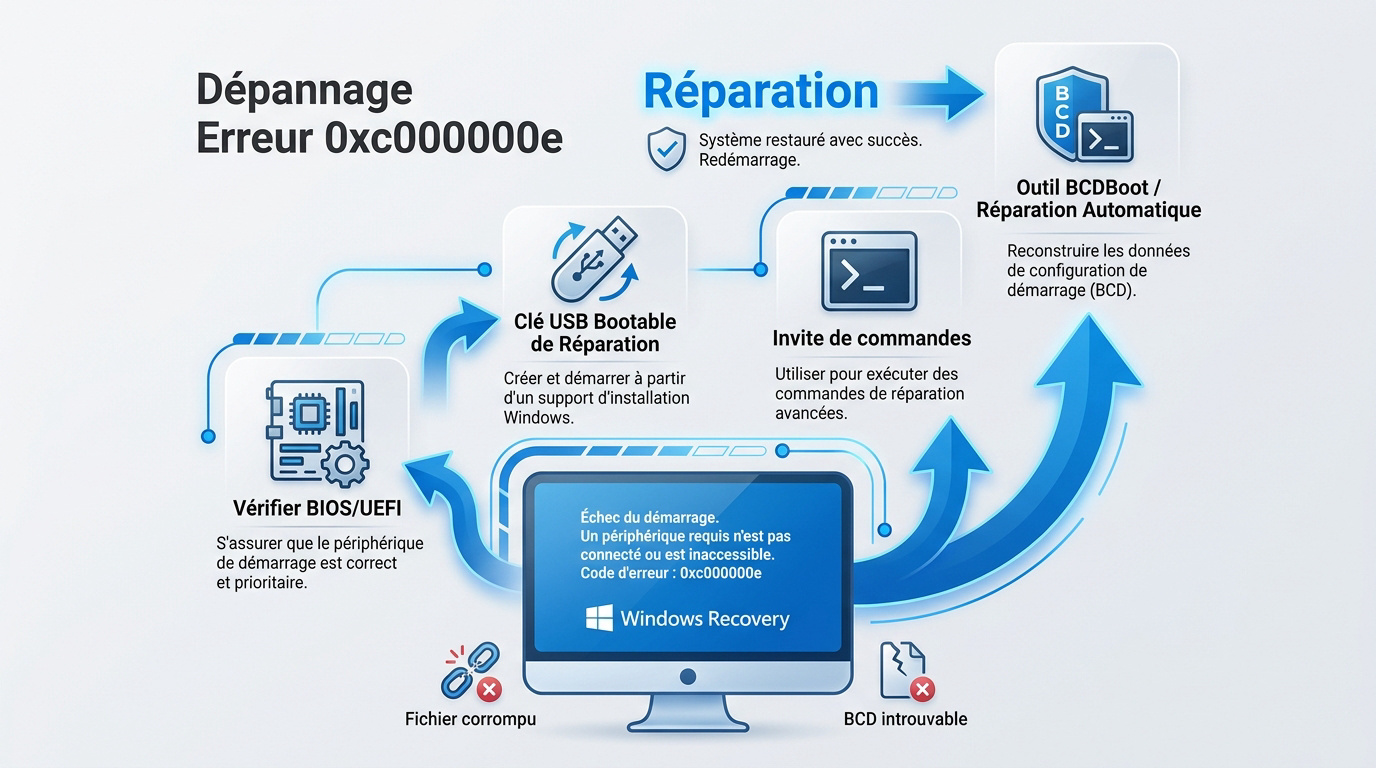
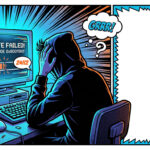
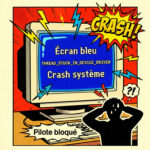
L’erreur 0xc000000e signale une corruption du fichier winload.efi ou une absence du magasin BCD. Pour restaurer l’accès à Windows 11 sans perte de données, l’utilisation de la commande BCDBoot via l’invite de commandes reste la solution la plus efficace. Cette procédure réinitialise les fichiers de démarrage critiques, garantissant ainsi la stabilité de votre système UEFI.
L’erreur 0xc000000e sur Windows 11 est l’une des causes les plus fréquentes de blocage au démarrage, signalant souvent une corruption du fichier winload.efi ou du magasin BCD. Ce problème survient généralement après une mise à jour interrompue ou une défaillance logique du système de fichiers, rendant votre ordinateur totalement inaccessible.
Cet article détaille les procédures techniques pour reconstruire votre configuration de boot et restaurer l’accès à votre système sans compromettre l’intégrité de vos données personnelles.
L’erreur 0xc000000e signale un fichier winload.efi corrompu ou un BCD introuvable. La réparation repose sur l’outil BCDBoot via l’invite de commandes, après avoir vérifié la détection physique du SSD dans le BIOS UEFI.
Vous allumez votre ordinateur et, au lieu du logo de chargement habituel, un écran bleu affiche le code d’erreur 0xc000000e. Ce blocage signifie que Windows 11 ne parvient plus à localiser les fichiers nécessaires au démarrage, souvent le Magasin des données de configuration de démarrage (BCD) ou le fichier winload.efi. Pourtant, il est tout à fait possible de restaurer l’accès à votre système sans passer par la case formatage ni sacrifier vos documents personnels.
Comprendre les causes de l’erreur 0xc000000e
Cette panne survient généralement après une modification de la structure du disque dur, une mise à jour interrompue ou un clonage de disque mal finalisé. Le système de fichiers peut être intact, mais le « guide » qui indique à la carte mère où se trouve Windows a disparu ou s’est corrompu.
Fichiers de démarrage corrompus ou BCD manquant
Le BCD joue un rôle essentiel en listant les paramètres de démarrage. Si vous avez tenté de récupérer des données ou si une coupure de courant a eu lieu, ce fichier peut devenir illisible. Dans ce cas, Windows 11 ne sait tout simplement plus sur quelle partition lancer le processus.
Problèmes matériels et détection du SSD
Parfois, le souci est plus direct : votre SSD n’est plus détecté. Cela arrive fréquemment si le mode de démarrage dans le BIOS est passé de UEFI à CSM/Legacy sans prévenir, ou si le disque commence à montrer des signes de fatigue physique. Une simple vérification dans les réglages de votre carte mère permet de lever le doute.
Solutions de réparation sans perte de données
La priorité absolue est de stabiliser le système sans effacer vos fichiers. Pour cela, vous devrez utiliser l’Environnement de récupération Windows (WinRE), accessible via une clé USB d’installation de Windows 11 ou après trois échecs de démarrage consécutifs.
Utiliser l’outil de redémarrage système
C’est la méthode la plus simple. Dans le menu de dépannage, l’option « Outil de redémarrage système » effectue un diagnostic automatique. Elle tente de reconstruire les liens rompus sans aucune manipulation technique de votre part. C’est une excellente façon de commencer avant d’envisager des commandes manuelles.
Restaurer le système à un état antérieur
Si vous disposez de points de restauration, cette option permet de ramener Windows à une date où tout fonctionnait. Cela n’affecte pas vos documents, mais désinstallera les pilotes ou logiciels ajoutés récemment. C’est une méthode efficace pour annuler les effets d’une mise à jour fautive.
Réparations avancées via l’invite de commandes
Si les outils automatiques échouent, il faut intervenir manuellement. Vous devrez identifier si votre disque utilise une table de partition GPT ou MBR via l’outil diskpart. Pour les systèmes modernes sous Windows 11, le format GPT est la norme.
Reconstruire le BCD avec Bootrec
Dans l’invite de commandes, vous pouvez lancer une série de diagnostics. La commande bootrec /rebuildbcd scanne vos disques à la recherche d’installations Windows. Si elle affiche « 0 installations identifiées », cela confirme que le magasin BCD est totalement absent ou inaccessible, nécessitant une reconstruction forcée.
Utiliser BCDBoot pour recréer les fichiers EFI
C’est souvent la solution ultime et la plus robuste. Vous devez d’abord assigner une lettre (par exemple V:) à votre partition EFI (souvent une petite partition en FAT32) via diskpart. Ensuite, la commande suivante permet de réinjecter les fichiers de boot :
bcdboot C:\Windows /s V: /f UEFI
Cette manipulation recrée proprement le dossier de démarrage sur la partition système, permettant ainsi à votre PC de retrouver le chemin vers Windows 11.
Tableau comparatif des méthodes de dépannage
Voici un récapitulatif pour vous aider à choisir la stratégie la plus adaptée à votre situation actuelle.
Méthode
Avantages
Inconvénients
Réparation automatique
Simple, sans risque, accessible aux débutants.
Taux de réussite limité sur les erreurs BCD graves.
Restauration système
Efficace contre les erreurs de pilotes ou mises à jour.
Nécessite un point de restauration existant.
Commandes BCDBoot
Solution la plus puissante pour réparer le boot.
Nécessite une clé USB bootable et de la rigueur.
Vérification BIOS/UEFI
Règle les problèmes de détection matérielle.
Interface parfois complexe selon la marque.
En suivant ces étapes, vous maximisez vos chances de retrouver un système fonctionnel sans avoir à réinstaller Windows 11. Si malgré tout le SSD reste invisible ou les commandes renvoient des erreurs persistantes, un diagnostic matériel du disque dur pourrait s’avérer nécessaire.
Que signifie l’erreur 0xc000000e sur Windows 11 ?
Ce code d’erreur, bien que frustrant, possède une signification technique précise qu’il convient de décrypter avant d’agir.
L’erreur 0xc000000e constitue un échec critique du processus de démarrage. Elle signale que Windows 11 ne parvient pas à accéder aux fichiers système indispensables. Le fichier winload.efi est souvent directement impliqué dans cette interruption. Vous pouvez consulter des détails techniques supplémentaires sur cette ressource officielle Microsoft.
L’écran bleu se manifeste généralement dès la mise sous tension. Il bloque le chargement avant même que le logo Windows n’apparaisse. Ce phénomène indique un dysfonctionnement localisé au niveau du chargeur de démarrage.
Pourtant, cette situation ne signifie pas que votre matériel est hors service. Une simple corruption logicielle ou une configuration BIOS incorrecte en est souvent la cause. Vos composants physiques restent probablement fonctionnels.
L’erreur 0xc000000e sur Windows 11 indique souvent un fichier winload.efi manquant ou corrompu, empêchant le démarrage du PC.
Pourquoi cette erreur apparaît au démarrage ?
Pour résoudre le problème durablement, il faut identifier le grain de sable qui bloque l’engrenage du boot.
Fichiers de démarrage Windows corrompus
Les fichiers système peuvent être altérés par une mise à jour ratée. Cela empêche la communication avec le noyau Windows. Le chargement devient alors impossible pour votre machine.
Une extinction brutale du PC peut aussi corrompre ces données vitales. Le système ne sait plus comment se lancer. Les secteurs de démarrage deviennent illisibles ou incohérents pour l’ordinateur.
C’est la cause la plus fréquente rencontrée par les utilisateurs en dépannage. Elle survient souvent de manière imprévue.
Sans ces instructions, l’ordinateur s’arrête net. Il affiche alors le code d’erreur 0xc000000e. Le processeur ne trouve aucun chemin vers l’OS.
C’est un problème de configuration logique, pas de stockage physique. Votre disque dur fonctionne, mais son plan est égaré.
Mauvais ordre de démarrage dans le BIOS/UEFI
Parfois, le BIOS cherche à démarrer sur une clé USB vide. Cela crée un conflit de priorité. Le système ignore alors le disque contenant Windows 11.
Une pile CMOS fatiguée peut aussi réinitialiser ces réglages. Le disque système passe alors en second plan. La carte mère perd ses préférences de démarrage enregistrées.
C’est une vérification simple mais souvent oubliée. Un simple retour dans les réglages suffit parfois.
SSD ou disque dur non détecté
Un câble mal branché ou un SSD défaillant provoque cette erreur. Le matériel devient invisible pour la carte mère. Aucun transfert de données n’est alors réalisable.
Si le disque n’est pas alimenté, aucun fichier ne peut être lu. Le contrôleur de stockage ne répond plus aux requêtes.
Il faut alors vérifier les connexions physiques. Un branchement lâche est un coupable idéal.
Problème après clonage vers un SSD
Le clonage change parfois l’identifiant unique de la partition. Le BCD ne reconnaît plus le nouveau support. Vous pouvez consulter cette analyse technique du boot failure pour comprendre les mécanismes de signature de disque.
C’est un classique lors d’un passage vers un disque plus rapide. Le transfert de données ne suffit pas toujours.
La signature du disque doit être réparée. Les identifiants doivent correspondre aux attentes du chargeur.
Partition EFI inaccessible
Sur les systèmes modernes, la partition EFI contient le chargeur. Si elle est corrompue, rien ne démarre. Elle joue un rôle essentiel dans l’initialisation logicielle.
Elle est souvent cachée et protégée par le système. Son accès nécessite des outils spécifiques comme l’invite de commandes.
Sa corruption rend le boot impossible. Windows reste bloqué avant même d’afficher son logo.
Avant de réparer : vérifiez si vos données sont en danger
Avant de sortir les outils de commande, une pause s’impose pour sécuriser vos fichiers personnels. La plupart des réparations ne touchent pas à vos documents. Pourtant, une erreur de manipulation demeure possible. Vous devriez consulter le journal des événements Windows afin de mieux cerner l’origine de la panne.
Si vous disposez d’un accès via un autre ordinateur, copiez vos dossiers vers un support externe. Cette précaution s’avère indispensable avant d’agir. Il est préférable d’anticiper un éventuel incident technique.
Sachez que nous privilégions ici des méthodes douces pour traiter l’erreur 0xc000000e Windows 11. Le formatage n’est jamais proposé comme première option. L’objectif est de restaurer votre système tout en préservant l’intégrité de votre disque.
Solution 1 : vérifier si le SSD est détecté dans le BIOS/UEFI
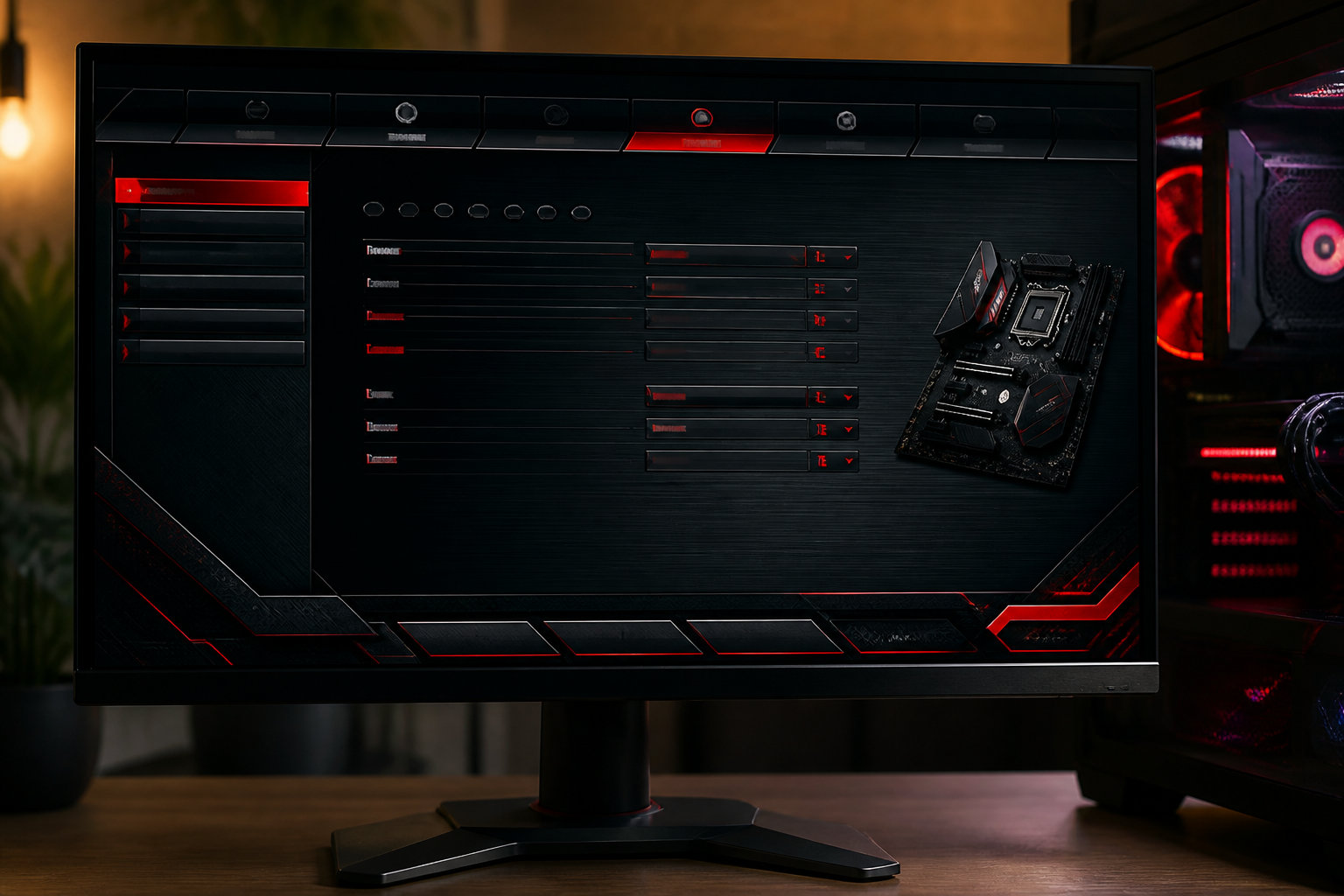
Commençons par la base : votre matériel est-il bien visible par votre ordinateur ? Redémarrez votre machine et tapotez immédiatement la touche F2 ou Suppr. Cherchez ensuite la section Storage ou Boot dans l’interface afin de visualiser vos disques connectés.
Si votre SSD n’apparaît pas dans la liste, le problème est malheureusement matériel. Vous devriez vérifier les branchements physiques ou tester le disque sur un autre port. Un souci de TPM 2.0 non détecté sur Windows 11 peut parfois accompagner ces anomalies de reconnaissance matérielle.
Sachez qu’un disque invisible ne pourra jamais lancer Windows, peu importe les réparations logicielles tentées. Cette étape préliminaire permet d’éliminer les pannes physiques directes avant d’envisager des manipulations plus complexes. Dans le but de protéger vos données, assurez-vous de cette détection avant toute autre action.
Solution 2 : corriger l’ordre de démarrage
Si le disque est présent, il faut s’assurer qu’il est bien le premier sur la liste.
Dans le menu Boot, placez Windows Boot Manager en première position. Cette configuration est indispensable pour les systèmes UEFI modernes. Grâce à ce réglage, la carte mère identifie immédiatement le secteur d’amorçage valide.
Désactivez le démarrage sur les périphériques amovibles temporairement. Cette action évite que le PC ne s’égare sur une clé USB ou un disque externe. Le système se concentre ainsi uniquement sur votre partition système principale.
Enregistrez les modifications avec la touche F10 avant de quitter l’interface. Un mauvais ordre de priorité suffit parfois à déclencher l’erreur 0xc000000e sans aucune raison logicielle réelle. Une simple validation permet de restaurer l’accès à vos fichiers personnels.
Solution 3 : lancer la réparation automatique de Windows 11
Parfois, Windows est capable de se soigner tout seul grâce à ses outils intégrés.
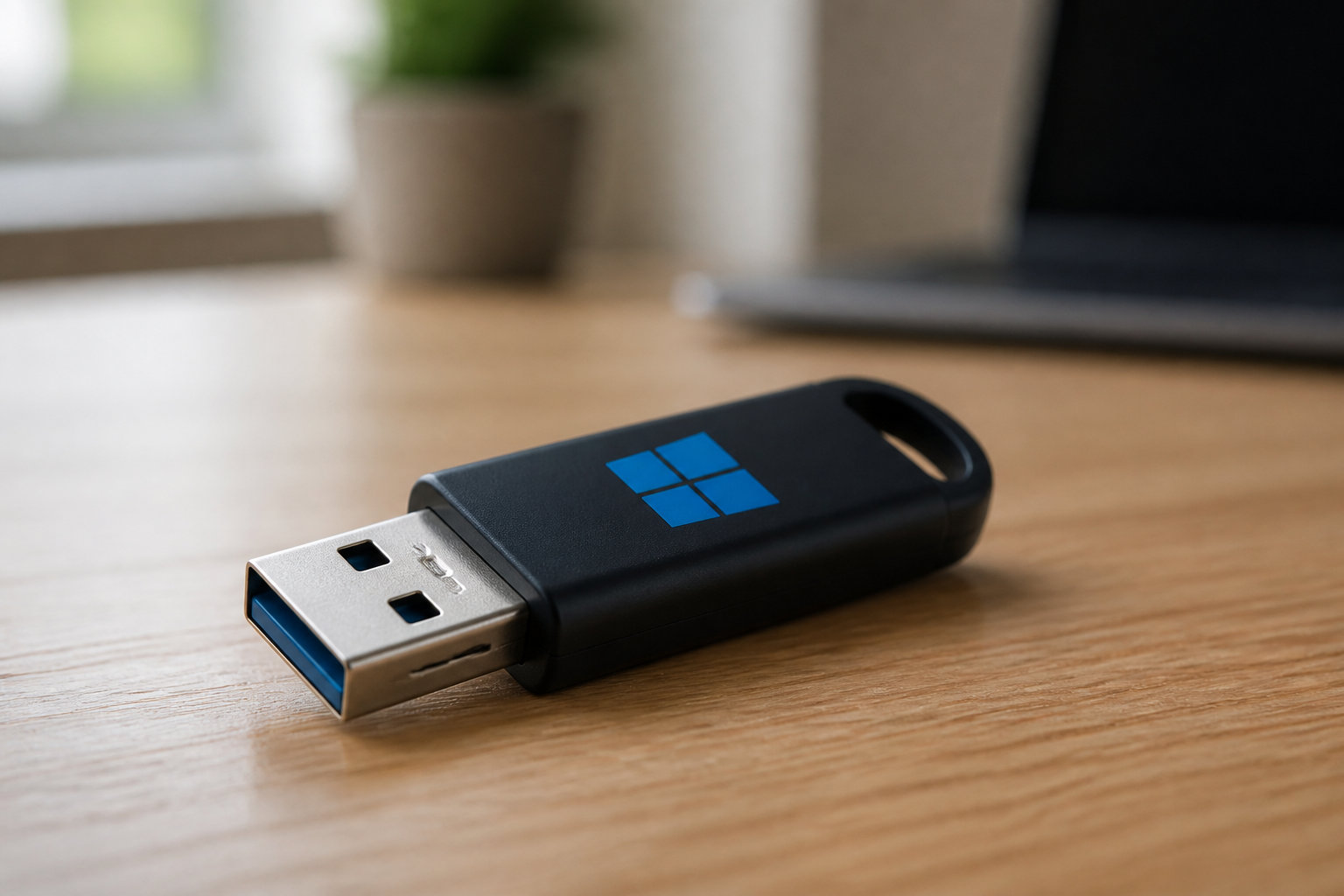
Munissez-vous d’une clé USB d’installation de Windows 11 pour démarrer votre machine. Une fois sur l’écran de configuration, cliquez sur l’option Réparer l’ordinateur au lieu de lancer l’installation. Cette méthode préserve l’intégrité de vos données stockées sur le disque.
Dirigez-vous vers la section Dépannage puis sélectionnez la fonction Réparation de démarrage. Le système va alors scanner vos partitions pour identifier et corriger les erreurs de fichiers. Pour préparer votre support, vous pouvez consulter les ressources sur la création de clé bootable officielle.
Sachez que cette procédure échoue souvent face au code spécifique 0xc000000e. Pourtant, elle constitue une étape préliminaire sans risque qu’il convient de tester. C’est une excellente façon de vérifier l’état des fichiers système avant d’envisager des manipulations plus complexes.
Solution 4 : utiliser l’invite de commandes depuis les options avancées
Si la réparation automatique échoue, il est temps de passer aux choses sérieuses avec la ligne de commande. Retournez dans le menu Dépannage de votre clé USB. Sélectionnez l’Invite de commandes pour ouvrir la console noire.
C’est ici que nous allons reconstruire les fichiers de boot. Soyez précis dans la saisie des instructions. Grâce à cet environnement, vous pouvez agir directement sur la structure du système.
Ne craignez pas cet outil austère. Il permet des actions puissantes que l’interface graphique ne propose pas. Consultez ce guide si vous faites face à un critical process died sur Windows 11 pour les erreurs système graves.
Solution 5 : identifier les bonnes lettres de lecteur avec Diskpart
Attention, dans l’environnement de récupération, les lettres de vos disques changent souvent. Tapez diskpart puis list volume pour voir vos partitions. Repérez celle qui contient Windows, souvent par sa taille.
La partition système peut devenir D: ou E: ici. Notez bien la lettre de la partition EFI, souvent en FAT32. Pour plus de détails sur cette manipulation, vous pouvez consulter ce guide sur la réparation de l’erreur 0xc000000e.
Utiliser la mauvaise lettre rendrait les commandes suivantes inefficaces. C’est l’étape de diagnostic la plus importante. Elle garantit que vos actions ciblent le bon volume pour restaurer le démarrage.
Solution 6 : réparer les fichiers de démarrage avec BCDBoot
Voici l’outil ultime pour recréer votre configuration de démarrage proprement.
La commande bcdboot contribue à restaurer votre système en copiant les fichiers critiques vers la partition EFI. Elle réinitialise totalement le processus de lancement pour corriger l’erreur 0xc000000e Windows 11. Ce mécanisme remplace les données corrompues par des versions saines.
Utilisez concrètement la syntaxe bcdboot C:\Windows /l fr-fr /s V: /f UEFI au sein de l’invite de commandes. Vous devrez remplacer V par la lettre attribuée à votre partition EFI. Pour plus de précisions sur ces manipulations, consultez ce guide sur le bootmode et le reset au démarrage.
Si le terminal indique que les fichiers ont été créés avec succès, l’opération est réussie. Le démarrage de votre ordinateur devrait alors refonctionner normalement sans perte de données. Il ne vous reste plus qu’à redémarrer votre PC.
Solution 7 : vérifier le disque avec chkdsk
Si le démarrage bloque encore, une erreur sur le système de fichiers peut être en cause. Lancez la commande chkdsk C: /f /r pour analyser votre disque. Cela répare les secteurs défectueux logiques.
L’opération peut durer plusieurs dizaines de minutes selon la taille. Soyez patient et laissez le processus finir. Une interruption pourrait aggraver l’état de votre partition système actuelle.
Cette commande est utile si l’erreur 0xc000000e provient d’une corruption de données physique. Elle stabilise la structure de votre partition. Cela permet de restaurer l’accès aux fichiers de démarrage essentiels.
Solution 8 : restaurer Windows sans supprimer ses fichiers
En dernier recours, une réinstallation par-dessus l’ancienne peut sauver vos données.
Choisissez l’option de mise à niveau depuis la clé USB. Cette manipulation réinstalle Windows 11 tout en préservant l’intégralité de vos documents personnels. C’est une alternative robuste pour retrouver un système fonctionnel.
Cette méthode s’avère efficace quand les fichiers système sont trop endommagés pour démarrer. Elle remplace tout le noyau logiciel sans formater votre disque. Pour plus de détails, vous pouvez consulter les ressources de support Microsoft sur ce sujet précis.
Vos applications devront peut-être être réinstallées manuellement après l’opération. Pourtant, vos photos et fichiers resteront bien présents sur votre session. C’est le compromis idéal pour éviter une perte sèche.
Que faire si l’erreur 0xc000000e revient ?
Une erreur qui persiste malgré les réparations indique souvent un problème plus profond.
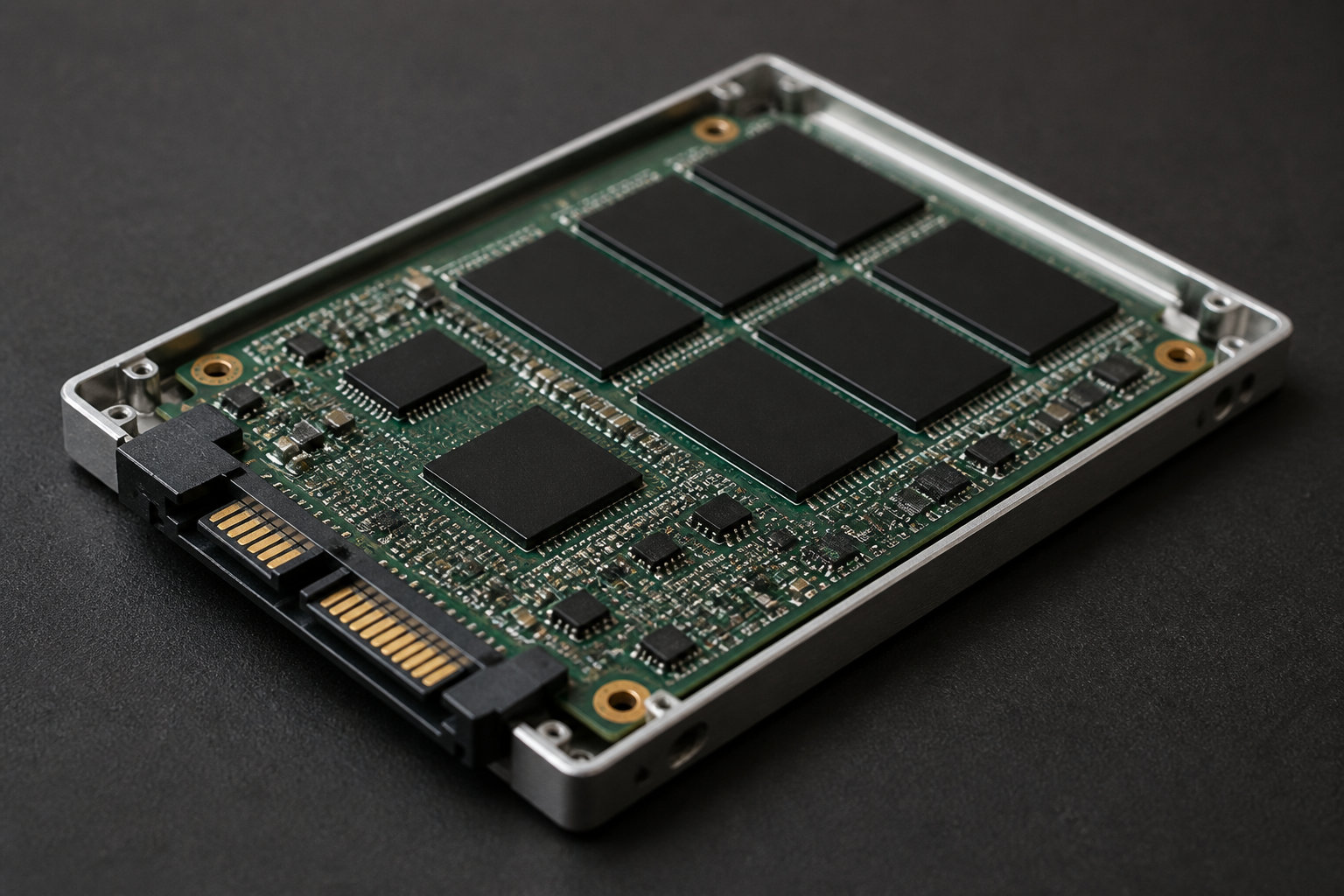
Si le code revient, suspectez une défaillance physique du SSD. Les puces de mémoire peuvent être en fin de vie. Un diagnostic matériel devient alors nécessaire pour écarter tout risque de panne définitive.
Vérifiez aussi votre alimentation. Des micro-coupures peuvent corrompre le BCD à chaque arrêt. Je vous suggère de consulter ce guide sur l’erreur kernel power 41 solution pour stabiliser votre configuration électrique et protéger vos composants.
Pensez à mettre à jour le firmware de votre SSD. Certains modèles ont des bugs connus de démarrage. Une version obsolète peut générer des incompatibilités bloquantes avec Windows 11, rendant le système instable.
Quand faut-il sauvegarder ses données avant d’insister ?
Il arrive un moment où la sécurité prime sur la réparation. Si vous percevez des cliquetis ou des bruits mécaniques, cessez tout immédiatement. Branchez alors votre disque sur un autre PC pour évaluer son état réel.
L’usage d’un adaptateur USB permet d’extraire vos fichiers sans solliciter le système défaillant. Ne prenez aucun risque avec vos souvenirs personnels. Une extraction directe demeure la méthode la plus fiable en cas de fatigue matérielle.
Une fois les données à l’abri, vous pourrez tenter des réparations agressives via l’invite de commandes. La tranquillité d’esprit n’a pas de prix face à l’instabilité. En résumé, la sauvegarde est le préalable indispensable avant d’utiliser BCDBoot.
Symptôme
Risque pour les données
Action recommandée
Erreur BCD simple
Faible
Tenter la réparation automatique
Disque non détecté
Modéré
Vérifier les câbles ou l’adaptateur
Bruit mécanique
Critique
Cesser l’utilisation et consulter
Échecs répétés de BCDBoot
Élevé
Extraire les fichiers au plus vite
FAQ sur l’erreur 0xc000000e
Voici les réponses aux questions les plus fréquentes pour lever vos derniers doutes.
L’erreur 0xc000000e signifie-t-elle que mon SSD est mort ?
Pas forcément, car ce message indique souvent une simple erreur logicielle de configuration au démarrage. Votre SSD peut tout à fait être en parfaite santé malgré l’impossibilité de lancer Windows.
Seul un test de diagnostic complet, effectué via le BIOS ou un outil tiers, peut confirmer une panne matérielle réelle. Une corruption de fichiers ne signifie pas un composant défectueux.
Ne jetez pas votre matériel trop vite sans avoir testé la commande BCDBoot. Dans la majorité des cas, la structure logique est la seule responsable du blocage actuel.
Peut-on réparer 0xc000000e sans clé USB ?
C’est difficile car l’erreur bloque généralement l’accès aux outils de réparation internes du système. Une clé USB d’installation est presque toujours indispensable pour intervenir efficacement sur les fichiers.
Elle permet de charger un environnement de secours indépendant du disque dur principal. Sans ce support externe, les options restent limitées à la vérification des branchements physiques.
Empruntez un PC fonctionnel pour créer ce support de récupération officiel. C’est l’étape fondamentale pour accéder à l’invite de commandes et aux utilitaires de réparation avancés.
Est-ce que BCDBoot supprime mes fichiers ?
Non, la commande BCDBoot ne touche qu’aux fichiers nécessaires au démarrage du système d’exploitation. Vos documents personnels, photos et vidéos restent strictement intacts sur votre partition de données.
Il s’agit d’une commande de copie de fichiers système et non d’une opération de formatage. Elle réécrit simplement les instructions que le PC doit lire pour lancer Windows.
Vous pouvez l’utiliser sans crainte pour vos photos ou travaux importants. La structure de vos dossiers personnels ne subit aucune modification durant ce processus de restauration.
Pourquoi Windows n’est pas sur C: dans l’invite de commandes ?
L’environnement de secours attribue les lettres de lecteur selon l’ordre de détection des partitions. Le disque système change souvent de nom et devient D: ou E: dans cet environnement.
C’est un comportement normal de Windows PE qui peut surprendre les utilisateurs habitués à l’explorateur classique. Les lettres sont virtuelles et temporaires durant cette session de dépannage.
Utilisez toujours l’outil Diskpart pour vérifier la lettre réelle de votre partition Windows avant d’agir. Cela garantit que vous ciblez le bon répertoire pour vos réparations.
Faut-il réinstaller Windows 11 ?
Seulement si toutes les réparations manuelles, comme la reconstruction du BCD, ont échoué. C’est la solution de dernier recours absolue à envisager après avoir épuisé les autres pistes.
Essayez d’abord de reconstruire le magasin BCD comme expliqué plus haut dans ce guide. La plupart des erreurs 0xc000000e se règlent par une simple réparation des fichiers de boot.
La réinstallation doit être propre pour éviter que l’erreur ne revienne ultérieurement. Si vous en arrivez là, assurez-vous de suivre une procédure rigoureuse pour stabiliser votre système.
Vérifier le BIOS pour s’assurer que le disque est détecté.
Tenter la réparation automatique via l’environnement de récupération.
Utiliser la commande BCDBoot pour recréer les fichiers de démarrage.
Sauvegarder les données sur un support externe en cas d’échec persistant.
La résolution de l’erreur 0xc000000e sur Windows 11 repose sur la vérification du matériel et la reconstruction du BCD via l’outil BCDBoot. Agissez rapidement pour restaurer votre accès système tout en préservant l’intégrité de vos fichiers personnels. Retrouvez dès maintenant un ordinateur fonctionnel et sécurisé.