Le code source de Rufus est composé à 87 % de langage C et reste accessible en toute transparence sur GitHub sous licence GPL v3. Cet utilitaire open source s’est imposé comme une référence incontournable pour transformer une simple image ISO en un support de démarrage fonctionnel.
Pourtant, configurer correctement les schémas de partition GPT ou MBR peut s’avérer complexe lors d’une réinstallation système. Cet article détaille le fonctionnement du logiciel et vous accompagne dans la création sécurisée de vos clés USB bootables.
Tout savoir sur Rufus
Rufus est un utilitaire gratuit convertissant une image ISO en clé USB bootable pour installer Windows ou Linux. Ce logiciel open source gère les schémas de partition GPT et MBR, facilitant ainsi le dépannage informatique.
La polyvalence de cet outil en fait une référence incontournable pour les techniciens et les particuliers souhaitant gérer leurs supports d’installation.
Présentation de Rufus
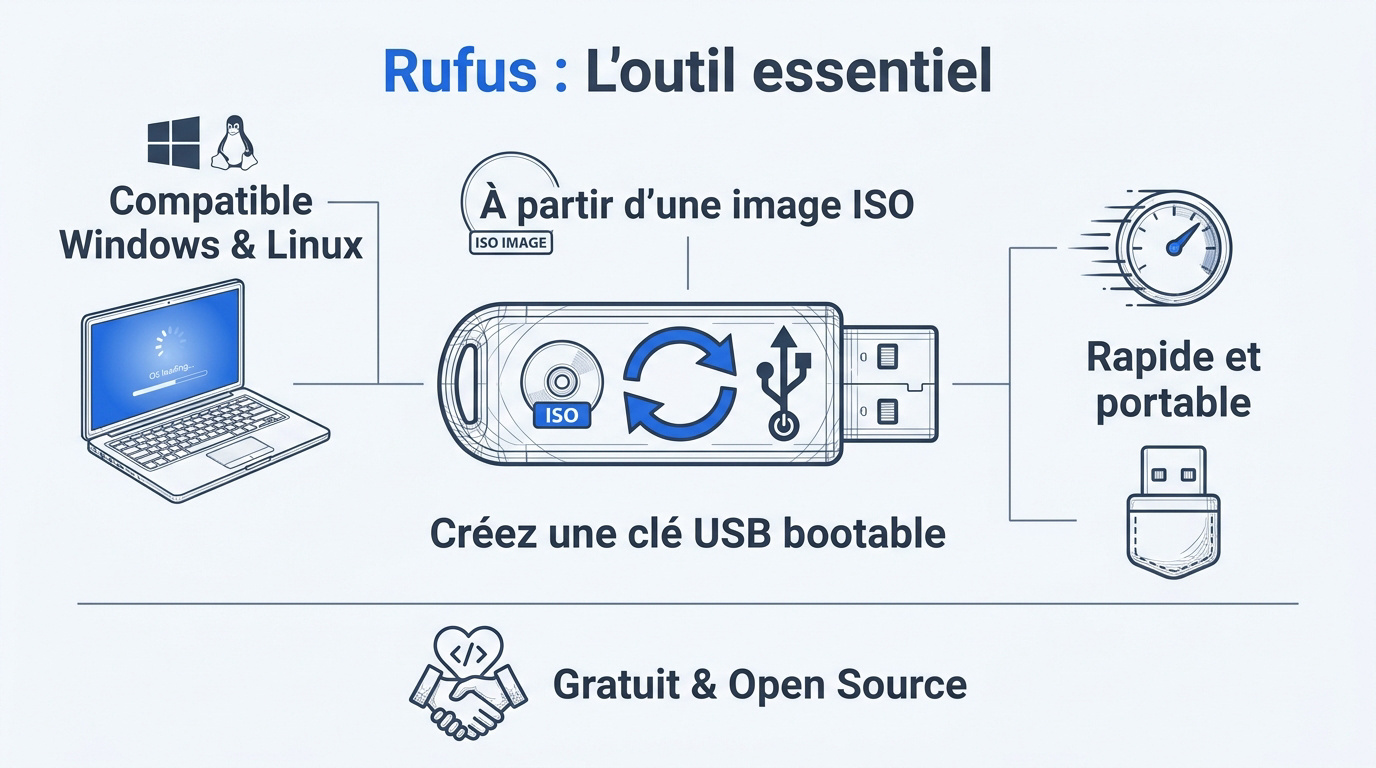
Rufus est un outil léger et gratuit. Il est indispensable pour créer vos supports de démarrage. C’est l’allié parfait pour vos installations systèmes.
Son rôle consiste à transformer une image ISO en clé USB bootable. Il assure une compatibilité étendue avec Windows et Linux. Cela facilite grandement votre dépannage informatique.
Ce logiciel portable surpasse la concurrence par sa rapidité d’exécution. Il ne nécessite aucune installation complexe sur votre ordinateur. Vous gagnez ainsi un temps précieux.
Qu’est-ce que Rufus ?
Pour bien utiliser cet outil, il convient d’abord de comprendre sa nature exacte et les raisons de son succès auprès des utilisateurs.
Définition
Rufus est un logiciel open source conçu pour formater et créer des clés USB de démarrage. Il supporte de nombreux formats d’images disque. Son interface est minimaliste mais très efficace. Ce programme permet de transformer une simple clé en support d’installation.
Le programme est régulièrement mis à jour pour supporter les dernières technologies matérielles. Il reste extrêmement léger sur le système. Vous pouvez l’utiliser sans installation préalable grâce à sa version portable.
Public cible
Cet outil s’adresse aussi bien aux néophytes qu’aux administrateurs systèmes chevronnés. Sa simplicité d’utilisation rassure les débutants. Les experts apprécient ses options avancées comme la gestion du schéma de partition GPT.
Quiconque doit réinstaller un système d’exploitation trouvera en Rufus une solution fiable. Il convient parfaitement aux techniciens de maintenance. Vous gagnerez un temps précieux lors de vos interventions techniques.
Les passionnés de Linux l’utilisent aussi. C’est un standard du secteur informatique.
Popularité
Sa renommée vient de sa fiabilité exemplaire et de sa vitesse de traitement. Contrairement à d’autres outils, il échoue rarement lors de la copie. Il est traduit dans de nombreuses langues, dont le français. La communauté valide massivement son efficacité.
La communauté apprécie son aspect gratuit et sans publicité. Sa capacité à contourner certaines limites matérielles booste également son adoption mondiale. C’est un utilitaire indispensable pour gérer vos images ISO en toute sécurité.
À quoi sert Rufus ?
Au-delà de sa définition, ce sont ses multiples cas d’usage concrets qui font de Rufus un outil véritablement polyvalent au quotidien.
Créer une clé USB bootable
Une clé bootable permet de démarrer un ordinateur sans passer par le disque dur interne. C’est essentiel pour installer un nouveau système. Rufus simplifie grandement cette procédure technique.
Le logiciel prépare la clé pour qu’elle soit reconnue par le BIOS ou l’UEFI. Il gère l’écriture des fichiers de démarrage.
C’est la fonction de base du programme. Elle est exécutée avec une précision chirurgicale.
Installer Windows avec une clé USB
Rufus est l’outil idéal pour installer Windows 10 ou Windows 11 proprement. Il permet de créer un média d’installation même sans lecteur DVD. C’est indispensable pour les ordinateurs portables modernes.
Vous pouvez ainsi effectuer une réinstallation totale en cas de ralentissement majeur. L’outil garantit une copie fidèle des fichiers d’origine.
Sachez que Rufus est une alternative fiable aux outils Microsoft classiques. Son efficacité est reconnue.
Installer Linux
Les amateurs de logiciels libres utilisent Rufus pour tester des distributions comme Ubuntu. Il permet de créer des clés Live USB performantes. On peut ainsi essayer Linux sans rien installer.
Le logiciel détecte automatiquement les paramètres optimaux pour chaque distribution. La compatibilité est quasi universelle avec les noyaux récents.
C’est une méthode sûre pour explorer de nouveaux horizons. La clé reste réutilisable après.
Réparer ou dépanner un PC
En cas de panne système, Rufus permet de lancer des outils de diagnostic externes. Vous pouvez accéder à des environnements de secours pour récupérer vos données. C’est une bouée de sauvetage précieuse.
- Accès aux outils de réparation Windows
- Lancement de logiciels antivirus hors ligne
- Mise à jour du BIOS/UEFI
- Test de la mémoire vive (RAM)
Rufus est-il fiable ?
La sécurité étant une priorité en informatique, il est légitime de s’interroger sur la fiabilité de ce programme avant de lui confier ses supports.
Fiabilité de l’outil
Rufus jouit d’une excellente réputation dans la communauté technique mondiale. Son code source est ouvert et vérifiable par tous. Cela garantit l’absence de fonctions cachées malveillantes.
Des millions d’utilisateurs l’utilisent chaque mois sans rencontrer de problèmes majeurs. Sa stabilité est son plus grand atout.
C’est un programme robuste et éprouvé. Vous pouvez lui faire confiance aveuglément.
Téléchargement sécurisé
Pour garantir votre sécurité, téléchargez toujours Rufus depuis son portail officiel. Évitez les sites tiers qui pourraient modifier l’exécutable original. La version officielle est signée numériquement par l’auteur.
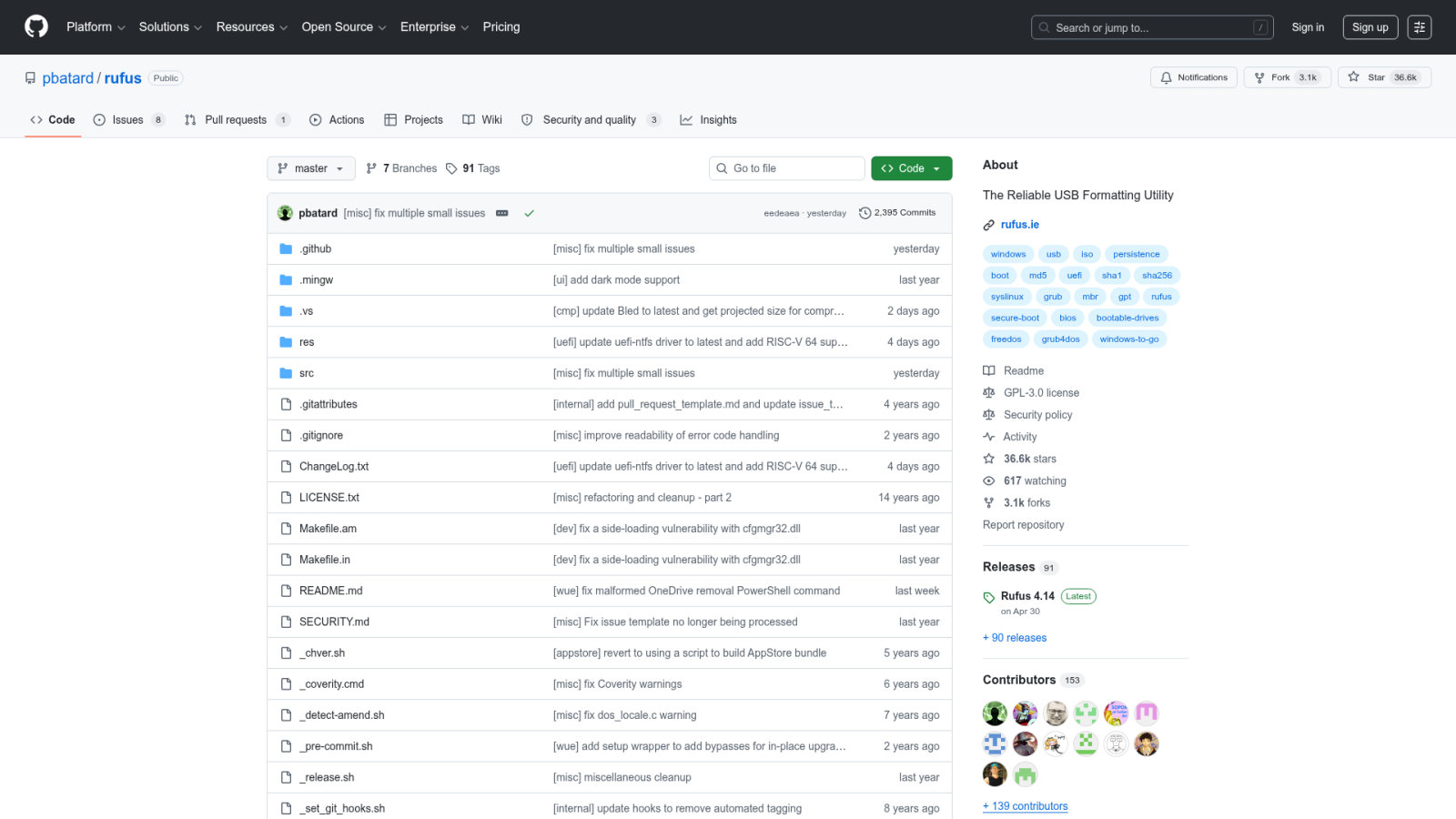
Le projet utilise GitHub pour la transparence et le suivi des bugs. Cette plateforme assure une traçabilité totale des modifications apportées au logiciel au fil des versions.
Source des ISO
La fiabilité finale dépend aussi de l’image ISO que vous utilisez. Privilégiez les sources officielles comme les serveurs de Microsoft ou des éditeurs Linux. Une image corrompue échouera.
Rufus peut parfois calculer l’empreinte numérique du fichier pour vérification. C’est une sécurité supplémentaire non négligeable.
Vérifiez toujours l’intégrité de vos téléchargements. Cela évite bien des déconvenues ultérieures.
Comment télécharger Rufus ?
Une fois rassuré sur sa fiabilité, voyons comment obtenir le logiciel de la manière la plus sûre et la plus efficace possible.
Site officiel
Rendez-vous sur rufus.ie pour accéder à la dernière version stable. Le site est sobre et va droit à l’essentiel. Vous y trouverez les liens de téléchargement directs.
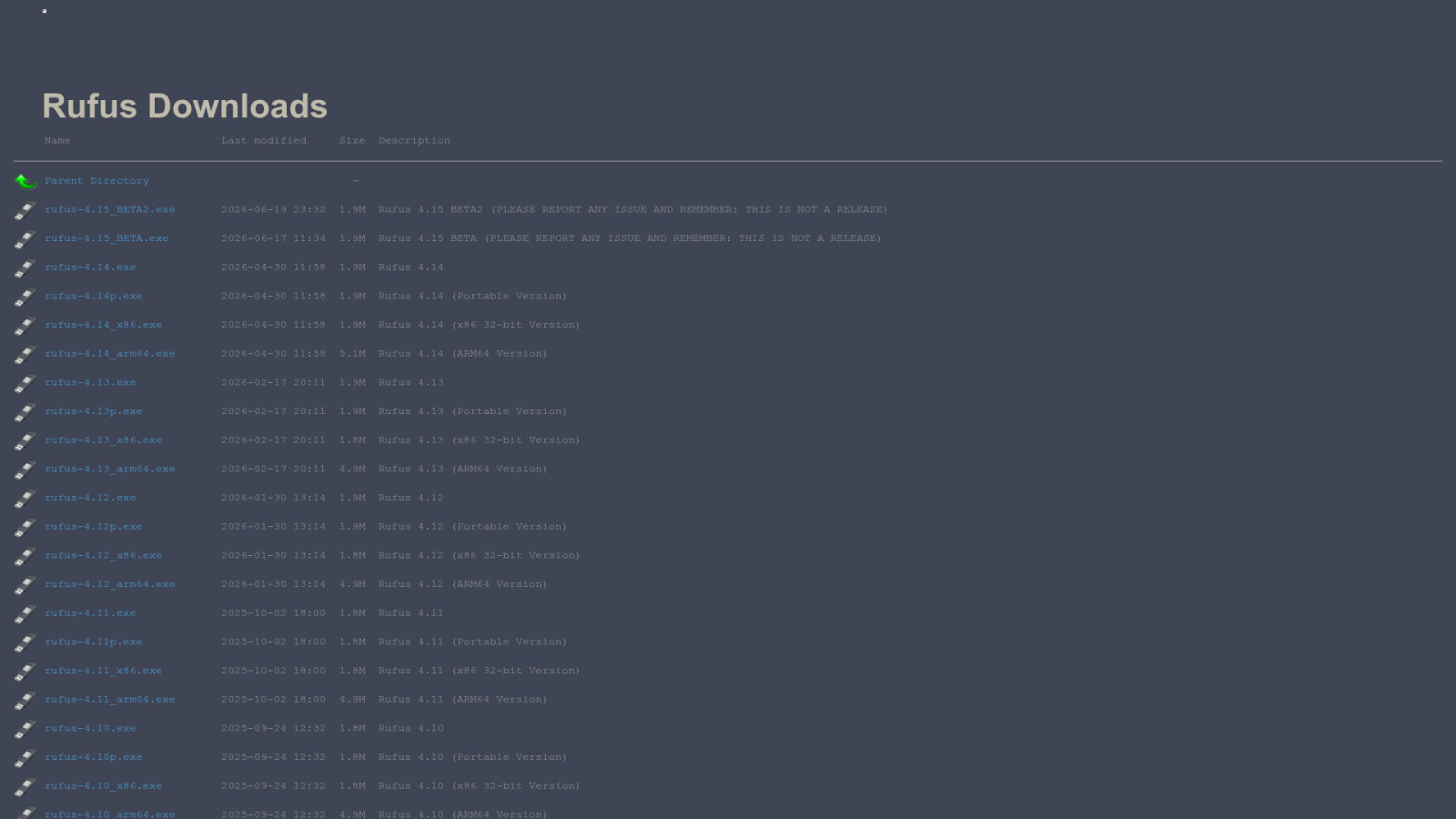
Faites défiler la page jusqu’à la section de téléchargement. Plusieurs variantes sont souvent proposées aux utilisateurs.
Le site est sécurisé par HTTPS. C’est la seule source vraiment recommandée.
Choix de la version
Vous avez le choix entre la version standard et la version portable. La version portable ne nécessite aucune installation et ne laisse aucune trace. C’est idéal pour une utilisation ponctuelle.
Plusieurs options s’offrent à vous selon votre matériel :
- Version standard (avec installation)
- Version portable (sans installation)
- Version ARM64 pour les processeurs spécifiques
- Versions bêta pour tester les nouveautés
Prudence avec les sources
Méfiez-vous des publicités qui imitent le bouton de téléchargement officiel. Certains sites de téléchargement populaires ajoutent des logiciels indésirables à l’installateur. Restez vigilant lors de votre navigation.
En cas de doute, vérifiez l’URL dans votre navigateur. Le domaine officiel doit être clairement identifiable.
Vérification du fichier
Après le téléchargement, vous pouvez vérifier la signature numérique du fichier. Cliquez avec le bouton droit sur l’exécutable et consultez les propriétés. Cela confirme l’origine authentique.
Une signature valide garantit que le fichier n’a pas été modifié. C’est une étape cruciale pour la sécurité.
Comment utiliser Rufus pour créer une clé USB bootable ?
Le logiciel étant maintenant sur votre ordinateur, passons à la pratique avec ce guide étape par étape pour réussir votre support.
Étape 1 : préparer la clé USB
Attention, l’utilisation de Rufus effacera irrémédiablement toutes les données présentes sur votre clé USB, pensez donc à sauvegarder vos fichiers importants avant de commencer l’opération.
Utilisez une clé d’au moins 8 Go pour Windows. Branchez-la sur un port USB direct pour éviter les erreurs. Assurez-vous qu’elle est bien détectée par Windows.
Étape 2 : sélectionner l’image ISO
Lancez Rufus et cliquez sur le bouton « Sélection ». Parcourez vos dossiers pour trouver votre fichier ISO Windows ou Linux. Le logiciel analysera alors automatiquement le contenu du fichier.
L’ISO contient l’intégralité du système d’exploitation compressé. Rufus se chargera de décompresser ces données correctement.
Vérifiez bien que vous avez choisi le bon fichier. Une erreur ici bloque tout.
Étape 3 : choisir les bons paramètres
Sélectionnez le schéma de partition approprié, généralement GPT pour les PC récents. Le système de destination doit être réglé sur UEFI (non CSM). Laissez le système de fichiers par défaut proposé par l’outil.
Vous pouvez également nommer votre clé dans le champ « Nom de volume ». Ces réglages déterminent si votre PC pourra démarrer sur la clé.
Sachez que Rufus permet de contourner le TPM pour Windows 11, facilitant l’installation sur des machines théoriquement incompatibles.
Étape 4 : lancer la création de la clé
Cliquez sur le bouton « Démarrer » en bas de la fenêtre. Une dernière alerte de formatage apparaîtra à l’écran. Validez pour lancer le processus d’écriture des données.
Il existe un réel intérêt de vérifier l’intégrité des données écrites afin d’éviter toute corruption logicielle durant le transfert.
Étape 5 : démarrer le PC sur la clé USB
Redémarrez votre ordinateur en tapotant la touche de menu de démarrage. Choisissez votre clé USB dans la liste qui s’affiche. Le programme d’installation devrait alors se charger automatiquement.
Si cela ne fonctionne pas, vérifiez l’ordre de priorité dans le BIOS. Assurez-vous que le mode UEFI est bien activé.
Suivez ensuite les instructions à l’écran. Votre installation commence enfin.
Quels paramètres choisir dans Rufus ?
Le succès de l’opération repose souvent sur des choix techniques précis qu’il convient de détailler pour éviter tout échec au démarrage.
MBR ou GPT : quelle différence ?
Le schéma GPT est indispensable pour les disques de grande capacité et les PC récents. MBR est réservé aux anciens ordinateurs datant de plus de dix ans. Choisir le mauvais format empêchera le démarrage. Votre installation risque alors d’échouer.
La plupart des installations modernes de Windows 11 exigent impérativement le format GPT. Rufus adapte ses options selon votre choix initial pour garantir la compatibilité.
En fait, le mode GPT reste la valeur la plus sûre aujourd’hui pour votre matériel.
FAT32 ou NTFS : lequel choisir ?
Le FAT32 offre la meilleure compatibilité avec le mode UEFI standard. Cependant, il ne supporte pas les fichiers de plus de 4 Go. Rufus utilise souvent un pilote spécial pour contourner cette limite technique lors de la création.
Le NTFS est plus robuste mais parfois moins bien supporté par certains BIOS. Laissez Rufus décider automatiquement selon l’ISO sélectionnée.
La configuration automatique de Rufus est généralement excellente. Ne la modifiez pas sans raison particulière.
BIOS ou UEFI
L’UEFI est le remplaçant moderne du vieux BIOS. Il offre une interface plus graphique et plus de sécurité pour votre système. Rufus gère parfaitement ces deux modes de fonctionnement.
| Caractéristique | BIOS (Ancien) | UEFI (Moderne) |
|---|---|---|
| Interface | Textuelle simple | Graphique et souris |
| Sécurité | Limitée | Secure Boot inclus |
| Disque max | 2 To (MBR) | Plus de 2 To (GPT) |
| Vitesse | Démarrage lent | Démarrage rapide |
Vérifiez votre documentation technique. Cela vous fera gagner un temps précieux lors de l’installation.
Rufus et Windows 11
L’arrivée de Windows 11 a apporté son lot de contraintes matérielles, faisant de Rufus un outil encore plus indispensable pour beaucoup.
Création de clé d’installation
Créer une clé pour Windows 11 avec Rufus est devenu un standard. Le logiciel prépare le support pour qu’il respecte les nouvelles normes de Microsoft. L’opération est très rapide.
Il est important de vérifier si votre matériel nécessite d’ activer le TPM 2.0 avant de commencer. Cela garantit une installation fluide.
L’outil gère parfaitement les images ISO officielles. Le résultat est toujours fonctionnel.
Options spécifiques
Rufus propose des options exclusives pour désactiver les exigences de TPM ou de Secure Boot. Vous pouvez aussi créer un compte local dès l’installation. Ces fonctions facilitent grandement le déploiement du système.
Si votre système indique que le TPM 2.0 est non détecté sur Windows 11, ces réglages sont salvateurs. Ils permettent de contourner les blocages matériels.
Source ISO
Utilisez toujours l’outil de téléchargement de Microsoft pour obtenir l’ISO. Rufus peut aussi télécharger l’image directement depuis son interface. C’est une fonctionnalité très pratique et sécurisée.
Évitez les versions modifiées trouvées sur le web. Elles peuvent contenir des logiciels espions dangereux pour vos données personnelles.
Contournements
Les contournements matériels permettent d’installer Windows 11 sur de vieux PC. Toutefois, Microsoft pourrait bloquer les futures mises à jour sur ces machines. Soyez conscient des risques à long terme.
Ces options sont à utiliser avec discernement. Elles dépannent bien mais ne sont pas supportées officiellement par l’éditeur.
Problèmes fréquents avec Rufus
Malgré sa grande fiabilité, certains obstacles peuvent surgir lors de l’utilisation, mais ils se résolvent généralement assez facilement.
Ma clé USB n’apparaît pas dans Rufus
Si votre clé est invisible, tentez de la brancher sur un autre port. Parfois, un port USB 3.0 nécessite des pilotes spécifiques. Vérifiez aussi qu’elle apparaît dans l’explorateur.
Certains usagers rencontrent des problèmes de détection liés à l’interface. Un changement de port vers de l’USB 2.0 règle souvent la situation.
Un simple redémarrage du logiciel suffit parfois. Ne paniquez pas tout de suite.
Rufus affiche une erreur pendant la création
Une erreur peut provenir d’un fichier ISO corrompu ou d’une clé défectueuse. Essayez de relancer Rufus en mode administrateur pour éviter les blocages. Désactivez temporairement votre antivirus s’il interfère avec l’écriture.
Il arrive de constater des erreurs de formatage après usage de l’outil. Un nettoyage complet via Diskpart permet de restaurer le périphérique.
Le PC ne démarre pas sur la clé USB
C’est souvent un problème de réglage dans le BIOS de votre ordinateur. Vérifiez que le « Secure Boot » n’empêche pas le démarrage externe. Assurez-vous d’avoir choisi le bon schéma de partition (GPT ou MBR).
Testez la clé sur un autre ordinateur pour isoler le problème. Parfois, la clé elle-même est en cause.
Refaire la clé avec les réglages opposés aide souvent. La patience est votre meilleure alliée.
Alternatives à Rufus
Si Rufus ne répond pas à vos besoins spécifiques, d’autres solutions existent sur le marché pour remplir des missions similaires.
Liste des alternatives
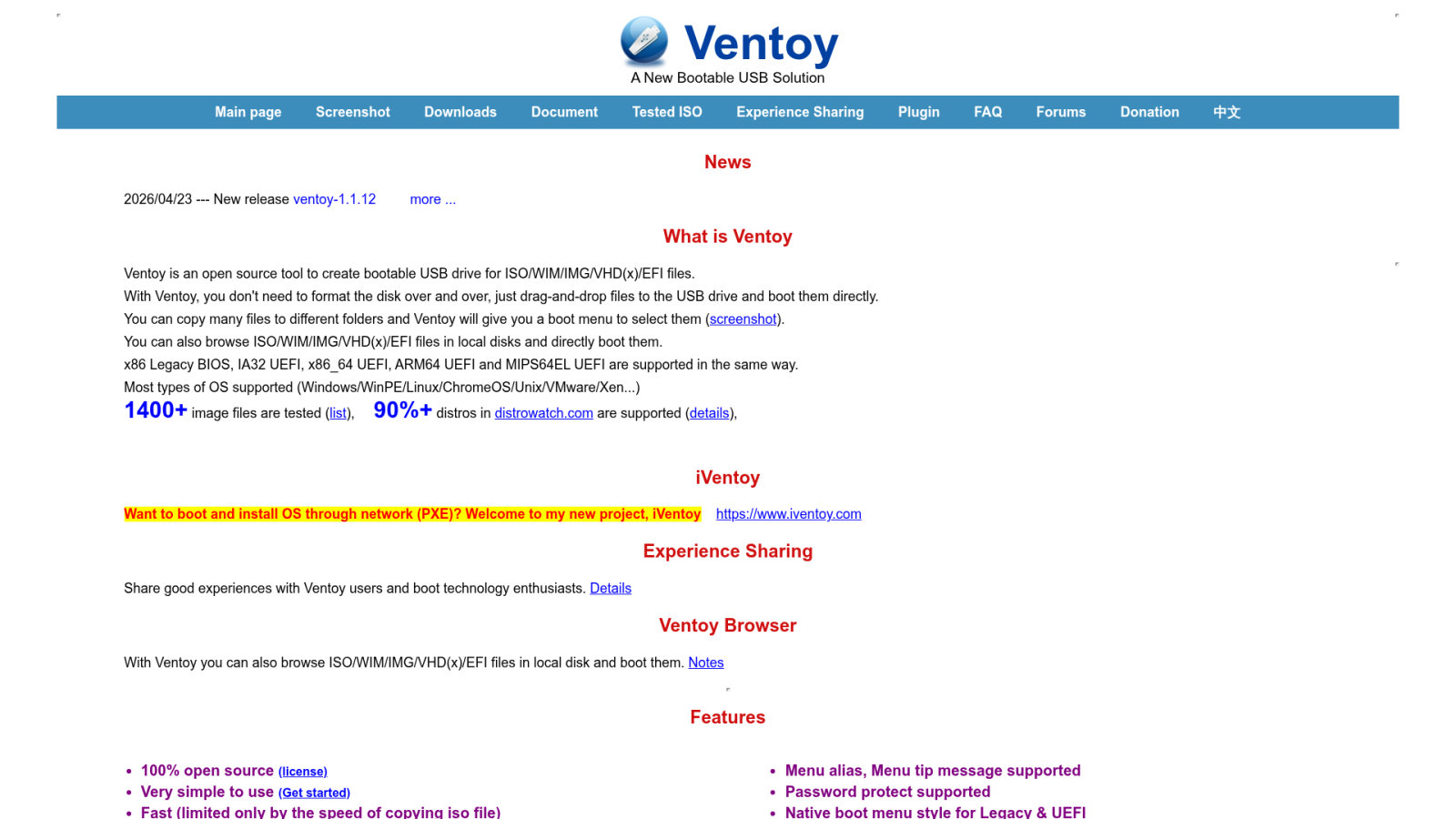
Ventoy permet de copier simplement plusieurs ISO sur une seule clé. BalenaEtcher est très apprécié pour sa simplicité sur macOS et Linux. L’outil officiel de Microsoft reste une valeur sûre pour Windows.
Chaque logiciel propose une approche distincte pour vos supports. Voici les options principales :
- Ventoy (multiboot)
- BalenaEtcher (multiplateforme)
- Media Creation Tool (officiel Microsoft)
- UNetbootin (orienté Linux)
Quand choisir une alternative
Choisissez Ventoy si vous voulez transporter dix systèmes différents sur un seul support. Préférez BalenaEtcher si vous travaillez sur un Mac. Rufus reste imbattable sur Windows pur.
Chaque outil possède ses propres forces et faiblesses techniques. Adaptez votre choix selon votre matériel actuel.
L’important est d’aboutir. Testez-en plusieurs si nécessaire.
FAQ
Voici les réponses aux questions les plus fréquemment posées par les utilisateurs pour lever vos derniers doutes.
Rufus est-il gratuit ?
Oui, Rufus est totalement gratuit et libre de droits. Il n’y a aucun frais caché ni abonnement requis. Vous pouvez l’utiliser librement pour vos besoins personnels ou professionnels.
Le développeur accepte les dons mais ne les impose jamais. C’est un modèle de générosité numérique.
Rufus est-il dangereux ?
Le logiciel lui-même est parfaitement sûr et sain. Le danger provient uniquement des fichiers ISO téléchargés sur des sites louches. Utilisez toujours les sources officielles pour vos images.
Rufus ne contient aucun virus ni logiciel espion. Sa transparence est un gage de sécurité.
Rufus fonctionne-t-il sur Mac ?
Non, Rufus est une application exclusivement développée pour le système Windows. Les utilisateurs de Mac doivent se tourner vers des alternatives comme BalenaEtcher. Il n’existe pas de version macOS officielle.
Inutile de chercher un installateur pour votre MacBook. Cela ne fonctionnerait tout simplement pas.
Peut-on utiliser Rufus pour Windows 11 ?
C’est même l’un des meilleurs outils pour cette tâche précise. Il permet de préparer une clé parfaitement compatible avec les nouvelles exigences. Les options de contournement sont très appréciées.
Il simplifie énormément le passage vers le dernier système de Microsoft. C’est un choix très judicieux.
Rufus efface-t-il la clé USB ?
Oui, le processus commence toujours par un formatage complet du support. Toutes les données présentes seront définitivement supprimées lors de l’écriture. Ne l’oubliez jamais avant de cliquer.
C’est une étape technique obligatoire pour créer une structure bootable. Soyez donc extrêmement vigilant.
Quelle taille de clé USB faut-il pour Rufus ?
Une clé de 8 Go est le minimum recommandé pour Windows. Pour certaines distributions Linux légères, 4 Go peuvent suffire amplement. Vérifiez toujours la taille de votre fichier ISO.
Une clé de 16 Go offre plus de confort. Elle permet d’éviter les manques d’espace imprévus.
L’utilisation de Rufus est-elle gratuite ?
Oui, Rufus est un utilitaire totalement gratuit et open source, distribué sous la licence GNU GPL version 3. Vous pouvez l’utiliser librement, que ce soit pour un usage personnel ou professionnel, sans craindre de frais cachés ou d’abonnements obligatoires.
Le développeur, Pete Batard, a fait le choix de ne pas inclure de bouton de donation sur le site officiel. Si vous souhaitez soutenir la cause du logiciel libre, il est suggéré de faire un don directement à la Free Software Foundation.
Le logiciel Rufus présente-t-il des risques pour mon ordinateur ?
Rufus est un programme parfaitement sûr, sain et transparent dont le code source est public. Il ne contient aucun virus ni logiciel espion. Le risque potentiel réside uniquement dans l’origine de l’image ISO que vous choisissez d’utiliser ; il convient donc de privilégier les sources officielles.
Sachez également que l’exécutable est signé numériquement pour garantir son intégrité. Pour les versions récentes, la signature doit mentionner « Akeo Consulting », ce qui vous assure que le fichier n’a pas été altéré par un tiers malveillant.
Est-il possible d’utiliser Rufus sur un système macOS ?
Non, Rufus est une application exclusivement conçue pour l’environnement Windows, à partir de Windows 8. Il n’existe pas de version officielle pour macOS. Si vous utilisez un ordinateur Apple, vous devrez vous tourner vers des alternatives compatibles comme BalenaEtcher.
Inutile de tenter d’exécuter le fichier .exe sur votre Mac, car l’architecture du logiciel est spécifiquement optimisée pour les systèmes Microsoft, incluant les versions x64, x86 et ARM64.
Rufus permet-il d’installer Windows 11 sur un PC non compatible ?
Absolument, c’est l’une des fonctionnalités les plus prisées de cet outil. Rufus propose des options spécifiques pour supprimer les exigences matérielles imposées par Microsoft, telles que la présence de la puce TPM 2.0, le Secure Boot ou le minimum de 4 Go de mémoire vive.
Lors de la configuration, le logiciel vous permet également de désactiver l’obligation de créer un compte Microsoft en ligne ou de refuser la collecte de données de télémétrie, facilitant ainsi grandement l’installation sur des machines anciennes.
Le processus de création efface-t-il les données de ma clé USB ?
Oui, il est impératif de comprendre que Rufus procède à un formatage complet du support sélectionné avant d’écrire les nouveaux fichiers. Toutes les données présentes sur votre clé USB seront donc définitivement supprimées au début de l’opération.
Nous vous recommandons vivement de sauvegarder vos documents importants sur un autre support avant de cliquer sur le bouton « Démarrer ». Cette étape technique est indispensable pour préparer la structure de démarrage du média.
Quelle capacité doit avoir ma clé USB pour utiliser Rufus ?
Pour la création d’un support d’installation Windows, une clé USB d’une capacité minimale de 8 Go est requise. Si vous prévoyez d’installer une distribution Linux légère, un support de 4 Go peut parfois suffire, mais il est toujours préférable de vérifier la taille de votre fichier ISO au préalable.
L’utilisation d’une clé de 16 Go est souvent conseillée pour bénéficier d’un confort optimal et éviter toute erreur liée à un manque d’espace disque pendant la décompression des fichiers du système d’exploitation.
Conclusion et recommandations
Pour conclure, Rufus s’impose comme un pilier du dépannage informatique moderne grâce à sa simplicité et son efficacité redoutable.
Résumé
Rufus reste l’utilitaire de référence pour créer vos clés USB bootables. Sa gratuité et sa rapidité en font un outil indispensable. Il gère aussi bien Windows que Linux.
Que ce soit pour installer ou réparer, il répond présent. Son interface simple cache une puissance technique impressionnante.
C’est un logiciel que tout utilisateur devrait posséder. Il vous sauvera souvent.
Précautions
N’oubliez jamais de sauvegarder vos données avant de lancer le formatage. Téléchargez toujours le programme et vos ISO depuis des sources officielles. La sécurité de votre ordinateur en dépend directement. Restez prudent lors des réglages.
En suivant ces quelques conseils, vous réussirez vos supports à coup sûr. Bonne installation à tous les utilisateurs.
Cet utilitaire gratuit s’impose comme la solution de référence pour créer vos supports bootables avec une rapidité exemplaire. En configurant correctement ce logiciel de gravure ISO, vous garantissez la réussite de vos installations Windows ou Linux. Agissez dès maintenant pour sécuriser vos dépannages futurs avec cet outil indispensable.