L’erreur Critical Process Died (0xEF) signale l’arrêt brutal d’un composant vital du système, tel que ntoskrnl.exe. Pour stabiliser Windows 11, il convient d’exécuter immédiatement un scan SFC et de vérifier les pilotes en mode sans échec. Cette procédure prévient la corruption des données en identifiant le conflit logiciel ou matériel responsable du plantage.
Saviez-vous que le code d’arrêt 0xEF, plus connu sous le nom de critical process died windows 11, se déclenche lorsqu’un composant vital comme ntoskrnl.exe ou winlogon.exe cesse de répondre pour protéger l’intégrité de vos données ?
Ce dysfonctionnement brutal plonge souvent votre ordinateur dans une boucle de redémarrage infinie particulièrement handicapante. Nous allons détailler les procédures de diagnostic et les solutions techniques pour stabiliser votre système et restaurer l’accès à vos fichiers.
L’erreur Critical Process Died (0xEF) signale l’arrêt d’un composant vital de Windows comme ntoskrnl.exe. Pour stopper le redémarrage en boucle, lancez immédiatement un scan SFC, vérifiez vos pilotes récents et testez le mode sans échec.
Face à une telle instabilité, il convient d’appliquer des mesures correctives ciblées afin de restaurer l’intégrité de votre environnement de travail.
Les 3 actions prioritaires si votre PC redémarre en boucle
Il est impératif d’identifier l’urgence de la situation. Votre PC s’éteint brutalement et refuse de rester stable. Il faut agir vite pour éviter la perte de données importantes.
Débranchez tout périphérique USB inutile. Redémarrez ensuite votre machine pour voir si le problème persiste sans ces accessoires.
Préparez une clé de récupération. Cela sauvera votre système en cas de blocage total.
Débrancher le matériel non essentiel
Tenter un redémarrage forcé
Accéder à l’environnement de récupération WinRE
Ce que signifie le code d’arrêt 0xEF
Le code 0xEF est le nom technique de cette erreur. Il indique qu’un processus système crucial a cessé de fonctionner. Windows ne peut plus tourner sans lui.
Le code CRITICAL_PROCESS_DIED signale l’arrêt d’un processus système vital – consultez notre guide Critical Process Died Windows 11 pour le corriger.
C’est une protection de sécurité. Le système préfère s’arrêter plutôt que de corrompre vos fichiers.
Qu’est-ce que l’erreur Critical Process Died ?
Avant de sortir les outils de réparation, comprenons pourquoi votre écran est devenu bleu si soudainement.
Pourquoi Windows affiche cet écran bleu
Windows surveille ses propres composants en permanence. Si un élément vital lâche, tout s’arrête. C’est le fameux écran bleu critical process died qui apparaît alors.
Cela peut arriver même quand le PC est inactif. En fait, des causes aléatoires comme un pilote défaillant ou une corruption de mémoire déclenchent parfois ce crash inattendu.
Les processus critiques concernés (ntoskrnl.exe, csrss.exe, winlogon.exe)
Certains fichiers comme ntoskrnl.exe gèrent la mémoire et le processeur. D’autres comme winlogon s’occupent de votre session utilisateur. Si l’un d’eux plante, Windows perd ses piliers. Le système devient alors totalement instable et s’arrête net.
Ces noms barbares cachent les moteurs de votre ordinateur. Sans eux, rien ne peut s’afficher à l’écran.
Les causes les plus fréquentes
Pour réparer efficacement, il faut d’abord cibler le coupable parmi ces suspects habituels.
Fichiers système corrompus
Un arrêt brutal peut abîmer les fichiers système. Windows ne retrouve plus ses petits au démarrage suivant. C’est un cercle vicieux qu’il faut briser.
Les erreurs d’écriture sur le disque sont souvent responsables. Un simple bug logiciel suffit parfois.
Pilotes incompatibles ou obsolètes
Les pilotes font le pont entre matériel et logiciel. Un pilote de carte graphique mal installé provoque souvent des conflits majeurs. Le système finit par s’écrouler.
Parfois, Microsoft publie une mise à jour instable. Votre PC l’installe et commence à bugger immédiatement. C’est un problème classique après un « Patch Tuesday ».
Vérifiez si le bug est apparu juste après un redémarrage. La coïncidence est rarement fortuite.
Infection par un virus ou malware
Certains virus s’attaquent directement aux processus vitaux de Windows. Ils tentent de désactiver les protections pour prendre le contrôle. Cela déclenche souvent l’écran bleu de sécurité.
Un scan approfondi est nécessaire pour écarter cette piste. Ne négligez jamais la sécurité et vérifiez si Windows Defender est suffisant pour votre protection.
Disque dur défaillant
Si votre SSD ou HDD fatigue, des secteurs deviennent illisibles. Si un fichier critique est stocké là, le crash est inévitable. C’est une panne matérielle sérieuse.
Des bruits étranges ou des lenteurs extrêmes sont des signes. Soyez attentifs à la santé de votre disque.
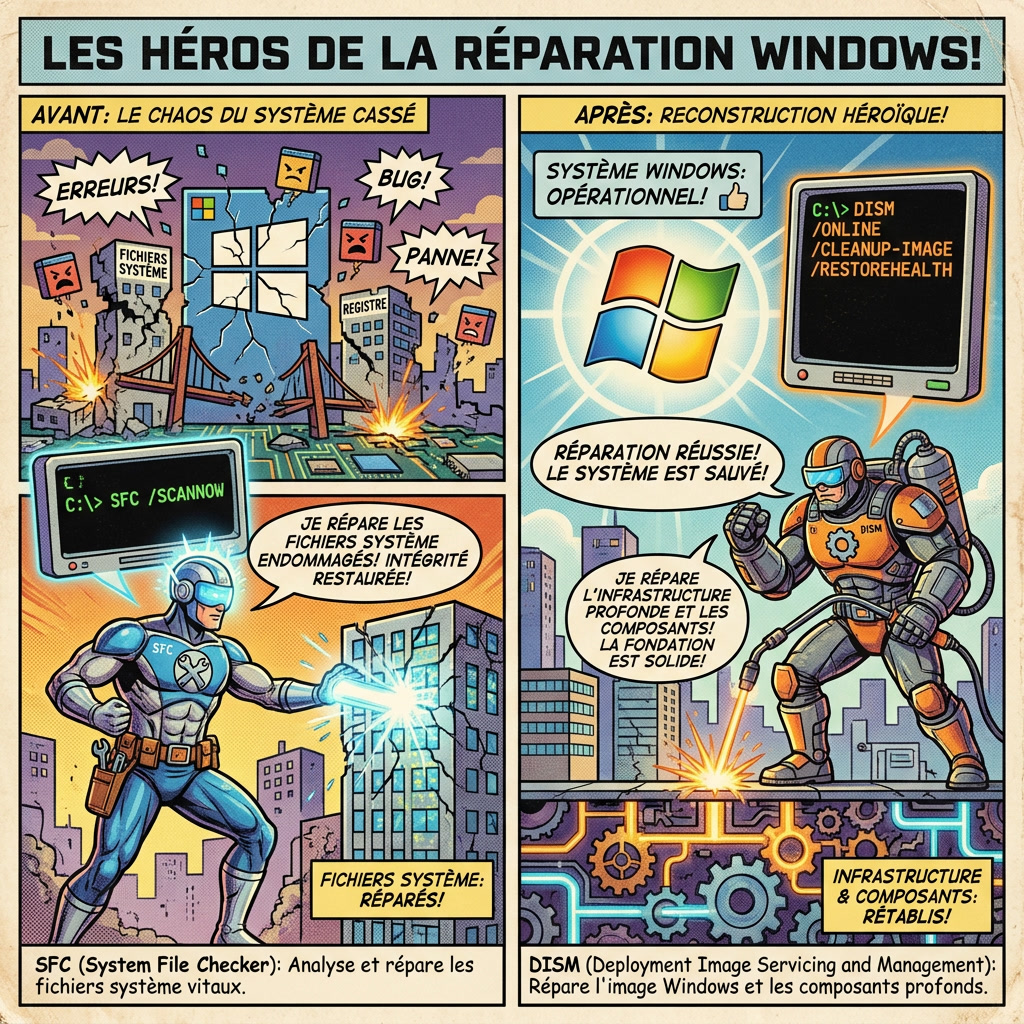
Solution 1 : Réparer les fichiers système avec SFC et DISM
La méthode la plus efficace consiste à laisser Windows s’auto-réparer via ses outils internes.
Lancer la commande SFC /scannow
Votre PC s’est éteint brutalement et affiche le code d’arrêt critical process died 0xef. Ouvrez l’invite de commandes en mode administrateur. Tapez la commande sfc /scannow et validez. L’outil va comparer vos fichiers avec une copie saine. S’il trouve une erreur, il la corrigera automatiquement.
L’opération peut durer plusieurs minutes. Ne fermez surtout pas la fenêtre noire.
Utiliser DISM si SFC échoue
Si SFC ne peut pas tout réparer, DISM prend le relais. Cette commande télécharge des fichiers propres depuis les serveurs Microsoft. C’est une solution beaucoup plus puissante pour corriger un écran bleu critical process died.
Consultez les instructions sur Microsoft Learn pour les commandes exactes. Elles permettent de restaurer l’intégrité de l’image système.
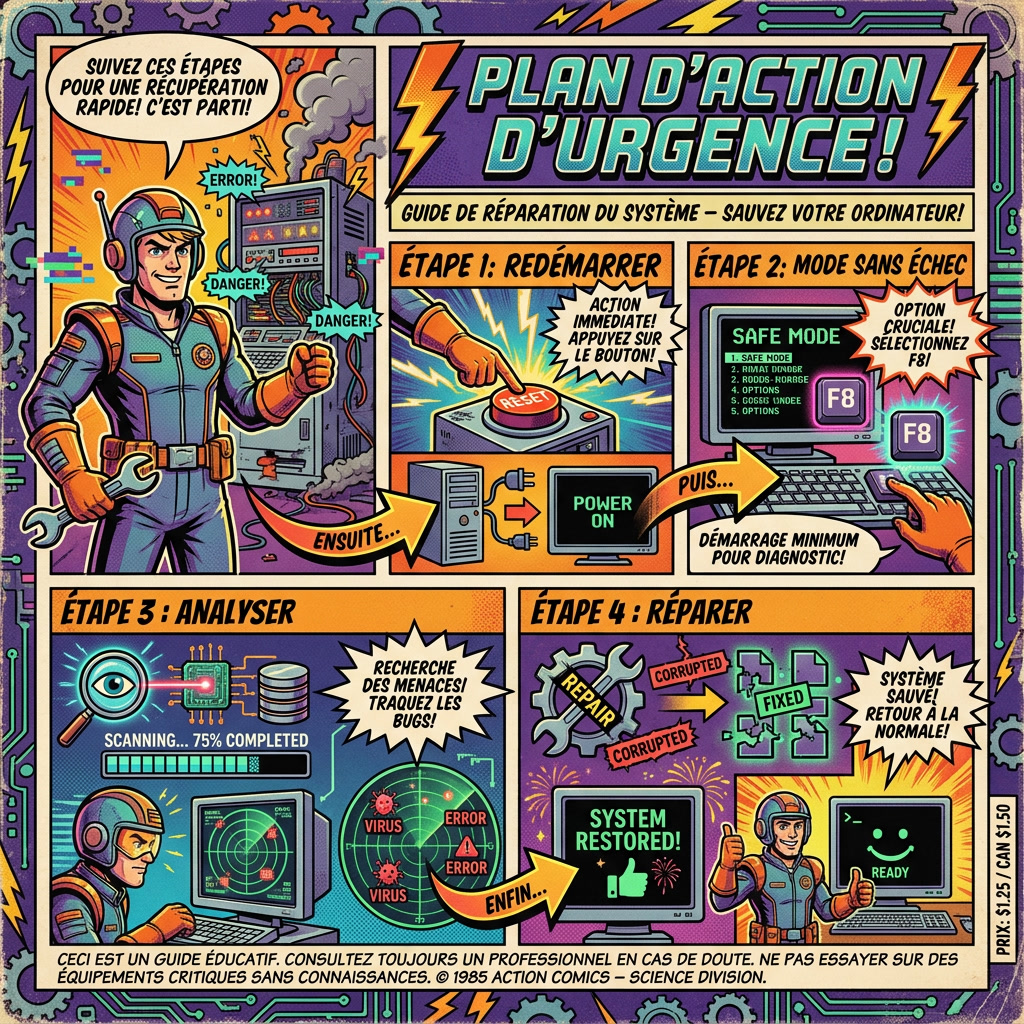
Solution 2 : Démarrer en mode sans échec
Si Windows refuse de s’ouvrir normalement, il faut passer par une porte dérobée.
Accéder au mode sans échec depuis l’écran de démarrage
Éteignez votre PC trois fois de suite pendant le chargement initial. Cette manipulation forcera l’apparition du menu de dépannage automatique. Choisissez ensuite les options de démarrage avancées.
Sélectionnez le mode sans échec avec prise en charge réseau. Cette option demeure la plus utile pour le diagnostic.
Que faire une fois en mode sans échec
Ce mode charge le strict minimum de pilotes système. Si le PC est stable ici, alors le problème est logiciel. Vous pouvez alors désinstaller les programmes suspects.
Profitez-en pour sauvegarder vos documents importants sur un disque externe. La prudence est de mise dans cette situation.
Solution 3 : Mettre à jour ou désinstaller les pilotes problématiques
Une fois en sécurité, il est temps de traquer le pilote qui fait planter votre machine.
Identifier le pilote responsable dans l’Observateur d’événements
L’Observateur d’événements enregistre chaque crash. Cherchez les erreurs critiques juste avant l’heure du plantage. Le nom d’un fichier .sys apparaît souvent dans les détails. C’est lui qui cause votre écran bleu critical process died.
Pour les cartes graphiques, utilisez l’outil DDU. Il nettoie toute trace des anciens pilotes corrompus. C’est bien plus propre qu’une désinstallation classique et cela évite les conflits résiduels.
Réinstallez ensuite la version stable recommandée par le constructeur. Votre affichage redeviendra enfin normal et le système gagnera en stabilité.
Solution 4 : Désinstaller la mise à jour Windows 11 récente
Si le bug est apparu hier après un update, faire machine arrière est la meilleure option.
Accéder aux mises à jour installées
Allez dans les paramètres de Windows Update. Consultez l’historique des mises à jour récentes. Vous y trouverez une option pour les désinstaller en un clic.
Repérez la dernière mise à jour de qualité installée. C’est souvent elle la coupable.
Supprimer la mise à jour défaillante
Validez la suppression et laissez le PC redémarrer. Windows va retirer les fichiers problématiques proprement. Cela prend généralement quelques minutes de patience.
Si l’écran bleu disparaît, bloquez les mises à jour pendant sept jours. Attendez un correctif officiel.
Solution 5 : Lancer un scan antivirus complet
Éliminons maintenant la piste d’un logiciel malveillant qui jouerait avec vos nerfs.
Utiliser Windows Defender en mode hors ligne
Le scan hors ligne est redoutable. Il redémarre le PC pour analyser les fichiers avant Windows. Aucun virus ne peut se cacher pendant cette phase.
Lancez cette analyse depuis les paramètres de sécurité. C’est gratuit et très efficace.
Quand envisager un antivirus tiers
Si Defender ne trouve rien, essayez un outil tiers. Certains logiciels spécialisés détectent des menaces plus subtiles. C’est une double vérification rassurante pour vous.
Ne gardez qu’un seul antivirus actif à la fois. Deux protections créent des conflits inutiles.
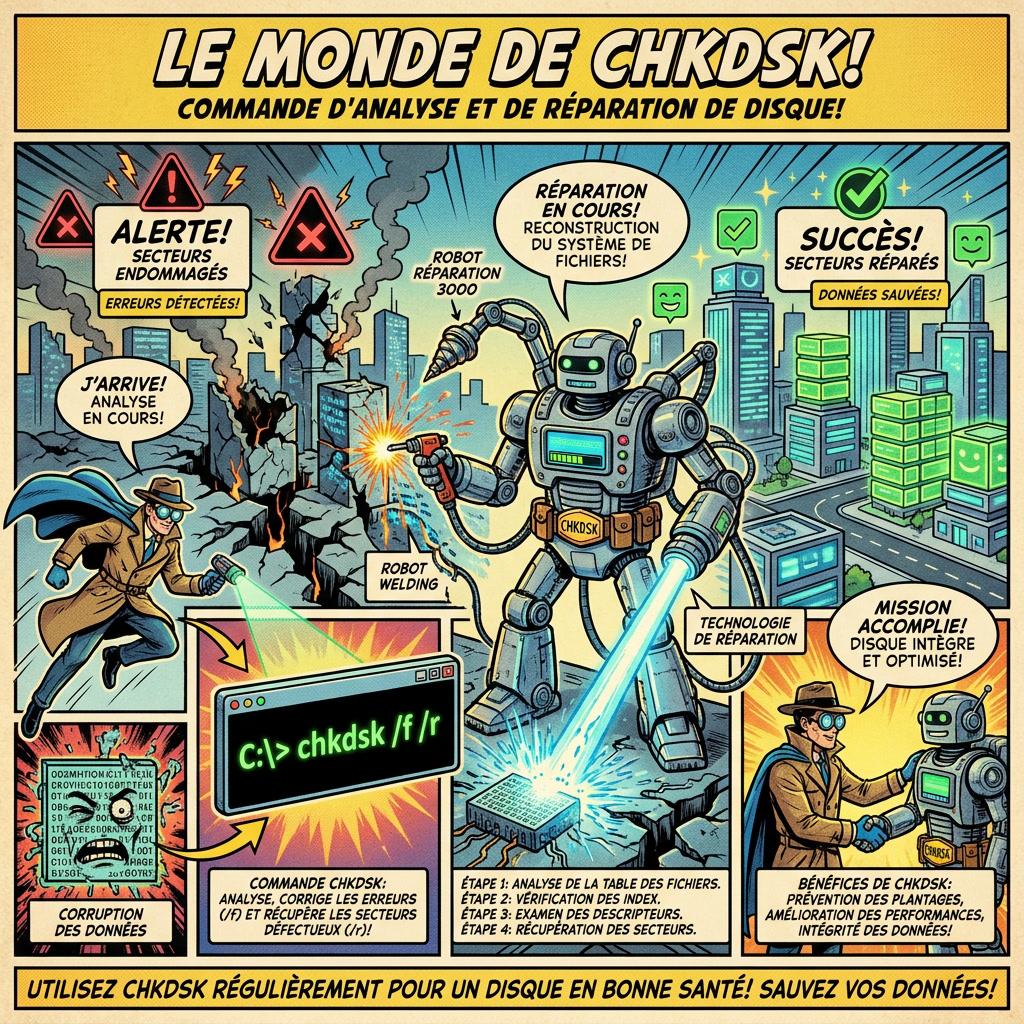
Solution 6 : Vérifier l’état du disque dur avec CHKDSK
Un disque fatigué peut corrompre vos fichiers ; vérifions sa santé physique.
Lancer CHKDSK depuis l’invite de commandes
Tapez chkdsk c: /f /r dans votre console. Le système vous demandera d’analyser au prochain redémarrage. Acceptez en tapant la lettre O. L’outil va scanner chaque secteur de votre disque dur.
Cette étape contribue à stabiliser votre système, comme expliqué dans notre guide pour réparer l’erreur 0x80070052.
Interpréter les résultats
Si l’outil trouve des secteurs défectueux, il les isolera. Vos fichiers seront déplacés vers une zone saine. C’est un pansement temporaire avant de changer de disque.
Si les erreurs reviennent souvent, votre SSD est en fin de vie. Pensez à le remplacer rapidement.
Solution 7 : Restaurer Windows 11 à un point de restauration
Voyageons dans le temps pour retrouver un système qui fonctionnait parfaitement.
Accéder à la restauration système
Tapez « rstrui » dans la barre de recherche. Cet outil permet de revenir en arrière sans toucher à vos photos. C’est la solution de secours préférée des experts.
Sélectionnez une date antérieure à vos premiers écrans bleus. Vérifiez quels programmes seront supprimés durant l’opération. Lancez ensuite la procédure de restauration complète.
Ne coupez jamais l’alimentation pendant ce processus. Votre PC redémarrera tout seul à la fin.
Critical Process Died en boucle : que faire si rien ne fonctionne ?
Parfois, les solutions douces ne suffisent pas et il faut employer les grands moyens.
Réinitialiser Windows 11 sans perdre ses fichiers
La réinitialisation réinstalle le cœur du système. Vous pouvez choisir de garder vos documents personnels intacts. C’est un excellent compromis entre efficacité et confort.
Option
Effet sur les fichiers
Effet sur les applis
Recommandation
Réinitialisation rapide
Conservés
Supprimées
Bugs système courants
Réinitialisation complète
Supprimés
Supprimées
Infection ou vente
Prévoyez une heure pour que Windows termine le travail. Branchez votre PC sur secteur.
En dernier recours : réinstallation propre
Si même la réinitialisation échoue, le mal est profond. Formater le disque et repartir de zéro est l’ultime solution. Utilisez une clé USB créée avec l’outil officiel de Microsoft. Cela éliminera tout bug logiciel persistant.
Consultez notre guide sur l’écran bleu de la mort pour plus de détails. Sauvegardez vos données avant.
Une réinstallation propre résout 99% des problèmes logiciels, mais ne peut rien contre un composant matériel grillé.
FAQ
Voici les réponses rapides aux questions que vous vous posez encore sur ce code d’arrêt.
Qu’est-ce que Critical Process Died ?
C’est une erreur critique indiquant qu’un processus vital a crashé. Windows s’arrête pour protéger vos données.
Le code officiel est 0x000000EF. C’est un signal d’alarme sérieux.
Critical Process Died est-il grave ?
Oui, car cela empêche souvent d’utiliser le PC. Cependant, la plupart des causes sont logicielles.
Pas de panique inutile. Votre matériel n’est pas forcément mort.
Comment réparer Critical Process Died sans réinstaller Windows ?
Utilisez les commandes SFC et DISM en priorité. Elles réparent les fichiers sans rien supprimer.
Testez aussi la restauration système. C’est très très efficace et rapide.
Critical Process Died redémarrage en boucle : que faire ?
Forcez l’accès au mode sans échec. De là, désinstallez les derniers pilotes mis à jour.
Débranchez vos périphériques USB. Un conflit matériel est souvent responsable.
Sources utiles
Pour résoudre l’erreur 0xEF et stabiliser votre système, vous pouvez consulter les ressources techniques suivantes afin de valider vos démarches de dépannage :
Documentation officielle Microsoft sur l’erreur 0xEF
Forum d’entraide communautaire Windows
Guide de diagnostic matériel Korigans
La résolution de l’erreur critical process died windows 11 repose sur la réparation des fichiers système via SFC et la mise à jour des pilotes corrompus. Restaurez votre système ou utilisez le mode sans échec pour stabiliser votre PC immédiatement. Agissez dès maintenant pour retrouver une machine performante et sécurisée.