Temps de lecture : 19 min
Points clés à retenir
- Cause principale : le service de remplissage automatique Bitwarden est souvent désactivé après une mise à jour Android ou du navigateur.
- Solution rapide : activez l’option « Use Brave autofill integration » ou « Use Chrome autofill integration » dans les paramètres Bitwarden.
- Méthode de secours : l’accessibilité fonctionne sur tous les appareils, mais peut ralentir le système.
- Vérifiez les URI : un format incorrect (ex : https:// au lieu de androidapp://) empêche la détection.
- Bugs connus : le bouton « Remplir » inactif est corrigé dans la version 2025.8.1 ; gardez l’appli à jour.
1. Pourquoi Bitwarden ne remplit-il plus les mots de passe sur mon Android ?
Vous êtes tranquille, votre coffre Bitwarden est bien rempli, et soudain, plus rien ne se rempli automatiquement. Vous appuyez sur l’icône, sur le bouton « Remplir », et… nada. Je comprends votre frustration, croyez-moi. Chez nous en Bretagne, on dit que les druides eux-mêmes ne pourraient pas conjurer ce genre de bug ! Mais rassurez-vous, ce problème est connu et a des causes bien identifiées.
Les symptômes les plus rapportés par les utilisateurs : L’icône Bitwarden n’apparaît plus dans les champs de connexion, ou bien elle apparaît mais rien ne se produit quand on tape dessus. Parfois, le gestionnaire propose une liste d’identifiants, mais le remplissage échoue. Et dans les cas les plus agaçants, le service semblait fonctionner hier, mais plus aujourd’hui. Selon les forums Reddit et la communauté Bitwarden (source Tavily 4), le bug du bouton de remplissage sans effet est l’un des plus signalés en 2025-2026.
Les causes fréquentes
- Service de remplissage désactivé : après une mise à jour Android, le système peut réinitialiser les services d’accessibilité ou le gestionnaire de mots de passe par défaut.
- Intégration navigateur non configurée : sur Brave, Chrome, etc., une option spécifique doit être activée dans Bitwarden.
- Conflit de permissions : Android 15 a renforcé les restrictions sur les superpositions (overlays), ce qui bloque la bulle de remplissage.
- Délai d’expiration du coffre : si le coffre est verrouillé, Bitwarden ne peut pas proposer le remplissage.
- URI mal formatée : une adresse en https:// au lieu de androidapp:// empêche la correspondance avec l’application.
Avertissement : Ne confondez pas le service de remplissage automatique avec l’accessibilité. Ce sont deux méthodes distinctes, avec des avantages différents. Nous y reviendrons.
Avant de plonger dans les solutions, faites ces cinq vérifications rapides :
- Bitwarden est-il à jour ? (Paramètres > À propos)
- Le service de remplissage automatique est-il activé dans les paramètres Android ?
- Le navigateur est-il à jour ?
- Le coffre est-il déverrouillé ?
- Avez-vous redémarré le téléphone ?
Si rien n’a changé, passons à la méthode la plus fiable : l’activation du service de remplissage automatique.
2. Activer le service de remplissage automatique de Bitwarden – méthode recommandée
La méthode officielle et la plus stable consiste à utiliser le service de remplissage automatique intégré à Android (depuis Android 8). Voici les étapes exactes, qui fonctionnent sur la quasi-totalité des appareils récents.
Procédure pas à pas (capture d’écran stylisée en tête de section) :
- Ouvrez l’application Bitwarden.
- Appuyez sur Paramètres (icône engrenage en bas à droite).
- Sélectionnez Remplissage automatique.
- Appuyez sur Service de remplissage automatique.
- Activez l’interrupteur et confirmez avec OK.
- Dans les paramètres Android, allez dans Système > Langue et saisie > Service de remplissage automatique (le chemin peut varier selon les marques). Choisissez Bitwarden.
- Assurez-vous que Bitwarden est bien défini comme fournisseur de mots de passe par défaut.
Sur certains fabricants (Samsung, Xiaomi), l’option se trouve dans Paramètres > Mots de passe et comptes > Service de remplissage automatique. Après activation, testez sur un site quelconque : l’icône Bitwarden doit apparaître dans les champs de connexion.
Tableau comparatif : Service automatique vs Accessibilité
| Critère | Service automatique | Accessibilité |
|---|---|---|
| Version Android requise | Android 8+ | Toutes versions |
| Fiabilité | Très élevée | Bonne (peut varier) |
| Impact sur les performances | Aucun | Léger ralentissement possible |
| Fonctionne avec tous les navigateurs | Oui (avec intégration) | Oui |
| Danger (lecture d’écran) | Aucun | Peut lire des informations sensibles |
| Recommandation | À privilégier | En dernier recours |
Si le service automatique ne suffit pas, peut-être que l’intégration avec votre navigateur n’est pas activée. C’est l’objet de la section suivante.
3. Configurer l’intégration navigateur (Brave, Chrome, Firefox)
Sur Android, les navigateurs Chromium (Brave, Chrome, Edge) peuvent intercepter le remplissage automatique à leur propre niveau. Bitwarden a donc ajouté des options spécifiques pour dialoguer avec eux. Beaucoup d’utilisateurs ignorent cette bascule, ce qui explique pourquoi Bitwarden ne remplit pas sur Brave ou Chrome.
Activer l’option « Use Brave autofill integration »
Dans Bitwarden, allez dans Paramètres > Remplissage automatique > Intégration Brave. Activez l’option. Redémarrez le navigateur Brave. Ensuite, sur une page de connexion, le menu de remplissage devrait s’afficher correctement. Anecdote : J’ai vu sur Reddit un utilisateur qui a passé des semaines à chercher une solution, désespéré. Il avait tout essayé : réinstallation, nettoyage du cache, etc. Il a suffi d’activer cette bascule pour que tout refonctionne comme par magie. Les druides auraient dit que c’était un sortilège, mais non : c’est juste un réglage caché.
Activer l’option « Use Chrome autofill integration »
La même chose pour Chrome : Paramètres > Remplissage automatique > Intégration Chrome. Activez-la. Puis dans Chrome, assurez-vous que le remplissage automatique par défaut est désactivé (Paramètres > Mots de passe > Proposer d’enregistrer les mots de passe = désactivé). Sinon, les deux services entrent en conflit.
Gérer les autres navigateurs (Firefox, Edge, Samsung Internet)
Pour Firefox, pas d’intégration spécifique : il utilise le service de remplissage Android par défaut. Si vous utilisez Samsung Internet, activez l’option « Samsung Internet integration » dans les mêmes paramètres Bitwarden. Pour Edge, l’option s’appelle « Use Edge autofill integration ».
En résumé, vérifiez toujours si votre navigateur est supporté par une option dédiée. Cela résout 80 % des problèmes de remplissage automatique sur les navigateurs modernes.
4. Utiliser la méthode d’accessibilité – alternative universelle
Si votre Android est antérieur à la version 8, ou si le service automatique ne fonctionne toujours pas après toutes les vérifications, la méthode d’accessibilité peut dépanner. Elle permet à Bitwarden de lire le contenu de l’écran pour détecter les champs.
Activation dans les paramètres Bitwarden
- Ouvrez Bitwarden > Paramètres > Remplissage automatique.
- Activez Service d’accessibilité.
- Une notification vous demandera d’activer Bitwarden dans les paramètres d’accessibilité d’Android.
Activation dans les paramètres Android
Allez dans Paramètres > Accessibilité > Services installés (le chemin exact dépend de la marque). Activez le service Bitwarden. Acceptez l’avertissement concernant la lecture de l’écran.
Important : l’accessibilité peut ralentir l’appareil et consommer plus de batterie. De plus, elle expose potentiellement les données affichées à Bitwarden. Utilisez-la uniquement en dernier recours, et désactivez-la si vous n’en avez plus besoin.
Quand cette méthode est-elle préférable ? Sur les appareils Huawei ou Honor qui ne supportent pas bien le service automatique, l’accessibilité est souvent la seule solution. Mais gardez à l’esprit qu’elle est moins fiable et peut être désactivée par Android après une mise à jour.
5. Vérifier les URI et la détection des champs
Parfois, Bitwarden a bien vos identifiants, mais il ne les propose pas parce que l’URI ne correspond pas exactement à l’URL ou au nom de l’application. C’est un point souvent négligé.
Format d’URI correct pour les sites web et les applications
- Pour un site web :
https://example.com(avec le protocole). - Pour une application Android :
androidapp://com.example.app. - Pour une application iOS (si synchronisation) :
iosapp://com.example.app.
Si vous avez seulement enregistré l’URL du site, Bitwarden ne détectera pas l’application correspondante. Par exemple, pour l’application PayPal, il faut ajouter androidapp://com.paypal.android.p2pmobile.
Modifier les options de détection de correspondance
Dans l’éditeur d’un élément, vous pouvez changer le type de correspondance (Match detection) :
| Option | Exemple d’URI | Correspondance |
|---|---|---|
| Base domain | https://example.com | example.com et sous-domaines |
| Host | https://example.com | uniquement example.com |
| Starts with | https://example.com/ | tout ce qui commence par |
| Regular expression | .*example\.com.* | personnalisé |
| Exact | https://example.com | exactement cette URL |
| Never | – | aucune proposition |
Si vous utilisez Exact, une simple différence de protocole (http vs https) ou un sous-domaine empêche le remplissage. Passez en Base domain pour plus de souplesse. Cette vérification a résolu bien des cas où Bitwarden ne détectait pas les champs.
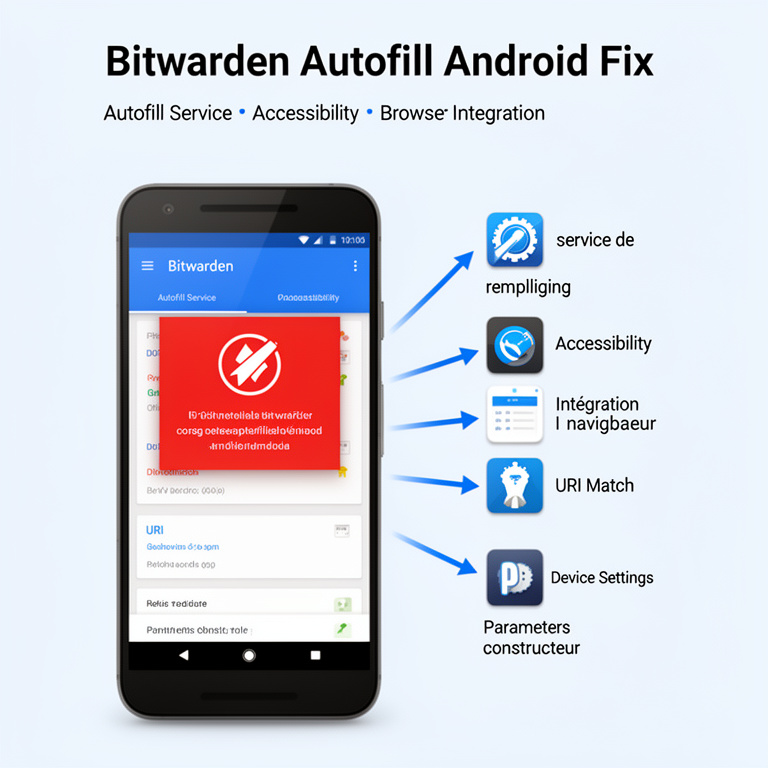
6. Solutions spécifiques par fabricant : Huawei, Oppo, Samsung
Chaque constructeur a ses particularités. Huawei et Honor nécessitent un réglage supplémentaire appelé Dropzone, Oppo et Realme demandent d’autoriser les fenêtres flottantes, et Samsung a connu un bug en 2025 qui se résout en réactivant le service.
Huawei / Honor : activer Dropzone
Ouvrez l’application Optimizer (ou Phone Manager). Allez dans Paramètres de carte (ou Dropzone). Activez l’option. Redémarrez le téléphone. Ensuite, lors de la saisie d’un mot de passe, une petite bulle flottante apparaîtra pour proposer le remplissage Bitwarden.
Oppo : activer les fenêtres flottantes
Paramètres > Applications > Gestion des applications > Bitwarden > Afficher les fenêtres flottantes > Autoriser. Sur ColorOS, il faut aussi activer « Afficher par-dessus les autres applications ».
Samsung : désactiver et réactiver le service de remplissage
Un bug connu en 2025 sur les Galaxy (source Tavily 4) a causé la disparition du bouton de remplissage. La solution : allez dans Paramètres > Mots de passe et comptes > Service de remplissage automatique, désactivez Bitwarden, activez-le à nouveau. Ensuite, redémarrez. Ce correctif est simple mais efficace.
Autres marques : vérifier les paramètres de superposition
Xiaomi, OnePlus, etc. : cherchez dans les paramètres d’application l’autorisation « Afficher par-dessus les autres applications » pour Bitwarden. Sans cela, la bulle de remplissage ne s’affichera pas.
Checklist par marque :
- Huawei/Honor : Activer Dropzone dans Optimizer.
- Oppo/Realme : Autoriser fenêtres flottantes pour Bitwarden.
- Samsung : Désactiver/réactiver le service de remplissage.
- Xiaomi : Activer « Afficher par-dessus » dans les autorisations.
- OnePlus : Désactiver le mode « Ne pas déranger » pour Bitwarden.
7. Bugs connus et mises à jour (2025-2026)
Bitwarden est un excellent gestionnaire, mais aucun logiciel n’est parfait. Voici les bugs les plus courants rapportés ces derniers mois et comment les corriger.
Bug du bouton de remplissage inactif
Le bug le plus frustrant : vous appuyez sur l’icône Bitwarden, la liste des identifiants s’affiche, vous tapez sur un élément, et rien ne se passe. Selon les forums de la communauté Bitwarden (Source 4 Tavily), ce bug est apparu après la mise à jour Android 15 et a été partiellement corrigé dans la version 2025.8.1 de Bitwarden (2025). Si vous êtes encore en version antérieure, mettez à jour l’application. Vérifiez aussi que l’intégration navigateur est activée (section 3).
Mise à jour 2025.8.1 et correctifs
La version 2025.8.1 a corrigé plusieurs bugs de remplissage sur Android, notamment ceux liés aux navigateurs Chromium et au délai d’expiration du coffre. Pour vérifier votre version : Paramètres > À propos > Version. Si elle est inférieure, mettez à jour depuis le Play Store ou F-Droid.
Problèmes avec Android 15
Android 15 a introduit des restrictions sur les services d’accessibilité et les superpositions (overlays). Selon les retours d’expérience sur Reddit, après la mise à jour vers Android 15, il faut réactiver manuellement l’option « Use Chrome/Brave autofill integration » et redémarrer le téléphone. Parfois, même le service de remplissage automatique se désactive. Une réinitialisation des paramètres du service est nécessaire.
Conseil : gardez toujours votre application Bitwarden et votre système Android à jour. Les mises à jour mensuelles corrigent souvent ces régressions.
8. Alternatives définitives si Bitwarden persiste à ne pas remplir
Vous avez tout essayé : service, accessibilité, intégration, URI, marque… et rien n’y fait. Parfois, il faut accepter que le remplissage automatique sur Android peut être capricieux et chercher des alternatives.
Copier-coller : la solution de dernier recours
L’application Bitwarden elle-même permet de copier le mot de passe en un clic. Ouvrez l’application, cherchez l’élément, appuyez sur l’icône de copie à côté du mot de passe (ou de l’identifiant). Collez ensuite dans le champ. Ce n’est pas aussi fluide que le remplissage automatique, mais ça reste plus rapide que de taper à la main. Et vous pouvez utiliser le presse-papier sécurisé intégré.
Passer à un autre gestionnaire : comparatif rapide
Si le problème est récurrent et que vous perdez patience, d’autres gestionnaires offrent un remplissage plus stable sur Android. Voici un tableau comparatif :
| Gestionnaire | Remplissage Android | Avantages | Inconvénients |
|---|---|---|---|
| Dashlane | Très bon (service auto + accessibilité) | Interface soignée, remplissage rapide | Payant, pas open source |
| 1Password | Excellent sur Android 10+ | Mode veille, intégration Chrome | Abonnement nécessaire |
| KeePass (KeePassDX) | Correct (service auto) | Gratuit, open source, hors ligne | Moins intuitif |
| Bitwarden (lui-même) | Bon (après réglages) | Gratuit, open source, multiplateforme | Nécessite parfois des ajustements |
Certains utilisateurs passent sur iOS pour une expérience plus fluide du remplissage, car iOS gère mieux les extensions. Mais je reste fidèle à Android et à Bitwarden : avec les solutions de ce guide, vous devriez pouvoir retrouver un fonctionnement normal.
Questions fréquentes
Bitwarden ne remplit pas les mots de passe sur Android, pourquoi ?
Les causes peuvent être : service de remplissage désactivé, intégration navigateur non configurée, URI mal formatée, ou bug après mise à jour. Consultez les sections 2, 3 et 5.
Comment activer le remplissage automatique de Bitwarden sur Android ?
Ouvrez Bitwarden > Paramètres > Remplissage automatique > Service de remplissage automatique, puis activez et sélectionnez Bitwarden dans les paramètres Android.
Bitwarden ne fonctionne plus après mise à jour Android, que faire ?
Vérifiez d’abord que l’application est à jour (2025.8.1 minimum). Désactivez puis réactivez le service de remplissage et l’intégration navigateur. Redémarrez le téléphone.
Pourquoi Bitwarden ne détecte-t-il pas les champs de connexion dans Brave ?
Assurez-vous d’avoir activé l’option « Use Brave autofill integration » dans les paramètres Bitwarden. Si le problème persiste, basculez sur la méthode d’accessibilité.
Bitwarden me propose de remplir mais rien ne se passe quand j’appuie, que faire ?
Ce bug a été rapporté sur Samsung et certains appareils. Essayez de désactiver et réactiver le service de remplissage dans les paramètres système, ou mettez à jour Bitwarden vers la version 2025.8.1.
Comment configurer Bitwarden avec Chrome sur Android ?
Dans Bitwarden, allez dans Paramètres > Remplissage automatique > Activer l’option « Use Chrome autofill integration ». Redémarrez Chrome.
Bitwarden ne fonctionne pas sur Huawei / Honor, que faire ?
Activez Dropzone dans l’application Optimizer (Phone Manager) comme expliqué dans la section 6. C’est une condition nécessaire pour que le service de remplissage s’affiche.
Pour finir : retrouver un remplissage fluide
En bref, les solutions sont dans l’ordre : activez le service de remplissage automatique, configurez l’intégration de votre navigateur, vérifiez les URI, et si besoin, activez l’accessibilité ou les options spécifiques à votre fabricant. Les bugs récents sont souvent résolus par une mise à jour de l’application ou la réactivation des services. Et en dernier recours, le copier-coller reste une alternative, mais il existe d’autres gestionnaires.
Avec ces pistes, vous devriez pouvoir retrouver le remplissage automatique de Bitwarden sur votre appareil Android. Et si le problème persiste, n’hésitez pas à consulter les forums ou à contacter le support Bitwarden : la communauté est là pour vous aider. Les druides bretons vous souhaitent bonne chance !