Temps de lecture : 16 min
Points clés à retenir
- La ligne Channel # de l’onglet Memory est la seule preuve fiable du mode canal : le nombre de barrettes installées ne prouve absolument rien.
- 2×64-bit en DDR3 et DDR4, 4×32-bit en DDR5 correspondent au double canal ; 1×64-bit et 2×32-bit au simple canal.
- Un affichage Single avec deux barrettes vient le plus souvent d’un mauvais placement : les slots A2 et B2 sont à privilégier.
- La fréquence DRAM affichée par CPU-Z vaut la moitié de la fréquence commerciale : une DDR5-6000 apparaît autour de 3000 MHz, et c’est parfaitement normal.
Vous venez d’installer une seconde barrette de RAM et vous vous demandez si le double canal est réellement actif ? Ouvrez CPU-Z : la réponse tient sur une seule ligne, encore faut-il savoir la lire. Sur les forums, je vois passer chaque semaine des configurations à deux modules qui tournent en simple canal depuis des mois, sans que leur propriétaire s’en doute une seconde.
La raison est simple : avoir deux barrettes n’a jamais garanti le double canal. Il faut le bon emplacement, un clipsage correct, et parfois un profil mémoire activé dans le BIOS. Depuis l’arrivée de la DDR5, la notation affichée par l’utilitaire a même changé, ce qui transforme un diagnostic trivial en casse-tête pour qui n’a pas la clé de lecture.
Dans ce guide, je vous montre comment savoir en trente secondes si votre RAM dual channel fonctionne vraiment avec CPU-Z, comment décoder les valeurs 2×64-bit et 4×32-bit, quelles sont les cinq causes d’un affichage Single malgré deux barrettes, et comment corriger chacune d’elles. Vous repartirez avec une méthode, pas avec une impression.
Dual channel : ce que CPU-Z mesure vraiment (et pourquoi 30 secondes suffisent)
CPU-Z est un utilitaire gratuit, sobre, et surtout très fiable pour lire ce que le contrôleur mémoire veut bien raconter. Il ne devine rien : il interroge les registres du processeur et les puces SPD soudées sur chaque barrette. Voilà pourquoi vérifier le dual channel CPU-Z reste la méthode la plus rapide, à condition de regarder le bon champ.
L’information qui nous intéresse porte un nom précis : Channel #. Elle apparaît dans l’onglet Memory, à droite de la fréquence. Tout le reste — la quantité totale de mémoire, le nombre de modules listés dans l’onglet SPD, le nom commercial du kit — ne dit rien du mode canal. C’est la nuance que beaucoup de messages d’entraide oublient de préciser, et c’est de là que naissent les malentendus.
Pourquoi deux barrettes ne signifient pas automatiquement double canal
Un canal mémoire n’est pas un emplacement : c’est une voie de communication pilotée par le contrôleur intégré au processeur. Une carte mère grand public propose deux canaux, chacun desservi par deux slots. Si vous installez vos deux barrettes sur deux slots reliés au même canal, vous obtenez par exemple 32 Go… en simple canal, avec deux rangs qui se partagent la bande passante.
Sur les cartes récentes, le câblage est en daisy chain : le signal traverse le premier slot avant d’atteindre le second. D’où la recommandation universelle d’occuper les slots A2 et B2, les plus éloignés du processeur. J’y reviens plus bas, car c’est de loin la cause numéro un des diagnostics ratés.
Télécharger CPU-Z sans installer de logiciel superflu
Direction le site officiel de l’éditeur, cpuid.com. La version installable fonctionne très bien, mais je préfère la version archive : elle se décompresse dans un dossier, se lance sans écrire dans le registre et se supprime d’un glisser. Évitez les sites de téléchargement tiers qui emballent l’exécutable dans un programme d’installation bourré de modules publicitaires — un grand classique sous Windows, et une source de ralentissements inutiles.
La procédure complète tient en quatre gestes :
- Lancer CPU-Z et attendre la fin de la détection automatique
- Ouvrir l’onglet Memory, le deuxième de la barre supérieure
- Lire la ligne Channel # et la comparer aux valeurs décodées plus loin
- Vérifier la DRAM Frequency pour confirmer que le profil mémoire est bien appliqué
Trois notions à ne pas confondre : le canal (la voie de communication entre le contrôleur mémoire et les barrettes), le rang (l’organisation interne des puces sur un module, affiché en Single ou Dual rank) et la fréquence (la vitesse de transfert). Un module dual rank n’a rien à voir avec le double canal, et cette confusion revient sans arrêt dans les commentaires.
Reste à savoir où exactement cette fameuse ligne s’affiche, et pourquoi elle ne ressemble pas toujours à ce qu’on attend.
Où lire le mode canal dans l’onglet Memory de CPU-Z (capture par capture)
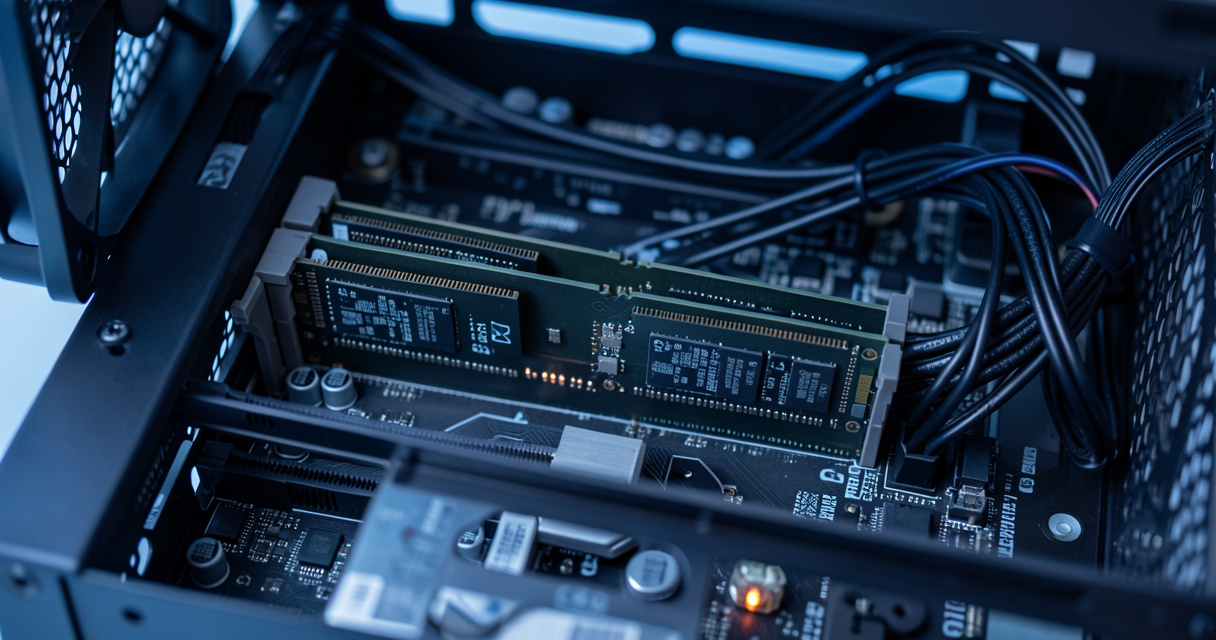
Ouvrez l’onglet Memory CPU-Z. L’interface n’a pas bougé depuis des années, et c’est tant mieux : la ligne Channel # se trouve dans la colonne de droite, juste sous la fréquence mémoire. Elle affiche généralement Single, Dual, ou une notation en bits du type 2×64-bit et 4×32-bit.
Cette variation n’est pas un bug. Selon la version de l’utilitaire et la génération de mémoire installée, la même configuration physique peut s’écrire de deux façons différentes. C’est précisément ce qui fait dire à beaucoup d’utilisateurs que l’onglet Memory CPU-Z est illisible — alors qu’il dit simplement la même chose avec un vocabulaire plus technique.
Les champs à contrôler : Channel #, Size, DRAM Frequency
Trois champs suffisent à un diagnostic complet. Channel # donne le mode canal. Size donne la capacité totale détectée, qu’il faut recouper avec l’onglet SPD. DRAM Frequency donne la fréquence réelle du bus, celle qu’on multiplie par deux pour retrouver la fréquence commerciale. Les autres lignes — CAS# Latency, RAS# to CAS#, tRAS — servent au contrôle des timings, pas au mode canal.
Si vous cherchez à vérifier le dual channel CPU-Z en main, ces trois valeurs constituent votre check-list. Le reste est du bonus, utile pour contrôler la stabilité d’un profil XMP ou EXPO.
| Champ de l’onglet Memory | Signification | Valeur attendue en double canal |
|---|---|---|
| Channel # | Mode canal déclaré par le contrôleur mémoire | Dual, 2×64-bit (DDR3/DDR4) ou 4×32-bit (DDR5) |
| Size | Capacité totale détectée | Somme des barrettes, à recouper avec l’onglet SPD |
| DRAM Frequency | Fréquence réelle du bus mémoire | Moitié de la fréquence annoncée du kit |
| CAS# Latency | Latence CAS exprimée en cycles | Conforme au profil XMP ou EXPO annoncé |
| Ranks | Nombre de rangs du module sélectionné | Sans lien avec le mode canal |
| NB Frequency | Fréquence du cache et du contrôleur | Valeur informative, variable selon le processeur |
Ce que révèle l’onglet SPD sur chaque barrette
L’onglet SPD est le dossier d’identité de chaque module. Une liste déroulante permet de choisir Slot #1, Slot #2, etc. Pour chaque emplacement occupé, vous obtenez le fabricant, la capacité, le nombre de rangs, la fréquence maximale certifiée (Max Bandwidth) et les profils XMP ou EXPO disponibles.
L’intérêt du croisement est immédiat : si l’onglet Memory annonce 32 Go et que l’onglet SPD ne montre qu’un seul slot occupé de 16 Go, c’est que la seconde barrette n’est pas détectée du tout. Le problème n’est plus logiciel, il est physique — et aucun réglage ne le corrigera à distance. C’est aussi ce qui explique le fameux scénario « cpu z memory tab channel dual but spd shows two slots » : les deux onglets racontent la même chose, à deux niveaux de lecture différents.
Une fois ces champs repérés, encore faut-il traduire ce que racontent les 64 bits et les 32 bits.
2×64-bit, 4×32-bit, Dual : décoder les valeurs affichées par CPU-Z
| Génération | Simple canal | Double canal |
|---|---|---|
| DDR3 et DDR4 | 1×64-bit | 2×64-bit |
| DDR5 | 2×32-bit | 4×32-bit |
| Toutes générations | Single | Dual |
La mention Dual peut aussi s’afficher directement selon la version de CPU-Z. Voilà pour la clé de lecture brute : ce tableau répond à lui seul à la question la plus posée, et il faut comprendre d’où vient cette gymnastique, sinon la DDR5 continuera de surprendre.
DDR3 et DDR4 : la lecture 1×64-bit contre 2×64-bit
Sur les plateformes DDR3 et DDR4, un canal mémoire est large de 64 bits. Le contrôleur additionne donc les largeurs : une barrette seule donne 1×64-bit, deux barrettes réparties sur deux canaux donnent 2×64-bit. Certaines versions de CPU-Z affichent directement le mot Dual, d’autres la notation binaire. Les deux sont strictement équivalentes, et c’est ce qui explique la question récurrente : oui, 2×64-bit signifie bien double canal.
Un réflexe simple pour ne plus jamais hésiter : multipliez les deux nombres. 2×64 = 128 bits, soit deux canaux de 64 bits. 1×64 = 64 bits, soit un seul canal. La logique est arithmétique, pas ésotérique.
DDR5 : pourquoi la notation passe en 32 bits
La DDR5 change l’architecture interne du module. Chaque barrette est scindée en deux sous-canaux indépendants de 32 bits, ce qui améliore l’efficacité des accès et la tolérance aux latences élevées. Résultat : une seule barrette DDR5 occupe déjà deux sous-canaux, d’où l’affichage 2×32-bit. Deux barrettes correctement placées donnent quatre sous-canaux, soit 4×32-bit.
Voilà pourquoi CPU-Z 4×32-bit DDR5 ne veut pas dire quadruple canal, mais bien double canal avec sous-canaux. Le calcul sauve encore la mise : 4×32 = 128 bits, soit deux canaux de 64 bits. La cohérence est totale, seule la façon de compter a évolué avec le matériel.
| Configuration | Affichage simple canal | Affichage double canal | Interprétation |
|---|---|---|---|
| DDR3 | 1×64-bit ou Single | 2×64-bit ou Dual | Un canal de 64 bits, puis deux canaux cumulés |
| DDR4 | 1×64-bit ou Single | 2×64-bit ou Dual | Lecture identique à la DDR3 |
| DDR5 | 2×32-bit ou Single | 4×32-bit ou Dual | Deux sous-canaux par barrette, quatre en double canal |
| DDR5 avec mode Flex | 2×32-bit | 4×32-bit partiel | Appariement limité à la portion de capacité commune |
Le cas du mode Flex et du dual channel asymétrique
Le mode Flex, aussi appelé dual channel asymétrique, entre en jeu quand les capacités diffèrent. Avec 8 Go + 16 Go, le contrôleur apparie les 16 premiers gigaoctets en double canal, puis laisse le reste en simple canal. CPU-Z affiche alors une configuration hybride, parfois surprenante à lire : on croit à un bug, alors que le contrôleur fait simplement au mieux avec ce qu’on lui donne.
Le même phénomène apparaît avec trois barrettes sur quatre slots occupés. Les performances se situent entre les deux mondes, et le diagnostic doit toujours mentionner cette nuance plutôt que d’annoncer un verdict binaire.
Ne concluez jamais sur un seul mot. Un affichage Dual avec une fréquence DRAM ridiculement basse signale souvent un profil mémoire non appliqué. Un affichage Single avec deux barrettes pointe vers un problème de placement. Croisez toujours Channel #, DRAM Frequency et l’onglet SPD avant d’annoncer quoi que ce soit.
Et justement, que faire quand la ligne affiche Single alors que deux modules sont bien présents ?
CPU-Z dit Single alors que vous avez deux barrettes : les 5 causes
Voici le cas le plus fréquent sur les forums d’entraide : deux barrettes installées, 32 Go reconnus, et un CPU-Z affiche single channel. Bonne nouvelle, les causes sont peu nombreuses et se vérifient dans l’ordre, du plus simple au plus lourd.
Vérifier le placement des barrettes dans les slots A2 et B2
Sur la quasi-totalité des cartes mères récentes, la sérigraphie indique l’ordre : en partant du processeur, on trouve généralement A1, A2, B1, B2. Le manuel recommande presque toujours les slots A2 et B2 en priorité — autrement dit le deuxième et le quatrième emplacement. Les placer en A1 et B1 fonctionne parfois, mais sur certaines cartes le câblage en daisy chain dégrade la stabilité, voire empêche le double canal.
Le réflexe qui fait gagner du temps : ouvrir le manuel, chercher le tableau de population mémoire, et respecter la colonne « 2 DIMM ». Deux minutes de lecture évitent des heures de doute.
Activer XMP ou EXPO et contrôler la fréquence DRAM
Il faut être précis ici : XMP ou EXPO ne crée pas le double canal. Le mode canal dépend du placement physique et du contrôleur mémoire. En revanche, un profil mémoire instable peut provoquer un échec de l’entraînement mémoire au démarrage, avec repli sur une configuration de secours — fréquence abaissée, parfois détection partielle d’un module. Vérifier que la DRAM Frequency correspond bien à la moitié de la fréquence annoncée fait donc partie intégrante du diagnostic, même si le sujet est distinct.
Tester chaque slot et chaque barrette séparément
Trois autres causes restent à écarter. Des barrettes de capacités, de marques ou de timings trop différents peuvent basculer en mode Flex, voire rester en simple canal si le contrôleur n’arrive pas à les apparier : une simple rank et une dual rank cohabitent souvent mal. Un module mal clipsé reste parfois détecté, mais sur un seul canal — les clips doivent se refermer seuls, avec un clic franc. Enfin, certains portables soudés et certaines cartes mères OEM imposent une configuration figée, sans aucun réglage mémoire dans le BIOS.
Le test croisé est imparable : inversez les deux barrettes, puis testez chaque module seul dans chaque slot. Si une barrette seule dans un slot donné affiche toujours Single, le doute se réduit très vite.
Cas concret. Un lecteur m’écrit avec une configuration DDR5 flambant neuve, deux barrettes de 16 Go, un CPU-Z qui affiche 2×32-bit et une certitude absolue d’avoir tout bien fait. Il avait suivi un tutoriel vidéo qui conseillait… les slots les plus proches du processeur. Deux minutes plus tard, modules déplacés en A2 et B2, EXPO activé, redémarrage : 4×32-bit, fréquence conforme. Aucun composant en cause, juste un emplacement. Comme quoi, en informatique comme ailleurs, la méthode compte autant que l’outil — le druide ne cueille pas le gui avec n’importe quelle serpe.
La checklist de dépannage, dans l’ordre :
- Vérifier le placement A2/B2 dans le manuel de la carte mère
- Contrôler le clipsage des deux extrémités de chaque module
- Activer XMP ou EXPO, puis relire la DRAM Frequency
- Tester chaque barrette seule, puis chaque slot un par un
- Mettre à jour le BIOS ou l’UEFI si une version plus récente corrige la compatibilité mémoire
- En dernier recours, tester un kit appairé pour isoler un module défaillant
Une fois le double canal confirmé, il reste un chiffre que tout le monde interprète mal : la fréquence.
Fréquence DRAM, XMP, EXPO : les autres chiffres à surveiller dans CPU-Z
Une DDR4-3200 affiche environ 1600 MHz dans CPU-Z. Une DDR5-6000, environ 3000 MHz. Ce n’est pas une erreur : la technologie DDR, pour double data rate, transfère deux fois par cycle, donc la fréquence effective est le double de la fréquence réelle du bus. Les fabricants communiquent la valeur effective, l’utilitaire affiche la valeur réelle.
Voilà la réponse à la question la plus fréquente : pourquoi CPU-Z affiche la moitié de la fréquence annoncée de ma RAM. C’est normal, et c’est même le signe que tout va bien. La fréquence DRAM ne détermine jamais le mode canal, mais elle confirme que le profil XMP ou EXPO est bien appliqué.
| Kit annoncé | Fréquence attendue dans CPU-Z | Signification |
|---|---|---|
| DDR4-2666 | Environ 1333 MHz | Profil JEDEC de base, souvent sans XMP |
| DDR4-3200 | Environ 1600 MHz | XMP activé, valeur courante |
| DDR4-3600 | Environ 1800 MHz | XMP activé, kit profilé d’usine |
| DDR5-5600 | Environ 2800 MHz | Profil JEDEC ou EXPO selon la plateforme |
| DDR5-6000 | Environ 3000 MHz | EXPO activé, configuration fréquente en 2026 |
Fréquence réelle contre fréquence effective
Un kit annoncé à 6000 MT/s transfère 6000 millions de transactions par seconde, mais son bus oscille à 3000 MHz. C’est cette horloge que CPU-Z lit, parce qu’elle est la seule mesurable directement. Gardez le rapport en tête et vous ne chercherez plus jamais pourquoi votre mémoire semble bridée de moitié.
Pour estimer la bande passante théorique, la formule est simple : fréquence effective multipliée par 8 octets, puis par le nombre de canaux. Une DDR5-6000 en double canal plafonne donc autour de 96 Go/s dans la théorie, contre 48 Go/s en simple canal. Une DDR4-3200 en double canal tourne autour de 51 Go/s.
Lire les timings et la latence CAS sans se tromper
La latence CAS affichée par CPU-Z s’exprime en cycles, pas en nanosecondes. Pour obtenir la latence réelle, on applique la formule : CAS multiplié par 2000, divisé par la fréquence effective. Un kit CL30 en DDR5-6000 donne ainsi 10 ns, tout comme un CL16 en DDR4-3200. Autrement dit, une latence CAS plus élevée n’est pas forcément plus lente : tout dépend de la fréquence qui l’accompagne.
Retenez l’idée : la fréquence et les timings jouent sur la vitesse et la réactivité, le mode canal joue sur la largeur du tuyau. Ce sont deux réglages différents, qui ne se compensent pas.
CPU-Z n’est cependant pas le seul outil capable de trancher.
Alternatives à CPU-Z pour confirmer le double canal
Si vous ne voulez rien installer, ou si vous souhaitez recouper l’information, plusieurs pistes existent pour vérifier le dual channel sans CPU-Z. Elles ne se valent pas toutes, et il faut savoir ce que chacune mesure réellement.
HWiNFO et AIDA64 : ce qu’ils montrent de plus
HWiNFO affiche une arborescence mémoire détaillée, avec l’identification de chaque module et la correspondance slot par slot. C’est l’outil le plus complet pour croiser les informations, et il tourne sans installation. AIDA64 propose en plus un test de bande passante mémoire : si le débit mesuré correspond à peu près au double de celui d’un seul canal, le diagnostic est confirmé par la mesure, pas seulement par la déclaration du contrôleur.
Le BIOS et le manuel de la carte mère comme source de vérité
Le gestionnaire des tâches de Windows 11 reste utile pour un contrôle rapide : il indique la capacité totale, la vitesse en MHz et le nombre d’emplacements utilisés sur quatre. En revanche, il ne dit jamais si la machine fonctionne en double canal. Le BIOS ou l’UEFI affiche parfois explicitement « Channel A / Channel B » ou « Dual channel », selon le constructeur. Et le manuel de la carte mère, lui, reste la référence pour savoir quels slots sont câblés ensemble.
| Outil | Information affichée sur le canal | Niveau de fiabilité |
|---|---|---|
| CPU-Z | Channel # explicite : Single, Dual, 2×64-bit, 4×32-bit | Très élevé |
| HWiNFO | Détail par module et par canal, SPD complet | Très élevé |
| AIDA64 | Bande passante mesurée, déduction indirecte | Élevé, car mesuré |
| Gestionnaire des tâches Windows 11 | Nombre de slots utilisés, mais pas le mode canal | Faible sur ce point précis |
| BIOS ou UEFI | Mode canal selon le constructeur | Élevé, variable selon les modèles |
| Manuel de la carte mère | Slots recommandés, pas l’état réel | Référence documentaire |
La bonne approche n’est pas de choisir un outil unique, mais de les compléter : CPU-Z pour la lecture immédiate, HWiNFO pour le détail par slot, AIDA64 pour la preuve par la mesure.
Le dual channel change-t-il vraiment les performances ?
Oui, mais pas partout, et pas de la même façon selon la configuration. Le double canal double la largeur du bus mémoire, donc la bande passante mémoire disponible. Cette réserve ne se traduit pas en gains visibles dans la bureautique, mais elle compte dès que le processeur attend des données en masse.
Les usages réellement concernés
- Jeux avec processeur graphique intégré : c’est le cas le plus spectaculaire, car le GPU intégré puise directement dans la mémoire système. Les gains mesurés par les médias spécialisés y sont parmi les plus importants du matériel grand public.
- Jeux avec carte graphique dédiée : gains plus modestes en moyenne, mais visibles sur les taux d’images minimaux et sur les titres sensibles à la bande passante.
- Rendu, compilation, encodage, machines virtuelles : les charges de travail massivement parallèles profitent directement du débit supplémentaire.
- Applications sensibles à la latence : le double canal ne réduit pas la latence, mais il évite la saturation du bus quand plusieurs cœurs réclament des données en même temps.
Quand le simple canal suffit
Pour de la bureautique, de la navigation web, du streaming ou une machine de secours, la différence sera difficile à percevoir. Une configuration en simple canal reste fonctionnelle, et c’est d’ailleurs pour cette raison que tant de machines tournent ainsi sans que personne ne s’en plaigne. Le simple canal ne devient un vrai problème que lorsque la mémoire est le facteur limitant, ce qui arrive vite avec un iGPU.
Conseil d’achat. Privilégiez toujours un kit appairé de deux barrettes identiques plutôt que l’ajout d’une barrette seule. Deux modules de 8 Go ou de 16 Go en double canal seront plus performants qu’un module unique de 32 Go en simple canal, à capacité totale égale. Et vérifiez la liste de compatibilité de votre carte mère avant de commander, surtout en DDR5.
Sur ce point, la question « vaut-il mieux 16 Go en double canal ou 32 Go en simple canal ? » admet une réponse nuancée : pour le jeu et l’usage graphique intégré, le double canal l’emporte souvent. Pour de la virtualisation lourde ou du montage vidéo, la capacité supplémentaire peut peser davantage. Tout dépend de ce qui sature en premier.
Questions fréquentes
Comment savoir si ma RAM est en dual channel avec CPU-Z ?
Ouvrez CPU-Z, allez dans l’onglet Memory et lisez la ligne Channel #. En DDR4 et antérieur, 2×64-bit indique le double canal ; en DDR5, c’est 4×32-bit. Le mot Dual peut aussi s’afficher directement selon la version de l’utilitaire.
Pourquoi CPU-Z affiche single channel alors que j’ai deux barrettes ?
Vérifiez d’abord le placement dans les slots A2 et B2, puis le clipsage, puis l’activation de XMP ou EXPO. Testez ensuite chaque barrette seule dans chaque slot pour écarter un module ou un emplacement défectueux.
Que signifie 2×64-bit dans CPU-Z ?
Chaque canal mémoire mesure 64 bits : 1×64-bit correspond au simple canal et 2×64-bit au double canal. Cette notation apparaît surtout sur les plateformes DDR3 et DDR4.
Pourquoi CPU-Z affiche 4×32-bit avec de la DDR5 ?
La DDR5 scinde chaque canal de 64 bits en deux sous-canaux de 32 bits. Le simple canal s’affiche donc 2×32-bit et le double canal 4×32-bit, ce qui ne remet pas en cause le fonctionnement de la machine.
Pourquoi CPU-Z affiche la moitié de la fréquence annoncée de ma RAM ?
CPU-Z affiche la fréquence réelle du bus, alors que les fabricants communiquent une fréquence effective doublée. Une DDR5-6000 apparaît donc autour de 3000 MHz, ce qui est parfaitement normal.
Peut-on faire du dual channel avec deux barrettes de capacités différentes ?
Oui, via le mode Flex ou le dual channel asymétrique : une partie de la mémoire fonctionne en double canal et le reste en simple canal. Les performances se situent alors entre les deux configurations.
Faut-il activer XMP ou EXPO pour être en dual channel ?
Non, le mode canal dépend du placement physique des barrettes et du contrôleur mémoire. En revanche, XMP ou EXPO conditionne la fréquence, donc la bande passante réellement obtenue.
Peut-on vérifier le double canal sur un PC portable soudé ?
Oui, l’onglet Memory de CPU-Z fonctionne de la même manière. En revanche, si la mémoire est soudée en simple canal, aucune intervention logicielle ni matérielle ne permettra de changer le mode.
En résumé : trois clics, un verdict, et parfois deux minutes de bricolage
La ligne Channel # de l’onglet Memory reste la seule preuve fiable du mode canal. Ni la capacité totale, ni le nombre de modules listés dans l’onglet SPD ne peuvent la remplacer. Retenez les deux équivalences qui font tout basculer : 2×64-bit en DDR4 et 4×32-bit en DDR5 correspondent au double canal, tandis que 1×64-bit et 2×32-bit signalent le simple canal.
Si l’affichage indique Single alors que deux barrettes sont installées, l’explication tient le plus souvent à un placement en slots A1/B1 plutôt qu’en A2/B2. Vérifiez ensuite le clipsage, le profil XMP ou EXPO, puis testez chaque module séparément. Dans la grande majorité des cas, le passage en double canal ne coûte rien d’autre que deux minutes et un redémarrage.
Quant à la fréquence DRAM, souvenez-vous qu’elle vaut toujours la moitié de la valeur commerciale : ce n’est pas un bridage, c’est la nature même de la mémoire DDR.
En résumé, la méthode est simple : ouvrir l’onglet Memory, lire Channel #, croiser avec l’onglet SPD, puis corriger le placement si nécessaire. Trois clics suffisent pour vérifier le mode double canal de sa RAM avec CPU-Z, et bien peu de gens prennent la peine de le faire.
Et vous, votre configuration mémoire est-elle réellement en double canal, ou fonctionne-t-elle depuis des mois en simple canal sans que vous l’ayez remarqué ?