Temps de lecture : 12 min
Points clés à retenir
- Fréquence RAM : CPU-Z affiche la fréquence réelle (DRAM Frequency) qui est la moitié de la fréquence commerciale. Multipliez par 2 pour obtenir la valeur DDR.
- Onglet SPD : Il contient les infos fixes de chaque barrette : fabricant, numéro de pièce, profils XMP/EXPO. Indispensable pour vérifier l’authenticité d’un achat.
- Timings : CAS, tRCD, tRP, tRAS sont les latences mémoire. Des valeurs plus basses signifient de meilleures performances.
- Mode Dual Channel : Dans l’onglet Memory, le champ « Channel » indique « Dual » si vos barrettes sont bien configurées.
Vous venez d’installer de nouvelles barrettes RAM, mais comment être sûr qu’elles tournent à la bonne vitesse ? CPU-Z est l’outil idéal, encore faut-il savoir décoder ses chiffres. De nombreux utilisateurs se perdent dans les onglets Memory et SPD, confondent fréquence réelle et fréquence effective, et ne savent pas interpréter les timings. Sans ces connaissances, impossible de vérifier si la RAM fonctionne comme attendu, surtout après activation de XMP. Selon CPUID, la version CPU-Z 2.20.2 publiée le 4 juin 2026 prend en charge les derniers chipsets et la DDR5, garantissant un diagnostic fiable pour votre matériel. Dans ce guide, je vais vous montrer comment lire et comprendre chaque information RAM avec CPU-Z, avec des explications pas à pas.
Onglet Memory : la fréquence réelle et les timings actuels
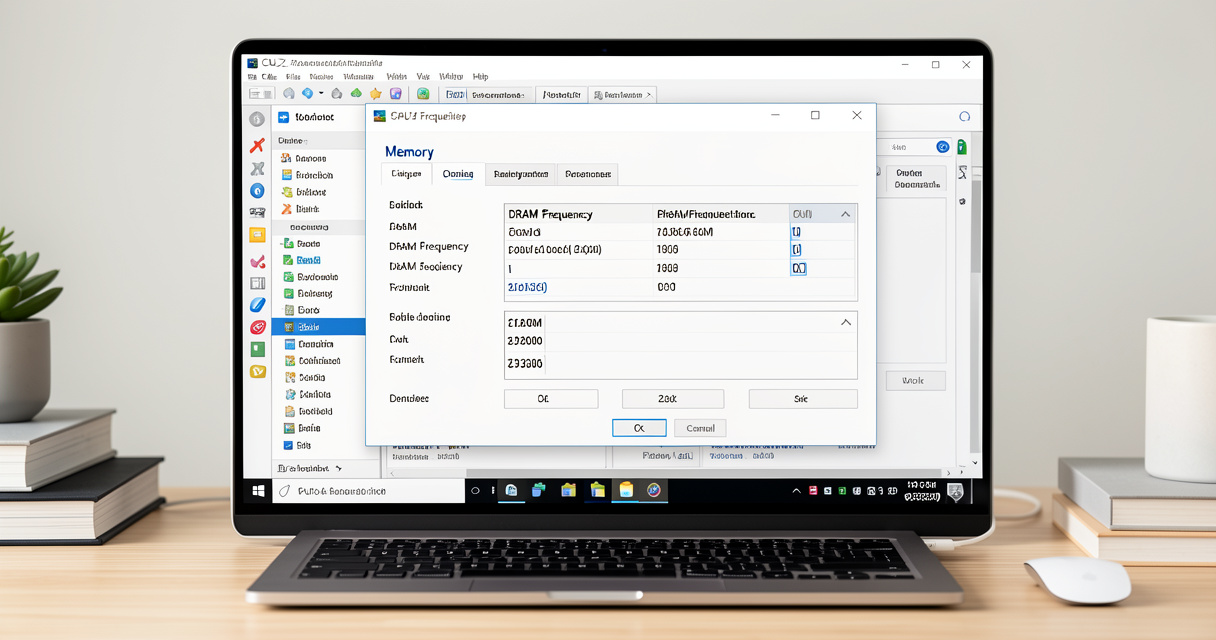
Pour lire les informations RAM dans CPU-Z, ouvrez l’onglet Memory. La ligne DRAM Frequency indique la fréquence d’horloge réelle, qui est la moitié de la fréquence effective (par exemple 1600 MHz correspond à une DDR4-3200). Les timings (CAS, tRCD, tRP, tRAS) sont listés en dessous. Vérifiez aussi le champ Channel pour savoir si le mode Dual Channel est actif. C’est le premier réflexe à avoir.
Comprendre la DRAM Frequency
Le grand classique des forums : « Pourquoi CPU-Z affiche la moitié de la fréquence de ma RAM ? » La réponse tient en un mot : Double Data Rate. Une barrette DDR transfère deux fois par cycle d’horloge. CPU-Z vous montre la fréquence d’horloge réelle, celle du bus mémoire. Pour obtenir la fréquence commerciale (celle inscrite sur l’emballage), multipliez simplement par 2. Exemple : 1600 MHz = DDR4-3200, 1800 MHz = DDR4-3600. Pour la DDR5, c’est pareil : une DRAM Frequency de 2000 MHz correspond à une DDR5-4000. Voici un tableau de correspondance pour vous y retrouver.
| DRAM Frequency (CPU-Z) | Fréquence effective (MHz) | Type DDR |
|---|---|---|
| 800 MHz | 1600 MHz | DDR4-1600 / DDR5-1600 |
| 1066 MHz | 2133 MHz | DDR4-2133 / DDR5-2133 |
| 1200 MHz | 2400 MHz | DDR4-2400 / DDR5-2400 |
| 1600 MHz | 3200 MHz | DDR4-3200 / DDR5-3200 |
| 1800 MHz | 3600 MHz | DDR4-3600 / DDR5-3600 |
| 2000 MHz | 4000 MHz | DDR4-4000 / DDR5-4000 |
Astuce : Ne confondez pas DRAM Frequency et fréquence commerciale. Multipliez par 2 pour obtenir la vitesse annoncée. Si CPU-Z indique 2400 MHz, c’est que vous avez des barrettes DDR4-4800 ou DDR5-4800, par exemple.
Les timings expliqués ligne par ligne
Sous la fréquence, vous voyez des chiffres comme 16-18-18-38. Ce sont les timings principaux. Voici ce qu’ils signifient :
- CAS (tCL) – Column Address Strobe : nombre de cycles pour accéder à une colonne de données. C’est le plus connu.
- tRCD – RAS to CAS Delay : délai entre l’activation d’une ligne (RAS) et l’accès à la colonne (CAS).
- tRP – RAS Precharge : temps pour fermer une ligne avant d’en ouvrir une autre.
- tRAS – Active to Precharge : durée minimale d’activation d’une ligne.
Chaque timing est exprimé en cycles d’horloge. Plus ils sont bas, plus la RAM est rapide. Par exemple, une DDR4-3200 CL16 sera plus réactive qu’une CL22, même à fréquence identique. Pour comparer deux kits, calculez le temps d’accès absolu : (CAS / (DRAM Frequency × 2)) × 1000 = nanosecondes. Un bon CAS pour de la DDR4 est entre 14 et 18. En DDR5, les valeurs sont plus élevées (autour de 30-40) mais la fréquence compense.
Mode de fonctionnement : Single vs Dual Channel
Juste en dessous des timings, vous trouvez le champ Channel. S’il indique « Dual », bonne nouvelle : vos barrettes fonctionnent en double canal, ce qui double la bande passante théorique. Si vous voyez « Single », soit vous n’avez qu’une seule barrette, soit elles sont mal placées. Pour activer le dual channel, insérez vos barrettes dans les slots de même couleur (souvent les slots 2 et 4 sur les cartes mères modernes). L’onglet SPD vous confirmera la présence des barrettes dans les slots. Transition vers la suite : une fois la fréquence et le mode vérifiés, plongeons dans l’onglet SPD pour découvrir les secrets de chaque barrette.
Onglet SPD : les informations gravées dans chaque barrette
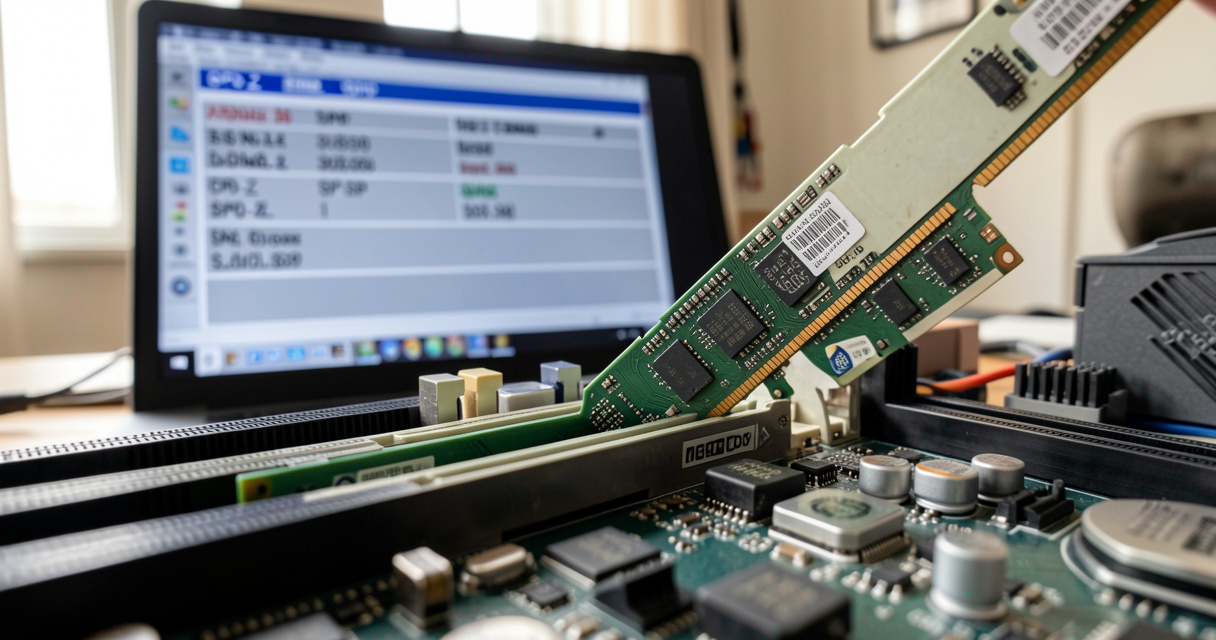
L’onglet SPD (Serial Presence Detect) est la carte d’identité de vos barrettes. Il lit les données stockées sur un petit circuit EEPROM de chaque module. Alors que l’onglet Memory montre ce que le contrôleur utilise en temps réel, le SPD livre les caractéristiques fixes : fabricant, numéro de pièce, capacité, profils JEDEC et XMP/EXPO. C’est l’endroit idéal pour vérifier l’authenticité d’une RAM d’occasion.
Les informations par slot
En bas de la fenêtre CPU-Z, sélectionnez un slot (Slot #1, #2, etc.). Si le slot est vide, le champ reste grisé. Si une barrette est présente, vous voyez :
| Champ SPD | Signification | Exemple |
|---|---|---|
| Module Manufacturer | Fabricant de la barrette | G.Skill, Corsair, Kingston |
| Part Number | Référence exacte du modèle | F4-3200C16D-16GVKB |
| Capacity | Capacité en gigaoctets | 8 Go, 16 Go |
| Max Bandwidth | Bande passante maximale supportée | DDR4-3200 (1600 MHz) |
| Timing Table | Liste des profils JEDEC et XMP/EXPO | 1600 MHz CL16, 1066 MHz CL15, etc. |
Le Part Number est crucial pour vérifier si votre RAM correspond bien à ce qui est annoncé. Lors d’un achat d’occasion, notez ce numéro et comparez-le sur le site du fabricant. J’ai déjà vu des arnaques où une barrette était « déguisée » avec un autocollant : le SPD ne ment jamais.
Vérifier les profils XMP/EXPO
Scrolling vers le bas dans l’onglet SPD, vous trouvez la section Timing Table. Elle liste tous les profils supportés : les profils JEDEC (par défaut, basse fréquence) et le profil XMP (Intel) ou EXPO (AMD). Si vous voyez, par exemple, « 1800 MHz » et « CL16 » dans le tableau, alors votre RAM est capable de tourner en DDR4-3600. Pour que ce profil soit actif, vous devez l’activer dans le BIOS. L’onglet SPD vous confirme que le profil existe ; l’onglet Memory vous dit s’il est effectivement appliqué. Passons maintenant à la vérification concrète de la fréquence.
Vérifier que votre RAM fonctionne à la bonne fréquence
Un des casse-têtes les plus fréquents : vous avez acheté de la DDR4-3600, mais Windows est lent et CPU-Z affiche 1066 MHz. Ne paniquez pas : votre RAM tourne simplement sur un profil JEDEC basse fréquence. Voici comment confirmer que le profil XMP ou EXPO est bien activé.
Comparer Memory et SPD
Ouvrez l’onglet Memory : notez la DRAM Frequency. Multipliez-la par 2. C’est votre fréquence effective actuelle. Ouvrez ensuite l’onglet SPD pour le slot correspondant, regardez la ligne « Max Bandwidth » ou la fréquence la plus haute dans « Timing Table ». Si les deux correspondent (ex : DRAM Frequency = 1800 MHz, Max Bandwidth = DDR4-3600), alors XMP/EXPO est actif. Sinon, direction le BIOS.
Activer XMP ou EXPO dans le BIOS
Redémarrez votre PC et appuyez sur la touche appropriée (Suppr, F2, etc.) pour entrer dans le BIOS. Cherchez une option nommée XMP (Intel) ou EXPO (AMD). Activez-la, enregistrez et quittez. Au prochain démarrage, CPU-Z dans l’onglet Memory devrait afficher la bonne fréquence. Attention : si votre processeur ou votre carte mère ne supporte pas la fréquence annoncée, le BIOS peut refuser d’appliquer le profil. Vérifiez les compatibilités sur le site du fabricant.
Cas pratique : DDR5-5600 non activé
Laissez-moi vous raconter une petite anecdote. Un client avait monté un PC avec des barrettes DDR5-5600. Au lieu de voir 2800 MHz dans CPU-Z, il voyait 1600 MHz (soit de la DDR5-3200). Il pensait à un défaut. En ouvrant l’onglet SPD, j’ai vu que les profils XMP 3.0 contenaient bien une table à 2800 MHz. Il suffisait d’activer le profil dans le BIOS. Depuis cette époque, je dis toujours : « Regardez d’abord le SPD avant de retourner vos barrettes ! ». En quelques secondes, le diagnostic était posé. Si votre fréquence n’est pas celle attendue, vérifiez XMP, puis testez vos barrettes une par une. Maintenant, penchons-nous sur les timings plus en détail.
Interpréter les timings : CAS, tRCD, tRP, tRAS
Nous avons déjà vu les quatre timings principaux dans l’onglet Memory. Entrons maintenant dans leur signification profonde et leur impact réel sur les performances. Comment lire timings ram sur cpu z ? Simple : dans l’onglet Memory, ils apparaissent dans l’ordre : CAS, tRCD, tRP, tRAS, parfois suivis de tRFC ou tCWL. Pour l’essentiel, concentrez-vous sur les quatre premiers.
Les 4 timings principaux
| Timing | Nom complet | Effet sur les performances |
|---|---|---|
| CAS (tCL) | Column Address Strobe | Détermine le délai avant la première donnée. Impact direct sur la latence. |
| tRCD | RAS to CAS Delay | Influence le temps d’accès après activation d’une ligne. |
| tRP | RAS Precharge | Temps pour changer de ligne mémoire. Important en environnement multitâche. |
| tRAS | Active to Precharge | Durée minimale d’activation d’une ligne. Des valeurs trop basses peuvent causer des erreurs. |
Impact sur les performances et exemple de comparaison
Pour comparer deux kits, calculez la latence absolue du CAS en nanosecondes : (CAS × 2000) / fréquence effective. Exemple : DDR4-3200 CL16 donne (16 × 2000) / 3200 = 10 ns. Une DDR5-6000 CL30 donne (30 × 2000) / 6000 = 10 ns aussi. Donc même si le CAS de la DDR5 est plus élevé, la latence réelle est similaire grâce à la fréquence plus haute. En résumé, ne vous fiez pas seulement à un chiffre : regardez l’ensemble. Un bon rapport qualité-prix pour du gaming est souvent une DDR4-3600 CL16 ou une DDR5-6000 CL30.
Passons maintenant aux problèmes que vous pouvez rencontrer et aux astuces pour capturer vos informations.
Problèmes courants et astuces pour capturer ses informations
Même en connaissant les bases, on peut tomber sur des situations étranges. Voici les questions les plus fréquentes que je reçois en tant que technicien.
Pourquoi la fréquence affichée change-t-elle en temps réel ?
CPU-Z rafraîchit les données en continu. Si vous voyez la fréquence varier de façon aléatoire (par exemple passer de 1600 MHz à 800 MHz), c’est normal : cela correspond aux états d’économie d’énergie. Lorsque la RAM n’est pas sollicitée, le contrôleur réduit la fréquence. Pour un diagnostic fiable, prenez une capture après avoir lancé un benchmark (comme Cinebench). Là, la fréquence sera stable à son maximum. C’est ce que je recommande toujours à mes clients.
Que faire si une barrette n’apparaît pas ?
Dans l’onglet SPD, si un slot est marqué comme vide, mais que vous avez bien installé la barrette, plusieurs causes possibles : barrette mal enfoncée (la « clip » n’a pas cliqué), poussière dans le slot, ou compatibilité mémoire défaillante. Essayez de retirer et replacer la barrette, soufflez doucement dans le slot. Si rien ne change, testez la barrette dans un autre PC. Parfois, une mise à jour du BIOS résout les soucis de détection.
Utiliser les touches F5/F6 pour partager
CPU-Z possède des raccourcis très pratiques : F5 pour sauvegarder une capture d’écran en PNG, F6 pour copier la fenêtre active dans le presse-papiers, F7 pour générer un rapport TXT complet. Idéal pour partager vos infos sur un forum ou avec un technicien. Petit conseil : prenez toujours une capture de l’onglet Memory et de l’onglet SPD avant de demander de l’aide. Cela évite les allers-retours.
Questions fréquentes
Pourquoi CPU-Z affiche la moitié de la fréquence de ma RAM ?
CPU-Z montre la fréquence d’horloge réelle (DRAM Frequency). La RAM DDR transfère deux fois par cycle, donc il faut multiplier par 2 pour obtenir la fréquence commerciale. Exemple : 1600 MHz affiché = DDR4-3200.
Quelle est la différence entre l’onglet Memory et l’onglet SPD ?
L’onglet Memory affiche les paramètres actuellement utilisés par le contrôleur mémoire (fréquence, timings, mode). L’onglet SPD montre les informations stockées sur chaque barrette : fabricant, numéro de pièce, profils JEDEC et XMP/EXPO.
Comment vérifier si mon XMP est activé avec CPU-Z ?
Dans l’onglet Memory, regardez la DRAM Frequency. Si elle correspond à la moitié de la vitesse annoncée (ex: 1800 MHz pour DDR4-3600), XMP est activé. Sinon, vérifiez l’onglet SPD pour voir le profil XMP et activez-le dans le BIOS.
Comment savoir si ma RAM fonctionne en dual channel ?
Dans l’onglet Memory, cherchez le champ « Channel ». S’il indique « Dual », c’est bon. Sinon, vérifiez que les barrettes sont placées dans les slots appropriés (souvent slots 2 et 4). L’onglet SPD confirme la présence des barrettes dans les slots.
Que faire si la fréquence affichée par CPU-Z est inférieure à celle attendue ?
Vérifiez que XMP/EXPO est activé dans le BIOS. Assurez-vous d’utiliser des barrettes compatibles avec votre carte mère et processeur. Parfois le BIOS revient à la fréquence par défaut après un plantage. Réinitialisez ou mettez à jour le BIOS.
CPU-Z ne détecte pas une barrette RAM, que faire ?
Vérifiez le SPD pour chaque slot. Si un slot est vide, la barrette est peut-être mal insérée. Essayez de la replacer ou de tester dans un autre slot. Parfois une mise à jour de CPU-Z ou du BIOS résout le problème.
Checklist de vérification rapide
- 1. Ouvrir CPU-Z, onglet Memory : noter DRAM Frequency.
- 2. Multiplier par 2 pour obtenir la fréquence effective.
- 3. Onglet SPD : vérifier que le slot est occupé et que le profil XMP/EXPO existe.
- 4. Dans Memory, confirmer que le mode Dual Channel est actif.
- 5. Si la fréquence ne correspond pas, activer XMP/EXPO dans le BIOS.
Maintenant que vous savez tout, passons à la conclusion.
En résumé, retenez ces points : la DRAM Frequency dans l’onglet Memory est la moitié de la fréquence commerciale (multiplier par 2). L’onglet SPD contient les caractéristiques fixes des barrettes et les profils XMP/EXPO. Les timings (CAS, tRCD, tRP, tRAS) influencent les performances ; des valeurs plus basses sont meilleures. Pour valider une configuration, comparez toujours Memory et SPD, et vérifiez le mode Dual Channel.
Maintenant que vous savez lire les informations RAM de CPU-Z, prenez une capture et partagez-la sur un forum si vous avez un doute. La transparence matérielle n’a jamais été aussi simple ! N’hésitez pas à consulter nos autres guides : Comment activer XMP/EXPO dans le BIOS, Différence entre DDR4 et DDR5, Test de stabilité mémoire avec MemTest86.