Temps de lecture : 11 min
Vous lancez un téléchargement, la barre reste désespérément à 0 % et la colonne d’état affiche « bloqué » ? Vous n’êtes pas seul : les forums francophones accumulent les signalements depuis des années, et la solution tient rarement à une réinstallation. Quand qBittorrent ne télécharge plus, le réflexe collectif consiste à désinstaller puis réinstaller le client. C’est presque toujours du temps perdu.
Je vois passer ce cas régulièrement, et l’expérience m’a appris une chose : un torrent bloqué est un symptôme, pas une maladie. Derrière, il y a une chaîne — le fichier, le traqueur, les pairs, le port d’écoute, la box, le pare-feu — et il suffit qu’un maillon manque pour que tout s’arrête. Mon objectif ici est simple : vous faire identifier le bon maillon en moins de dix minutes, sans toucher à dix réglages au hasard.
Quand qBittorrent est bloqué, la vraie question n’est pas « quel bouton magique existe-t-il ? » mais « qui, dans cette chaîne, refuse le contact ? ». On va donc commencer par un diagnostic propre, puis dérouler huit correctifs dans un ordre précis. Les premiers tests ne touchent pas à vos fichiers ; avant une éventuelle réinstallation, sauvegardez la configuration et la liste des torrents.
Points clés à retenir
- Le torrent est rarement coupable à la place du logiciel : dans la majorité des signalements, c’est le fichier (sources absentes, traqueur hors service) ou le réseau (port fermé, VPN) qui bloque, pas qBittorrent.
- L’état affiché oriente tout le dépannage : « en attente » pointe vers la file d’attente, « bloqué » vers l’absence de pairs, « erreur » vers le disque ou le traqueur.
- Trois points reviennent souvent dans les blocages : les sources disponibles, la file d’attente et le port d’écoute.
- Un protocole progressif évite le grand démontage : on teste un levier à la fois, du plus rapide au plus lourd, en notant ce qui change.
Pourquoi qBittorrent ne télécharge plus : les 6 causes à écarter d’emblée
- Aucune source active ne possède les parties manquantes du fichier (torrent ancien ou abandonné).
- Le torrent est en file d’attente et n’a pas encore reçu l’autorisation de démarrer.
- Le port d’écoute est fermé par le pare-feu, la box ou le VPN, ce qui coupe les connexions entrantes.
- Les traqueurs sont hors service et la DHT (table de hachage distribuée) est désactivée.
- Des réglages de confidentialité, de proxy ou de chiffrement peuvent limiter les connexions avec certains pairs.
- Le dossier de destination est plein, en lecture seule ou inaccessible pour le compte qui exécute le client.
Voilà la liste courte. Si vous ne retenez qu’une chose de cet article, retenez celle-là : avant de paramétrer quoi que ce soit, vérifiez que le problème ne vient pas tout bêtement du fichier lui-même. Questionnez aussi votre machine avant d’accuser le logiciel — est-ce mon ordinateur ou le torrent qui est en cause ? Le test de la section suivante y répond en trente secondes.
Définition — l’état « bloqué »
Le client reste ouvert, il affiche votre torrent, mais il n’échange activement ni téléchargement ni partage de données. Concrètement, il n’arrive pas à établir de connexion utile avec des pairs possédant les morceaux manquants du fichier. Ce n’est pas un plantage : c’est une absence de contact. Nuance importante, car on ne répare pas une absence de contact comme on répare un logiciel cassé.
Les trois familles de causes à distinguer
Tout blocage entre dans l’une de ces trois familles. Les mélanger, c’est garantir une heure de tâtonnements.
| Famille de cause | Symptôme visible dans l’interface | Premier correctif à tester |
|---|---|---|
| Logicielle (réglages, file d’attente) | Le torrent affiche « en attente » ou reste en pause sans raison, alors que d’autres fichiers tournent | Vérifier la file d’attente et les limites de torrents actifs |
| Réseau (port d’écoute, pare-feu, VPN) | Aucun pair entrant, vitesse ridicule sur tous les torrents, port signalé comme fermé | Contrôler le port d’écoute, puis couper le VPN le temps d’un test |
| Liée au torrent (sources, traqueur) | 0 source, 0 pair, traqueur en erreur, fichier publié il y a longtemps | Tester un fichier libre très populaire pour comparer |
Le cas le plus fréquent : un torrent sans sources actives
Il faut le dire sans détour : la cause numéro un d’un torrent bloqué, ce n’est pas qBittorrent. C’est un fichier que plus personne ne partage. Un torrent dont les dernières sources se sont déconnectées en 2019 restera à 0 % en 2026, quel que soit le nombre de curseurs que vous déplacez.
Sur mon poste de test, j’ai reproduit le scénario trois fois de suite avec un vieux fichier de démonstration : même client, même réseau, même port ouvert. Résultat identique à chaque essai — zéro connexion, zéro octet. En changeant pour une image ISO libre et très populaire, le téléchargement est parti en moins de dix secondes. Le logiciel n’avait jamais été en cause.
Cette distinction change tout : elle vous évite de réinstaller un client parfaitement fonctionnel. On va maintenant apprendre à lire ce que l’interface raconte, parce que les mots affichés ne veulent pas tous dire la même chose.

Bloqué, en attente, en erreur : lire correctement les statuts de qBittorrent
L’état bloqué qBittorrent n’est qu’un état parmi d’autres, et chaque libellé envoie vers un correctif différent. Un torrent bloqué à 0 % depuis une heure ne se traite pas comme un torrent « en attente » depuis trois minutes. Voici la table de lecture que j’aurais aimé trouver quand j’ai débuté.
| Statut affiché | Signification réelle | Action immédiate recommandée |
|---|---|---|
| Bloqué | Aucune connexion utile avec des pairs possédant les morceaux manquants | Vérifier le nombre de sources et tester un autre torrent |
| En attente | Le torrent patiente dans la file d’attente, il n’a pas encore démarré | Augmenter la limite de torrents actifs, ou forcer la reprise |
| En erreur | Problème de disque, de droit d’accès ou de traqueur refusé | Lire le message détaillé, vérifier le dossier de destination |
| 0 % figé | Le torrent est accepté mais aucune donnée n’arrive | Contrôler les sources, les ports et les réglages de confidentialité ou de proxy |
| Téléchargement forcé | Vous avez levé les limites de file d’attente pour ce fichier | Observer si la vitesse décolle ; sinon revenir en mode normal |
Les quatre indicateurs à regarder avant de toucher aux réglages
- Sources (seeds) : combien de pairs possèdent le fichier complet. Aucune source complète n’est visible pour le moment ; le téléchargement ne pourra aboutir que si d’autres pairs deviennent disponibles.
- Pairs connectés : si ce chiffre reste à 0 alors que des sources existent, le problème est réseau, pas logiciel.
- Vitesse : une vitesse à quelques octets par seconde indique un torrent agonisant, pas une panne.
- Disponibilité : sous 1.0, le fichier n’est pas récupérable en entier ; au-dessus, il l’est.
Le sujet intéresse visiblement beaucoup d’utilisateurs : selon la chaîne YouTube Wisely Stream & Tech, la vidéo de dépannage consacrée aux torrents bloqués dans qBittorrent cumule 53 109 vues (2025). Ce chiffre montre que la question intéresse les utilisateurs ; il ne désigne pas une cause unique. Les statuts affichés permettent justement d’orienter le diagnostic.
Maintenant que vous savez lire le statut, il reste à agir. Et l’ordre des actions compte autant que les actions elles-mêmes.
Les 8 correctifs à appliquer dans l’ordre, du plus rapide au plus lourd
Voici le protocole que j’applique systématiquement. Il va du geste le plus anodin au plus intrusif, pour une raison simple : chaque étape franchie sans résultat élimine une hypothèse. On ne démonte pas dix réglages d’un coup, sinon on ne sait plus ce qui a débloqué — ou aggravé — la situation. Pour forcer la reprise d’un torrent, mieux vaut d’ailleurs commencer par le geste de base que par la réinstallation complète.
Correctifs 1 à 3 : redémarrer, relancer, forcer
- 1. Redémarrer le client — temps estimé : 1 minute, risque : nul. Quittez complètement qBittorrent, y compris l’icône dans la zone de notification, puis relancez. Un simple redémarrage du client a relancé tous les torrents bloqués chez plusieurs utilisateurs qui l’ont rapporté sur Reddit.
- 2. Relancer la machine en administrateur — 5 minutes, risque : faible. Sous Windows, un redémarrage suivi d’un lancement en tant qu’administrateur a suffi à débloquer la situation chez d’autres internautes.
- 3. Forcer la reprise du torrent — 30 secondes, risque : nul. Clic droit sur le fichier concerné, puis « Reprendre » ou « Forcer la reprise ». Si le torrent était simplement en pause déguisée, il repart immédiatement.
Correctifs 4 à 6 : file d’attente, port d’écoute, confidentialité
- 4. Vérifier la file d’attente — 2 minutes, risque : nul. Outils > Options > BitTorrent > File d’attente. Si la limite de téléchargements actifs est à 1, tous vos autres torrents resteront invisibles en attente.
- 5. Changer le port d’écoute — 3 minutes, risque : faible. Outils > Options > Connexion, puis bouton aléatoire. Un port fermé ou filtré par le fournisseur d’accès coupe une grande partie des connexions entrantes.
- 6. Vérifier les réglages de confidentialité et de proxy — 2 minutes, risque : faible. Le mode anonyme ne masque pas à lui seul l’adresse IP publique ; selon la version et les options de proxy, certains réglages peuvent limiter les connexions. Ne le désactivez pas si vous comptez sur un proxy sans en vérifier les effets.
Correctifs 7 et 8 : box, pare-feu et réinstallation
- 7. Ouvrir le port sur la box et dans le pare-feu — 10 minutes, risque : faible. Créez une redirection de port vers l’adresse locale de votre machine, puis autorisez qBittorrent dans le pare-feu système.
- 8. Réinstaller en dernier recours — 15 minutes, risque : élevé. Vous perdez vos réglages si vous ne sauvegardez pas le dossier de configuration. À ne faire qu’après les sept étapes précédentes.
Retour de terrain. J’ai vu un utilisateur passer deux heures à réinstaller proprement le logiciel, à recréer sa liste de torrents, à reconfigurer son port — tout ça pour découvrir que deux autres internautes avaient résolu le même blocage avec un redémarrage du client, puis de la machine en mode administrateur. Deux heures contre cinq minutes. Le protocole progressif n’est pas une lubie de méthodique : c’est un gain de temps mesurable.
Si vous avez déroulé ces huit étapes et que rien ne bouge, la cause se cache probablement dans les réglages fins. Passons-y.
Réglages à vérifier : file d’attente, connexions et port d’écoute
Le port d’écoute qBittorrent et la file d’attente de torrents sont les deux réglages les plus souvent mentionnés en une seule ligne par les guides existants. Ils méritent pourtant une vraie explication, parce qu’un curseur mal placé suffit à tout figer.
| Paramètre | Chemin dans l’interface | Valeur conseillée | Effet observable |
|---|---|---|---|
| Torrents actifs simultanés | Outils > Options > BitTorrent > File d’attente | 3 à 5 | Trop bas, les torrents patientent indéfiniment en attente |
| Téléchargements actifs | Même écran | 2 à 4 | Répartit la bande passante sans affamer les fichiers |
| Connexions globales maximales | Outils > Options > Connexion | 200 à 500 | Trop bas, les pairs refusés s’accumulent sans contact |
| Connexions par torrent | Même écran | 50 à 100 | Évite qu’un seul torrent monopolise les échanges |
| Port d’écoute | Même écran | Port fixe entre 49160 et 65535 | Doit apparaître comme ouvert après redirection |
| UPnP / NAT-PMP | Même écran | Activé si la box le permet | Ouvre automatiquement le port, à défaut de réglage manuel |
La file d’attente : le réglage oublié qui bloque tout
Un torrent « en attente » n’est pas un torrent en panne. Il attend son tour. Si vous ajoutez quinze fichiers d’un coup avec une limite de deux téléchargements actifs, treize d’entre eux resteront invisibles dans la file — et vous croirez à un blocage. La solution tient en deux gestes : augmenter raisonnablement la limite, ou forcer la reprise sur le fichier qui vous intéresse vraiment. Combien de connexions maximales faut-il régler ? Restez sous 500 en global et sous 100 par torrent : au-delà, le client se disperse et les routeurs domestiques fatiguent.
Ouvrir le port d’écoute sur la box et dans le pare-feu
Quel port d’écoute choisir ? Peu importe le numéro, du moment qu’il est fixe et supérieur à 49160. L’important n’est pas le chiffre, c’est la chaîne : port choisi dans qBittorrent, redirection créée sur la box vers l’adresse locale de la machine, autorisation dans le pare-feu du système. Un changement de port sans ouverture côté box ne sert strictement à rien — et c’est l’erreur que je vois le plus souvent.
Un seul réglage à la fois, nom d’un druide. Si vous modifiez dix paramètres simultanément, vous ne saurez jamais lequel a débloqué la situation — ni lequel l’a aggravée. Notez chaque changement sur une feuille, même mentale. Cinq minutes de rigueur valent mieux qu’une heure de confusion.
Reste une possibilité désagréable, mais qu’il faut regarder en face : parfois, aucun réglage ne sauvera le fichier.
Quand le problème vient du torrent : traqueurs, DHT et mode anonyme
Question récurrente sur les forums : pourquoi certains torrents ne démarrent jamais alors que d’autres fonctionnent très bien ? Parce que tous les fichiers ne se valent pas. Un torrent publié il y a huit ans, sans source restante et avec un traqueur hors service, ne démarrera pas — jamais. Le supprimer de votre liste est parfois le seul correctif utile.
Vérifier la santé d’un torrent avant de l’ajouter
Trois éléments à contrôler : le nombre de sources annoncé sur la page de téléchargement, l’état des traqueurs (colonne dédiée dans qBittorrent), et la date de publication. Les trackers torrent hors service sont légion : un traqueur mort prive le client de la liste des pairs, et le torrent tourne à vide même si le fichier est encore vivant ailleurs. Dans ce cas, la DHT et l’échange de pairs (PeX) prennent le relais — à condition qu’ils soient activés.
DHT, échange de pairs et mode anonyme : le bon compromis
Le mode anonyme peut-il empêcher qBittorrent de télécharger ? Ce mode limite certaines informations d’identification diffusées par le client ; il ne masque pas à lui seul votre adresse IP publique. Son effet sur les connexions dépend de la version de qBittorrent et de libtorrent, ainsi que des options de proxy. Si les connexions échouent, vérifiez d’abord ces réglages et les règles du traqueur avant de modifier DHT ou PeX.
Le test qui tranche. Ajoutez un fichier libre très populaire (une distribution Linux officielle, par exemple) et observez. S’il télécharge normalement, qBittorrent fonctionne probablement et le problème vient plutôt des sources ou du traqueur du torrent initial. S’il reste bloqué lui aussi, poursuivez le diagnostic côté client ou réseau.
Et si même le fichier de test reste à zéro, la couche réseau devient la suspecte principale.
Réseau, VPN, box et pare-feu : les blocages qui viennent de l’extérieur
Votre connexion Internet fonctionne, la navigation est fluide, et pourtant qBittorrent ne reçoit aucune donnée. Un VPN peut limiter les connexions entrantes si le fournisseur ne propose pas de redirection de port. Cela ne bloque pas nécessairement tout téléchargement, mais peut réduire le nombre de pairs joignables.
Vérifier le VPN et comparer les réseaux
- Vérifier que le fournisseur VPN autorise le trafic P2P et, si nécessaire, la redirection de port. Tester un autre serveur VPN compatible.
- Tester sur un autre réseau pour distinguer un problème lié à la box ou au fournisseur d’accès. Si vous utilisez un VPN pour protéger votre adresse, gardez-le actif pendant ce test.
- Essayer depuis un autre appareil du réseau, avec le même torrent, pour distinguer un problème de machine d’un problème de réseau.
- Tester un autre torrent libre pour comparer les résultats et vérifier si le problème concerne un seul fichier.
- Tester un autre port d’écoute, certains fournisseurs filtrant les plages les plus courantes.
Cette méthode par élimination prend dix minutes et évite des heures de réglages inutiles. Si vous utilisez un VPN en permanence, gardez en tête qu’il existe des configurations compatibles avec les torrents : le sujet mérite d’être creusé, tout comme la question du stockage sur un serveur dédié si vous téléchargez beaucoup.
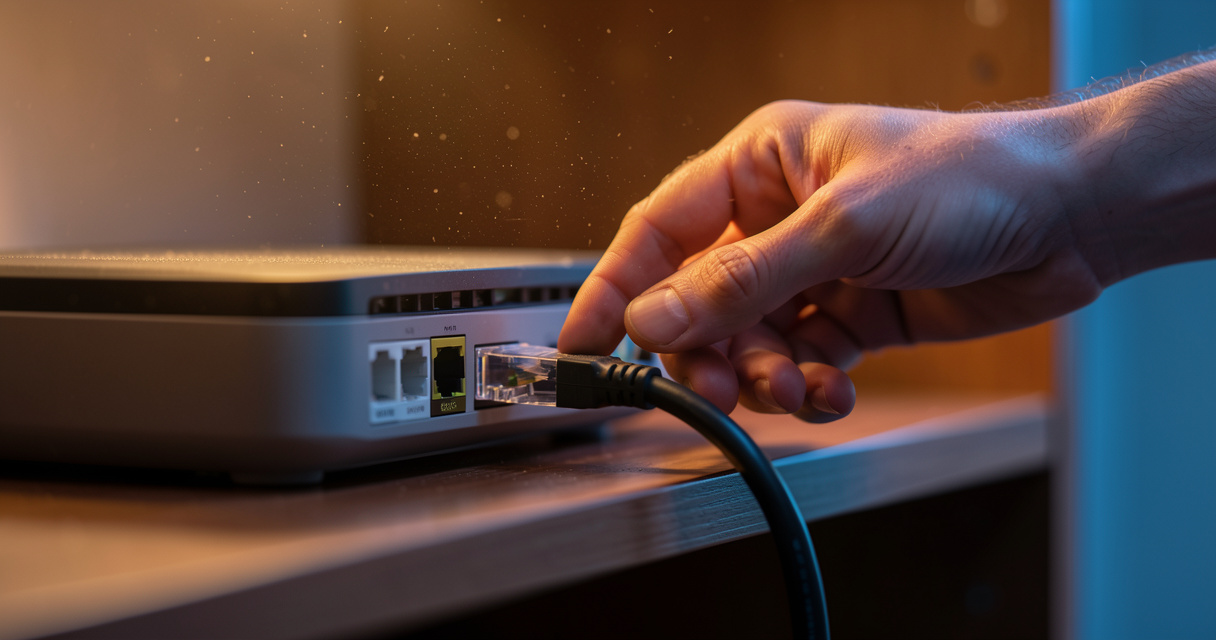
Cas particuliers : Windows 11, Linux, macOS et serveur de stockage réseau
Selon le système, la cause dominante change. Le pare-feu Windows n’est pas le même obstacle qu’un dossier aux permissions mal réglées sous Linux. Voici le point de contrôle spécifique à chaque environnement.
| Environnement | Cause la plus fréquente | Vérification à effectuer |
|---|---|---|
| Windows 11 | Règle de pare-feu supprimée après une mise à jour, ou lancement sans droits suffisants | Vérifier l’autorisation de qBittorrent dans le pare-feu, relancer en administrateur, éviter les dossiers protégés |
| Linux | Permissions du dossier de destination ou confinement du paquet | Contrôler le propriétaire du dossier et les droits d’écriture du compte qui exécute le client |
| macOS | Dossier Téléchargements protégé par les réglages de confidentialité | Autoriser l’accès aux fichiers et dossiers dans les réglages système |
| Serveur de stockage réseau | Chemin de destination invalide ou service sans droits sur le volume | Vérifier le montage, les droits de l’utilisateur du service et l’espace disponible |
Pourquoi ces détails comptent-ils autant ? Parce qu’un pare-feu Windows réinitialisé par une mise à jour peut bloquer tous vos torrents du jour au lendemain, alors que vous n’avez touché à rien. Sur un serveur de stockage réseau, c’est souvent le chemin de destination qui casse silencieusement, sans message d’erreur explicite.
Vous avez maintenant couvert le logiciel, le réseau et le système. Reste la question qu’on repousse toujours : faut-il tout réinstaller ?
Faut-il réinstaller qBittorrent ou changer de client ?
Est-ce que réinstaller qBittorrent va vraiment régler le problème ? Dans la grande majorité des cas, non. Réinstaller ne change ni vos sources, ni votre port d’écoute, ni votre fournisseur d’accès. Voici les trois conditions à réunir avant de vous lancer.
- Le blocage persiste sur plusieurs torrents populaires et libres.
- Le blocage persiste sur au moins deux réseaux différents.
- Les huit correctifs ont été appliqués, un par un, sans résultat.
Si ces trois conditions sont réunies, sauvegardez d’abord vos données : le dossier de configuration (sous Windows dans le profil utilisateur, sous Linux dans le dossier de configuration du compte) et la liste de vos torrents. Vous éviterez de perdre la file d’attente en cours. Quand faut-il abandonner et passer à un autre client ? Uniquement si votre besoin réel est ailleurs : automatisation poussée, interface différente, fonctionnement sur serveur. Sinon, une alternative à qBittorrent ne réglera probablement rien que qBittorrent ne règle déjà.
Questions fréquentes
Pourquoi qBittorrent ne télécharge plus alors que ma connexion Internet fonctionne ?
Si la navigation fonctionne, la panne se situe au niveau du port d’écoute, du pare-feu, du VPN ou de l’absence de sources sur le torrent concerné. Testez avec un fichier libre très populaire : s’il télécharge, le problème vient du fichier, pas de votre connexion.
Que signifie l’état « bloqué » dans qBittorrent ?
Le client reste ouvert mais n’échange aucune donnée, faute de connexion avec des pairs possédant les parties manquantes du fichier. Ce n’est pas un plantage : c’est une absence de contact utile.
Comment débloquer un torrent qui reste à 0 % ?
Forcez la reprise, vérifiez que le torrent n’est pas en file d’attente, contrôlez le nombre de sources, puis testez un autre fichier. Si seul ce torrent échoue, la cause est le torrent lui-même.
Le mode anonyme de qBittorrent masque-t-il mon adresse IP ?
Non. Il limite certaines informations d’identification diffusées par le client, mais ne masque pas à lui seul votre adresse IP publique. Son effet sur les connexions dépend de la version et des options de proxy.
Faut-il activer la DHT et l’échange de pairs ?
Pour les torrents publics, oui : ces mécanismes élargissent le nombre de sources disponibles. Pour un traqueur privé, les règles du site priment et il faut généralement les désactiver.
Comment ouvrir le port d’écoute de qBittorrent ?
Choisissez un port fixe dans les options de connexion, créez une redirection sur la box vers votre machine, puis autorisez le client dans le pare-feu. Vérifiez ensuite que le port apparaît comme ouvert dans l’interface.
Un VPN peut-il bloquer les téléchargements de qBittorrent ?
Oui, un VPN peut limiter les connexions entrantes si le fournisseur ne propose pas de redirection de port. Comparez avec un autre serveur VPN compatible. Pour tester sans VPN, mettez d’abord les torrents en pause et ne les reprenez qu’après avoir rétabli le VPN.
En résumé : le coupable n’est presque jamais celui qu’on croit
Reprenons l’essentiel. Dans la majorité des cas, quand qBittorrent cesse de télécharger, le blocage vient du torrent ou du réseau, pas du logiciel lui-même. Un protocole progressif évite de modifier dix réglages à la fois et de perdre la trace de la cause réelle. Trois points méritent d’être vérifiés en priorité : les sources disponibles, la file d’attente et le port d’écoute. Et réinstaller n’a de sens qu’après avoir testé plusieurs torrents populaires sur plusieurs réseaux.
Prenez le temps de lire les statuts, de noter vos changements, de tester un fichier de référence. C’est moins spectaculaire qu’une réinstallation, mais c’est ce qui fonctionne. La prochaine fois qu’un torrent reste à zéro, vous saurez où regarder — et vous n’aurez probablement pas besoin de toucher au moindre curseur.
Et si votre client torrent n’était finalement pas le coupable, mais le dernier maillon d’une chaîne où le fichier lui-même avait déjà cessé de vivre ?