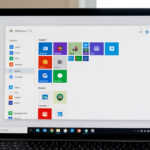
Une option de désactivation de Bing enfin en test
Avec la build 26300.8697 de Windows 11 version 26H2, Microsoft introduit discrètement une nouvelle option dans les paramètres de la recherche Windows. Cette option offre la possibilité de désactiver les résultats web de Bing, une fonctionnalité longtemps attendue par les utilisateurs souhaitant une recherche uniquement locale.
En effet, Windows Search mélange depuis des années les fichiers, applications et paramètres avec des suggestions web. Cette nouveauté permet de nettoyer l’expérience de recherche en retirant les résultats Bing superflus, souvent jugés intrusifs.
Où trouver ce nouveau paramètre dans Windows 11 ?
Pour accéder à ce réglage, rendez-vous dans :
- Paramètres
- Confidentialité et sécurité
- Recherche Windows
Un bouton intitulé “Recherches web” se trouve dans la section “Afficher les résultats suggérés”. Un autre bouton, séparé, permet d’exclure les applications du Microsoft Store. Ensemble, ils redonnent aux utilisateurs le contrôle total sur ce qui apparaît lors d’une recherche.
Pourquoi Microsoft propose-t-il cela maintenant ?
Bien que cette fonctionnalité puisse sembler nouvelle, les utilisateurs de l’Espace économique européen la possèdent déjà depuis un certain temps, en application du Digital Markets Act. Microsoft étendrait donc simplement à l’ensemble du monde une fonctionnalité qui était jusqu’ici réservée à une zone réglementaire spécifique.
Cette décision montre que Microsoft commence à comprendre que toutes les requêtes de recherche n’ont pas besoin d’une connexion web. Permettre aux utilisateurs de décider ce qui appartient à la recherche locale rendra l’expérience plus rapide et prévisible, surtout pour trouver des applications, fichiers et paramètres.
Disponibilité et activation de la fonctionnalité
Pour le moment, cette option n’est pas accessible directement depuis l’interface normale de Windows 11 build 26300.8697. Elle a été repérée par l’utilisateur @PhantomOfEarth dans les versions Insiders. Pour l’activer, il faut utiliser ViveTool avec des identifiants de fonctionnalité spécifiques.
Cela signifie que Microsoft est encore en pleine phase de test et de développement. Si les tests se passent bien, la fonction pourrait être affinée avant d’être déployée à grande échelle via les futures versions de Windows 11 26H2.
Réorganisation de la page Confidentialité et sécurité
Cette version de Windows 11 inclut aussi une mise à jour de la page “Confidentialité et sécurité”. Les catégories sont mieux organisées, et un nouvel en-tête donne un accès rapide à Windows Security ainsi que des informations au premier coup d’œil pour les autorisations de localisation, caméra et microphone.
De plus, de nouveaux points d’entrée pour des fonctionnalités comme Passkeys et le Dictionnaire personnalisé font leur apparition.
Mon avis sur cette évolution
Je pense que Microsoft aurait dû offrir cette option depuis bien longtemps. Quand je lance une recherche sur mon PC, c’est souvent pour trouver un fichier, une application ou un paramètre, pas un résultat provenant de Bing. Bien sûr, l’intégration web a son utilité, mais elle rend souvent la recherche plus encombrante qu’utile.
Ce qui est intéressant, c’est que des contrôles similaires existaient déjà en Europe, donc ce n’est pas vraiment une nouveauté radicale. La vraie nouvelle, c’est que Microsoft semble vouloir offrir le même niveau de contrôle à tous les marchés. C’est une amélioration qui peut rendre Windows 11 moins intrusif et plus centré sur ce que les utilisateurs veulent réellement trouver. En résumé, une excellente initiative pour une recherche moins distrayante.
Pour conclure, gardons un œil sur les prochaines versions Insiders pour voir comment cette fonctionnalité évolue avant son déploiement final. Si vous souhaitez partager votre avis sur cette option, n’hésitez pas à laisser un commentaire.