La durée de vie moyenne d’un support de stockage oscille généralement entre cinq et sept ans avant que les premiers signes de défaillance physique n’apparaissent. CrystalDiskInfo s’appuie sur la technologie S.M.A.R.T. pour traduire ces mesures techniques en indicateurs colorés, permettant ainsi d’anticiper une panne matérielle majeure.
L’apparition d’un statut crystaldiskinfo prudence mauvais état signale que des secteurs défectueux ou instables compromettent déjà l’intégrité de vos fichiers personnels. Nous allons analyser la signification de ces alertes critiques afin de sécuriser vos données et déterminer si le remplacement de votre disque dur ou SSD est inévitable.
- Comprendre les alertes de santé de CrystalDiskInfo
- Signification du statut Prudence sur votre disque
- Danger critique : le statut Mauvais état expliqué
- Les valeurs S.M.A.R.T. à vérifier en priorité
- Actions à mener en cas de statut Prudence
- Mesures d’urgence pour un disque en Mauvais état
- Peut-on vraiment réparer un disque physiquement touché ?
- Fiabilité et limites de CrystalDiskInfo
- Bonnes pratiques pour éviter la perte de données
- FAQ : santé des disques durs et SSD
- Bilan sur la gestion de vos disques défaillants
Comprendre les alertes de santé de CrystalDiskInfo
Le statut Prudence signale des secteurs défectueux ou instables, tandis que Mauvais état indique une panne imminente. Sauvegardez vos données immédiatement dès l’apparition de ces alertes basées sur la technologie S.M.A.R.T. pour éviter toute perte.
L’efficacité de votre stratégie de sauvegarde repose sur une compréhension fine des rapports fournis par cet utilitaire de diagnostic indispensable.

Présentation de l’utilitaire de diagnostic
CrystalDiskInfo agit comme un lecteur spécialisé des données S.M.A.R.T. de vos unités de stockage. Il assure la diffusion de rapports précis sur la santé de vos disques durs et SSD.
L’interprétation repose sur un code couleur simple. Le bleu indique un état sain. Le jaune et le rouge signalent des anomalies critiques. Vous ne devriez jamais ignorer ces alertes visuelles.
Vous pouvez consulter le support technique de Microsoft Support pour confirmer la fiabilité des diagnostics matériels.
Signification du statut Prudence sur votre disque
Après avoir identifié l’outil, penchons-nous sur l’alerte la plus courante qui sème souvent le doute chez les utilisateurs.
Définition et causes des alertes jaunes
Le statut Prudence constitue un avertissement concernant des anomalies détectées par les attributs S.M.A.R.T. de votre support. Il indique que votre matériel commence à montrer des signes de fatigue physique évidents.

Cette alerte provient souvent de secteurs instables que le disque tente de réallouer vers des zones de secours. Bien que progressive, cette dégradation matérielle s’avère généralement irréversible. Vous devez impérativement surveiller l’évolution de ces chiffres.
Il arrive que ces défaillances provoquent des plantages système sévères. Pour mieux comprendre ces liens, vous pouvez consulter ce guide pour Réparer BAD_SYSTEM_CONFIG_INFO sur Windows 10 et 11.
Sachez qu’une alerte ponctuelle peut vite devenir critique pour vos données. Restez donc extrêmement vigilant.
Danger critique : le statut Mauvais état expliqué
Si le jaune appelle à la vigilance, le passage au rouge indique une situation d’urgence absolue pour vos fichiers.
Implications d’une défaillance imminente
Le statut Mauvais signifie que le seuil de fiabilité est dépassé. Le risque de panne totale est extrêmement élevé. Vos données sont en péril immédiat.
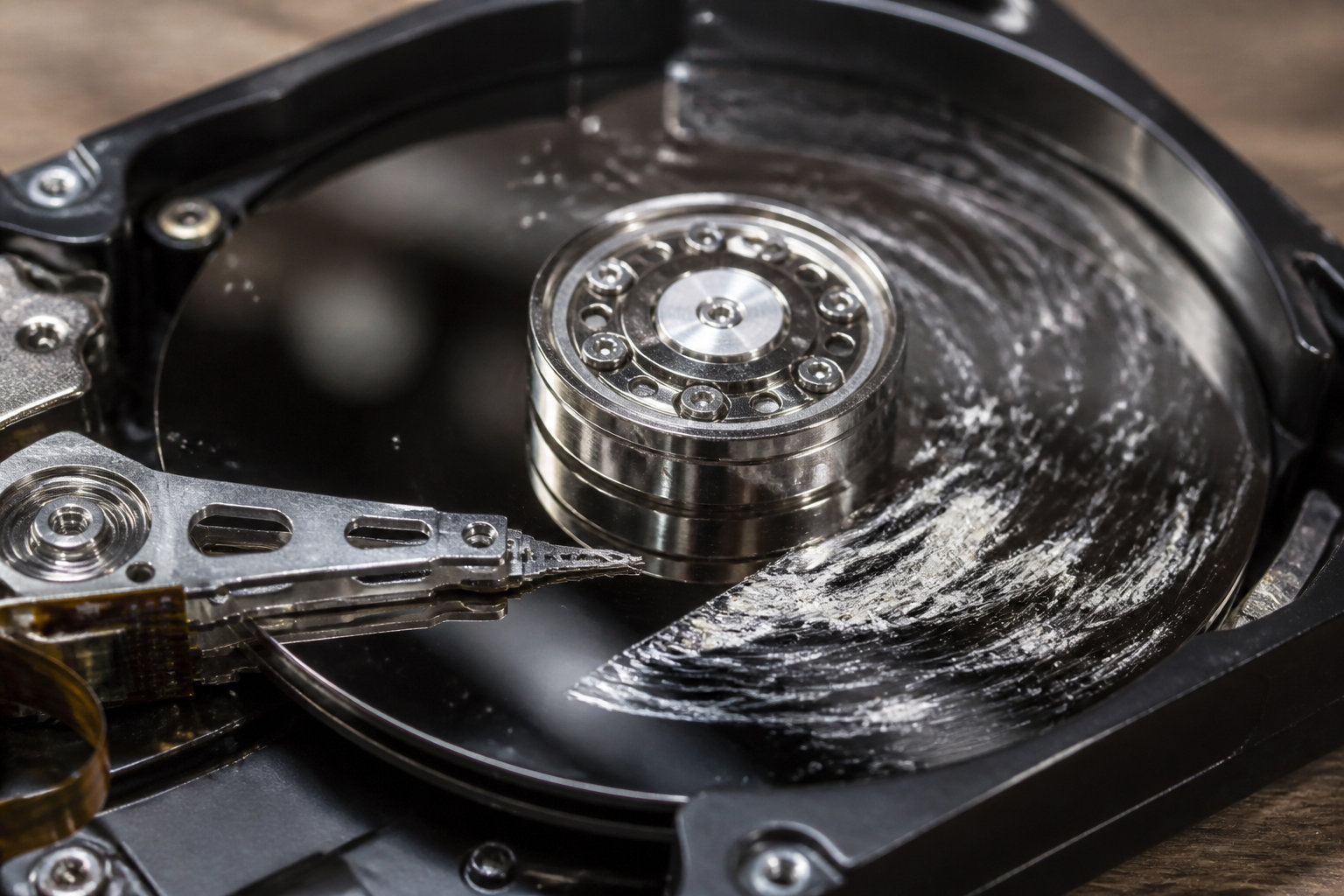
Vous pourriez constater des lenteurs extrêmes ou des plantages soudains. Les erreurs de lecture deviennent systématiques. Le disque risque de ne plus être reconnu au prochain démarrage.
Un disque en mauvais état est une bombe à retardement pour vos souvenirs numériques et vos documents de travail.
Concernant les SSD, l’usure des puces mémoire est souvent définitive. Une fois le seuil critique atteint, la perte d’accès aux cellules devient irréversible.
Les valeurs S.M.A.R.T. à vérifier en priorité
Pour comprendre la gravité réelle d’un statut d’alerte, vous devez analyser les détails techniques fournis par les attributs spécifiques du logiciel.
| Attribut S.M.A.R.T. | Signification | Seuil d’alerte |
|---|---|---|
| Nombre de secteurs réalloués | Secteurs défectueux remplacés par la réserve. | > 0 (Toute augmentation est critique) |
| Secteurs instables | Secteurs en attente de réallocation suite à erreur. | > 0 (Risque immédiat de perte de données) |
| Secteurs incorrigibles | Erreurs fatales ne pouvant être réparées. | > 0 (Panne matérielle imminente) |
| Température | Niveau de chaleur interne du composant. | > 50°C (Risque d’usure prématurée) |
| Heures de fonctionnement | Temps total d’activité depuis la fabrication. | Variable (Souvent critique après 20 000h) |
Nombre de secteurs réalloués
Le disque déplace automatiquement les données situées sur des zones physiques défaillantes vers des secteurs de secours. Grâce à ce mécanisme de survie, votre système continue de fonctionner malgré des défauts locaux.
Pourtant, une hausse rapide de ce chiffre est alarmante. Cela signifie que la surface physique du support se dégrade irrémédiablement. Une fois le stock de secteurs de remplacement épuisé, la perte de fichiers devient inévitable.
Secteurs instables
Il s’agit de secteurs que le matériel ne parvient plus à lire correctement lors d’une tentative. Ils sont alors marqués et attendent une confirmation de leur état pour être éventuellement réalloués.
Le danger réside dans l’impossibilité soudaine d’accéder à certains documents. Si ce nombre augmente, la panne matérielle est proche. Vous devriez agir sans attendre pour mettre vos informations à l’abri.
Secteurs incorrigibles
Ces erreurs ne peuvent plus être traitées par les algorithmes de correction internes. C’est un signal critique indiquant que le disque atteint sa fin de vie technique et ne peut plus assurer l’intégrité des données.
La structure même de vos fichiers est directement menacée. Chaque augmentation de cette valeur réduit drastiquement vos chances de récupération ultérieure. Le remplacement du matériel est ici la seule option raisonnable.
Température du disque
Une chaleur excessive réduit la durée de vie des composants électroniques et mécaniques. Il est recommandé de maintenir votre disque sous les 50 degrés Celsius pour garantir une stabilité optimale.
Vérifiez la ventilation de votre boîtier, car une surchauffe prolongée peut causer des erreurs S.M.A.R.T. prématurées. Le matériel souffre en silence derrière votre écran si l’air ne circule pas correctement autour des unités de stockage.
Un disque frais est un disque qui dure plus longtemps et limite les risques de défaillances subites.
Nombre d’heures de fonctionnement
L’âge du périphérique aide à relativiser les alertes constatées. Un vieux disque accumulant des milliers d’heures a statistiquement plus de probabilités de faillir qu’une unité neuve.
Pour approfondir votre compréhension de ces rapports, vous pouvez consulter la Microsoft Documentation concernant l’historique de la technologie SMART depuis 2003.
Comparez toujours l’usure constatée avec le temps d’utilisation totale pour évaluer la fiabilité restante de votre matériel.
Actions à mener en cas de statut Prudence
Face à un voyant jaune, il ne faut pas céder à la panique, mais adopter une stratégie de sauvegarde rigoureuse.
Protocole de sécurisation des données
La priorité absolue reste la mise en sécurité de vos fichiers. Si CrystalDiskInfo affiche un statut de prudence, copiez immédiatement vos documents importants sur un support externe parfaitement sain afin d’anticiper une panne.
Pour gérer efficacement cette situation, vous devriez appliquer les mesures suivantes :
- Sauvegarder les fichiers critiques sans attendre.
- Surveiller quotidiennement les valeurs SMART pour détecter une dégradation.
- Éviter les téléchargements massifs qui sollicitent inutilement la mécanique.
- Préparer l’achat d’un nouveau disque pour un remplacement serein.
Ne tentez pas de réparations logicielles lourdes immédiatement. Ces opérations sollicitent trop le disque fragile et pourraient précipiter sa fin. Observez plutôt la stabilité des compteurs SMART sur quelques jours.

Si les erreurs augmentent, le remplacement devient inévitable. N’attendez pas le crash final pour agir, car la récupération de données devient alors bien plus complexe.
Mesures d’urgence pour un disque en Mauvais état
Quand le rouge s’affiche sur votre écran, chaque seconde compte et vos manipulations doivent être limitées au strict minimum pour préserver vos fichiers.
Sauvetage et remplacement immédiat
Éteignez immédiatement votre ordinateur si vous ne disposez pas d’une sauvegarde récente. Il est important de comprendre que chaque rotation mécanique du disque risque d’aggraver les dégâts physiques irréversibles.
Utilisez ensuite l’outil de diagnostic officiel du constructeur afin de confirmer ce bilan de santé. Bien que CrystalDiskInfo soit extrêmement fiable, une double vérification sécurise votre décision avant de transférer vos données vers un SSD neuf.
Cette démarche permet notamment d’anticiper des erreurs critiques telles que le Critical process died windows 11 : le guide de réparation qui survient souvent lors de défaillances matérielles majeures.

Si vos données s’avèrent vitales et inaccessibles, ne tentez rien de plus et contactez sans attendre un laboratoire spécialisé en récupération de données.
Peut-on vraiment réparer un disque physiquement touché ?
Beaucoup espèrent qu’un simple logiciel pourra effacer ces erreurs, mais la réalité technique est souvent plus brutale.
Limites de la réparation logicielle
Un formatage ne répare jamais un secteur physiquement abîmé. Il peut seulement masquer le problème temporairement en marquant la zone comme inutilisable, mais la faiblesse matérielle demeure présente au cœur des plateaux.
Les outils de réparation isolent les zones mortes pour protéger vos fichiers. Cependant, la dégradation a tendance à se propager comme une maladie sur la surface magnétique. Le remplacement reste la seule solution pérenne.
Ne confondez pas un bug de Windows avec une panne de disque. CrystalDiskInfo cible le matériel pur via les données S.M.A.R.T. pour vous alerter avant la catastrophe.
Réparer un disque dur défaillant revient souvent à essayer de colmater une digue qui s’effondre.
Fiabilité et limites de CrystalDiskInfo
Malgré sa popularité, il est essentiel de comprendre comment interpréter les résultats de cet outil gratuit.
Précision du diagnostic SMART
L’outil se contente de lire les rapports internes du disque. Il ne prédit pas l’avenir avec certitude. C’est avant tout une aide à la décision pour votre maintenance.
Certains disques tombent en panne sans aucune alerte préalable. À l’inverse, un statut Prudence peut durer des années. Utilisez donc votre jugement en complément des chiffres affichés.
Vous pouvez également consulter cet article sur le TPM 2.0 : activer et corriger les erreurs pour renforcer la sécurité globale de votre installation informatique.
Croisez toujours les informations avec d’autres logiciels de diagnostic, comme l’outil du constructeur, si vous avez un doute persistant sur l’intégrité matérielle.
Bonnes pratiques pour éviter la perte de données
Anticiper la panne est le meilleur moyen de ne jamais subir le stress d’un disque mourant.
Maintenance et stratégie de sauvegarde
Appliquez rigoureusement la règle du 3-2-1 pour vos sauvegardes. Conservez trois copies de vos données sur deux supports différents, avec un emplacement hors site. C’est votre meilleure assurance vie contre l’imprévu.
Automatisez vos sauvegardes vers le cloud ou un NAS. Ne comptez pas sur votre mémoire pour copier vos fichiers manuellement. La régularité des processus automatisés est la clé du succès pour votre sécurité.
Pour garantir une protection logicielle complète, vous pouvez consulter cet article afin de savoir si Windows defender est il suffisant | Avis et guide 2026 pour votre système.
Remplacez vos disques de stockage tous les cinq ans par précaution, avant que l’usure mécanique n’apparaisse.
FAQ : santé des disques durs et SSD
Voici les réponses directes aux interrogations les plus fréquentes que vous pourriez avoir.
Puis-je continuer à utiliser un disque en Prudence ?
Oui, mais uniquement pour des données non critiques. Assurez-vous d’avoir une copie ailleurs. Surveillez l’évolution des secteurs instables chaque semaine, car ce statut indique que des signes d’usure ou des erreurs SMART sont apparus.
Un disque en Mauvais état est-il forcément mort ?
Il fonctionne encore techniquement, mais sa fiabilité est nulle. Considérez-le comme hors service. Ne confiez plus aucun fichier important à ce support, car le risque de panne soudaine et de perte de données est élevé.
Un formatage peut-il corriger le statut Prudence ?
Non, cela ne répare pas les dommages physiques. Cela peut forcer la réallocation des secteurs, mais le problème de fond persiste. C’est un pansement temporaire qui ne résout pas la défaillance matérielle sous-jacente détectée par CrystalDiskInfo.
Que faire si CrystalDiskInfo affiche Prudence sur un SSD ?
Vérifiez le pourcentage d’usure restante et l’indice de fiabilité. Si des erreurs d’écriture apparaissent, le SSD arrive en fin de vie. Sauvegardez vos informations et prévoyez son remplacement rapide pour éviter un blocage définitif du système.
Quelle est la priorité absolue ?
La sauvegarde immédiate de vos données personnelles. Avant de chercher à comprendre ou réparer, mettez vos fichiers à l’abri sur un autre support. La protection de votre patrimoine numérique doit primer sur toute tentative de diagnostic.
Bilan sur la gestion de vos disques défaillants
En résumé, la santé de vos supports de stockage mérite une attention constante pour éviter les mauvaises surprises.
Synthèse et conseils finaux
CrystalDiskInfo est un allié précieux pour anticiper les pannes matérielles. Vous ne devez jamais négliger un statut Prudence ou Mauvais état, car la vigilance demeure votre meilleure arme contre la perte de données.
Investissez dans des solutions de sauvegarde fiables dès aujourd’hui. Un disque se remplace facilement, mais vos photos et documents personnels sont souvent uniques. Soyez proactif dans votre maintenance pour garantir la pérennité de vos fichiers numériques.
Vous pouvez consulter ce guide sur le Kernel power 41 – Réparer les crashs PC pour stabiliser votre machine et écarter toute défaillance logicielle liée à votre matériel.
Face à un statut CrystalDiskInfo prudence mauvais état, sauvegardez immédiatement vos fichiers pour contrer toute panne imminente liée aux secteurs instables. Surveillez vos attributs S.M.A.R.T. et remplacez votre support défaillant sans attendre le crash définitif. Anticipez dès maintenant pour garantir la pérennité de vos souvenirs numériques.