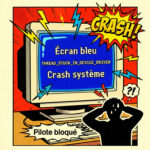
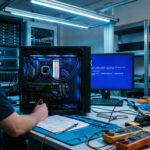
Les écrans bleus proviennent souvent d’une RAM défaillante, Windows coupant le système par sécurité pour protéger l’intégrité des données. Identifier la source du crash permet de stabiliser l’ordinateur et d’éviter des pertes majeures. L’outil MemTest86 reste la solution de référence avec ses 14 algorithmes capables d’isoler la puce physique défectueuse sans utiliser Windows.
Votre ordinateur s’arrête brusquement sur un écran bleu ram alors que vous travaillez sur un dossier important, provoquant une frustration immédiate et une crainte légitime pour vos fichiers précieux. Ce guide technique analyse pourquoi une barrette défaillante paralyse votre système d’exploitation et détaille les étapes concrètes pour identifier avec précision le composant matériel coupable afin de stopper définitivement ces crashs imprévisibles. Découvrez comment exploiter la puissance de MemTest86 et ses 14 algorithmes de test pour scanner vos puces DDR4 ou DDR5 afin de restaurer une stabilité totale et protéger votre configuration informatique durablement.
Identifier un écran bleu ram via les codes d’erreur Windows
Après un crash brutal, le premier réflexe consiste à observer ce que Windows tente de nous dire à travers son interface de secours.
Décoder les messages MEMORY_MANAGEMENT et PAGE_FAULT
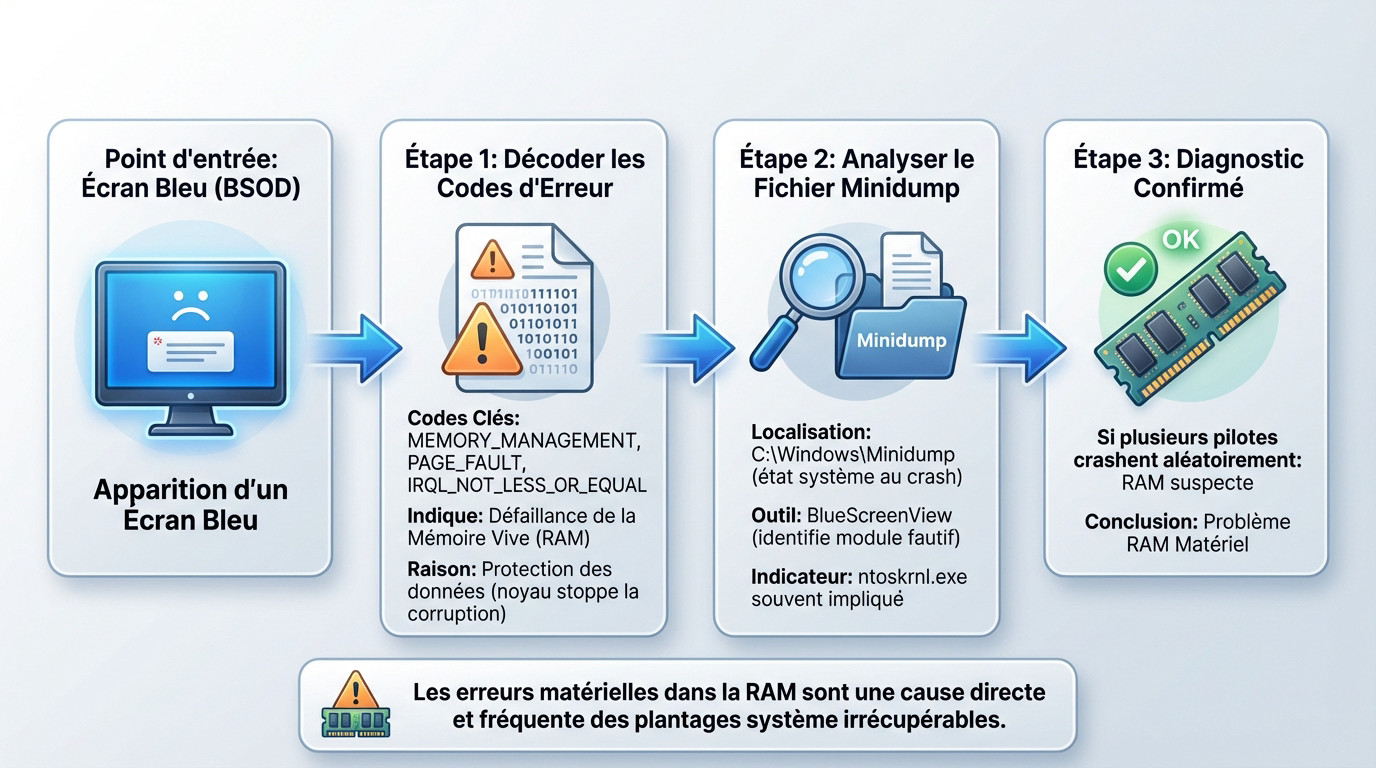
Les codes MEMORY_MANAGEMENT ou IRQL_NOT_LESS_OR_EQUAL surgissent souvent sans prévenir. Ces signaux techniques pointent vers un écran bleu ram ou une défaillance physique. C’est le premier indice sérieux.
Windows coupe brutalement le système pour protéger l’intégrité de vos fichiers précieux. Le noyau détecte une corruption imminente. Il préfère stopper net tout processus plutôt que d’écrire des données erronées. C’est une sécurité vitale pour votre PC.
En fait, ces erreurs traduisent une incapacité de lecture ou d’écriture physique. La cellule mémoire ne répond plus du tout à l’appel.
Les erreurs matérielles dans la RAM sont une cause directe et fréquente des plantages système irrécupérables.
Analyser le fichier Minidump pour confirmer la source
Localisez les fichiers de vidage mémoire dans le répertoire C:\Windows\Minidump. Ces petits fichiers enregistrent l’état du système au moment précis du crash. Ils s’avèrent absolument indispensables pour comprendre le problème.
Utilisez un outil comme BlueScreenView pour isoler le module fautif. Souvent, ntoskrnl.exe apparaît en rouge vif. Cela confirme une instabilité profonde liée au matériel ou aux pilotes de votre machine.
Interprétez les résultats pour valider que la RAM est la coupable. Si plusieurs pilotes différents crashent aléatoirement, la mémoire devient suspecte. C’est un signe classique d’instabilité physique pure.
5 pannes fréquentes provoquant une instabilité mémoire
Une fois le coupable identifié, il faut comprendre pourquoi ces composants, pourtant statiques, finissent par flancher.
Défaillance matérielle, poussière et slots capricieux
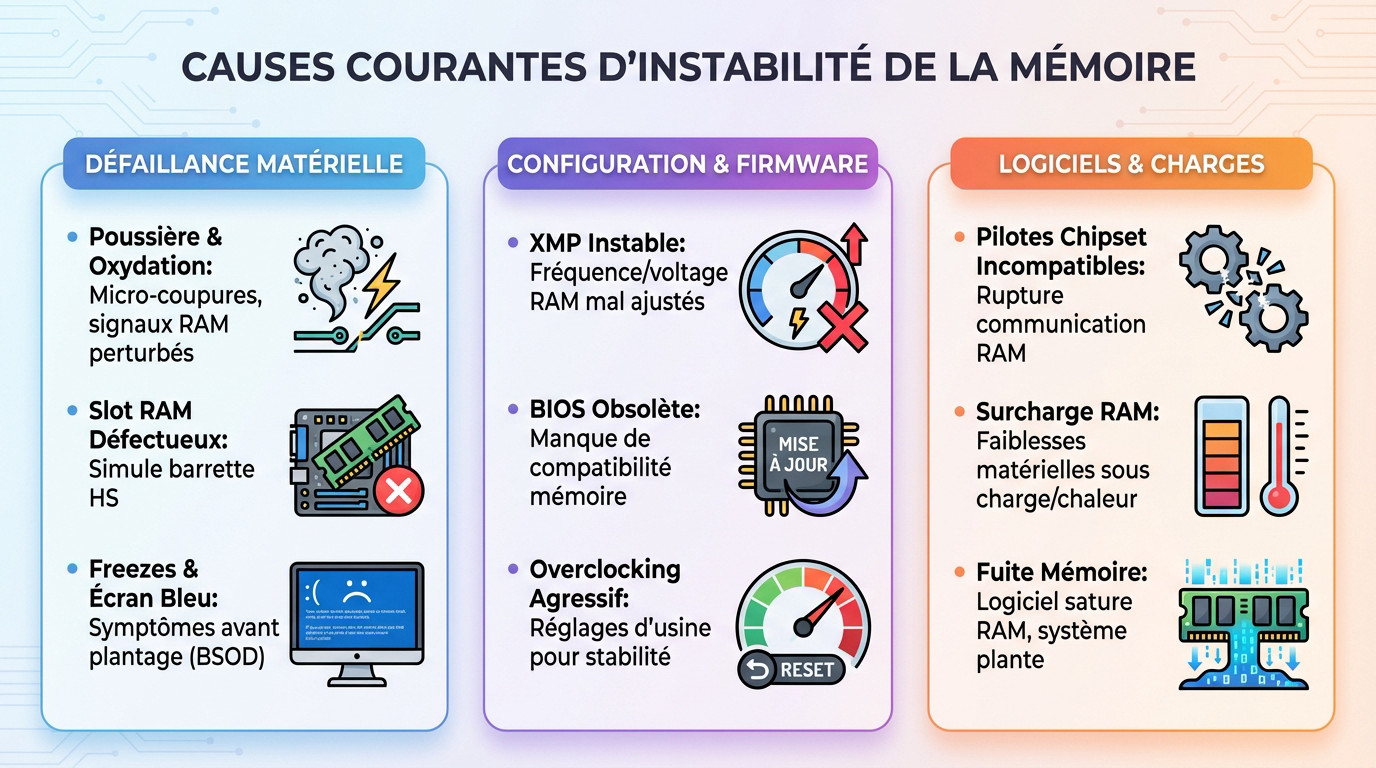
L’oxydation des contacts bousille la transmission. La poussière s’insinue partout. Elle crée des micro-coupures électriques qui perturbent les signaux de la mémoire vive.
Parfois, le problème ne vient pas du module. Un slot de carte mère défectueux simule une barrette HS. Tester le même composant sur un autre emplacement est donc vital.
L’image se fige et le son boucle. Ces freezes précèdent souvent un code MEMORY_MANAGEMENT. Le système lâche prise et affiche le fameux écran bleu de la mort.
Profils XMP instables et micrologiciel BIOS obsolète
Pousser la RAM au-delà de ses capacités réelles crée des erreurs. Une mauvaise fréquence XMP menace la stabilité. Le voltage doit être parfaitement ajusté pour éviter tout crash.
Les fabricants corrigent souvent la compatibilité mémoire via des updates. Un micrologiciel ancien ignore les besoins des barrettes récentes. Vérifiez votre configuration du BIOS régulièrement.
Revenir aux réglages d’usine permet d’éliminer les variables logicielles. Désactiver l’overclocking aide à isoler la panne. Si le PC se stabilise, le réglage était trop agressif pour le matériel.
Conflits de pilotes chipset et surcharge de la mémoire
Le processeur communique avec la mémoire via les drivers chipset. Une version obsolète casse cette chaîne de communication. Vérifiez la cohérence de ces pilotes pour éviter les conflits.
En jeu, la RAM est sollicitée intensément. Les faiblesses physiques se révèlent souvent sous l’effet de la chaleur. Ces crashs lors de charges lourdes confirment une instabilité matérielle.
Un logiciel mal codé sature les ressources physiques sans jamais libérer l’espace. C’est la fuite mémoire. Le système étouffe et plante violemment par manque de ressources disponibles.
Comment tester sa RAM avec MemTest86 et l’outil Windows ?
Pour ne plus naviguer à vue, il faut passer aux travaux pratiques avec des outils de diagnostic éprouvés.
Utiliser le Diagnostic de mémoire Windows intégré
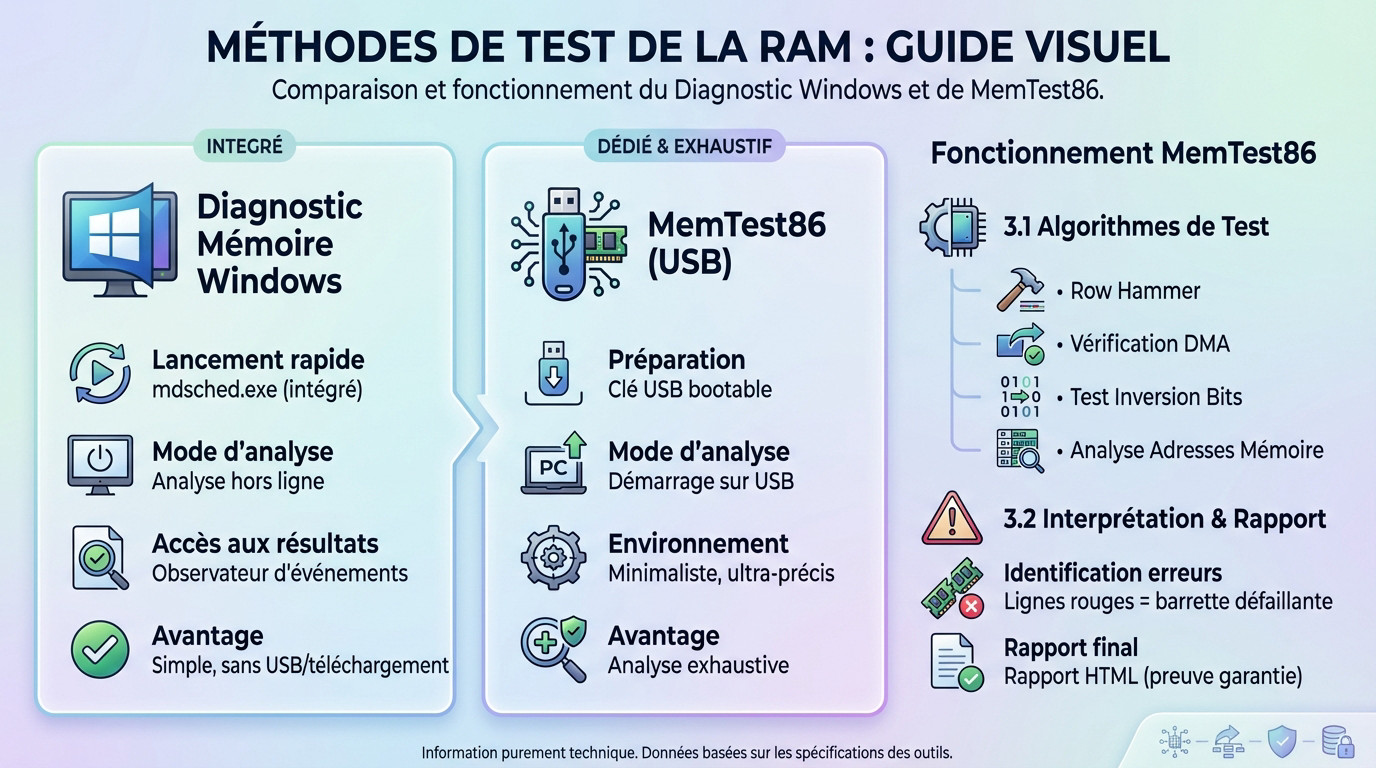
Lancez l’outil natif mdsched.exe pour un premier test rapide. C’est la solution la plus simple. Elle ne nécessite aucun téléchargement ni clé USB externe pour fonctionner immédiatement.
Redémarrez votre PC pour lancer l’analyse. L’opération se fait hors ligne pour accéder à toute la mémoire. Windows quitte son interface habituelle pour un écran bleu de test basique. Ne touchez à rien pendant l’opération.
Consultez les résultats dans l’observateur d’événements. Une fois de retour sur le bureau, cherchez la source MemoryDiagnostics-Results. Le rapport vous dira si des erreurs ont été détectées.
Préparer une clé USB MemTest86 pour une analyse exhaustive
Créer un support de démarrage autonome est préférable. MemTest86 s’affranchit totalement de Windows. Cela permet de tester la RAM sans qu’aucun processus système ne vienne parasiter les résultats du diagnostic.
Configurez le démarrage sur clé USB. Accédez au menu de boot au démarrage du PC. Choisissez votre support amovible. L’outil se charge dans un environnement ultra-précis pour l’analyse.
L’interface graphique moderne supporte désormais les architectures x86 et ARM64. Le logiciel détecte automatiquement vos barrettes et leurs spécifications techniques. Lancez le téléchargement de MemTest86 pour finir.
Interpréter les 14 algorithmes de test et les erreurs
Détailler le fonctionnement des tests de type Row Hammer. Ces algorithmes bombardent les cellules de données pour vérifier leur stabilité. Ils débusquent des pannes invisibles lors d’un usage standard.
Identifier précisément la puce défaillante. Si des lignes rouges apparaissent, notez l’adresse mémoire. Cela permet de savoir quelle barrette physique remplacer. C’est un gain de temps précieux.
Générez un rapport HTML final. MemTest86 enregistre les résultats sur la clé. Ce document sert de preuve pour un retour en garantie auprès du constructeur ou du vendeur.
Test de martèlement de ligne (Row Hammer)
Vérification des accès DMA
Test d’inversion de bits
Analyse des adresses mémoire
Méthodes concrètes pour stabiliser votre système
Si les tests confirment vos doutes, il est temps de passer à l’action pour sauver votre machine du chaos.
Nettoyer les contacts et tester les barrettes une par une
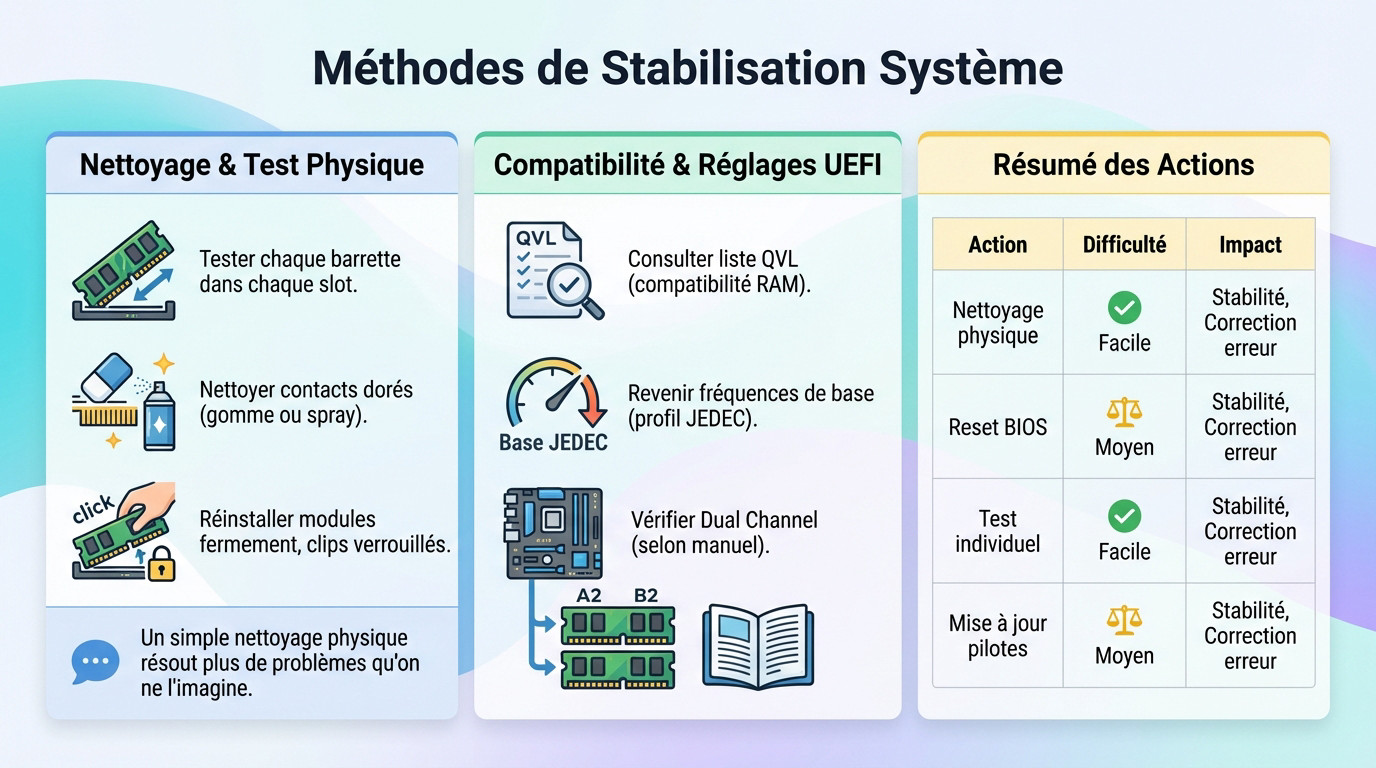
Appliquez la méthode de permutation. Testez chaque barrette individuellement dans chaque slot. Cette approche par élimination permet de distinguer une panne de composant d’un défaut de la carte mère.
Utilisez une gomme blanche ou un nettoyant contact. Frottez délicatement les broches dorées pour éliminer l’oxydation invisible. Parfois, ce simple geste suffit à restaurer une communication parfaite entre les éléments matériels.
Réinstallez les modules fermement. Un mauvais clipsage provoque des erreurs aléatoires. Assurez-vous que les ergots de sécurité sont bien verrouillés de chaque côté de la barrette de mémoire.
Un simple nettoyage physique résout plus de problèmes qu’on ne l’imagine.
Vérifier la compatibilité et ajuster les réglages UEFI
Consultez la liste QVL de la carte mère. Vérifiez que vos barrettes sont officiellement supportées. Les mélanges de marques ou de fréquences différentes sont souvent sources de conflits majeurs.
Revenez aux fréquences de base. Si le profil XMP échoue, réglez la RAM sur ses valeurs par défaut (JEDEC). Cela réduit la pression sur le contrôleur mémoire et stabilise souvent les systèmes instables.
Vérifiez le Dual Channel. Consultez le manuel pour placer les barrettes sur les bons canaux. Un mauvais positionnement bride les performances et peut engendrer des instabilités lors de transferts de données massifs.
Action
Difficulté
Impact attendu
Nettoyage physique
Facile
Stabilité
Reset BIOS
Moyen
Correction erreur
Test individuel
Moyen
Stabilité
Mise à jour pilotes
Facile
Correction erreur
Identifier l’origine d’un écran bleu ram nécessite un diagnostic précis avec MemTest86 pour isoler les barrettes défaillantes. Agissez dès maintenant en testant vos composants pour stopper ces plantages critiques. Une maintenance rigoureuse garantit enfin la stabilité de votre système pour une expérience informatique parfaitement sereine.
FAQ
Quels sont les codes d’arrêt Windows typiques d’un problème de RAM ?
Les écrans bleus (BSOD) liés à la mémoire vive affichent généralement des messages explicites comme MEMORY_MANAGEMENT ou PAGE_FAULT_IN_NONPAGED_AREA. Ces erreurs surviennent lorsque le système tente d’accéder à une adresse mémoire corrompue ou inexistante. D’autres codes comme IRQL_NOT_LESS_OR_EQUAL peuvent également pointer vers une instabilité matérielle de vos barrettes.
Pour confirmer l’origine du crash, vous pouvez analyser les fichiers Minidump avec un outil comme BlueScreenView. Si le processus ntoskrnl.exe est systématiquement impliqué dans des erreurs variées, il est fort probable que la RAM soit la cause physique de l’instabilité de votre système.
Pourquoi Windows déclenche-t-il un écran bleu en cas de mémoire défaillante ?
L’écran bleu est avant tout une mesure de sécurité vitale. Lorsque le noyau de Windows détecte une corruption de données ou une incapacité à lire/écrire correctement dans la RAM, il interrompt immédiatement tous les processus. Cette coupure brutale permet d’éviter que des données corrompues ne soient écrites sur votre disque dur, ce qui pourrait endommager définitivement vos fichiers ou le système d’exploitation.
Une cellule mémoire défectueuse peut provoquer des comportements imprévisibles. En stoppant le PC, Windows protège l’intégrité globale de votre machine face à un composant matériel qui ne répond plus de manière fiable aux instructions du processeur.
Comment lancer un diagnostic de mémoire rapide avec l’outil Windows ?
Windows intègre un utilitaire natif nommé Diagnostic de mémoire Windows (mdsched.exe). Pour l’utiliser, tapez simplement son nom dans la barre de recherche et choisissez de redémarrer immédiatement. L’ordinateur quittera l’interface Windows pour lancer une analyse hors ligne, ce qui permet de tester la quasi-totalité de la mémoire vive sans interférence logicielle.
Une fois le test terminé et le PC redémarré, les résultats ne s’affichent pas automatiquement. Vous devrez consulter l’Observateur d’événements, sous la section « Journaux Windows » puis « Système », en cherchant la source MemoryDiagnostics-Results pour savoir si des erreurs ont été détectées durant l’opération.
Pourquoi privilégier MemTest86 pour tester ses barrettes de RAM ?
Contrairement à l’outil Windows, MemTest86 fonctionne de manière totalement autonome via une clé USB bootable. Il s’affranchit de tout système d’exploitation, ce qui lui permet de solliciter la RAM de manière beaucoup plus intensive et précise. Il utilise 14 algorithmes de test sophistiqués, capables de détecter des pannes intermittentes que les outils classiques ignorent souvent.
Il est particulièrement efficace pour débusquer des défauts spécifiques comme le Row Hammer ou des erreurs d’inversion de bits. Grâce à son interface détaillée, il peut identifier précisément quelle adresse mémoire est défaillante, vous aidant ainsi à savoir exactement quelle barrette physique doit être remplacée.
Que faire si MemTest86 affiche des lignes rouges durant le test ?
L’apparition de lignes rouges dans MemTest86 est le signe indiscutable d’une défaillance matérielle. Le seul nombre d’erreurs acceptable pour une mémoire vive est zéro. Si des erreurs apparaissent, notez l’adresse mémoire indiquée : cela vous permettra de déterminer quel module (DIMM) est en cause si vous avez plusieurs barrettes installées.
Dans ce cas, la solution la plus fiable reste le remplacement de la barrette défectueuse. Si votre matériel est récent, ces rapports de test au format HTML servent souvent de preuve irréfutable pour faire jouer la garantie auprès du constructeur ou du revendeur.
Comment stabiliser sa mémoire vive sans forcément la remplacer ?
Avant de jeter votre matériel, tentez un nettoyage physique. L’oxydation des contacts dorés peut créer des micro-coupures. Frottez délicatement les broches avec une gomme blanche et utilisez une bombe d’air sec pour dépoussiérer les slots de la carte mère. Assurez-vous également que les barrettes sont parfaitement clipsées dans leurs emplacements.
Côté logiciel, une instabilité peut provenir d’un profil XMP/DOCP trop agressif. Essayez de désactiver l’overclocking dans le BIOS pour revenir aux fréquences de base (JEDEC). Enfin, vérifiez si une mise à jour du BIOS est disponible, car les fabricants publient souvent des correctifs améliorant la *compatibilité et la stabilité* de la mémoire vive.