Saviez-vous que la NASA a utilisé HWiNFO pour tester des processeurs AMD Ryzen 3 1200 et Intel i5-6600K ? Ce n’est pas une légende : l’outil a été choisi par l’agence spatiale américaine pour sa fiabilité (source : Wikipédia, 2023). C’est dire si ce petit logiciel de surveillance matérielle est crédible ! Dans ce guide complet, je vais vous montrer pourquoi HWiNFO est devenu mon allié numéro un pour diagnostiquer les soucis de PC, que ce soit un diagnostic PC rapide ou une surveillance matérielle approfondie.
Je suis Marc, de l’équipe Korigans. En Bretagne, on aime les outils solides comme les menhirs. HWiNFO, c’est un peu ça : il tient la route depuis 1995. Alors, plongeons dans son histoire.
Un logiciel né sous DOS en 1995
HWiNFO, c’est d’abord un projet initié par Martin Malik sous le nom de REALiX. À l’époque, Windows n’en était qu’à ses balbutiements et le monde du PC était dominé par MS-DOS. Le logiciel permettait déjà de détecter les composants, mais avec une interface toute simple en mode texte. Au fil des ans, il a évolué pour devenir le monstre de précision qu’on connaît aujourd’hui.
Ce qui m’impressionne, c’est la longévité. Développé sans interruption depuis 1995, HWiNFO a su s’adapter à chaque génération de matériel. La version 8.50, sortie en avril 2025, intègre même le support de l’architecture ARM64 – une première pour un outil aussi ancien.
HWiNFO32 vs HWiNFO64 : quelle différence ?
Une question revient souvent chez les novices : « Quelle version choisir ? » La réponse est simple : sous Windows 64 bits (c’est le cas de la quasi-totalité des machines depuis Windows 11), utilisez HWiNFO64. La version 32 bits est réservée aux systèmes anciens ou aux applications en 32 bits. Pourquoi ? Parce que HWiNFO64 exploite toute la mémoire vive et offre des fonctionnalités de monitoring plus avancées.
En résumé, si votre PC a plus de 4 Go de RAM et que vous utilisez Windows 11, optez pour HWiNFO64. Pas de casse-tête.
Le saviez-vous ? La NASA a utilisé HWiNFO pour ses tests de processeurs AMD Ryzen 3 1200 et Intel i5-6600K, selon une mise à jour Wikipedia de 2023. Un vrai label de fiabilité !
Fonctionnalités clés de HWiNFO pour la surveillance matérielle
HWiNFO offre trois fonctionnalités principales : un inventaire matériel exhaustif (CPU, GPU, RAM, carte mère, disques, périphériques), un monitoring en temps réel des températures, tensions, ventilateurs et puissance, et des rapports exportables en XML, CSV ou HTML. Son atout : une précision inégalée et une faible consommation de ressources.
Inventaire matériel exhaustif
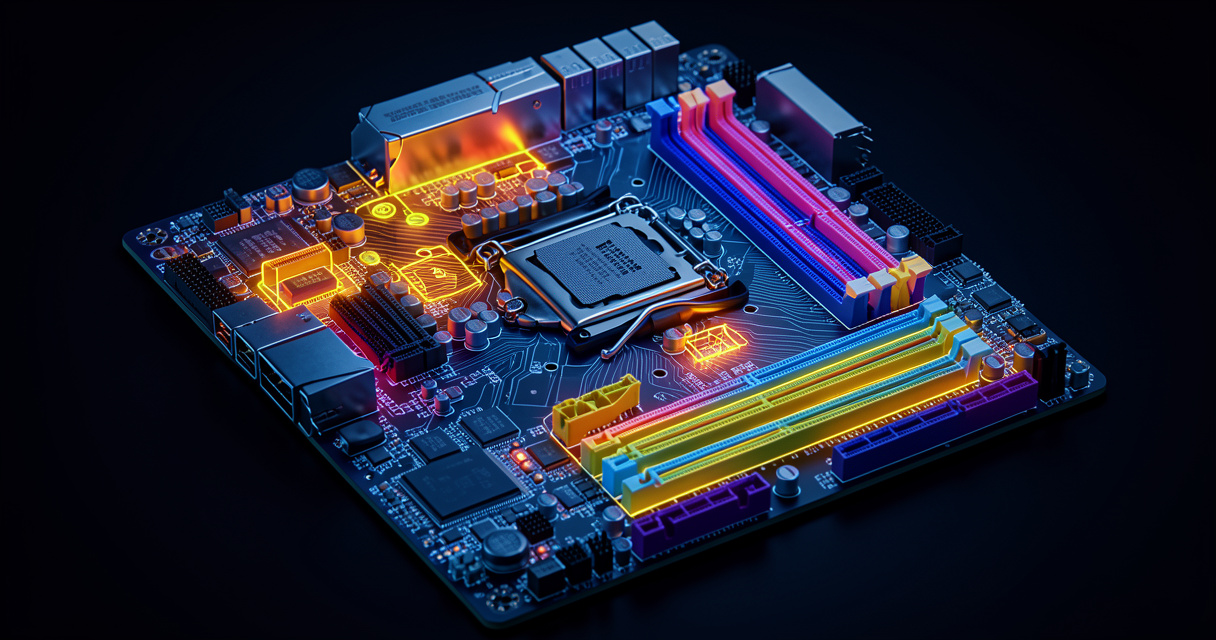
Lancez HWiNFO, et en quelques secondes, vous obtenez une fiche technique complète de votre ordinateur. Processeur, carte graphique, mémoire RAM, disques durs, contrôleurs, périphériques USB… Tout y est, avec les détails les plus précis comme le stepping, le révision, ou la microcode. C’est un outil idéal pour connaître exactement ce que contient votre machine avant d’acheter une mise à niveau.
Monitoring en temps réel : capteurs et graphiques
Le cœur de HWiNFO, c’est son mode capteurs PC temps réel. Vous pouvez surveiller en direct les températures du CPU et du GPU, les tensions d’alimentation, les vitesses des ventilateurs, la puissance consommée, et bien plus encore. Les données s’affichent sous forme de chiffres, de barres de progression ou de graphiques déroulants. Idéal pour vérifier que votre surveillance température CPU est correcte.
Vous pouvez enregistrer toutes les données de capteurs dans un fichier CSV ou XML. Cela permet de suivre l’évolution des températures sur plusieurs heures – parfait pour détecter un throttling thermique progressif. Les logs incluent des timestamps, vous pouvez donc corréler une baisse de performance avec un pic de chaleur.
Pour un usage avancé, HWiNFO propose aussi l’export vers un serveur web ou l’intégration avec des logiciels comme RTSS (RivaTuner) pour afficher les données en jeu. Une vraie boîte à outils pour le monitoring système Windows.
Comment utiliser HWiNFO : guide pratique pour débutants
Assez de théorie, passons à la pratique. Je vais vous guider pas à pas pour installer et configurer HWiNFO, même si vous n’avez jamais touché à un outil de diagnostic. Et promis, c’est plus simple qu’un fest-noz !
Téléchargement et installation sécurisés
Première règle : ne téléchargez jamais HWiNFO depuis un site tiers. Allez directement sur le site officiel (www.hwinfo.com). Choisissez la version HWiNFO64 (ou HWiNFO32 si vous êtes en 32 bits). L’installation est classique : double-clic, suivez les instructions. Aucun logiciel indésirable, c’est propre.
Pour ceux qui veulent une version portable, il existe aussi une archive ZIP. Extraire dans un dossier et lancez HWiNFO64.exe.
Premiers pas : l’interface résumée
Au premier lancement, deux options s’offrent à vous : « Run » (lancement normal) ou « Sensors only ». Pour les novices, je recommande le mode « Sensors only » : l’interface se réduit à une fenêtre avec tous les capteurs en temps réel. Pas de fioritures.
Cochez les capteurs que vous voulez suivre (température CPU, utilisation, tension Vcore).
Cliquez sur les en-têtes de colonnes pour trier par valeur.
Utilisez le menu « Logging » pour démarrer un enregistrement.
Vous pouvez aussi ouvrir l’interface complète en cliquant sur « Summary only » ou en relançant le logiciel en mode normal.
Configurer les alertes et l’affichage OSD
L’un des points forts de HWiNFO, ce sont les alertes personnalisables. Par exemple, vous pouvez définir une alerte sonore ou visuelle lorsque la température CPU dépasse 85 °C. Pour cela :
Faites un clic droit sur un capteur et choisissez « Configure alerts ».
Définissez un seuil haut ou bas, et l’action (son, pop-up, exécution d’un programme).
Pour l’affichage OSD (On-Screen Display) dans les jeux, installez RivaTuner Statistics Server (RTSS) en même temps. Dans HWiNFO, activez l’OSD dans les paramètres, choisissez les capteurs à afficher et leur position. Vous verrez en temps réel la température et la fréquence pendant vos parties.
Checklist des réglages recommandés pour un usage quotidien
Mode « Sensors only » par défaut.
Démarrer le logging automatique au lancement.
Activer l’OSD avec RTSS pour les sessions de jeu.
Configurer une alerte de température CPU > 90 °C.
Effectuer un inventaire complet une fois par mois.
HWiNFO en pratique : cas d’usage concrets
Un logiciel, c’est bien. Savoir l’utiliser pour résoudre des vrais problèmes, c’est mieux. Voici trois scénarios où HWiNFO m’a sauvé la mise (et à d’autres aussi).
Overclocking : stabiliser son PC sans risque
Quand on overclocke, on joue avec les tensions et les fréquences. HWiNFO est indispensable pour vérifier que le processeur ne chauffe pas trop et que la tension ne grimpe pas. Un jour, j’ai poussé un Ryzen 5 5600X à 4,8 GHz. Grâce à HWiNFO, j’ai vu que la température montait à 95 °C après 10 minutes de stress test. J’ai ajusté le voltage et baissé la fréquence : stabilité garantie, et le processeur respire.
Pour les overclockeurs, le diagnostic matériel PC avec HWiNFO est un passage obligé. Surveillez particulièrement la tension Vcore et la puissance (PPT, TDC, EDC sur AMD). Si une valeur dépasse les spécifications, revenez en arrière.
Dépannage : détecter un composant défaillant
Il y a quelques mois, un client m’a apporté son PC avec des ralentissements aléatoires. J’ai lancé HWiNFO en mode logging pendant une journée. Résultat : la température du SSD grimpait à 70 °C par moments, et le disque entrait en throttling. Le ventilateur du boîtier était HS. Remplacement effectué, problème résolu.
Autre cas classique : les écrans bleus. En analysant les logs de tension, on peut repérer des chutes de tension sur le rail 12V lorsque le GPU sollicite beaucoup de courant. Un bloc d’alimentation défaillant se trahit souvent par des tensions instables. HWiNFO permet de le voir en un coup d’œil.
Anecdote de terrain : Un technicien de maintenance m’a raconté qu’il avait sauvé un serveur de fichiers grâce à l’analyse SMART de HWiNFO. Les attributs « Reallocated Sector Count » et « Current Pending Sector » étaient élevés. Il a pu remplacer le disque avant la panne, évitant une perte de données.
En entreprise : audits et maintenance préventive
HWiNFO est aussi un outil professionnel. Pour auditer un parc informatique, utilisez le mode inventaire et exportez les rapports en XML. Vous obtenez les caractéristiques de chaque machine. Combiné aux logs SMART, vous pouvez planifier le remplacement des disques avant qu’ils ne lâchent. Une vraie économie de temps et d’argent.
HWiNFO vs alternatives : que valent les concurrents ?
HWiNFO n’est pas seul sur le marché. HWMonitor et Open Hardware Monitor sont gratuits, AIDA64 est payant. Mais où HWiNFO excelle-t-il ? Et par quoi est-il moins accessible ?
Critère
HWiNFO
HWMonitor
Open Hardware Monitor
Précision des capteurs
5 étoiles (selon Bison Knowledgebase, 2025)
3 étoiles
3 étoiles
Couverture matérielle
Exhaustive (CPU, GPU, chipset, disques, etc.)
Bonne mais moins de capteurs
Limitée aux composants récents
Fréquence des mises à jour
Plusieurs fois par an
Peu fréquentes
Rares (projet open source)
Overhead (utilisation CPU)
< 2% en mode Sensors only
< 1%
~3%
Fonctionnalités additionnelles
Logging, alertes, OSD, rapports
Logging basique
Graphiques, min/max
Prix
Gratuit (perso) / Licence pro
Gratuit
Gratuit (open source)
HWMonitor : le challenger gratuit
HWMonitor est plus simple, idéal pour un usage basique. Mais il manque de profondeur : moins de capteurs, pas de logging avancé, pas d’OSD. Si vous voulez simplement voir la température CPU, il fait le job. Pour un diagnostic matériel sérieux, HWiNFO est bien supérieur.
AIDA64 : le concurrent payant premium
AIDA64 est un outil extrêmement complet (test de performance, diagnostic réseau), mais il coûte entre 40 et 60 € selon la version. Pour un usage professionnel, c’est un investissement. Mais pour le particulier, HWiNFO offre 90 % des fonctionnalités gratuitement.
En résumé, si vous cherchez un outil gratuit, précis et mis à jour régulièrement, HWiNFO est le meilleur rapport qualité-prix.
Questions fréquentes sur HWiNFO
HWiNFO est-il totalement gratuit ?
Oui pour une utilisation personnelle. Si vous l’utilisez dans une entreprise, une licence commerciale est requise (voir les conditions sur le site officiel).
Quelle version choisir : HWiNFO32 ou HWiNFO64 ?
Sous Windows 64 bits, préférez HWiNFO64 pour accéder à toute la mémoire et aux fonctionnalités avancées. HWiNFO32 est réservé aux systèmes 32 bits.
HWiNFO consomme-t-il beaucoup de ressources ?
Non, il est optimisé pour une faible empreinte. En mode ‘Sensors only’, il utilise moins de 2% du CPU sur une machine moderne.
Comment afficher les températures dans un jeu ?
Activez l’affichage OSD (On-Screen Display) dans les réglages de HWiNFO, puis choisissez les capteurs à superposer. Certains logiciels comme RTSS (RivaTuner) sont compatibles.
HWiNFO fonctionne-t-il sur macOS ou Linux ?
Non, HWiNFO est exclusivement disponible pour Windows (et DOS pour les anciennes versions). Des alternatives comme lm-sensors existent sous Linux.
Comment interpréter les valeurs de tension dans HWiNFO ?
Comparez les tensions relevées avec les spécifications du fabricant. Une tension CPU trop basse peut causer des instabilités, une tension trop haute peut endommager le processeur.
Conclusion : Faites confiance à HWiNFO pour le diagnostic matériel
J’espère que ce tour d’horizon vous a convaincu. HWiNFO est bien plus qu’un simple moniteur : c’est un véritable atelier de diagnostic. Gratuit pour un usage personnel, mis à jour régulièrement, il permet de surveiller chaque composant avec une précision de druide breton.
Inventaire complet : connaissez votre machine sur le bout des doigts.
Monitoring temps réel : températures, tensions, ventilateurs.
Logging précis : idéal pour dépanner un écran bleu ou un throttling.
Gratuit : pas de frais cachés pour le particulier.
Alors, prêt à explorer en profondeur les entrailles de votre PC ? Téléchargez HWiNFO dès maintenant et prenez le contrôle de votre matériel. C’est le logiciel de diagnostic matériel HWiNFO qui vous accompagnera dans toutes vos aventures informatiques.