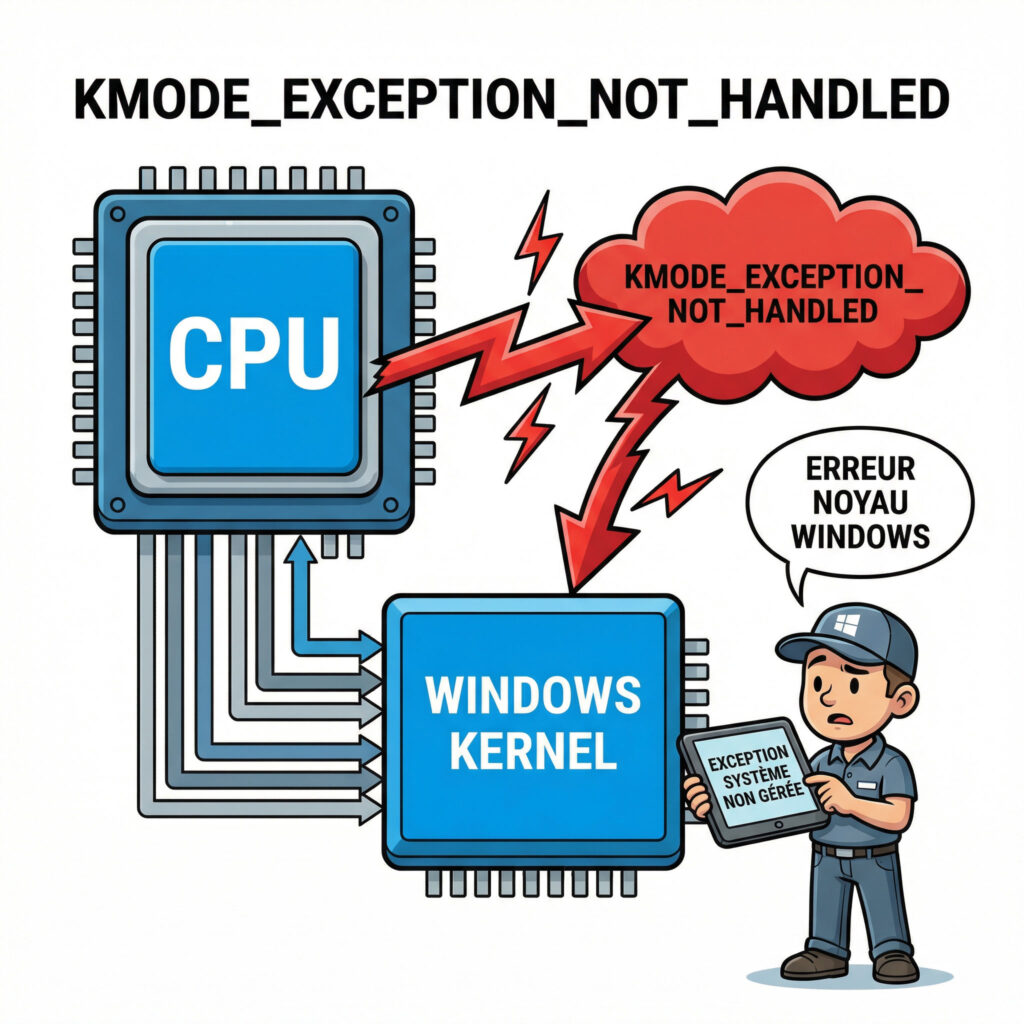
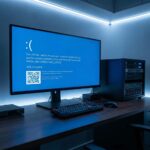
L’erreur KMODE_EXCEPTION_NOT_HANDLED indique une exception critique non gérée en mode noyau, causée par des pilotes défaillants ou une instabilité de la mémoire vive. Identifier la source permet de stabiliser le système et de protéger les données. Fait marquant : sa persistance après une réinstallation complète de Windows confirme généralement une défaillance matérielle de la RAM.
Votre ordinateur s’arrête brusquement avec l’erreur KMODE_EXCEPTION_NOT_HANDLED Windows 10 et 11, provoquant une frustration intense lors d’un crash aléatoire qui menace vos données personnelles. Ce guide technique détaille précisément les origines de ce plantage critique du mode noyau, qu’il résulte de pilotes de périphériques défectueux, de fichiers système corrompus ou d’une défaillance matérielle de votre mémoire vive. Vous découvrirez des solutions concrètes pour stabiliser votre configuration, incluant la désactivation du démarrage rapide et l’usage du vérificateur de pilotes afin d’isoler avec certitude le composant logiciel ou physique responsable de l’instabilité système actuelle.
Comprendre l’origine de l’erreur KMODE_EXCEPTION_NOT_HANDLED sur Windows 10 et 11
Après un plantage brutal, le premier réflexe est souvent la panique, mais comprendre ce qui se passe sous le capot est la clé pour ne plus subir ces écrans bleus à répétition.
Signification technique du code d’arrêt en mode noyau
Ce code stop signale qu’un programme exécuté en mode noyau a généré une exception que le système n’a pas pu intercepter. Il s’agit d’une erreur de gestion mémoire critique.
Le noyau Windows déclenche alors un mécanisme de protection immédiat. Cette action interrompt brutalement toute activité pour prévenir des dommages irréversibles sur vos composants physiques. C’est une sécurité radicale mais elle s’avère nécessaire pour la survie de votre PC.
Ce BSOD surgit fréquemment durant l’installation du système ou juste après l’application d’une mise à jour majeure de Windows.
Identification des composants logiciels et matériels souvent incriminés
Les sources du problème varient énormément, des pilotes graphiques corrompus aux fichiers système endommagés. La mémoire vive joue aussi un rôle majeur dans l’apparition de ces instabilités.
mfehidk.sys (lié à l’antivirus)
ndis.sys (gestion du réseau)
USBXHCI.SYS (contrôleur USB)
Amdkmdag.Sys (pilote graphique AMD)
Si les écrans bleus persistent après une installation propre de Windows, cela indique probablement un problème matériel sérieux, souvent lié au processeur ou à la mémoire.
Un matériel défectueux rendra malheureusement toute tentative de réparation logicielle totalement vaine sur la durée.
Actions immédiates pour stabiliser un système sujet aux écrans bleus
Avant de sortir l’artillerie lourde et de démonter votre machine, quelques réglages simples dans les paramètres de Windows peuvent parfois stopper l’hémorragie.
Désactivation du démarrage rapide pour purger les erreurs de session
Le Fast Startup de Windows peut charger des pilotes corrompus stockés en cache. Cela provoque des erreurs au redémarrage. Vous voyez le problème ? Ce mécanisme de veille hybride sature souvent la mémoire.
Accédez aux options d’alimentation pour décocher cette fonction. Un démarrage complet force le système à réinitialiser tous les composants logiciels. C’est une étape de nettoyage indispensable pour écarter les conflits persistants. Votre machine repart ainsi sur des bases saines.
Observez si le PC devient plus stable lors des cycles d’extinction et d’allumage après cette modification. C’est un test simple.
Utilisation du mode sans échec pour isoler les conflits de pilotes
Le mode sans échec lance Windows avec le strict minimum. Si le plantage disparaît ici, la cause est purement logicielle. C’est un test de vérité pour votre installation actuelle sous Windows.
Cela permet de supprimer les pilotes suspects sans que le système ne crash. C’est votre zone de quarantaine pour le diagnostic. Vous reprenez enfin la main.
Voici une méthode pour comment identifier l’origine d’un écran bleu efficacement. Cette ressource vous aide à décortiquer les fichiers minidump. C’est une étape majeure pour isoler le composant qui fait défaut.
Si le PC plante même en mode sans échec, craignez un souci matériel. La RAM est suspecte.
Réparation des fichiers système et mise à jour des pilotes critiques
Une fois le système stabilisé, il faut passer au nettoyage en profondeur des fichiers corrompus qui traînent dans les recoins de votre disque dur.
Exécution des outils de maintenance SFC et DISM
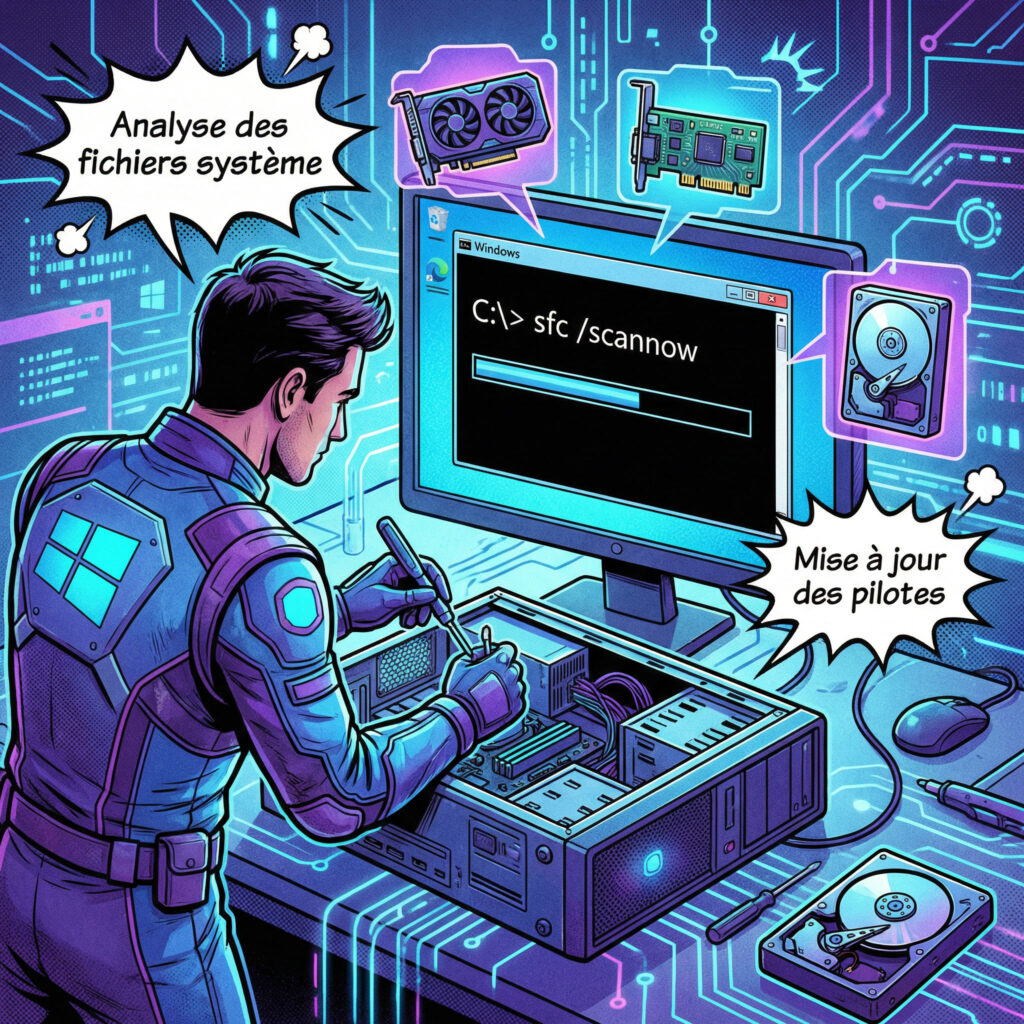
La commande sfc /scannow analyse l’intégrité de vos fichiers système. Elle remplace automatiquement les éléments endommagés par des versions saines. Ce processus contribue à restaurer la stabilité de KMODE_EXCEPTION_NOT_HANDLED Windows 10.
Si SFC échoue, l’outil DISM prend le relais. Il répare l’image de récupération de Windows en ligne. Ces deux outils forment un duo redoutable contre la corruption. Cette méthode permet de retrouver un environnement sain.
Consultez ce guide sur la réparation de Windows pour éradiquer cet écran bleu Windows récurrent et stabiliser durablement votre PC.
N’oubliez pas d’exécuter l’invite de commande en tant qu’administrateur pour que ces opérations fonctionnent correctement. Sans ces privilèges, l’accès aux fichiers protégés reste impossible.
Gestion des pilotes problématiques comme ntfs.sys ou nvlddmkm.sys
Certains fichiers comme ntfs.sys pointent vers le disque, tandis que nvlddmkm.sys concerne Nvidia. Identifiez-les bien sur le BSOD. Cela permet de cibler précisément le composant matériel qui provoque le plantage.
Évitez les logiciels tiers de mise à jour automatique. Ils installent souvent des versions génériques instables. Préférez toujours le site du constructeur. Cela contribue à éviter les conflits logiciels et matériels majeurs.
Une réinstallation propre du pilote graphique règle souvent les erreurs KMODE_EXCEPTION_NOT_HANDLED Windows 11. C’est une méthode efficace.
Diagnostic approfondi de la mémoire vive et intégrité du matériel
Si le logiciel semble hors de cause, il est temps d’ouvrir le capot et de vérifier si vos barrettes de RAM ne sont pas en train de rendre l’âme.
Vérification de la RAM avec l’outil de diagnostic Windows
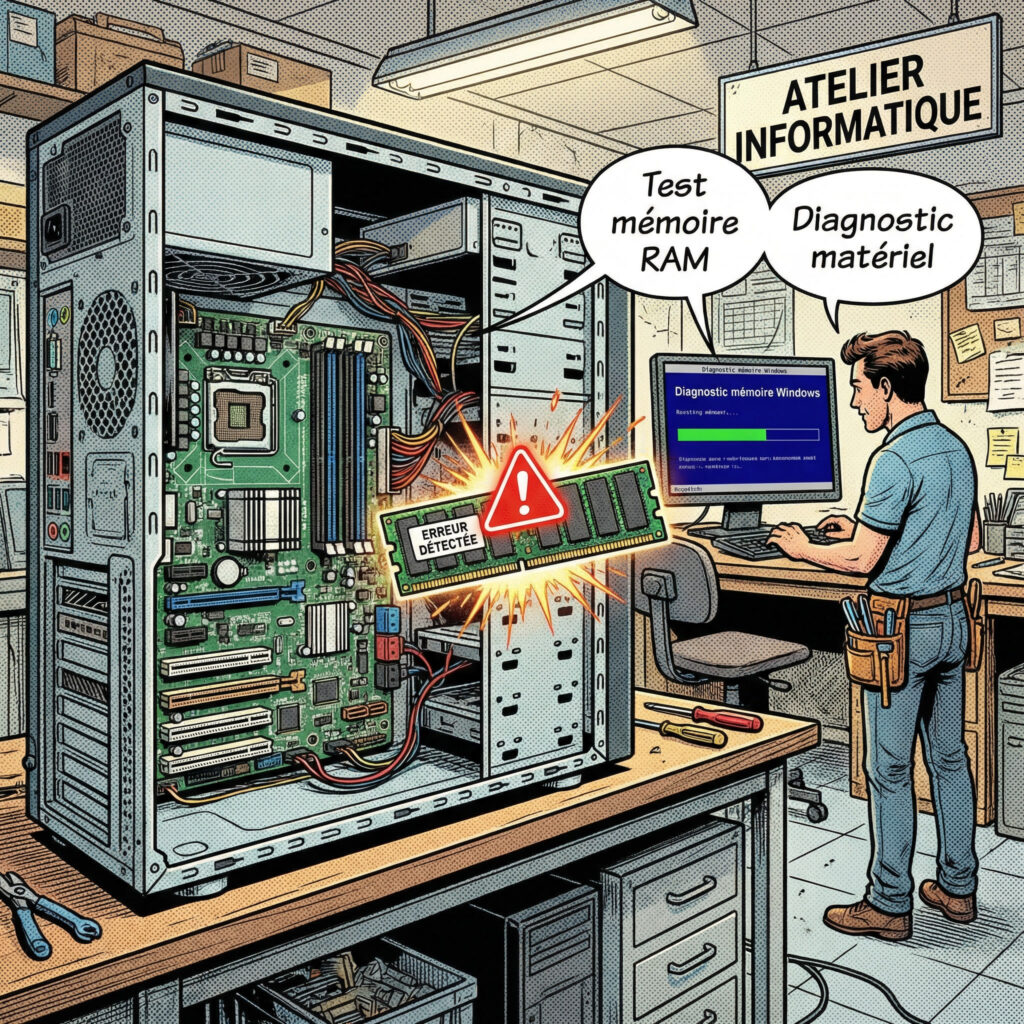
Windows possède un outil intégré pour tester vos barrettes. Tapez « Diagnostic de mémoire Windows » dans votre barre de recherche pour le trouver. Cet utilitaire natif est souvent ignoré des utilisateurs.
Le PC redémarrera pour effectuer des tests approfondis. Ne l’interrompez pas durant cette phase déterminante. Les erreurs détectées s’afficheront dès le retour sur votre bureau. Prenez le temps d’analyser ces résultats techniques.
Si l’outil trouve des défauts, le remplacement de la RAM devient malheureusement la seule option viable. Une barrette défectueuse ne se répare jamais.
Tests physiques et permutation des barrettes de mémoire
Parfois, une simple poussière sur les connecteurs suffit. Retirez vos barrettes et nettoyez-les délicatement avant de les replacer fermement dans leurs slots. Un mauvais contact provoque souvent des crashs inattendus.
Testez chaque barrette individuellement pour isoler celle qui flanche. Changez aussi de slot pour écarter une panne de la carte mère. C’est long mais très efficace. Cette rigueur méthodologique vous évite des dépenses inutiles.
Composant
Symptôme BSOD
Test recommandé
RAM
Erreurs aléatoires
Diagnostic mémoire
Disque Dur
Lenteurs extrêmes
Vérification SFC
GPU
Artefacts visuels
Stress test
CPU
Crashs au démarrage
Contrôle température
Utilisez ce tableau pour identifier le composant fautif. Les pannes matérielles varient souvent. Voici les signes classiques observés lors de nos tests en atelier.
Un matériel stable est la fondation d’un système Windows sans écran bleu. Ne négligez jamais l’entretien physique.
Analyse avancée via le vérificateur de pilotes et les fichiers minidump
Pour les cas les plus coriaces, nous allons utiliser les outils de diagnostic professionnels pour forcer le système et nous révéler le coupable.
Configuration du Driver Verifier pour débusquer le pilote fautif
Le Driver Verifier soumet vos pilotes à des tests de stress. Il force un plantage dès qu’une anomalie est détectée dans le code. Cette approche démasque les erreurs invisibles très rapidement.
Attention, cet outil peut créer une boucle de démarrage. Gardez une clé USB de récupération à portée de main. Tapez « verifier /reset » en mode sans échec pour tout stopper. La prudence reste de mise ici pour éviter tout blocage.
Consultez notre guide sur le diagnostic pro afin de parfaire vos connaissances. Cet outil complète parfaitement l’analyse technique.
Cette méthode est radicale mais elle identifie souvent le driver exact que SFC et DISM ignorent. C’est l’ultime recours logiciel.
Exploitation des fichiers de vidage mémoire pour une solution ciblée
Après chaque crash, Windows crée un fichier .dmp dans le dossier Minidump. Ce fichier contient l’état exact du système au moment précis du drame. C’est une mine d’or technique exploitable.
Utilisez des outils gratuits comme BlueScreenView pour lire ces rapports. Ils mettent en évidence le fichier responsable en rouge. C’est beaucoup plus clair que le message d’erreur standard. Le gain de temps est immédiat pour l’utilisateur averti.
Cette étape transforme radicalement votre dépannage quotidien en isolant les pannes.
L’analyse des minidumps permet de passer d’une supposition vague à une certitude technique, économisant ainsi des heures de tests inutiles.
Une fois le fichier identifié, cherchez sa fonction sur internet pour agir précisément. C’est efficace.
Maîtriser l’erreur KMODE_EXCEPTION_NOT_HANDLED sous Windows 10 et 11 exige une vérification rigoureuse des pilotes et de la RAM. Identifiez rapidement le composant défaillant via les outils de diagnostic pour prévenir toute dégradation matérielle. Une intervention ciblée vous assure enfin un environnement informatique fluide et durablement stabilisé.
FAQ
Qu’est-ce que l’erreur KMODE_EXCEPTION_NOT_HANDLED sur Windows ?
L’erreur KMODE_EXCEPTION_NOT_HANDLED constitue un arrêt système de type « Écran bleu de la mort » (BSOD) survenant sous Windows 10 et 11. Ce code d’arrêt indique qu’une exception critique s’est produite au niveau du mode noyau (kernel mode) sans avoir été interceptée par le système, provoquant ainsi une interruption immédiate pour protéger l’intégrité des composants physiques du PC.
Ce dysfonctionnement est fréquemment associé à des pilotes de périphériques défectueux, des fichiers système corrompus ou des défaillances de la mémoire vive (RAM). Il peut survenir de manière aléatoire, que ce soit lors du démarrage, pendant l’utilisation courante ou même durant le processus d’installation de Windows.
Quelles sont les causes principales de ce plantage système ?
Les origines de ce plantage sont multiples, incluant principalement des pilotes de périphériques incompatibles ou mal installés. L’utilisation d’utilitaires tiers de mise à jour automatique est d’ailleurs souvent pointée du doigt, car ces logiciels peuvent installer des versions de pilotes corrompues ou inappropriées pour le matériel spécifique de l’utilisateur.
Une autre cause majeure réside dans l’instabilité de la mémoire vive (RAM) ou la corruption de fichiers système essentiels. Si l’erreur persiste après une réinstallation complète de Windows, il est fort probable qu’un composant matériel […] soit physiquement défectueux.
Comment désactiver le démarrage rapide pour corriger cette erreur ?
La désactivation du démarrage rapide (Fast Startup) est une solution efficace pour purger les erreurs de session stockées en cache. Pour ce faire, il convient d’accéder aux Options d’alimentation via le Panneau de configuration, puis de sélectionner « Choisir l’action des boutons d’alimentation ». Après avoir cliqué sur le lien permettant de modifier les paramètres actuellement non disponibles, il suffit de décocher la case « Activer le démarrage rapide (recommandé) ».
Si cette option n’est pas visible, il peut être nécessaire d’activer l’hibernation au préalable en saisissant la commande powercfg /hibernate on dans une invite de commande exécutée en tant qu’administrateur. Cette manipulation force le système à réinitialiser tous les composants logiciels lors de chaque démarrage.
Comment identifier le pilote responsable via les fichiers minidump ?
Après chaque crash, Windows génère des fichiers de vidage mémoire appelés minidumps dans le dossier C:\Windows\Minidump. L’analyse de ces fichiers, à l’aide d’outils comme BlueScreenView, permet d’identifier précisément le fichier .sys responsable. Par exemple, un fichier nommé nvlddmkm.sys pointerait vers un problème de pilote graphique Nvidia, tandis que ntfs.sys concernerait le système de fichiers du disque.
Une fois le pilote fautif identifié, il est recommandé de le désinstaller proprement et de télécharger la version officielle la plus récente directement sur le site du constructeur du matériel. Cette approche ciblée évite les tests inutiles et permet une résolution rapide du conflit logiciel.
Comment utiliser Driver Verifier pour diagnostiquer un pilote défectueux ?
L’outil Driver Verifier est conçu pour soumettre les pilotes à des conditions de stress afin de débusquer celui qui provoque l’instabilité. En configurant cet utilitaire pour surveiller les pilotes non-Microsoft et en laissant le système planter trois fois, Windows génère des rapports détaillés identifiant la violation spécifique commise par le pilote fautif.
Attention toutefois, cet outil peut entraîner une boucle de démarrage. En cas d’impossibilité de charger Windows, il faut accéder à l’environnement de récupération et utiliser l’invite de commande pour saisir verifier /reset. Cette commande désactive le vérificateur et permet au système de redémarrer normalement pour analyser les résultats obtenus.
Que faire si l’écran bleu persiste après une réinstallation de Windows ?
La persistance de l’erreur KMODE_EXCEPTION_NOT_HANDLED après une installation propre (clean install) indique quasi systématiquement un défaut matériel. Dans ce cas, la mémoire vive est le premier suspect à examiner. Il est conseillé d’utiliser l’outil de diagnostic de mémoire Windows ou de procéder à des tests physiques en permutant les barrettes de RAM entre les différents slots de la carte mère.
Le nettoyage des connecteurs et le test individuel de chaque barrette permettent d’isoler le composant défaillant. Si les erreurs persistent malgré le remplacement de la RAM, d’autres composants comme le disque dur, le processeur ou la carte mère pourraient être à l’origine de l’instabilité système.