l’Observateur d’événements est la boîte noire indispensable pour diagnostiquer les défaillances de Windows. L’analyse des journaux Système et Application transforme des erreurs cryptiques en solutions concrètes. L’identification des codes, comme l’ID 41 pour l’alimentation ou le 6008 pour les arrêts inattendus, assure une maintenance proactive et une stabilité système optimale.
Votre ordinateur subit des redémarrages inattendus ou des erreurs système qui paralysent votre productivité au quotidien ? Apprendre à consulter le journal événements Windows permet de localiser précisément l’origine de ces dysfonctionnements techniques pour agir rapidement et efficacement. Nous détaillons dans ce guide les procédures pour accéder à l’Observateur d’événements et interpréter les différents niveaux de gravité afin de résoudre vos pannes logicielles. Vous découvrirez comment isoler les ID critiques et configurer des alertes automatiques pour anticiper les défaillances futures, garantissant ainsi une stabilité optimale de votre matériel informatique.
Accéder rapidement à l’interface de l’Observateur d’événements
Pour comprendre ce qui se trame sous le capot de votre PC, il faut d’abord savoir où se cache la boîte noire du système.
Lancer l’outil via la commande exécuter ou la recherche
Utilisez le raccourci clavier Windows + R pour ouvrir la fenêtre d’exécution. Saisissez ensuite la commande eventvwr.msc pour un accès immédiat. Nous considérons cette méthode comme la plus véloce.
La barre de recherche Windows 10 ou 11 fonctionne aussi parfaitement. Tapez simplement les mots Observateur d’événements dans le champ prévu. Cliquez ensuite sur le premier résultat suggéré par votre système. Cette approche convient idéalement aux utilisateurs débutants.
Sachez que ce journal d’événements Windows est intégré nativement. Aucune configuration préalable n’est requise pour consulter ces données précieuses.
Agissez vite. L’Observateur d’événements est le premier réflexe à avoir quand Windows commence à faire des siennes sans raison apparente.
L’accès administrateur est requis ici. Certains journaux exigent des privilèges système élevés.
Ouvrir les journaux avec PowerShell pour plus de flexibilité
PowerShell s’impose comme une alternative redoutable pour les techniciens. La commande Get-EventLog permet d’extraire des informations précises. C’est le choix parfait pour automatiser vos vérifications régulières.
La gestion s’effectue via les outils d’administration classiques. Nous pouvons cibler des journaux locaux très spécifiques. La syntaxe autorise un filtrage par date ou par type d’entrée. Cela représente un gain de temps massif.
Cette méthode permet d’éviter l’interface graphique parfois poussive. Les experts privilégient souvent cette approche textuelle bien plus directe.
Consultez nos ressources dédiées à l’ expertise informatique pour approfondir vos connaissances. Ces techniques renforcent votre maîtrise globale du système.
La polyvalence de PowerShell impressionne toujours. C’est l’outil ultime pour réaliser un diagnostic technique rapide.
Quels sont les différents types de journaux Windows ?
Une fois l’interface ouverte, vous tombez sur une arborescence qui peut sembler intimidante au premier abord. Pourtant, comprendre cette structure est le premier pas vers une maîtrise totale de votre système.
Comprendre les rôles des journaux Système, Application et Sécurité
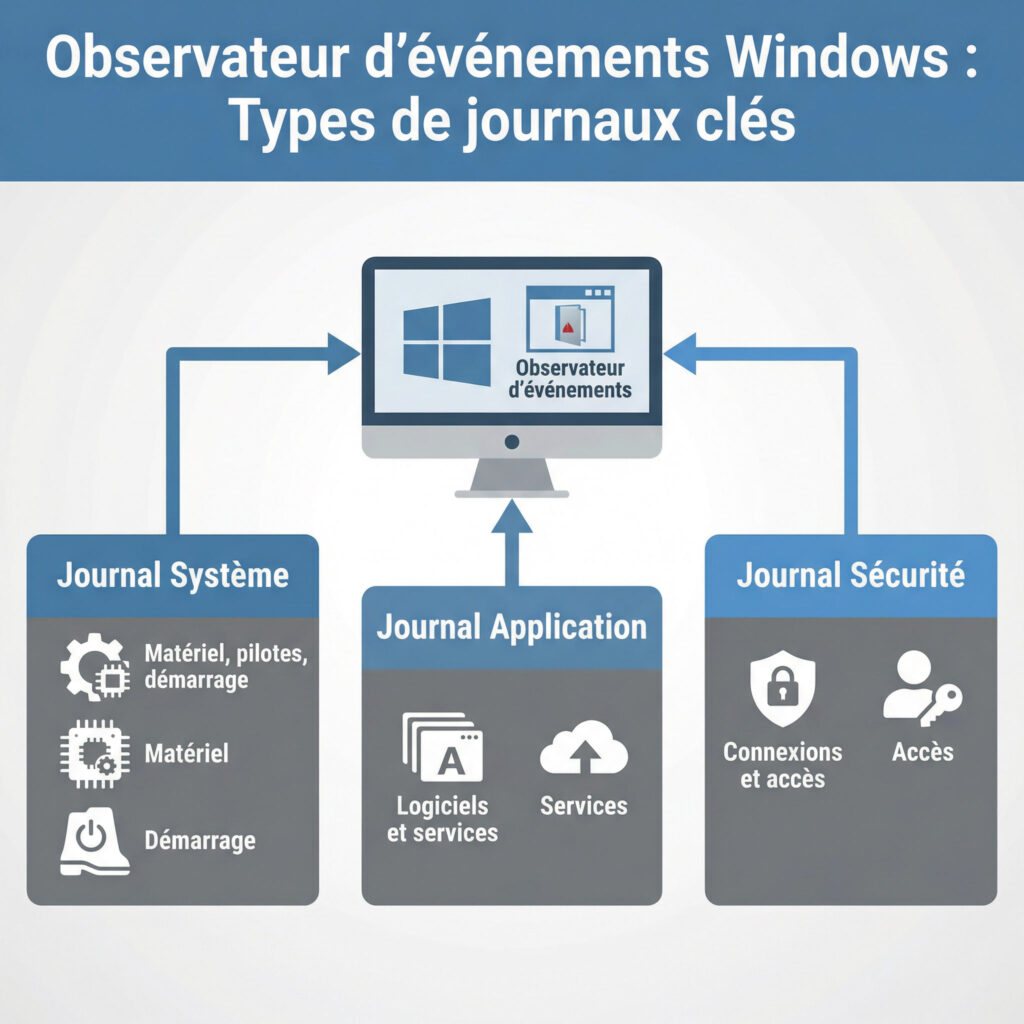
Le journal événements windows dédié au Système centralise les incidents matériels. Il consigne les défaillances de pilotes ou de composants physiques. C’est le lieu idéal pour traquer une panne.
Le journal de Sécurité surveille les connexions. Il enregistre chaque tentative d’accès aux droits système. Une ouverture de session laisse toujours une trace précise. Cette surveillance demeure vitale pour votre protection contre les intrusions malveillantes.
Pour s’y retrouver, consultez cette ressource sur l’ organisation des journaux Windows. Elle détaille l’architecture interne de la console. La navigation devient alors beaucoup plus intuitive pour l’utilisateur averti.
Voici les catégories fondamentales à retenir :
Journal Système (matériel)
Journal Sécurité (connexions)
Journal Application (logiciels)
Ces trois piliers datent de Windows NT. Ils constituent le socle du diagnostic traditionnel. Ne négligez jamais ces rapports lors d’un plantage majeur de votre machine.
Exploiter les journaux des applications et des services
Les journaux spécifiques gèrent les logiciels Microsoft et tiers. Chaque programme peut ouvrir son propre canal de communication dédié. On y déniche des détails techniques extrêmement précis. C’est souvent là que se cachent les bugs logiciels les plus complexes.
Les fichiers physiques .evtx résident sur votre disque. Ils se trouvent dans le dossier System32 par défaut. Connaître cet emplacement facilite grandement vos sauvegardes manuelles en cas de maintenance.
Parfois une session refuse de s’ouvrir. Consultez notre guide sur l’ erreur service profil utilisateur. Ce journal aide à identifier le blocage de manière efficace.
Les journaux ETW s’adressent aux développeurs. Ils offrent une granularité supérieure pour le débogage profond des processus en cours d’exécution.
Microsoft propose une méthode standardisée de journalisation très robuste. Elle unifie la collecte des données système. Cela garantit une cohérence totale du suivi technique sur le long terme.
4 éléments clés pour interpréter une fiche d’événement
Voir une liste d’erreurs dans votre journal événements windows est une chose, mais savoir lire ce qu’elles racontent en est une autre.
Hiérarchiser les problèmes selon les niveaux de gravité
Les niveaux de gravité classent les incidents. Une Erreur signale un dysfonctionnement majeur. L’Avertissement sert d’alerte préventive. L’Information reste purement indicative. Apprenez à filtrer ce bruit visuel. Ne vous laissez surtout pas submerger par la masse.
Ce tableau résume la hiérarchie des messages. Chaque icône possède une importance précise. Voici comment les distinguer rapidement. Cette vue synthétique permet d’isoler les priorités immédiates et les risques latents.
Niveau
Signification
Information
Action normale
Avertissement
Risque potentiel
Erreur
Problème réel
Critique
Panne système
Nous pensons que l’horodatage joue un rôle fondamental ici. Corréler les événements aide à comprendre l’enchaînement d’une panne. Voyez cela comme une véritable enquête policière numérique. L’heure locale est votre repère constant.
Soyez vigilant avec vos journaux.
Un avertissement ignoré aujourd’hui est souvent l’erreur critique qui fera planter votre PC demain.
Gardez votre calme devant les lignes rouges. Certaines erreurs restent bénignes. Elles n’impactent pas forcément la stabilité globale de votre machine. Analysez le contexte avant de prendre une décision ou une action corrective.
Localiser l’ID et la source pour identifier la cause
Focalisez-vous sur l’ID d’événement. Ce code numérique est votre meilleure arme. Il pointe vers des solutions techniques précises. C’est l’ADN de l’incident rencontré. Chaque numéro correspond à un scénario technique bien précis et documenté.
Analysez ensuite la source et la description. La source indique quel composant demande de l’aide. La description textuelle explique souvent l’origine du problème rencontré. C’est la clé du diagnostic pour tout utilisateur averti.
Pour un cas concret, consultez ce guide de réparation d’une erreur spécifique. Cela illustre parfaitement la méthode. L’analyse devient alors bien plus simple à mener quand on possède les bons codes.
Les détails techniques paraissent parfois cryptiques. Il faut parfois explorer l’onglet Détails pour examiner le format XML brut et les données binaires associées.
Voici un autre exemple d’ID d’erreur résolu pour vous aider. Ces ressources simplifient grandement le dépannage. La précision est votre meilleure alliée dans cette tâche de maintenance informatique.
Stratégies de filtrage pour un diagnostic efficace
Maintenant que vous savez lire une fiche, voyons comment ne pas vous noyer dans le flux constant de messages.
Isoler les erreurs critiques grâce aux filtres personnalisés
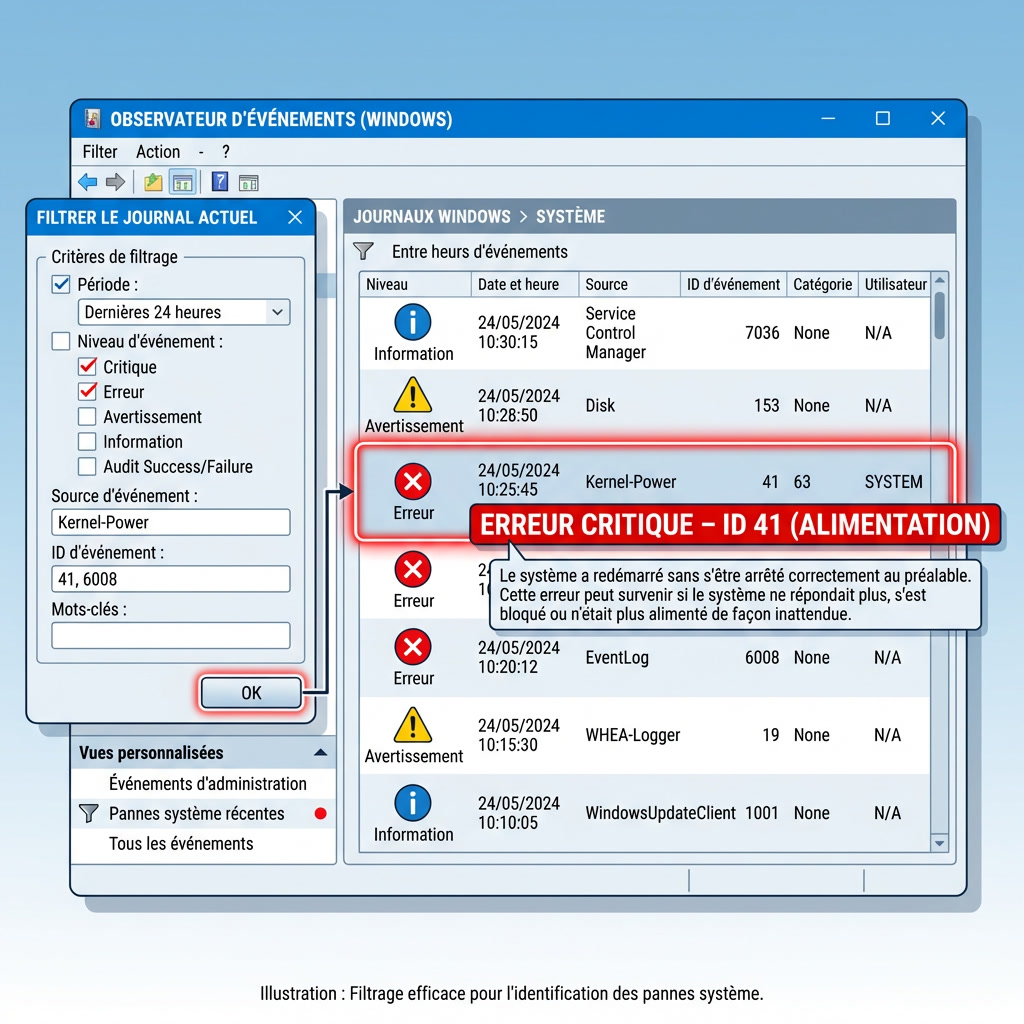
Configurer une vue personnalisée transforme radicalement votre approche de la maintenance système. Cette méthode permet d’isoler les sources d’erreurs récurrentes sans effort particulier. Masquez les messages d’information inutiles qui polluent souvent votre lecture. Le diagnostic devient alors limpide.
Filtrez les résultats par période de temps précise. Si votre machine a planté à 14h, ciblez uniquement cette plage horaire restreinte. C’est beaucoup plus efficace que de tout parcourir manuellement pendant des heures.
Filtrage par Source
Filtrage par ID
Filtrage par Niveau
Filtrage par Utilisateur
Enregistrez systématiquement ces configurations de filtres spécifiques. Vous pourrez les réutiliser lors de votre prochaine session de maintenance technique. C’est un véritable outil de pro pour gagner un temps précieux.
Ces réglages aident à identifier la cause d’un journal événements windows saturé, notamment lors d’un redémarrage intempestif. Ne laissez plus le hasard dicter vos réparations informatiques.
La clarté visuelle reste la priorité absolue. Un bon filtre élimine 90% du bruit ambiant.
Analyser les événements liés aux pannes de démarrage
Diagnostiquez les arrêts imprévus grâce aux codes 41 et 6008. Le code 41 indique souvent une coupure de courant brutale. Le 6008 signale un arrêt non planifié par le système Windows. Ce sont des indicateurs majeurs pour votre analyse.
Vérifiez toujours la séquence de démarrage normale. Les ID 6005 et 6006 marquent respectivement le début et la fin d’une session utilisateur. Comparez ces données pour repérer des écarts temporels suspects.
Ces données précises s’avèrent particulièrement utiles pour traiter les problèmes d’alimentation. Sans une analyse rigoureuse de ces codes, vous risquez de remplacer des composants matériels fonctionnels par simple erreur.
Utilisez l’Observateur pour identifier des conflits logiciels au boot. Certains services tiers bloquent parfois le chargement complet de votre système. C’est précisément ici que vous parviendrez à les démasquer rapidement.
Nous observons souvent que l’impact des bugs logiciels peut paralyser un système entier. Une lecture attentive des logs permet d’anticiper ces défaillances critiques et coûteuses.
Le démarrage est une phase sensible. Chaque seconde compte réellement dans l’analyse technique.
Maintenance et automatisation des fichiers journaux
Pour finir, ne laissez pas vos journaux s’empiler jusqu’à saturer votre espace disque.
Ajuster la taille maximale et archiver les données
Modifiez la capacité de stockage de votre journal événements windows sans tarder. Accédez aux propriétés du journal choisi pour ajuster ses limites. Augmentez la taille si un historique étendu est requis. Sans cela, Windows écrasera les messages les plus anciens.
Pensez à sauvegarder manuellement vos données avant toute suppression définitive. L’exportation des logs s’effectue simplement aux formats .evtx ou .csv. Cette manipulation s’avère précieuse pour réaliser un diagnostic externe efficace et complet.
La gestion rigoureuse de ces fichiers participe à la sécurisation des documents et des données système. Nous recommandons cette vigilance pour maintenir une structure informatique saine et ordonnée.
L’option d’archivage automatique mérite votre attention. Windows peut déplacer les anciens logs vers un dossier spécifique plutôt que de les effacer.
Un journal trop volumineux risque de ralentir l’ouverture de l’utilitaire. Trouvez le juste équilibre entre la conservation de la mémoire et les performances globales de votre système.
Déclencher une action automatique suite à un événement
Lancez un script de réparation via une tâche planifiée dès qu’une anomalie surgit. Liez un ID spécifique à une action corrective concrète. Cette auto-réparation intelligente rend votre PC proactif face aux pannes. Vous gagnez un temps précieux.
Configurez une notification système par email ou via un pop-up. Soyez immédiatement alerté dès qu’une erreur critique survient sur votre machine. Plus besoin de surveiller manuellement l’Observateur chaque jour pour rester informé.
Faites un clic droit sur l’événement.
Choisissez l’option « Attacher une tâche à cet événement« .
Configurez l’action souhaitée comme un script ou un message.
Cette fonction transforme un simple journal en une véritable tour de contrôle. C’est la touche finale d’un système d’exploitation bien géré et sécurisé.
En maîtrisant ces outils, vous reprenez le contrôle total sur votre machine. Windows n’aura plus de secrets pour vous. Votre maintenance devient enfin prévisible et efficace.
L’Observateur d’événements constitue le pilier de votre stratégie de diagnostic Windows. En identifiant précisément les ID d’erreurs et en automatisant votre maintenance, nous vous permettons de transformer des données complexes en solutions concrètes. Maîtrisez ces outils dès aujourd’hui pour garantir la stabilité et la performance durable de votre système.
FAQ
Comment accéder efficacement à l’interface de l’Observateur d’événements ?
Pour ouvrir rapidement cet outil de diagnostic, nous vous recommandons d’utiliser le raccourci clavier Windows + R, de saisir la commande eventvwr.msc et de valider par Entrée. C’est la méthode la plus performante pour accéder directement à la console de gestion sans naviguer dans les menus complexes du système.
Vous pouvez également utiliser la barre de recherche de Windows en saisissant « Observateur d’événements ». Cette approche, plus visuelle, est idéale pour les utilisateurs débutants. Notez que l’outil est intégré nativement à Windows, ce qui signifie qu’aucune installation préalable n’est requise pour commencer votre analyse.
Quelles sont les distinctions majeures entre les journaux Système, Application et Sécurité ?
Le journal Système se concentre sur les composants internes de Windows, tels que les pilotes et le matériel, tandis que le journal Application consigne les événements relatifs aux logiciels tiers installés sur votre machine. Ces deux piliers sont essentiels pour différencier une panne matérielle d’un bug logiciel spécifique.
Le journal de Sécurité, quant à lui, est dédié à la surveillance des accès, enregistrant chaque tentative de connexion et modification des droits d’utilisateur. Nous attirons votre attention sur le fait que l’accès à ce journal nécessite souvent des privilèges d’administrateur élevés pour garantir la confidentialité des données de surveillance.
Comment exploiter la commande PowerShell Get-EventLog pour lire les journaux ?
PowerShell constitue une alternative puissante à l’interface graphique pour les utilisateurs intermédiaires. En utilisant la cmdlet Get-EventLog -LogName System, vous pouvez extraire instantanément les dernières entrées du journal système. Cette méthode est particulièrement efficace pour automatiser vos diagnostics ou pour interroger des machines à distance.
Pour affiner vos résultats, nous vous conseillons d’ajouter des paramètres de filtrage comme -Newest ou -EntryType Error. Cela vous permet d’isoler uniquement les informations pertinentes, vous évitant ainsi de parcourir manuellement des milliers de lignes de données textuelles.
Comment interpréter l’ID d’un événement pour identifier l’origine d’une panne ?
L’ID d’événement est un code numérique unique qui agit comme l’empreinte digitale d’un incident. En identifiant cet ID dans la fiche de l’événement, vous disposez d’une clé de recherche précise pour trouver des solutions techniques sur les bases de connaissances officielles. C’est l’élément le plus fiable pour comprendre la nature exacte d’un problème système.
Par exemple, un ID 41 (Kernel-Power) signale généralement un arrêt brutal lié à l’alimentation, tandis qu’un ID 6008 indique un arrêt inattendu. Nous vous suggérons de toujours coupler cet ID avec la « Source » de l’événement pour obtenir un diagnostic complet et rigoureux.
Quelle est la procédure pour filtrer les journaux et isoler les erreurs critiques ?
Pour ne pas vous noyer dans le flux constant d’informations, vous devez utiliser la fonction « Filtrer le journal actuel » située dans le panneau latéral droit. Nous vous conseillons de cocher uniquement les niveaux Critique et Erreur afin de masquer les messages informatifs qui polluent souvent la lecture des journaux.
Vous avez également la possibilité de créer des Vues personnalisées. Cette fonctionnalité vous permet de sauvegarder vos critères de filtrage (par date, par source ou par ID) pour les réutiliser lors de vos prochaines sessions de maintenance, garantissant ainsi un suivi proactif de la santé de votre système.
Comment prévenir la saturation du disque par les fichiers journaux ?
Il est primordial d’ajuster la taille maximale de vos journaux en accédant aux « Propriétés » de chaque catégorie. Nous vous recommandons de définir une limite de stockage adaptée à votre espace disque pour éviter que les fichiers .evtx ne deviennent trop volumineux, ce qui pourrait ralentir l’ouverture de l’Observateur d’événements.
Pour une gestion optimale, vous pouvez activer l’option d’archivage automatique ou exporter régulièrement vos données vers des fichiers CSV pour un stockage externe. Cette pratique de maintenance régulière assure la pérennité de votre historique de diagnostic sans sacrifier les performances de votre ordinateur.