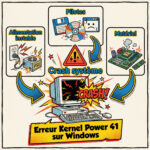
L’événement Kernel-Power 41 indique un arrêt système critique, souvent provoqué par une alimentation instable ou le mode « démarrage rapide » de Windows. L’analyse du BugcheckCode est impérative pour distinguer une panne matérielle d’un conflit logiciel. Désactiver le démarrage rapide constitue la solution corrective prioritaire pour stabiliser le système avant tout remplacement de composant coûteux.
L’erreur Kernel-Power 41 : le symptôme, pas la cause
Voir son PC qui redémarre tout seul génère une frustration légitime chez l’utilisateur. L’Observateur d’événements de Windows signale alors souvent une erreur Kernel-Power 41 critique. Sachez que ce code n’est qu’un simple constat technique.
Elle signifie simplement que le PC s’est éteint sans procédure d’arrêt normale, exactement comme une coupure de courant. Ce n’est pas l’erreur elle-même qu’il faut corriger, mais la cause sous-jacente de cette coupure. Cela peut être un simple bug informatique ou un problème plus profond.
L’erreur Kernel-Power 41 n’est pas la maladie, c’est le thermomètre. Elle vous dit qu’il y a un problème, mais ne vous dit pas lequel.
Les différents types de redémarrages et ce qu’ils indiquent
Distinguez bien deux scénarios principaux pour ce diagnostic. Le premier : le PC redémarre avec un écran bleu (BSOD), ce qui pointe vers un problème logiciel ou un pilote défaillant. Windows a eu le temps de diagnostiquer une faute.
Le second scénario, plus courant avec cette erreur : l’écran devient noir d’un coup et le PC redémarre. C’est une coupure nette et brutale de l’énergie. Cela suggère fortement une cause matérielle, comme une perte d’alimentation.
Premières étapes : les correctifs logiciels à tenter immédiatement
Mise à jour et nettoyage des pilotes
Les pilotes graphiques instables, surtout ceux du GPU, causent souvent ces plantages. Vérifiez les mises à jour chez le fabricant, car un pc redémarre tout seul kernel power 41 vient souvent de là.
Pour assainir la situation, l’outil DDU (Display Driver Uninstaller) est redoutable. Il supprime toute trace d’anciens pilotes avant d’en installer de nouveaux. Parfois, une version de pilote un peu plus ancienne assure une meilleure stabilité.
Le démarrage rapide de Windows est une fonctionnalité pratique, pourtant elle est parfois source de conflits majeurs. Elle ne réalise pas un arrêt complet du système. Elle peut maintenir des pilotes dans un état instable.
Pour le désactiver, rendez-vous dans les « Options d’alimentation », puis sélectionnez « Choisir l’action des boutons d’alimentation ». Cliquez ensuite sur « Modifier des paramètres actuellement non disponibles ». Enfin, décochez la case « Activer le démarrage rapide » pour régler le souci.
Vérification des fichiers système corrompus
Des fichiers essentiels de Windows peuvent être endommagés. Cette corruption provoque une instabilité immédiate du système.
Lancez la procédure en ouvrant l’Invite de commandes en tant qu’administrateur. Saisissez la commande sfc /scannow pour lancer l’analyse. Laissez le processus se terminer jusqu’au bout.
Ces commandes sont des outils de premiers secours intégrés à Windows. Elles restaurent la santé de votre OS sans formatage. Voici les solutions à appliquer :
SFC /scannow : Vérifie et répare les fichiers système protégés.
DISM /Online /Cleanup-Image /RestoreHealth : Répare l’image système de Windows, à utiliser si SFC ne suffit pas.
Le matériel en cause : identifier le coupable
Si les solutions logicielles échouent, penchez-vous sur le matériel. C’est souvent là que se cache la vraie raison des redémarrages brutaux.
Le bloc d’alimentation (PSU) : suspect numéro un
Le bloc d’alimentation (PSU) est la cause majeure des redémarrages sans écran bleu, surtout si la panne survient en jeu. C’est quasi systématique.
Un PSU vieillissant ou trop faible ne peut plus gérer les pics de consommation du processeur. Pour se protéger, il coupe net l’alimentation, éteignant instantanément le PC.
Un PC qui s’éteint en plein jeu est le cri d’alarme d’une alimentation qui n’en peut plus. C’est le premier composant à suspecter.
Mémoire vive (RAM) et surchauffe : les autres pistes matérielles
La mémoire vive (RAM) est une autre source fréquente. Une barrette défectueuse provoque des erreurs fatales qui mènent à un redémarrage forcé du système.
Isolez le problème : si vous avez plusieurs barrettes, testez-les une par une. Ne laissez qu’un module installé à la fois pour identifier le coupable.
Attention à la surchauffe. Un CPU ou GPU brûlant déclenche une mise en sécurité immédiate, provoquant un arrêt brutal.
Symptôme visible
Suspect principal
Action rapide à mener
Redémarrage pendant un jeu ou une application lourde
Bloc d’alimentation (PSU) ou surchauffe du GPU/CPU
Vérifier les températures, nettoyer les ventilateurs. Tester avec un autre PSU.
Redémarrage aléatoire, même au repos sur le bureau
Mémoire vive (RAM) défectueuse ou pilote instable
Tester les barrettes de RAM une par une. Mettre à jour les pilotes.
Le PC ne redémarre plus du tout après un plantage
Bloc d’alimentation (PSU) ou carte mère HS
Consulter un professionnel. Le diagnostic est complexe.
Ce tableau aide à orienter le diagnostic selon le moment où le problème survient.
Aller plus loin : réglages du BIOS et diagnostic avancé
Si les vérifications de base n’ont pas résolu le souci, il faut s’aventurer dans les réglages plus sensibles du système, notamment le BIOS, le cerveau de votre carte mère.
L’impact de l’overclocking et des profils de mémoire (XMP/DOCP)
L’overclocking consiste à pousser un composant au-delà de ses fréquences d’usine pour gagner en puissance. Beaucoup d’utilisateurs ignorent que les profils automatiques comme XMP ou DOCP pour la RAM sont aussi une forme d’overclocking. C’est une modification technique majeure.
Ces réglages, bien que performants, peuvent créer de l’instabilité et être la cause directe des redémarrages. Le système n’est plus stable sous charge. La vitesse a un coût.
Une action simple s’impose : accédez au BIOS/UEFI au démarrage du PC et choisissez de charger les paramètres par défaut (« Load Optimized Defaults »). Redémarrez ensuite pour tester la stabilité.
Quand et comment demander de l’aide pour une analyse technique
Il faut reconnaître que malgré toutes ces étapes, le problème peut persister sans explication évidente. Le diagnostic nécessite alors une analyse plus poussée des journaux d’erreurs que Windows génère. C’est une tâche décidément plus technique.
C’est le moment précis où il faut se tourner vers des ressources spécialisées ou des forums experts. Pour ceux qui veulent se lancer dans cette investigation, il est possible d’analyser les détails de l’erreur.
Pour apprendre à décortiquer les codes d’erreur et les journaux, consultez notre guide complet pour réparer en détail l’erreur Kernel-Power 41. Il vous guidera dans l’analyse technique.
Résoudre un redémarrage intempestif exige une approche méthodique. Si les correctifs logiciels ne suffisent pas, l’origine du problème réside souvent dans le matériel, notamment l’alimentation ou la mémoire vive. Une investigation rigoureuse permet généralement d’isoler le composant défaillant et de restaurer la stabilité durable du système.
FAQ
Que signifie concrètement l’événement Kernel-Power 41 ?
Cet événement critique, identifié par l’ID 41 dans l’Observateur d’événements Windows, signale que le système a redémarré sans avoir suivi la procédure d’arrêt normale. En termes simples, l’ordinateur s’est éteint brutalement, de la même manière que si l’on avait débranché la prise électrique ou maintenu le bouton d’alimentation enfoncé.
Il est important de noter que le Kernel-Power 41 est un symptôme et non la cause racine du problème. Il indique que Windows n’a pas eu le temps d’enregistrer des données avant la coupure, ce qui suggère souvent une perte d’alimentation soudaine ou un blocage matériel complet plutôt qu’un simple bug logiciel.
Pourquoi mon PC redémarre-t-il tout seul sans prévenir ?
Un redémarrage inopiné, particulièrement s’il survient sans l’apparition d’un écran bleu (BSOD), pointe généralement vers une instabilité matérielle. Le suspect principal est souvent le bloc d’alimentation (PSU) qui, s’il est défectueux ou sous-dimensionné, se met en sécurité lors de pics de consommation, coupant ainsi le courant du système.
D’autres facteurs peuvent expliquer ce comportement, notamment une surchauffe du processeur entraînant une mise hors tension de sécurité, ou des barrettes de mémoire vive (RAM) défaillantes. Le démarrage rapide de Windows peut également créer des conflits de pilotes empêchant le système de rester stable sur la durée.
La carte graphique (GPU) peut-elle provoquer l’erreur 41 du noyau ?
Oui, la carte graphique peut être un déclencheur indirect fréquent de l’erreur Kernel-Power 41. Lorsqu’un GPU est fortement sollicité, par exemple dans les jeux vidéo, il exige une puissance électrique importante et immédiate. Si l’alimentation ne parvient pas à fournir cette énergie de manière stable, le PC s’éteint instantanément.
Bien que moins fréquent pour cette erreur spécifique, un problème logiciel lié aux pilotes graphiques peut aussi en être la cause. Il est donc recommandé de vérifier que les pilotes sont à jour et d’assurer que l’alimentation est suffisamment puissante pour supporter la charge de la carte graphique.