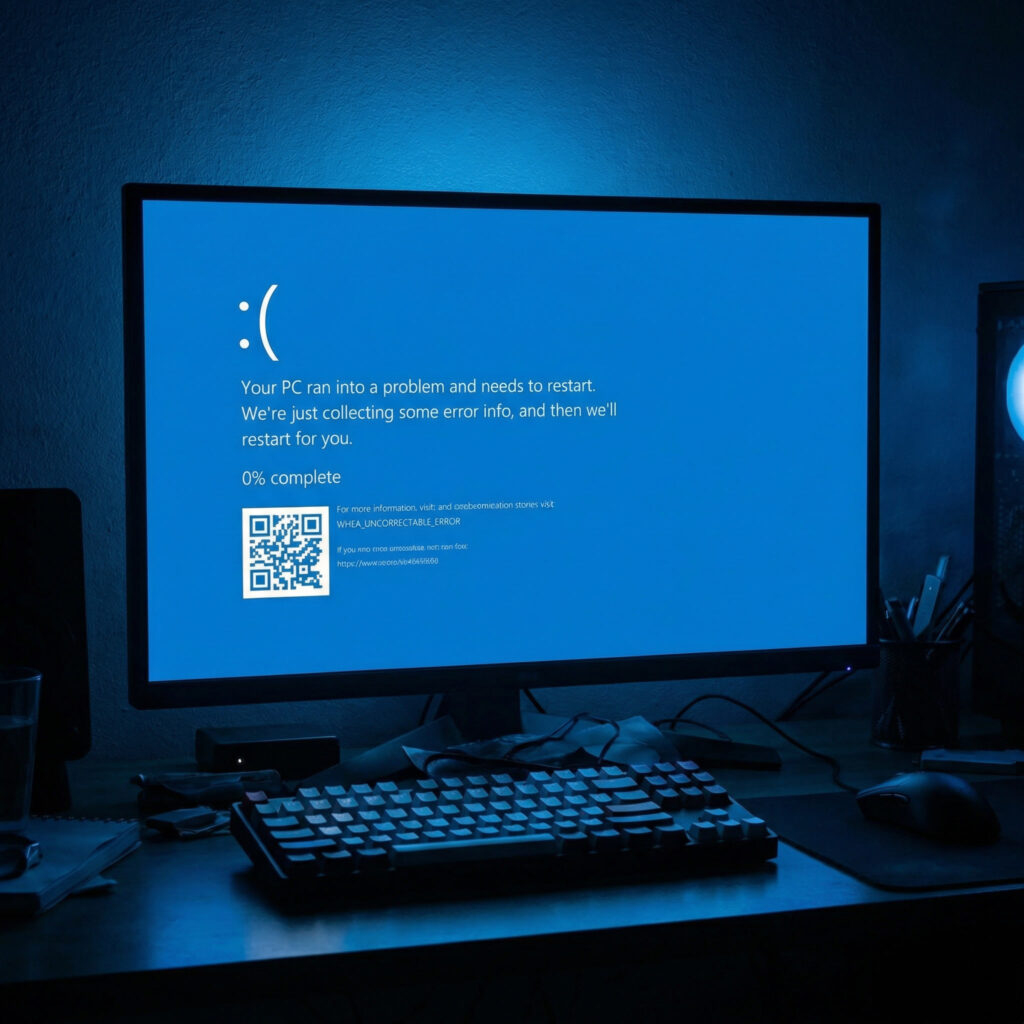
L’erreur WHEA_UNCORRECTABLE_ERROR, liée au code technique 0x124, signale une défaillance matérielle critique que Windows ne peut pas corriger seul. Ce mécanisme de protection immédiat prévient des dommages physiques permanents sur les composants. Pour rétablir la stabilité, la désactivation de l’overclocking et le contrôle thermique s’avèrent indispensables, car une seule cellule de mémoire défaillante peut paralyser l’intégralité d’une configuration.
Votre ordinateur s’arrête brutalement sur un écran bleu affichant le code WHEA_UNCORRECTABLE_ERROR Windows 10 et 11, provoquant une frustration immédiate face à ce signal de défaillance matérielle critique. Ce guide technique analyse les racines de cette erreur irrécupérable détectée par l’architecture de gestion des pannes afin de proposer des solutions de dépannage concrètes et parfaitement adaptées à votre configuration actuelle. La mise en œuvre rigoureuse de ces diagnostics précis permettrait d’identifier rapidement le composant défaillant, comme le processeur ou la mémoire vive, pour prévenir une dégradation permanente de votre précieux matériel informatique.
WHEA_UNCORRECTABLE_ERROR sur Windows 10 et 11 : comprendre l’origine
Après un écran bleu soudain, il est normal de se sentir démuni, mais pour résoudre le problème, il faut d’abord comprendre ce qui se passe sous le capot de votre machine.
Le fonctionnement du Windows Hardware Error Architecture
Le protocole WHEA agit comme un surveillant général du système. Il centralise les rapports d’erreurs émanant directement des composants physiques. Cette méthode permet de transmettre les données vers l’OS.
Le noyau Windows dialogue en permanence avec divers capteurs intégrés. Votre processeur ou la carte mère émettent soudainement un signal d’alerte. Windows interprète alors ce message précis. Il y voit une menace critique pour la stabilité de la machine.
Cette architecture standardise la gestion des pannes depuis Windows Vista. C’est un garde-fou indispensable pour garantir l’intégrité globale du système.
Consultez la documentation technique de Microsoft pour approfondir. Le code 0x124 désigne techniquement cette erreur. Elle demeure la signature d’une défaillance physique sérieuse.
Pourquoi cette erreur est jugée irrécupérable par le système
Windows ordonne un arrêt immédiat de tous les processus. Il coupe tout pour éviter que le matériel ne grille physiquement. Cette protection d’urgence s’avère brutale mais absolument salvatrice.
Un bug logiciel classique fait simplement ramer l’interface utilisateur. Ici, c’est le matériel physique qui flanche totalement. Le système n’a plus aucune méthode efficace pour continuer sa route.
L’erreur WHEA indique que le matériel a rencontré une condition de défaillance dont il ne peut pas se remettre seul.
Sans cet arrêt, vos données risqueraient une corruption permanente et irréversible. L’écran bleu devient alors un mal nécessaire. Il préserve ainsi vos composants d’une fin tragique et définitive.
Identifier les causes matérielles et les problèmes de surchauffe
Maintenant que nous avons vu la théorie, passons à la pratique en inspectant les composants qui chauffent un peu trop dans votre boîtier.
L’impact des températures excessives sur le processeur
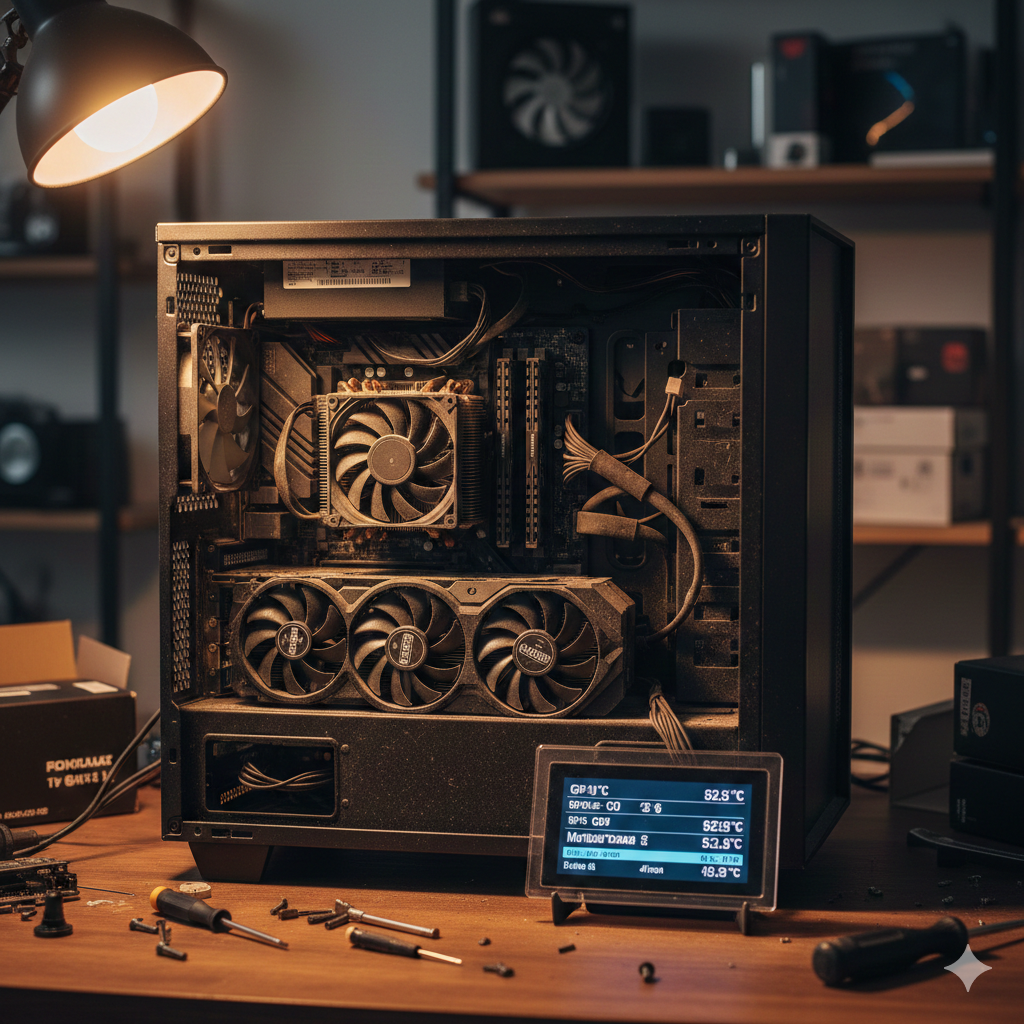
Surveiller la chaleur interne devient une priorité absolue pour éviter la WHEA_UNCORRECTABLE_ERROR Windows 10 et 11. Un processeur franchissant le seuil des 90 degrés engendre des erreurs système immédiates. Des outils comme HWMonitor affichent ces données vitales.
Une pâte thermique desséchée empêche l’évacuation calorifique vers le radiateur. Votre ventilateur tourne alors bruyamment sans refroidir efficacement la puce. Ce phénomène de throttling bride vos performances globales. Un démontage complet s’impose pour restaurer un contact thermique optimal.
Pour assainir votre configuration, suivez ces étapes de maintenance physique immédiates :
Nettoyage de la poussière dans les ventilateurs
Vérification de la fixation du refroidisseur
Changement de la pâte thermique usagée
Le système enregistre souvent ces alertes thermiques avant le crash. Consultez le journal événements Windows pour confirmer ce diagnostic. Cette étape valide l’origine physique de vos plantages récurrents.
Instabilité de la mémoire vive et des supports de stockage
Les secteurs défectueux sur un SSD corrompent les données du noyau Windows. Un support de stockage agonisant transmet des informations erronées au processeur. L’écran bleu surgit alors brusquement pour protéger l’intégrité logicielle.
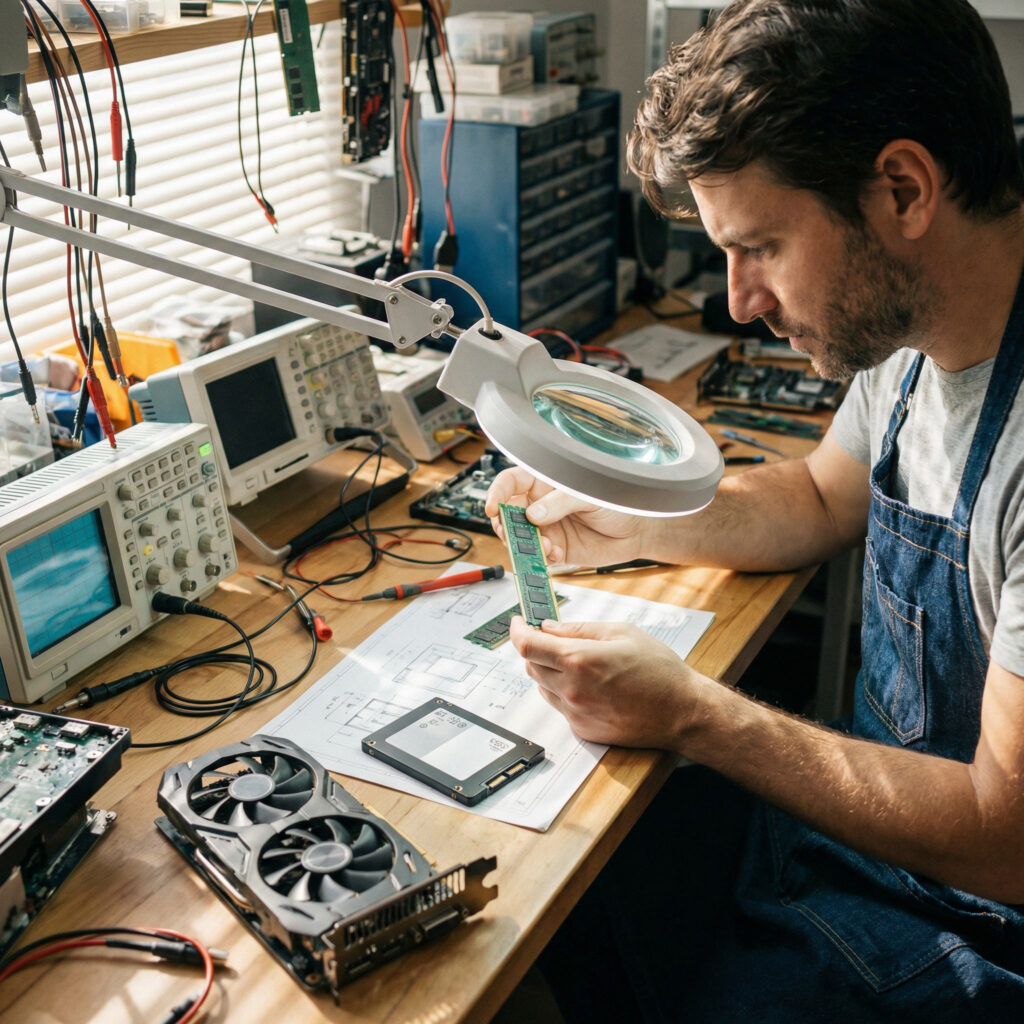
Une barrette de RAM mal insérée provoque des erreurs d’adressage mémoire fatales. Le système tente d’accéder à une adresse physique devenue soudainement inaccessible ou corrompue. Ces micro-coupures électriques déstabilisent l’architecture logicielle entière. Un simple faux contact suffit à paralyser votre machine.
Une seule cellule de mémoire défaillante peut mettre à genoux l’intégralité d’une configuration haut de gamme.
Isoler le composant fautif demande une approche méthodique et rigoureuse. Retirer une barrette de RAM permet d’identifier le module défectueux très rapidement. Testez chaque emplacement physique pour écarter définitivement une panne de la carte mère.
Stabiliser le système via le BIOS et les réglages d’overclocking
Si votre matériel est bien refroidi mais que le bug persiste, le problème vient peut-être d’un réglage un peu trop optimiste dans vos paramètres système.
Désactiver l’overclocking pour retrouver une tension stable
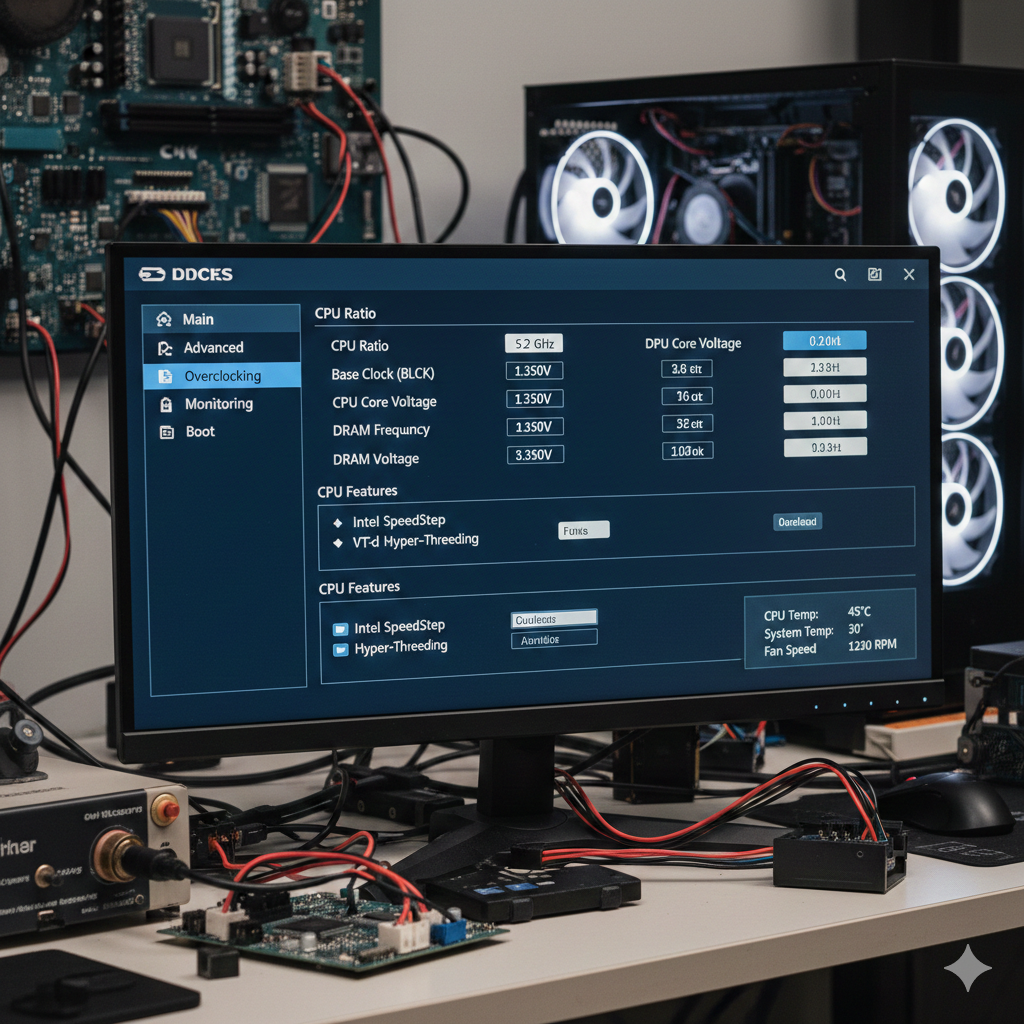
Revenez immédiatement aux fréquences d’usine. L’overclocking pousse vos composants au-delà de leurs limites physiques. Cette pratique crée souvent des micro-coupures de tension fatales pour la stabilité globale de votre Windows.
L’undervolting présente également des risques réels. Baisser la tension pour réduire la chaleur semble judicieux. Pourtant, si le processeur manque de « jus », il décroche brutalement. Ce manque de puissance électrique provoque donc l’apparition soudaine de la fameuse erreur critique WHEA.
Ce guide pratique WikiHow recommande explicitement de désactiver tout profil XMP. Les réglages manuels doivent aussi être supprimés. Une configuration par défaut reste la meilleure solution de dépannage immédiat.
La stabilité du système prime toujours sur la performance pure. Un ordinateur légèrement plus lent mais qui ne plante jamais demeure une machine plus productive.
Mise à jour du BIOS et des pilotes du chipset
Vérifiez attentivement la version de votre micrologiciel. Les fabricants de cartes mères publient régulièrement des correctifs de stabilité essentiels. Une version obsolète gère mal les architectures récentes des nouveaux processeurs.
Installez impérativement les pilotes officiels du chipset. Ces logiciels agissent comme les véritables chefs d’orchestre de votre carte mère. Sans eux, la communication entre les composants devient chaotique. Cela finit par générer des erreurs matérielles que Windows ne peut corriger.
Consultez aussi ce guide sur la Kernel Power 41 solution. Ces deux pannes partagent souvent des causes identiques liées à l’alimentation. Un diagnostic croisé s’avère souvent très pertinent aujourd’hui.
Soyez extrêmement prudent lors du flashage. Une coupure de courant serait tout simplement une situation catastrophique.
Utiliser les outils de diagnostic intégrés à Windows
Avant de sortir le tournevis pour remplacer des pièces, laissons Windows s’auto-analyser grâce à ses utilitaires de maintenance profonde.
Réparer les fichiers système avec SFC et CHKDSK
Exécutez la commande sfc /scannow. Cet utilitaire scanne les fichiers système vitaux de votre installation Windows. S’il détecte une corruption, il la remplace automatiquement par une version saine et fonctionnelle pour stabiliser l’OS.
Lancez une vérification chkdsk. Cela permet d’analyser l’intégrité physique de votre disque dur ou SSD. Les erreurs de lecture sont souvent à l’origine des plantages WHEA. Votre matériel mérite cet examen minutieux pour écarter toute défaillance matérielle grave.
Suivez ces étapes :
Ouvrir l’invite de commande en administrateur
Taper sfc /scannow
Redémarrer pour le chkdsk
Ces commandes sont gratuites et puissantes. Elles règlent une grande partie des problèmes sans réinstallation complète du système. C’est un gain de temps appréciable pour tout utilisateur.
Réaliser un test de mémoire Windows complet
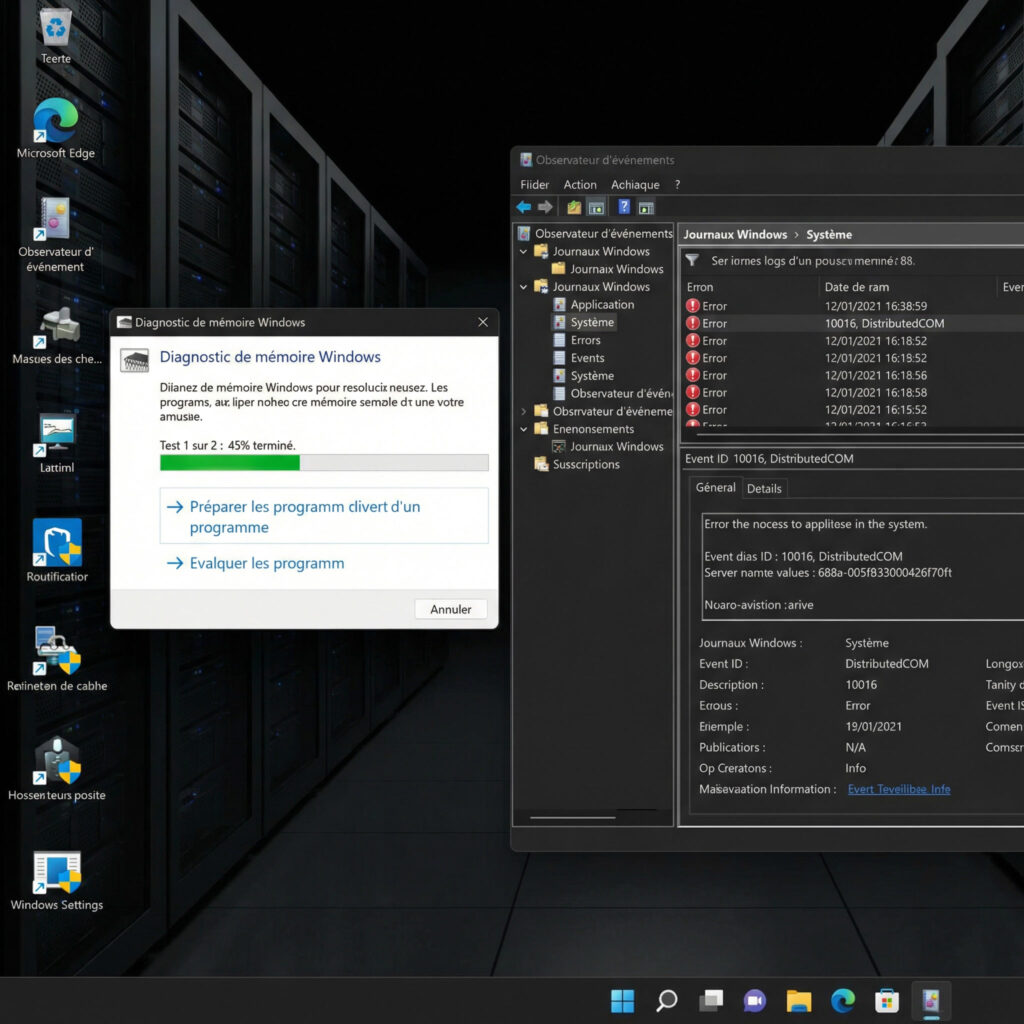
Configurez le diagnostic de mémoire. Tapez « mdsched.exe » dans votre barre de recherche. Choisissez de redémarrer pour lancer le test avant le chargement de Windows. C’est une méthode simple et directe pour tester vos composants.
Interprétez les résultats. Une fois le PC relancé, consultez les notifications système. Si des erreurs s’affichent, vos barrettes de RAM sont probablement en fin de vie. Un remplacement matériel devient alors inévitable pour retrouver une stabilité système durable.
Consultez ce guide pour comment trouver cause écran bleu afin d’approfondir l’analyse des fichiers dump. C’est une ressource technique utile pour votre diagnostic.
Le test peut durer longtemps. Soyez patient et laissez l’outil finir son travail sans interruption.
Décider du remplacement des composants et réponses aux questions
Parfois, le logiciel ne suffit plus et il faut se rendre à l’évidence : une pièce de votre ordinateur a rendu l’âme.
Déterminer quand le remplacement matériel devient inévitable
Évaluez sérieusement la santé de vos pièces internes. Si l’erreur persiste après un formatage complet et des tests BIOS, le matériel est fautif. Ne perdez plus votre temps précieux sur des réglages logiciels inutiles. Votre machine réclame une intervention physique immédiate.
Changez d’abord votre bloc d’alimentation. Une tension électrique instable demeure la cause principale du code WHEA. Cette opération s’avère souvent bien moins onéreuse que le remplacement d’un processeur complet.
Voici un récapitulatif pour orienter efficacement vos tests matériels. Ce tableau classe les composants selon les pannes constatées. Utilisez ces indicateurs précis pour cibler la pièce défaillante sans plus attendre.
Composant
Symptôme typique
Priorité de test
Alimentation
Reboots aléatoires
1
RAM
Crashs en jeu
2
SSD
Lenteurs extrêmes
3
Carte mère
Pas de boot
4
Testez vos composants avec du matériel de prêt. Cette méthode efficace évite d’investir inutilement dans des pièces neuves non requises.
FAQ : Solutions rapides pour les erreurs persistantes
Vos données personnelles craignent-elles l’écran bleu ? En règle générale, vos fichiers restent intacts. Pourtant, un arrêt brutal peut corrompre le document.
Quel est le rôle réel de Windows Update ici ? Microsoft diffuse régulièrement des micro-codes correctifs pour les processeurs via ses mises à jour classiques. Maintenez impérativement votre système à jour. Ces correctifs de bas niveau stabilisent souvent les architectures matérielles les plus récentes.
Consultez le support officiel de Microsoft pour les procédures d’urgence. Ces ressources permettent de restaurer un système instable. Suivez les étapes de récupération avec une grande précision.
Est-ce que Hyper-V peut causer ce bug ? Oui, sur certaines versions de Windows 11, cela crée des conflits majeurs.
Bref, le diagnostic demande une rigueur absolue. Procédez par élimination méthodique dans le but de stabiliser durablement votre configuration informatique.
Face à l’erreur WHEA_UNCORRECTABLE_ERROR sur Windows 10 et 11, une intervention rapide sur votre matériel ou vos réglages BIOS est cruciale pour protéger vos composants. En stabilisant vos tensions, vous éviterez des pannes définitives. Agissez dès maintenant pour retrouver une machine performante et parfaitement fiable sur le long terme.
FAQ
Que signifie concrètement le code d’arrêt WHEA_UNCORRECTABLE_ERROR ?
Le code d’arrêt WHEA_UNCORRECTABLE_ERROR, également identifié par la valeur technique 0x124, signale qu’une défaillance matérielle critique a été détectée par l’architecture de gestion des erreurs de Windows (WHEA). Contrairement à un simple bug logiciel, cette erreur indique que le système d’exploitation a reçu un signal d’alerte provenant directement des composants physiques, tels que le processeur ou la carte mère, et qu’il ne peut pas s’en remettre sans risquer l’intégrité des données ou du matériel.
Cette architecture, introduite pour standardiser le rapport des pannes, agit comme un garde-fou indispensable. Lorsqu’une condition d’erreur irrécupérable survient, le système déclenche un écran bleu (BSOD) et coupe immédiatement l’alimentation des composants pour éviter des dommages physiques permanents, comme la surchauffe des circuits ou la corruption irrémédiable du stockage.
Quelles sont les causes matérielles les plus fréquentes de ce plantage ?
L’origine de cette erreur est presque exclusivement liée au matériel. Les sources les plus courantes incluent une instabilité du processeur (CPU), des barrettes de mémoire vive (RAM) défaillantes ou mal insérées, ainsi que des problèmes de tension provenant d’une alimentation électrique défectueuse. Un support de stockage (SSD ou disque dur) présentant des secteurs endommagés peut également envoyer des données erronées au noyau Windows, provoquant l’arrêt du système.
Bien que plus rare, l’utilisation de pilotes de périphériques obsolètes ou corrompus peut parfois induire une défaillance matérielle apparente. Il est donc crucial de vérifier la communication entre le système et les composants, notamment via les pilotes du chipset et les micrologiciels de la carte mère.
Comment la surchauffe du processeur peut-elle déclencher cette erreur ?
Une température excessive est l’un des facteurs déclencheurs principaux. Lorsqu’un processeur dépasse ses seuils de tolérance thermique (souvent au-delà de 90 degrés), ses composants internes deviennent instables. Cette chaleur peut être causée par une pâte thermique asséchée, un ventilateur obstrué par la poussière ou un dissipateur thermique mal fixé. Même si les températures semblent normales au repos, un pic de chaleur sous charge peut suffire à générer une erreur micro-architecturale.
Il est recommandé d’utiliser des outils de surveillance comme HWMonitor pour observer les valeurs thermiques en temps réel. Si une surchauffe est identifiée, un nettoyage physique du boîtier et un remplacement de la solution thermique sont souvent nécessaires pour stabiliser la machine de manière durable.
Pourquoi est-il conseillé de désactiver l’overclocking pour résoudre ce bug ?
L’overclocking consiste à pousser les composants au-delà de leurs fréquences d’usine, ce qui exige souvent une modification des tensions électriques. Si le processeur ou la RAM manque de « jus » (phénomène lié à l’undervolting) ou si la tension est instable, le système décroche inévitablement. Le WHEA interprète alors ces micro-coupures comme des menaces critiques pour la stabilité globale.
Le retour aux paramètres par défaut dans le BIOS/UEFI, notamment la désactivation des profils XMP ou des réglages manuels de fréquence, permet de vérifier si le matériel est intrinsèquement défectueux ou simplement mal configuré. La stabilité du système doit toujours primer sur la recherche de performances pures.
Quels outils Windows permettent de diagnostiquer précisément la panne ?
Windows intègre plusieurs utilitaires puissants pour isoler le composant responsable. La commande sfc /scannow permet de réparer les fichiers système, tandis que chkdsk analyse l’intégrité physique des disques. Pour la mémoire vive, l’outil de diagnostic mdsched.exe effectue un test complet au redémarrage pour identifier d’éventuelles cellules de mémoire défaillantes.
Par ailleurs, la consultation du Journal des événements (chercher l’ID d’événement 41 ou WHEA-Logger) fournit des détails techniques précieux sur la nature de l’erreur. L’utilisation de l’extension de débogage !analyze sur les fichiers de vidage (dump) permet aux utilisateurs avancés d’identifier précisément si le problème provient d’une exception de vérification de machine (MCE) liée au processeur.
Une mise à jour du BIOS peut-elle réellement corriger une erreur WHEA ?
Absolument. Les fabricants de cartes mères publient régulièrement des mises à jour du BIOS ou de l’UEFI pour corriger des problèmes de compatibilité avec les processeurs récents ou pour améliorer la gestion des tensions électriques. Une version obsolète du micrologiciel peut mal interpréter les signaux envoyés par le matériel, générant ainsi des erreurs 0x124 injustifiées.
Il est toutefois impératif de procéder à cette mise à jour avec prudence, car une interruption de courant durant le flashage du BIOS pourrait rendre la carte mère inutilisable. Parallèlement, l’installation des derniers pilotes officiels pour le chipset assure une coordination optimale entre le système d’exploitation et les composants physiques.
L’activation de fonctionnalités comme Hyper-V peut-elle influer sur ce problème ?
Oui, il a été observé que sur certaines configurations, notamment sous Windows 11, l’activation de fonctionnalités de virtualisation comme Hyper-V peut engendrer des conflits de bas niveau avec l’architecture matérielle. Ces conflits peuvent se traduire par des erreurs WHEA persistantes. Si le matériel semble sain après tests, une désactivation temporaire de la virtualisation dans Windows ou dans le BIOS peut aider à confirmer cette piste logicielle.