L’erreur VIDEO_TDR_FAILURE (0x116) traduit l’incapacité de Windows à réinitialiser un pilote graphique ne répondant plus. Identifier si l’origine est logicielle, via le fichier nvlddmkm.sys, ou matérielle permet de stabiliser durablement le système. Ce processus est critique car le système déclenche l’écran bleu après un délai d’attente de seulement deux secondes.
Subir un écran bleu avec le code VIDEO_TDR_FAILURE Windows 10 et 11 provoque une frustration immédiate, surtout lorsque ce plantage graphique survient de manière répétitive en plein travail ou durant une session de jeu. Cet article détaille le fonctionnement du processus de détection et de récupération du pilote d’affichage afin de comprendre pourquoi votre système ne parvient plus à réinitialiser correctement votre carte graphique. En suivant nos méthodes de diagnostic, vous apprendrez à isoler les conflits liés au fichier nvlddmkm.sys et à appliquer des solutions concrètes pour stabiliser définitivement votre environnement numérique sans risquer de dommages matériels.
VIDEO_TDR_FAILURE : comprendre ce plantage sur Windows 10 et 11
Après avoir subi un écran bleu Windows soudain, il devient nécessaire de décortiquer ce que le système tente de nous dire avec ce code d’erreur spécifique.
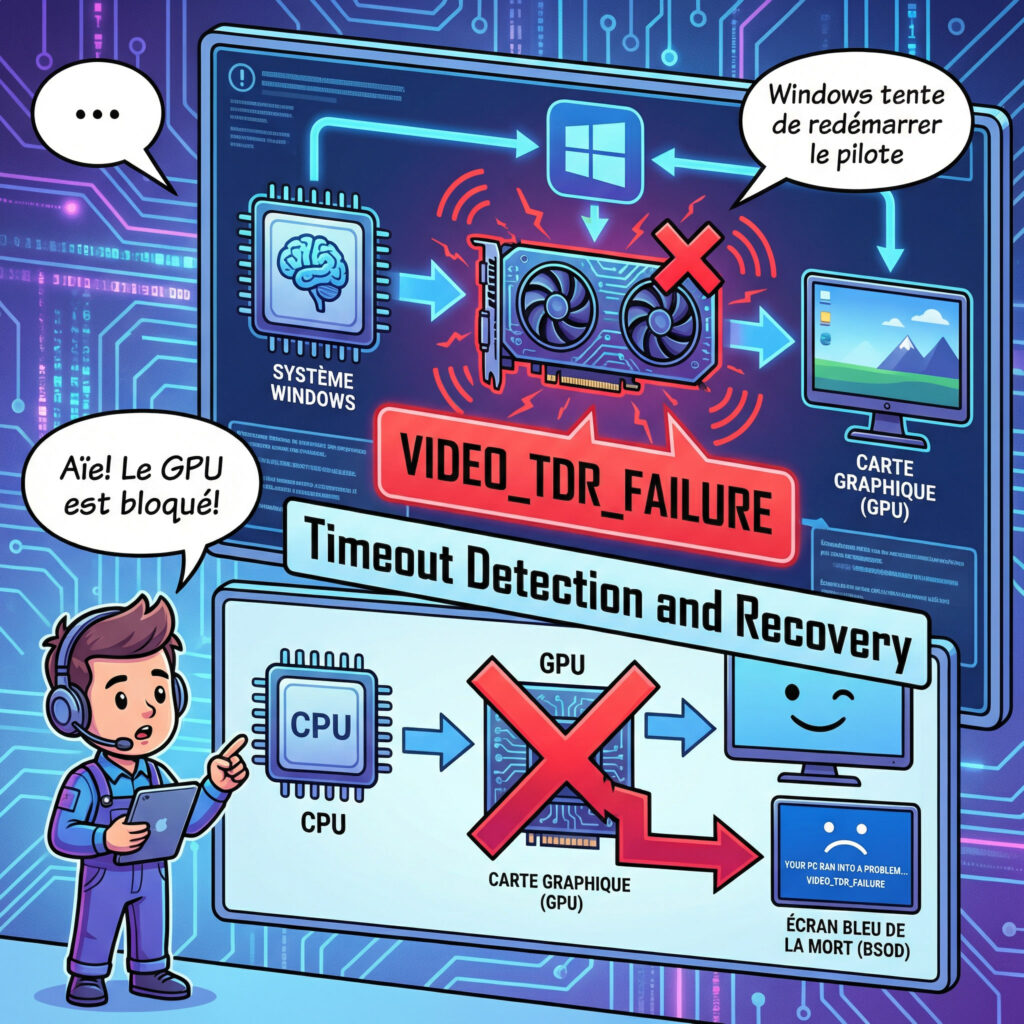
Le rôle du mécanisme Timeout Detection and Recovery
Le TDR agit comme une sécurité native intégrée à Windows. Ce système surveille si votre carte graphique répond dans un délai imparti. Si le processeur graphique semble figé, Windows tente une réinitialisation rapide et permet de ne pas redémarrer tout votre PC.
Le délai d’attente par défaut est fixé à seulement deux secondes. C’est un timing extrêmement serré pour le matériel électronique moderne. Au-delà de ce laps de temps Windows considère que le pilote est planté.
Ce mécanisme protège souvent l’utilisateur d’un blocage total du bureau. Pourtant il arrive que la récupération échoue et le système s’arrête lamentablement.
La tentative de récupération échoue parfois totalement. Le système ne parvient plus du tout à communiquer avec le GPU. Il doit alors couper court pour éviter des dommages matériels permanents.
Le fameux BSOD surgit alors brusquement sur votre moniteur. C’est un signal d’arrêt et de sécurité pour protéger vos composants physiques. Le message VIDEO_TDR_FAILURE s’affiche alors en gros caractères.
On trouve divers témoignages d’utilisateurs sur Microsoft Q&A concernant la transition vers l’écran bleu suite à une mise à jour logicielle. Cette situation arrive très souvent.
Ce bug VIDEO_TDR_FAILURE Windows 10 ou Windows 11 survient de façon imprévisible. C’est particulièrement frustrant lorsque vous perdez votre travail en cours.
Origines fréquentes de ce dysfonctionnement graphique majeur
Maintenant que nous avons compris le mécanisme, penchons-nous sur les coupables habituels qui font dérailler votre affichage.
Pilotes corrompus et fichiers système critiques
Repérer le fichier fautif dépend directement de votre matériel. Pour NVIDIA, le coupable se nomme souvent nvlddmkm.sys. Les utilisateurs d’AMD croisent régulièrement atikmpag.sys dans leurs rapports. Enfin, Intel s’appuie sur igdkmd64.sys pour son affichage.
Une mise à jour Windows peut heurter de plein fouet un ancien pilote. Les registres s’entremêlent alors et provoquent une instabilité logicielle immédiate. C’est un scénario très classique que nous rencontrons souvent.
Consultez ce cas concret nvlddmkm.sys pour mesurer l’ampleur du souci chez NVIDIA. C’est édifiant.
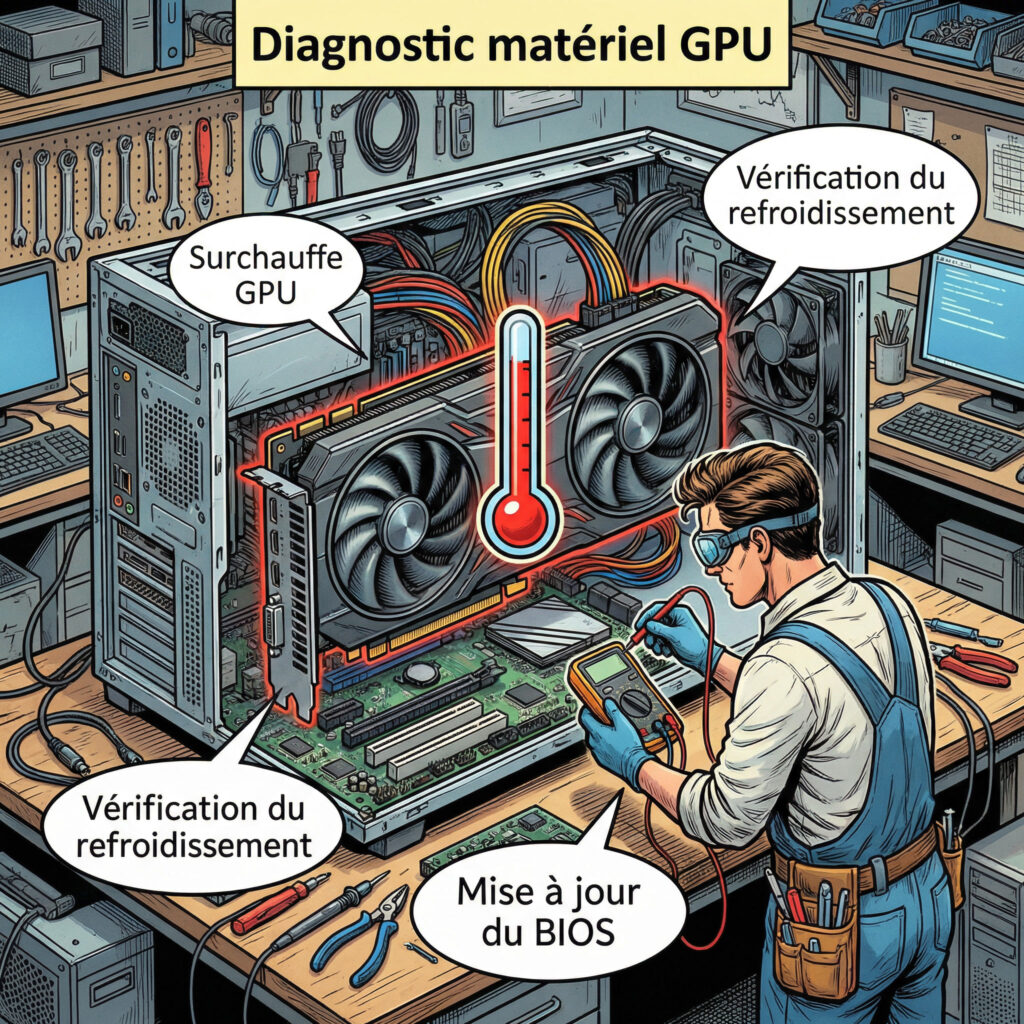
La chaleur excessive reste un ennemi redoutable. Une carte dépassant ses limites thermiques finit inévitablement par décrocher. Des ventilateurs encrassés deviennent alors les premiers suspects logiques.
Une alimentation instable peut aussi tout gâcher. Si le bloc ne délivre pas assez d’énergie lors d’un pic, le GPU plante brutalement. C’est une simple réalité physique.
Voici les points de contrôle matériels prioritaires :
Ventilateurs bloqués par la poussière
Pâte thermique desséchée
Câbles d’alimentation mal clipsés
Bloc d’alimentation sous-dimensionné
L’usure naturelle joue aussi son rôle. Parfois, le silicium fatigue simplement après plusieurs années de services intensifs.
Procédures logicielles pour stabiliser votre environnement
Avant de sortir le tournevis pour traiter une erreur VIDEO_TDR_FAILURE Windows 10 et 11, il faut impérativement nettoyer la partie logicielle pour écarter tout conflit de drivers.
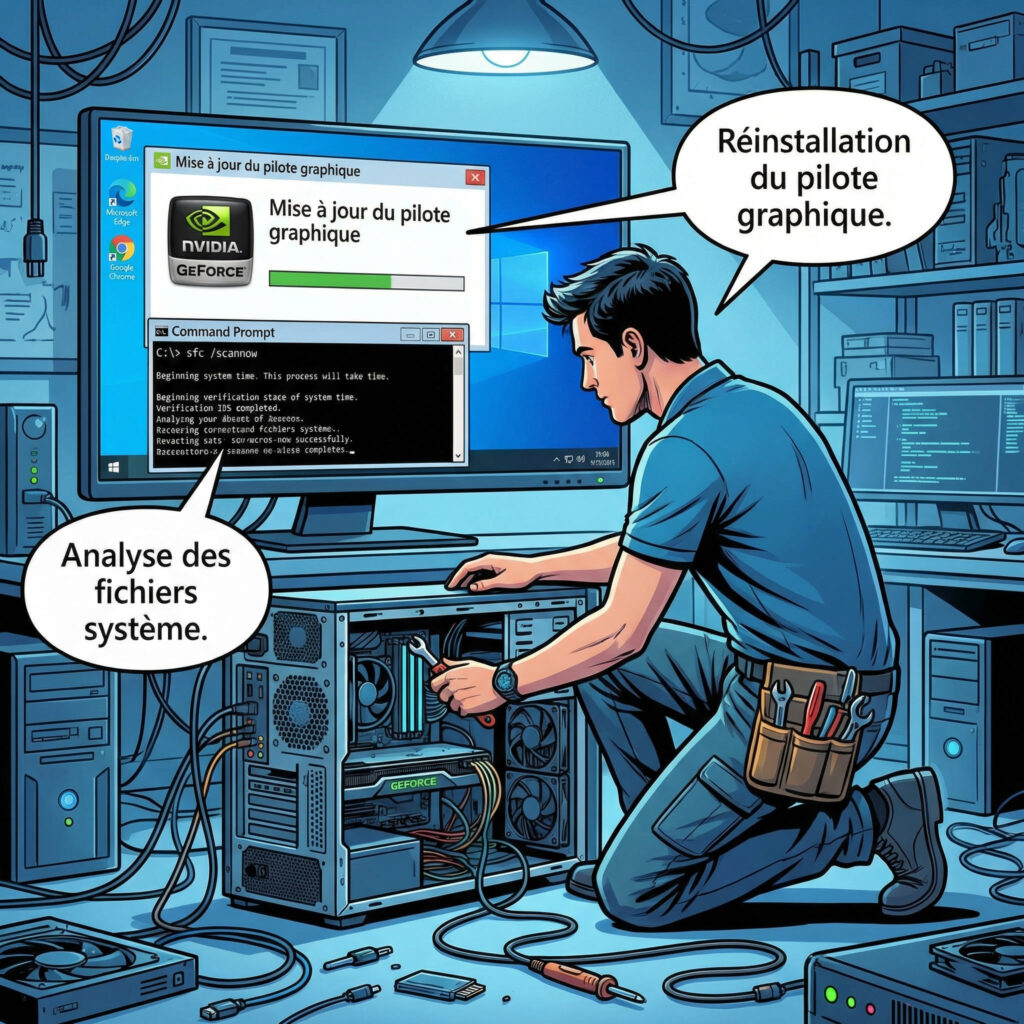
Réinstallation propre avec Display Driver Uninstaller
Considérez l’outil DDU comme votre solution de nettoyage de référence. Il est impératif de l’utiliser en Mode sans échec. Cette approche élimine chaque résidu des anciens pilotes graphiques. Ainsi, Windows ne pourra pas interférer durant l’opération.
Une désinstallation classique via le panneau de configuration s’avère souvent insuffisante. Elle laisse derrière elle des fichiers orphelins problématiques. DDU réinitialise l’environnement afin de garantir une base saine.
Téléchargez toujours votre pilote constructeur en avance. Privilégiez les versions certifiées WHQL plutôt que les versions bêta instables.
Réparation des fichiers système via les outils Windows
Lancez la commande SFC /scannow dans l’invite de commande. Cet outil vérifie l’intégrité de vos fichiers système protégés. Windows remplace automatiquement chaque élément détecté comme corrompu.
Utilisez ensuite l’outil DISM pour réparer l’image système. Cette étape s’avère plus profonde que le simple scan SFC. Elle sollicite Windows Update grâce à une connexion active pour récupérer des fichiers sains.
Ces outils forment un duo efficace contre la corruption logicielle. Ils agissent directement sur le noyau du système.
L’exécution de SFC et DISM permet souvent de résoudre des instabilités que même une réinstallation de pilote ne peut corriger.
Ne négligez pas les mises à jour de votre firmware. Une incompatibilité avec votre version de Windows peut générer des erreurs critiques.
Vérifications physiques et ajustements du micrologiciel
Si le nettoyage logiciel ne suffit pas pour résoudre l’erreur VIDEO_TDR_FAILURE Windows 10 et 11, il est temps d’ouvrir le boîtier et de regarder ce qui se passe sous le capot.
Monitoring des températures et de l’alimentation
Utilisez des outils comme HWMonitor ou MSI Afterburner. Surveillez les pics de chaleur durant vos sessions de jeu. Une température excédant 85 degrés devient franchement inquiétante pour votre matériel.
Vérifiez physiquement vos câbles PCI-Express. Un connecteur mal enfoncé provoque souvent des micro-coupures de courant. C’est une cause bête, mais réellement fréquente lors d’un montage rapide.
Voici un récapitulatif pour identifier le lien entre chaleur et plantage grâce à ces quelques signes physiques. Ce tableau aide à diagnostiquer rapidement l’origine d’un écran bleu Windows lié au matériel.
Composant
Symptôme de surchauffe
Solution rapide
GPU
Température élevée
Nettoyage poussière
CPU
Bruit de ventilateur
Changement de pâte
Alimentation
Odeur de chaud
Vérification flux d’air
Assurez-vous que le flux d’air interne est optimal. Parfois, l’ajout d’un simple ventilateur supplémentaire change radicalement la donne thermique.
Ajustements du BIOS et paramètres d’overclocking
Désactivez tout overclocking, sur le GPU ou la RAM. Les profils XMP peuvent parfois déstabiliser le bus PCIe et provoquer ce crash. Revenez aux fréquences d’usine pour tester la stabilité. C’est la base du diagnostic matériel sérieux.
Mettez à jour le BIOS de votre carte mère. Les constructeurs déploient souvent des correctifs de compatibilité pour les cartes graphiques récentes. Ne négligez surtout pas cette étape technique.
Utilisez l’option « Load Optimized Defaults » dans votre BIOS. Cela permet de remettre tous les réglages à plat proprement et sans erreur.
Notez que ces soucis rappellent l’erreur WHEA_UNCORRECTABLE_ERROR qui partage des causes matérielles très similaires.
Diagnostic final en cas de persistance de l’erreur
Malgré tous vos efforts, l’écran bleu revient ? Il faut alors envisager la possibilité d’une panne matérielle réelle.
Signes d’une défaillance matérielle irréversible
Observez attentivement l’apparition d’artefacts visuels sur votre moniteur. Des lignes roses ou des motifs géométriques anormaux signalent un danger réel. Ces symptômes traduisent généralement une agonie de la mémoire vidéo VRAM.
Consultez le gestionnaire de périphériques pour repérer le fameux Code 43. Windows désactive alors votre matériel car il détecte une anomalie grave. Ce signal technique annonce souvent une fin de vie matérielle.
Si le code 43 persiste après un nettoyage DDU, la probabilité d’une panne physique du GPU est malheureusement très élevée.
Retrouvez votre facture originale pour vérifier la validité de la garantie constructeur. La plupart des fabricants couvrent ces pannes durant deux ou trois ans.
Tests croisés sur une configuration alternative
Installez votre composant graphique dans l’unité centrale d’un proche. Cette manipulation demeure le juge de paix pour isoler la panne. Si les plantages persistent sur cet autre système, la carte est défaillante. Dans le cas contraire, votre propre configuration logicielle est en cause.
Basculez sur le circuit graphique intégré de votre processeur central. Retirez la carte dédiée puis branchez l’affichage sur la carte mère. stabilité retrouvée confirme immédiatement le diagnostic matériel.
Tester un autre port PCIe
Changer de câble HDMI/DisplayPort
Essayer une autre alimentation
Ce protocole de vérification rigoureux vous épargne des dépenses superflues. Il convient d’être totalement certain avant de commander un nouveau matériel informatique coûteux.
Remédier aux échecs de récupération vidéo sous Windows 10 et 11 exige une maintenance rigoureuse des pilotes et du matériel. Utilisez DDU ou vérifiez vos branchements dès maintenant pour préserver votre GPU. Une configuration parfaitement optimisée vous assure désormais une expérience fluide, durable et sans aucun plantage graphique.
FAQ
Qu’est-ce que l’erreur VIDEO_TDR_FAILURE et pourquoi apparaît-elle sur Windows ?
L’erreur VIDEO_TDR_FAILURE, identifiée par le code d’arrêt 0x00000116, survient lorsque le mécanisme de détection et de récupération du délai d’attente (TDR) de Windows échoue. Ce dispositif de sécurité surveille la réactivité de la carte graphique ; si le pilote ne répond pas dans un délai imparti, généralement fixé à deux secondes, le système tente de le réinitialiser sans redémarrer. Si cette tentative de récupération échoue, Windows génère un écran bleu (BSOD) pour protéger les composants matériels.
Quels sont les fichiers de pilotes les plus souvent impliqués dans ce plantage ?
Le message d’erreur pointe généralement vers un fichier système spécifique à la marque de votre processeur graphique. Pour les utilisateurs de cartes NVIDIA, le fichier nvlddmkm.sys est le plus fréquemment cité. Les configurations AMD font souvent apparaître le fichier atikmpag.sys, tandis que les puces intégrées Intel utilisent igdkmd64.sys. Ces fichiers indiquent une rupture de communication entre le noyau du système et le pilote d’affichage.
Comment effectuer une réinstallation propre des pilotes pour corriger ce problème ?
La solution logicielle la plus efficace consiste à utiliser l’utilitaire Display Driver Uninstaller (DDU) en Mode sans échec. Cet outil permet de supprimer intégralement les fichiers résiduels et les clés de registre corrompues qu’une désinstallation classique pourrait ignorer. Une fois le système nettoyé, il convient d’installer la dernière version stable du pilote, de préférence certifiée WHQL, téléchargée directement sur le site officiel du constructeur (NVIDIA, AMD ou Intel).
La surchauffe ou l’alimentation peuvent-elles déclencher un écran bleu VIDEO_TDR_FAILURE ?
Une température excessive, dépassant souvent les 85 degrés, peut entraîner une instabilité du GPU et provoquer le déclenchement du mécanisme TDR. De même, une alimentation électrique insuffisante ou instable ne parvenant pas à gérer les pics de consommation de la carte graphique est une cause fréquente. Il est conseillé de vérifier la propreté des ventilateurs, l’état de la pâte thermique et de s’assurer que le bloc d’alimentation (PSU) possède une puissance adéquate pour votre configuration.
Que signifie la présence du Code 43 dans le Gestionnaire de périphériques ?
Le Code 43 est un signal d’alerte indiquant que Windows a arrêté le périphérique car celui-ci a signalé des problèmes critiques. Si ce code persiste malgré une réinstallation propre des pilotes et une vérification des fichiers système via les commandes SFC /scannow ou DISM, la probabilité d’une défaillance matérielle irréversible de la carte graphique est élevée. Dans ce cas, un test de la carte sur un autre ordinateur est recommandé avant d’envisager un remplacement ou un retour sous garantie.
L’overclocking peut-il être responsable de l’instabilité du pilote graphique ?
L’augmentation des fréquences de fonctionnement au-delà des spécifications d’usine, que ce soit sur le GPU ou via les profils XMP de la mémoire vive, peut fragiliser la stabilité du système. Ces ajustements peuvent provoquer des erreurs de calcul que Windows interprète comme une absence de réponse du pilote. Pour stabiliser l’environnement, il est préférable de désactiver tout overclocking et de restaurer les paramètres par défaut dans le BIOS du système.