L’essentiel à retenir : l’erreur VIDEO_SCHEDULER_INTERNAL_ERROR signale une défaillance critique du planificateur vidéo de Windows, souvent causée par un pilote graphique corrompu. Identifier le module fautif, comme nvlddmkm.sys, permet de stabiliser le système via une réinstallation propre. Ce processus prévient les écrans bleus 0x00000119 lors d’usages intensifs, garantissant ainsi la protection de l’intégrité matérielle du GPU.
Votre session de jeu ou votre travail de création vient d’être brutalement interrompu par un écran bleu de la mort ? L’erreur video scheduler internal error windows 10 & 11 signale une violation irrécupérable du planificateur vidéo, souvent causée par un pilote graphique corrompu ou une défaillance de la VRAM. Ce guide détaille les procédures de diagnostic, comme l’analyse du fichier dxgmms2.sys, pour restaurer la stabilité de votre GPU. Découvrez nos solutions expertes, allant de la réinstallation propre via DDU aux mises à jour critiques du BIOS, pour éliminer définitivement ces interruptions système.
Qu’est-ce que l’erreur VIDEO_SCHEDULER_INTERNAL_ERROR
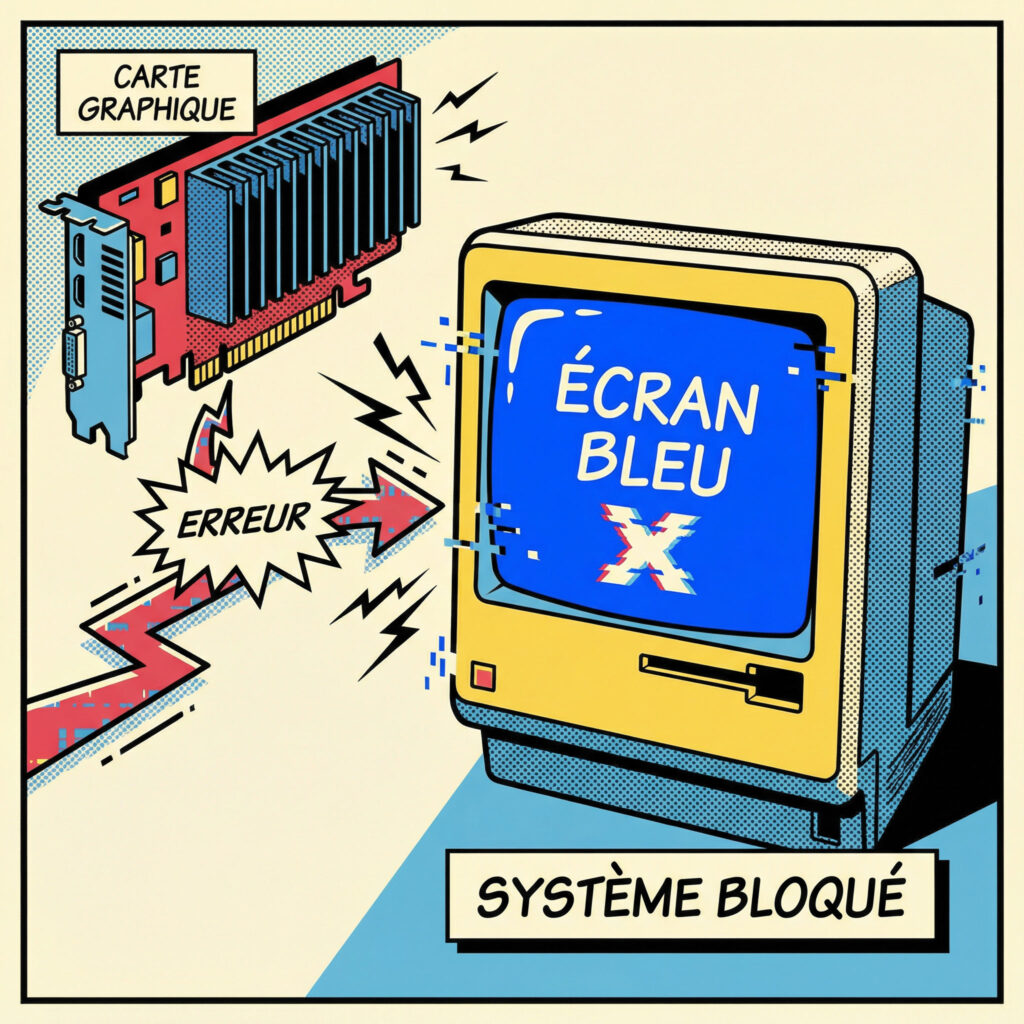
L’apparition brutale d’un écran bleu signale une rupture de communication entre Windows et votre matériel graphique. Ce dysfonctionnement interrompt vos activités pour protéger le système.
Définition simple de l’erreur
Ce bug est lié au code d’arrêt spécifique 0x00000119 concernant le gestionnaire d’affichage. Le cerveau gérant la vidéo ne répond plus correctement.
Il s’agit d’une alerte de sécurité. Elle préserve votre processeur graphique contre des dommages physiques irréversibles.
Pourquoi Windows affiche cet écran bleu
Windows détecte une anomalie fatale dans le planificateur vidéo. Il coupe tout processus pour éviter de griller les composants internes du PC.
Cette mesure de protection radicale est nécessaire. Elle assure l’intégrité de votre configuration face à une instabilité majeure.
Quand cette erreur apparaît (jeux, GPU, démarrage)
Le crash survient lors de tâches intensives comme le montage ou les moteurs de jeu gourmands. Le GPU est alors sollicité à son maximum.
Parfois, l’erreur surgit au démarrage ou en sortie de veille. Cela indique souvent une défaillance lors de l’initialisation du pilote graphique.
Maintenant qu’on a identifié le coupable, passons aux solutions concrètes pour retrouver un PC stable.
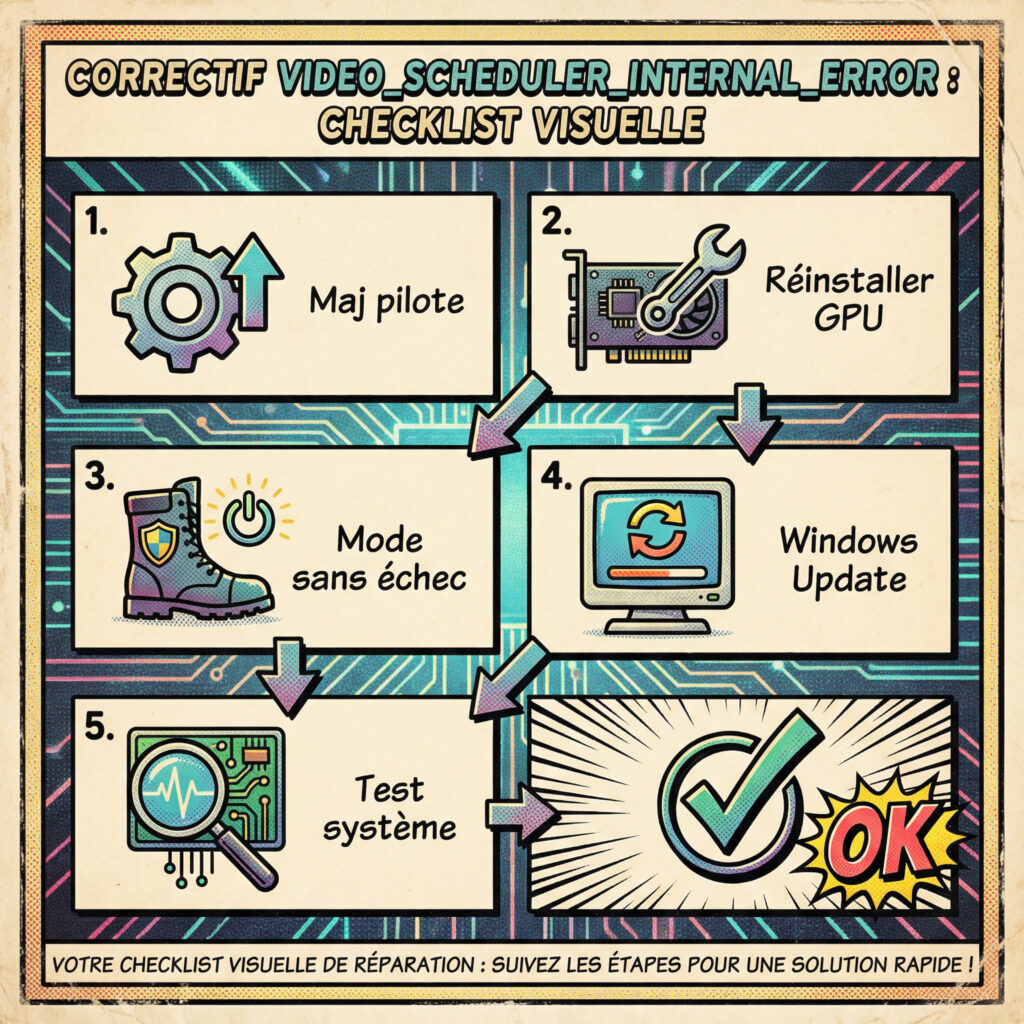
Mettre à jour les pilotes graphiques
La première étape est d’aller sur le site du constructeur (Nvidia, AMD ou Intel). Téléchargez la version la plus récente. Évitez les gestionnaires de pilotes tiers. Ces programmes automatiques causent souvent plus de problèmes de stabilité qu’ils n’en résolvent réellement.
Lancez l’installation manuellement. C’est souvent suffisant pour écraser les fichiers corrompus. Cette méthode directe garantit que les composants logiciels essentiels à votre affichage sont correctement intégrés au noyau de votre système Windows 10 ou 11.
Il est important de privilégier les sources officielles pour votre matériel. Microsoft déconseille d’ailleurs l’usage d’ outils tiers de mise à jour de pilotes qui peuvent introduire des versions de fichiers incompatibles ou instables.
Réinstaller les pilotes proprement
Parfois, une simple mise à jour ne suffit pas. Il faut nettoyer les résidus anciens avec DDU. C’est l’outil de référence pour les experts. Ce logiciel gratuit de chez Wagnardsoft efface toute trace des installations précédentes, y compris les clés de registre.
Redémarrez après le nettoyage. Installez ensuite le pilote neuf téléchargé précédemment. Cette procédure assure qu’aucun ancien fichier ne vienne entrer en conflit avec la nouvelle version, ce qui est une cause majeure de l’erreur video scheduler internal error windows 10 & 11.
Une installation propre via DDU élimine les conflits de registres souvent responsables des crashs dxgmms2.sys récurrents.
Redémarrer en mode sans échec
Si le PC boucle sur l’écran bleu, le mode sans échec est votre salut. Il charge le strict minimum. Cela permet d’accéder à l’interface Windows sans que le pilote graphique défaillant ne vienne interrompre le processus de démarrage du système.
Maintenez Maj et cliquez sur Redémarrer. Naviguez dans les options de dépannage pour l’activer. Cela permet de désinstaller un pilote fautif. Vous pouvez ainsi utiliser le gestionnaire de périphériques pour supprimer la carte graphique et forcer Windows à utiliser un pilote générique.
C’est un environnement protégé. Idéal pour manipuler les réglages sans risque de plantage immédiat. En limitant les services actifs, vous isolez la source du problème et pouvez intervenir sur les fichiers système sans craindre une nouvelle interruption brutale.
Vérifier Windows Update
Windows déploie souvent des correctifs de compatibilité. Ne les ignorez pas. Allez dans les paramètres système. Microsoft publie régulièrement des patchs visant à corriger des bugs spécifiques liés au planificateur vidéo et à la gestion de la mémoire graphique.
Cliquez sur « Rechercher des mises à jour ». Installez tout, y compris les mises à jour facultatives des pilotes. Parfois, un petit patch règle tout. Ces mises à jour peuvent corriger des vulnérabilités ou des instabilités découvertes après le lancement de votre version de Windows.
Un système à jour est moins vulnérable. C’est la base de la maintenance informatique. Maintenir votre système d’exploitation à son dernier niveau de révision permet d’assurer une synergie optimale entre le matériel de votre GPU et les services logiciels de Windows.
Tester la stabilité du système
Une fois les correctifs appliqués, il faut valider. Lancez une application qui faisait planter le PC. Il est indispensable de vérifier si les manipulations effectuées ont réellement supprimé l’instabilité du planificateur vidéo lors d’une sollicitation réelle de la carte graphique.
Observez le comportement pendant 15 minutes. Si aucun écran bleu ne surgit, vous êtes sur la bonne voie. Sinon, le problème est plus profond. Une persistance de l’erreur pourrait indiquer une défaillance matérielle ou une surchauffe nécessitant une inspection physique de vos composants.
Test
Durée recommandée
Résultat attendu
Jeu vidéo 3D
15 minutes
Fluidité sans crash
Lecture vidéo 4K
10 minutes
Aucun gel d’image
Benchmark GPU
5 minutes
Stabilité sous charge
Pourquoi cette erreur apparaît
Pour éviter que cela ne recommence, comprenons ce qui se passe réellement sous le capot de votre machine.
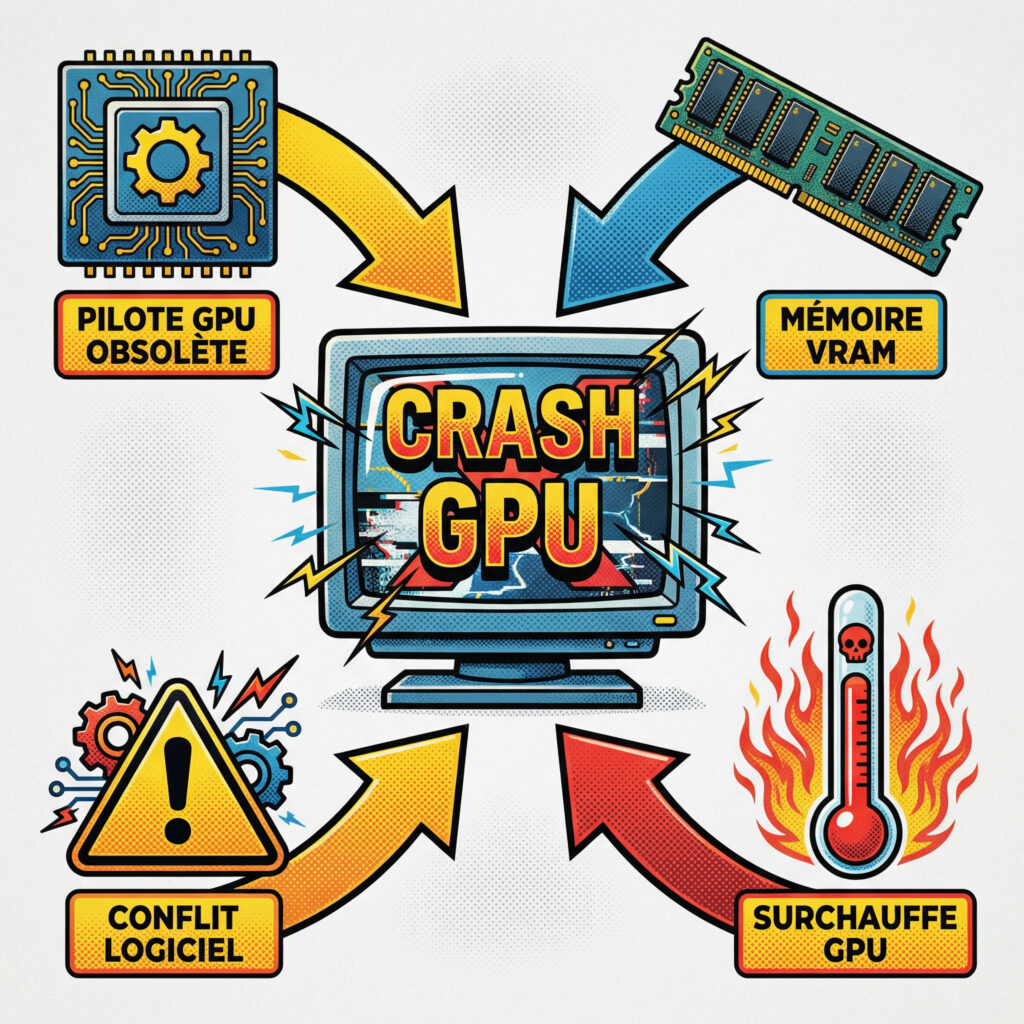
Pilote graphique corrompu ou obsolète
C’est le scénario dans 90% des cas. Le fichier dxgmms2.sys mentionné dans les rapports pointe souvent vers le pilote. Vous devriez consulter notre guide sur VIDEO_TDR_FAILURE car les causes sont proches.
Un fichier mal écrit ou corrompu lors d’un crash précédent bloque le planificateur. Le système perd alors les pédales. L’affichage s’arrête brutalement pour protéger l’intégrité de Windows.
La VRAM est la mémoire dédiée à votre carte graphique. Si elle sature ou si une puce est défaillante, l’erreur surgit. C’est souvent le cas lors d’un usage en haute résolution.
Un défaut matériel à ce niveau est malheureusement plus grave. Cela nécessite souvent un remplacement complet de la carte. Les puces mémoire ne supportent aucune erreur de lecture.
Vérifiez si vos réglages de jeux ne dépassent pas la capacité de votre matériel. Une saturation logicielle peut simuler une panne matérielle en provoquant un gel total.
Conflit logiciel ou mise à jour Windows
Parfois, deux programmes se battent pour le contrôle du GPU. Un logiciel d’overclocking ou un antivirus trop zélé peut interférer. C’est un combat invisible qui finit par un écran bleu.
Une mise à jour Windows récente peut aussi casser la compatibilité. On appelle cela une régression logicielle. Le système ne reconnaît plus correctement les instructions envoyées au processeur graphique.
Désactivez temporairement les outils de monitoring pour tester. Certains utilitaires de surveillance créent des micro-conflits qui saturent inutilement le planificateur vidéo de votre ordinateur.
Surchauffe ou instabilité GPU
La chaleur est l’ennemie de l’électronique. Si votre carte dépasse les 85 degrés, elle peut dérailler. Le planificateur s’arrête par sécurité thermique pour éviter des dommages physiques irréversibles.
La poussière dans les ventilateurs est souvent la coupable. Un coup de bombe à air sec aide généralement. Un flux d’air obstrué fait grimper la température en quelques minutes seulement.
Surveillez vos températures avec un logiciel comme HWMonitor. Grâce à cet outil, vous identifierez si le crash survient uniquement lors des pics de chaleur intense en plein jeu.
Comment diagnostiquer précisément le problème
Si les solutions rapides échouent, il faut sortir la loupe et analyser les entrailles du système.
Vérifier les logs Windows
L’Observateur d’événements enregistre chaque hoquet de votre PC. Cherchez les erreurs critiques au moment du crash. Insérer le lien interne : comprendre le journal des événements. Cette manipulation permet d’isoler les rapports de plantage spécifiques au système.
Notez les codes d’erreur et les fichiers sources. Cela donne une piste précieuse pour le dépannage. En identifiant les fichiers .dmp, vous ciblez l’origine exacte de la panne logicielle.
C’est la boîte noire de votre ordinateur. Apprenez à la décrypter. L’analyse des fichiers de vidage mémoire reste la méthode la plus fiable pour comprendre l’origine du blocage.
Identifier le pilote en cause
Utilisez l’outil « Gestionnaire de périphériques ». Cherchez un triangle jaune sur votre carte graphique. C’est l’indice visuel numéro un. Ce symbole indique une défaillance immédiate du composant d’affichage.
Faites un clic droit et regardez l’état du périphérique. Si Windows indique un problème, le pilote est corrompu. Essayez de revenir à la version précédente. Cette action restaure souvent une configuration qui fonctionnait auparavant.
Parfois, le pilote le plus récent n’est pas le plus stable pour vous. Une version antérieure peut corriger des incompatibilités majeures avec votre matériel actuel.
Tester la carte graphique
Pour savoir si le GPU est mourant, poussez-le à bout. Utilisez un benchmark comme FurMark ou 3DMark. Si ça plante immédiatement, le matériel est suspect. Surveillez bien la température pour éviter toute surchauffe critique.
Testez la carte sur un autre PC si possible. C’est le test ultime de diagnostic physique. Cela permet d’exclure un défaut provenant de votre carte mère ou de l’alimentation.
Une carte qui siffle ou affiche des artefacts est souvent en fin de vie. Ces signes visuels confirment généralement une défaillance matérielle irréversible du processeur graphique.
Solutions avancées
Rien n’a fonctionné ? Sortons l’artillerie lourde pour les cas les plus désespérés.
Réinstallation propre des pilotes (DDU)
Display Driver Uninstaller est radical. Il nettoie les clés de registre et les fichiers cachés. C’est indispensable après un changement de marque de GPU. Cette méthode élimine tout résidu logiciel persistant.
Utilisez-le impérativement en mode sans échec. Cela garantit un nettoyage total sans interférence. Le système sera alors prêt pour une installation saine des nouveaux pilotes.
Télécharger DDU.
Passer en mode sans échec.
Nettoyer et redémarrer.
Vérification RAM et alimentation
Une alimentation instable peut faire flancher le GPU en pleine charge. Si les tensions chutent, le planificateur vidéo crash. C’est une cause souvent oubliée. Un connecteur mal enclenché suffit à provoquer l’instabilité.
Testez aussi votre RAM système avec MemTest86. Des erreurs de mémoire peuvent corrompre les données vidéo. Une barrette défaillante engendre souvent ce type d’écran bleu VIDEO_SCHEDULER_INTERNAL_ERROR.
Un bloc d’alimentation de mauvaise qualité est un danger permanent. Il ne peut maintenir des tensions constantes sous forte charge. La fiabilité de votre matériel en dépend directement.
Mise à jour BIOS / firmware
Le BIOS gère la communication entre la carte mère et le GPU. Une mise à jour peut corriger des bugs de port PCIe. Cela optimise les échanges de données essentiels au traitement graphique.
Consultez le site du fabricant de votre carte mère. Suivez les instructions avec une prudence extrême. Une coupure de courant pendant l’opération est fatale. Vérifiez bien la compatibilité de la version choisie.
C’est une opération délicate mais parfois salvatrice pour les matériels récents. Elle permet de résoudre des conflits matériels profonds que les pilotes seuls ne peuvent pas traiter.
Réinstallation Windows (dernier recours)
Si tout échoue, repartez de zéro. Une installation propre de Windows élimine tout conflit logiciel persistant. C’est le bouton « reset » de votre vie numérique. Cela supprime les fichiers système possiblement corrompus.
Sauvegardez vos données avant de formater. Utilisez l’outil de création de support officiel Microsoft. Une clé USB bootable propre est nécessaire pour garantir l’intégrité de la nouvelle installation.
Si l’erreur persiste après cela, votre carte graphique est physiquement défectueuse. Un retour en garantie ou un remplacement devient alors la seule option viable pour retrouver un système stable.
Erreurs fréquentes à éviter
En essayant de réparer, on fait parfois pire. Voici les pièges classiques à contourner.
Réinstaller Windows trop vite
C’est une erreur de débutant. Le formatage est long et pénible. Souvent, un simple changement de pilote suffit largement. Ne sortez pas le marteau-pilon pour une mouche.
Épuisez d’abord les solutions logicielles ciblées. Vous gagnerez un temps précieux et de l’énergie. Une mise à niveau sur place est bien plus efficace.
La patience est votre meilleure alliée en dépannage informatique. Inutile de tout effacer sans avoir testé les outils de nettoyage comme DDU.
Ignorer les pilotes GPU
Beaucoup pensent que Windows Update gère tout. C’est faux pour les cartes graphiques performantes. Les pilotes génériques sont souvent instables en jeu et provoquent des écrans bleus.
Allez toujours à la source : Nvidia ou AMD. Leurs pilotes sont optimisés pour les derniers titres. Ils corrigent les bugs spécifiques au planificateur vidéo.
Un pilote obsolète est une bombe à retardement pour votre système. Maintenir une version stable assure la diffusion de performances constantes sans plantage.
Installer des drivers non officiels
Fuyez les sites de téléchargement louches. Ces pilotes peuvent contenir des malwares ou être mal compilés. Ils aggravent l’instabilité du planificateur vidéo et corrompent le système.
Restez sur les canaux officiels. C’est la seule garantie de sécurité pour votre matériel coûteux. Les versions modifiées ne proposent aucune protection réelle.
Le gain de performance promis par certains « mods » ne vaut pas le risque. Un crash dxgmms2.sys est souvent la conséquence de ces manipulations hasardeuses.
Comment éviter que l’erreur revienne
La prévention est la clé d’un PC qui dure. Voici comment garder votre système sain.
Mettre à jour régulièrement les pilotes
Prenez l’habitude de vérifier une fois par mois. Les constructeurs sortent des correctifs de stabilité cruciaux. Une maintenance régulière garantit la bonne communication entre le matériel et Windows.
Utilisez les logiciels dédiés comme GeForce Experience. Ils vous alertent dès qu’une nouvelle version est disponible. C’est simple et automatisé pour vous. Ces outils corrigent souvent des bugs graphiques majeurs.
Une maintenance régulière évite bien des sueurs froides devant un écran bleu. Cela assure une compatibilité optimale avec les derniers jeux. Votre système reste ainsi performant et fiable sur le long terme.
Surveiller la température GPU
Un GPU au frais est un GPU heureux. Nettoyez votre boîtier tous les six mois. La poussière est un isolant thermique redoutable. Elle empêche les ventilateurs de refroidir efficacement les composants internes.
Améliorez le flux d’air si nécessaire. Ajoutez un ventilateur ou changez la pâte thermique si vous êtes expert. Des logiciels comme MSI Afterburner permettent de surveiller ces valeurs en temps réel très facilement.
Gardez un œil sur les courbes de température pendant vos sessions de jeu. Si vous dépassez régulièrement les 85°C, une intervention est nécessaire. Cela prévient les instabilités critiques et les pannes matérielles définitives.
Éviter les logiciels instables
Attention aux versions bêta des logiciels de création. Elles sont souvent truffées de bugs de gestion mémoire. Préférez les versions stables. Les pilotes non certifiés WHQL présentent des risques d’instabilité accrus.
Désinstallez les programmes que vous n’utilisez plus. Ils peuvent charger des services inutiles en arrière-plan. Ces processus consomment des ressources et peuvent entrer en conflit avec votre planificateur vidéo Windows.
Un système épuré est un système plus fiable et plus rapide. Moins vous saturez votre mémoire vidéo avec des applications superflues, plus votre GPU gagne en stabilité. La simplicité logicielle reste votre meilleure alliée.
Maintenir Windows à jour
Ne repoussez pas les mises à jour système. Elles contiennent des patchs de sécurité et de stabilité vitaux. Windows Update corrige fréquemment des vulnérabilités qui pourraient affecter vos pilotes d’affichage.
Laissez Windows faire son travail la nuit. Un redémarrage régulier permet d’appliquer les changements en profondeur. C’est une hygiène numérique de base. Cela permet de vider le cache et de réinitialiser les services système.
Pour ceux qui rencontrent encore des difficultés majeures, il peut être utile de passer à Windows 10 pour résoudre l’erreur. Cette démarche assure de bénéficier des derniers correctifs officiels de Microsoft.
VIDEO_SCHEDULER_INTERNAL_ERROR vs autres erreurs
Ne confondez pas tout. Chaque écran bleu a sa propre signature et son propre remède.
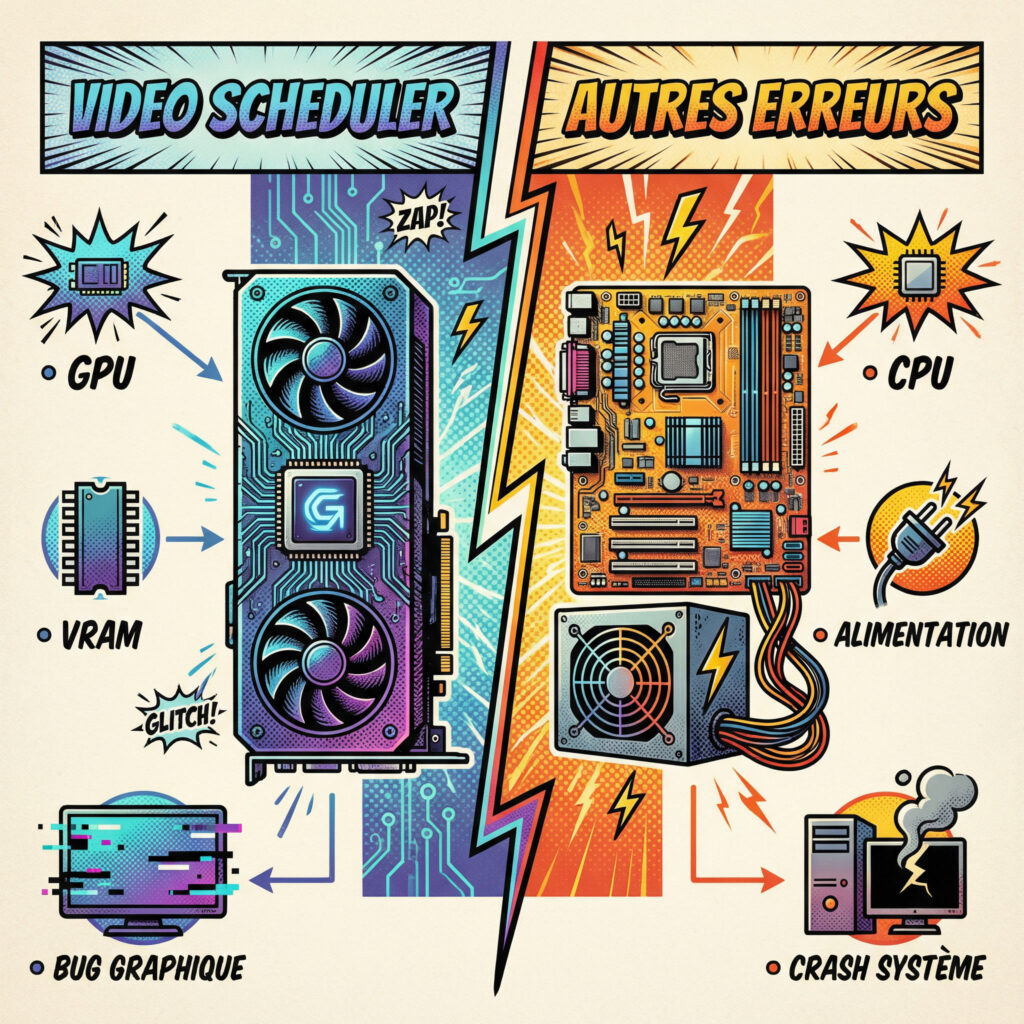
Différence avec Kernel Power 41
Le Kernel Power 41 est un arrêt brutal sans explication. C’est souvent l’alimentation qui lâche ou une coupure de courant. Vous devriez consulter ce guide pour résoudre les crashs Kernel Power 41 efficacement.
Contrairement au Video Scheduler, il n’y a pas de fichier pilote incriminé. Le PC s’éteint simplement sans prévenir. Aucun rapport d’erreur spécifique au GPU n’est alors généré par le système.
C’est une erreur matérielle brute, pas un conflit logiciel de planification. Le système enregistre uniquement que l’extinction n’a pas été propre. La source est donc électrique ou physique.
Différence avec THREAD_STUCK_IN_DEVICE_DRIVER
Ici, le pilote est bloqué dans une boucle infinie. Le système attend une réponse qui ne vient jamais. C’est un bug de programmation pur du driver qui fige totalement l’exécution des tâches en cours.
Le Video Scheduler, lui, concerne la gestion des ressources. C’est une nuance technique importante à saisir. Il s’agit d’une violation des règles de DirectX lors de l’ordonnancement des calculs graphiques.
Les deux se règlent souvent par une mise à jour, mais les origines diffèrent. L’un attend indéfiniment, tandis que l’autre échoue lors de l’organisation interne des données vidéo.
Différence avec WHEA_UNCORRECTABLE_ERROR
WHEA est une erreur matérielle grave détectée par Windows. Cela concerne souvent le processeur ou la carte mère. Vous trouverez des solutions dans ce guide WHEA_UNCORRECTABLE_ERROR détaillé.
C’est beaucoup plus inquiétant qu’un simple souci de pilote graphique. Cela sent souvent le composant grillé ou une tension instable. Le système juge que le matériel ne peut plus fonctionner en sécurité.
Le diagnostic est plus complexe et nécessite des tests matériels poussés. Contrairement au bug de planification vidéo, le remplacement d’un composant physique est ici fréquemment la seule issue possible.
Résoudre l’erreur video scheduler internal error windows 10 & 11 exige une mise à jour des pilotes, un nettoyage via DDU ou une vérification matérielle. Agissez rapidement pour protéger votre GPU d’une défaillance fatale. Un système optimisé vous garantit une expérience fluide et sans interruption visuelle.
FAQ
Qu’est-ce que signifie concrètement l’erreur VIDEO_SCHEDULER_INTERNAL_ERROR ?
Ce code d’arrêt, également identifié par la valeur 0x00000119, signale que le planificateur vidéo de Windows a détecté une violation fatale. Il s’agit d’une interruption critique du système qui survient lorsque le pilote graphique ou un composant de gestion de l’affichage rencontre une anomalie qu’il ne peut pas corriger seul.
L’apparition de cet écran bleu (BSoD) fait office de mesure de protection. Windows interrompt immédiatement toutes les opérations pour préserver l’intégrité de votre matériel, notamment pour éviter des dommages physiques sur la carte graphique suite à une erreur de calcul ou de communication majeure.
Quelles sont les causes principales de ce plantage sur Windows ?
Dans la majorité des cas, l’origine est logicielle : des pilotes graphiques obsolètes, corrompus ou mal installés créent des conflits de mémoire. Des fichiers système comme dxgmms2.sys sont souvent impliqués. Cependant, des facteurs externes tels qu’une surchauffe du GPU, une alimentation instable ou des secteurs défectueux sur le disque dur peuvent aussi déclencher cette erreur.
Il arrive également que des logiciels tiers interfèrent avec le système. Des cas documentés montrent que certains antivirus préinstallés ou des mises à jour Windows défectueuses (comme la KB5034441) provoquent des instabilités. Si vous observez des artefacts visuels avant le crash, une défaillance matérielle de la carte graphique est alors à envisager.
La solution la plus efficace consiste à effectuer une réinstallation propre des pilotes. Utilisez l’utilitaire DDU (Display Driver Uninstaller) en mode sans échec pour supprimer toute trace des anciens pilotes Nvidia, AMD ou Intel, puis installez la version la plus récente téléchargée directement sur le site officiel du constructeur.
Si le problème persiste, vérifiez la stabilité de votre système en installant les dernières mises à jour via Windows Update. Pensez également à surveiller la température de vos composants et, si nécessaire, à désinstaller les logiciels de sécurité tiers susceptibles de créer des conflits avec le planificateur vidéo de Windows.
Pourquoi le fichier dxgmms2.sys est-il souvent mentionné lors du crash ?
Le fichier dxgmms2.sys est un composant essentiel de DirectX Graphics MSN. Il gère la planification des tâches entre le processeur et la carte graphique. Lorsqu’une commande échoue ou qu’un identifiant de clôture est invalide, ce fichier génère l’erreur VIDEO_SCHEDULER_INTERNAL_ERROR pour stopper le processus défaillant.
Une corruption de ce fichier ou un conflit avec le pilote vidéo entraîne systématiquement un écran bleu. Le diagnostic via l’outil !analyze permet souvent de confirmer que ce module est le point de rupture, confirmant ainsi qu’une action sur les pilotes ou la mémoire vidéo est indispensable.
Est-il possible que cette erreur soit liée à un problème matériel ?
Oui, bien que moins fréquent que les causes logicielles, un défaut physique de la VRAM (mémoire vidéo) ou du GPU lui-même peut provoquer cette violation fatale. Si les solutions de réinstallation de pilotes échouent et que le PC continue de planter lors d’usages intensifs comme le jeu vidéo ou le rendu 3D, le matériel peut être en cause.
Des signes tels que des chutes brutales de FPS ou des bugs graphiques à l’écran sont des indicateurs forts d’une carte graphique défectueuse. Dans ce contexte, un test de stabilité avec un benchmark ou un essai de la carte sur une autre configuration est recommandé avant d’envisager un remplacement.