L’essentiel à retenir : l’erreur VIDEO_TDR_TIMEOUT_DETECTED survient lorsque le mécanisme de sécurité Windows échoue à réinitialiser un pilote graphique figé après un délai d’attente de deux secondes. Cette protection évite un blocage total du système face à un GPU surchargé, obsolète ou en surchauffe. Identifier la source, logicielle ou matérielle, permet de restaurer la stabilité via une mise à jour ou un nettoyage physique.
Votre écran se fige-t-il brutalement en pleine session de jeu ou de montage ? L’erreur video tdr timeout detected Windows 10 & 11 signale que votre processeur graphique ne répond plus assez vite aux ordres du système d’exploitation. Cet article détaille les procédures de dépannage pour restaurer la stabilité de votre GPU et optimiser le mécanisme de récupération TDR. Vous découvrirez des solutions concrètes, de la mise à jour des pilotes à la configuration du registre, pour protéger durablement votre matériel contre ces interruptions critiques.
Qu’est-ce que l’erreur VIDEO_TDR_TIMEOUT_DETECTED ?
Commençons par mettre des mots simples sur ce code barbare qui vient de figer.
Définition simple de l’erreur
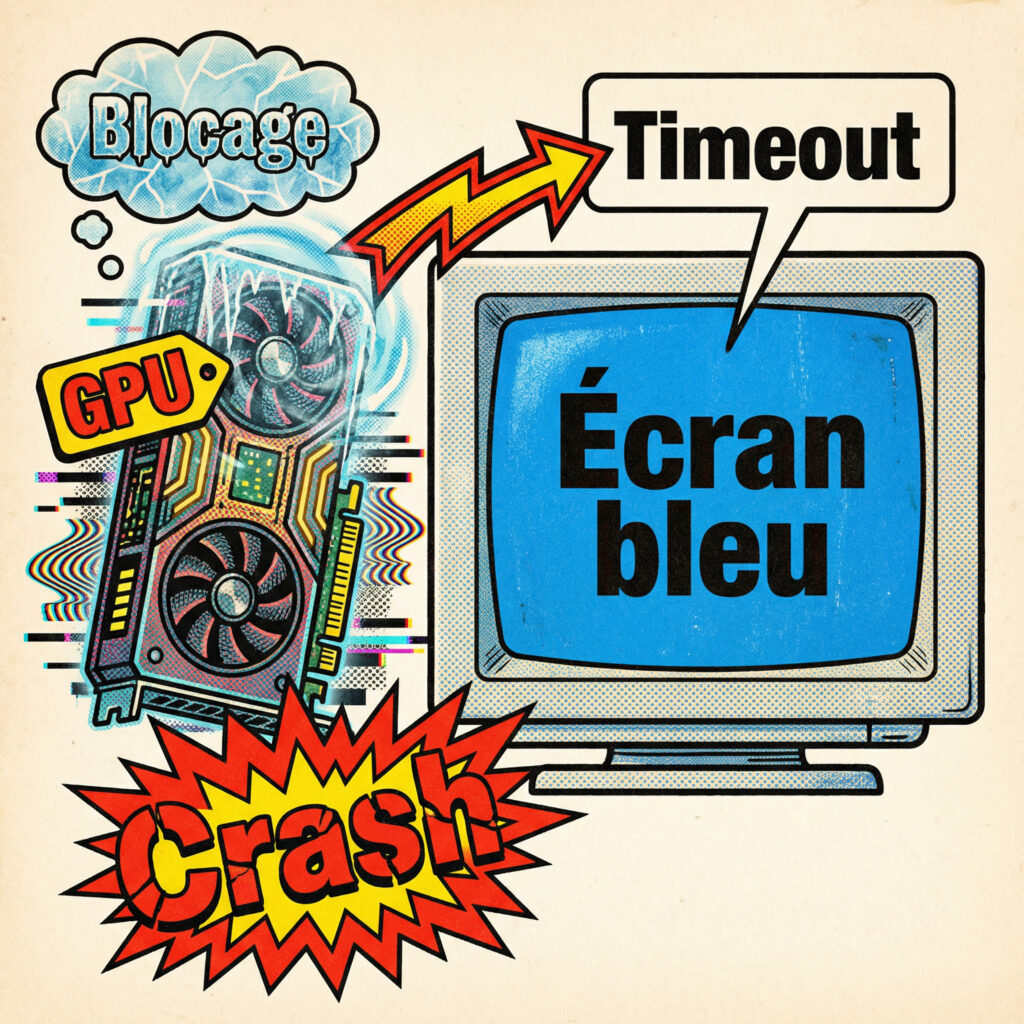
Ce message signale un écran bleu (BSOD) directement lié au processeur graphique. Votre GPU ne répond plus assez rapidement aux ordres envoyés par Windows dans le délai imparti.
Considérez cela comme un essoufflement technique majeur. Le système préfère couper court à l’opération plutôt que de laisser votre ordinateur totalement gelé et inutilisable.
C’est une mesure de protection automatique. Votre matériel n’est pas forcément hors d’usage, il est simplement momentanément perdu dans ses calculs.
Pourquoi Windows déclenche cette erreur
Le mécanisme TDR (Timeout Detection and Recovery) surveille la réactivité du pilote. Windows attend une réponse pendant un temps précis, souvent 2 secondes. Si rien ne vient, le système réinitialise l’ensemble.
Cette procédure constitue une tentative de sauvetage du bureau Windows, comme l’explique la documentation officielle sur le Bug Check 0x117. Cela évite un redémarrage forcé manuel.
Quand cette erreur apparaît (jeux, GPU, charge élevée)
L’erreur survient souvent en plein jeu vidéo gourmand. Le GPU est alors poussé dans ses retranchements. Le calcul d’image devient trop lent pour la réactivité du système.
Le montage vidéo ou le rendu 3D sont aussi des déclencheurs fréquents. Toute tâche sollicitant massivement la puce graphique présente un risque de dépassement de délai.
Parfois, un simple navigateur web suffit. Une surcharge d’onglets ouverts peut saturer la mémoire vidéo et provoquer ce crash inattendu.
Pas de panique, on ne va pas changer de carte graphique tout de suite, voici comment reprendre la main.
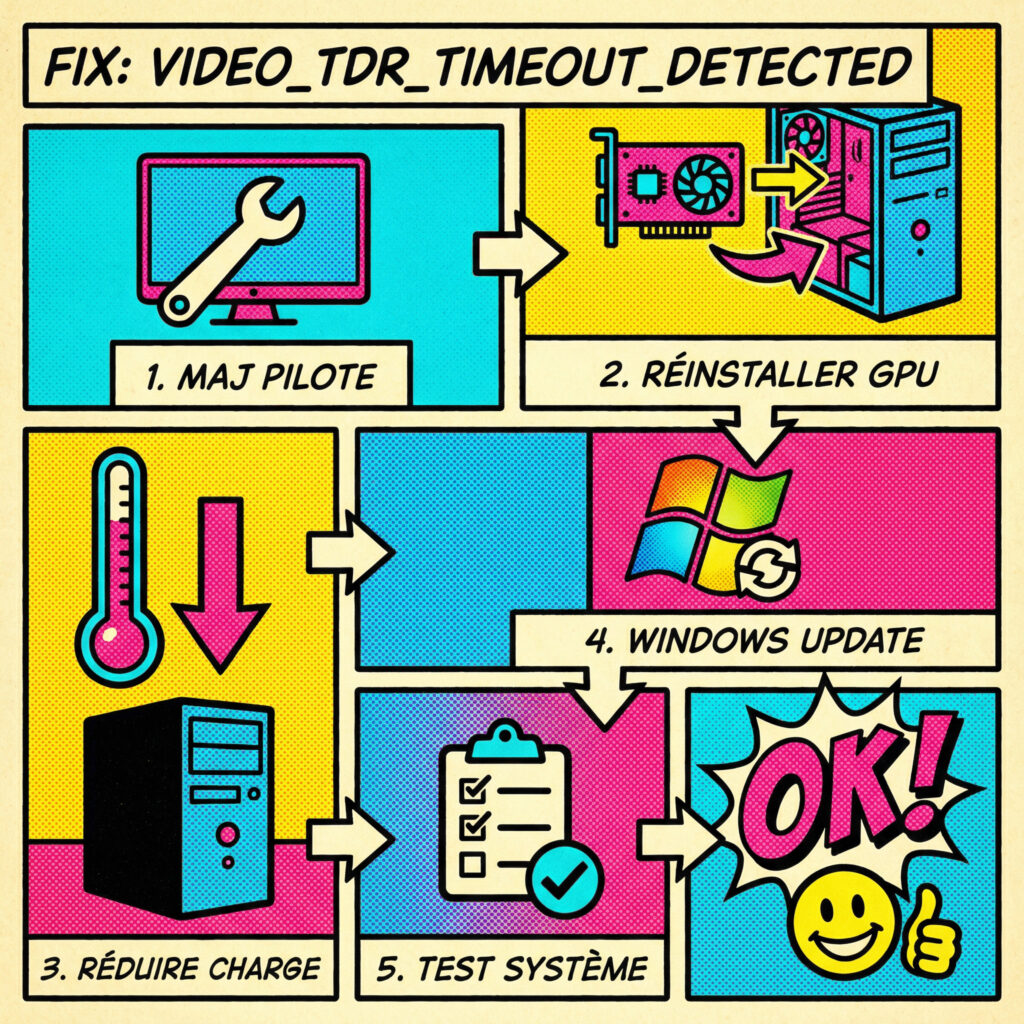
Mettre à jour les pilotes graphiques
C’est la première étape logique. Allez sur le site de NVIDIA, AMD ou Intel. Téléchargez la dernière version stable pour votre modèle précis.
Évitez les logiciels tiers de mise à jour automatique. Ils installent souvent des versions génériques ou instables.
Redémarrez toujours votre PC après l’installation. C’est indispensable pour valider les changements.
Réinstaller les pilotes proprement
Parfois, une simple mise à jour ne suffit pas. Les résidus d’anciens fichiers corrompent le nouveau pilote. Utilisez un utilitaire comme DDU pour faire table rase. Cela nettoie proprement le registre et les dossiers système.
Le nettoyage évite bien des conflits de pilotes, tout comme pour l’erreur Driver verifier detected violation. Une *suppression totale garantit une base saine*.
Réduire la charge GPU
Si votre carte peine, baissez les réglages graphiques. Désactivez les options gourmandes comme le Ray Tracing ou l’anti-aliasing. Votre GPU vous remerciera en restant stable.
Fermez les applications inutiles. Discord ou Chrome consomment plus de ressources qu’on ne le pense.
Baisser la résolution
Limiter les FPS
Désactiver les effets de transparence
Vérifier Windows Update
Windows doit être à jour pour dialoguer correctement avec le matériel. Un correctif de sécurité peut parfois régler un conflit inattendu. Lancez une recherche manuelle de mises à jour.
Regardez aussi dans les « mises à jour facultatives ». Elles cachent souvent des pilotes de bus système importants.
Une version de Windows obsolète est un nid à bugs. Ne négligez pas ce point.
Tester la stabilité du système
Après ces manipulations, lancez votre jeu habituel. Observez si le crash se reproduit dans les mêmes conditions. C’est le test de vérité pour valider vos corrections.
Utilisez des outils de benchmark si besoin. Ils poussent le GPU à fond pour vérifier sa tenue de route.
Si tout tient pendant une heure, vous avez gagné. Le problème est probablement résolu.
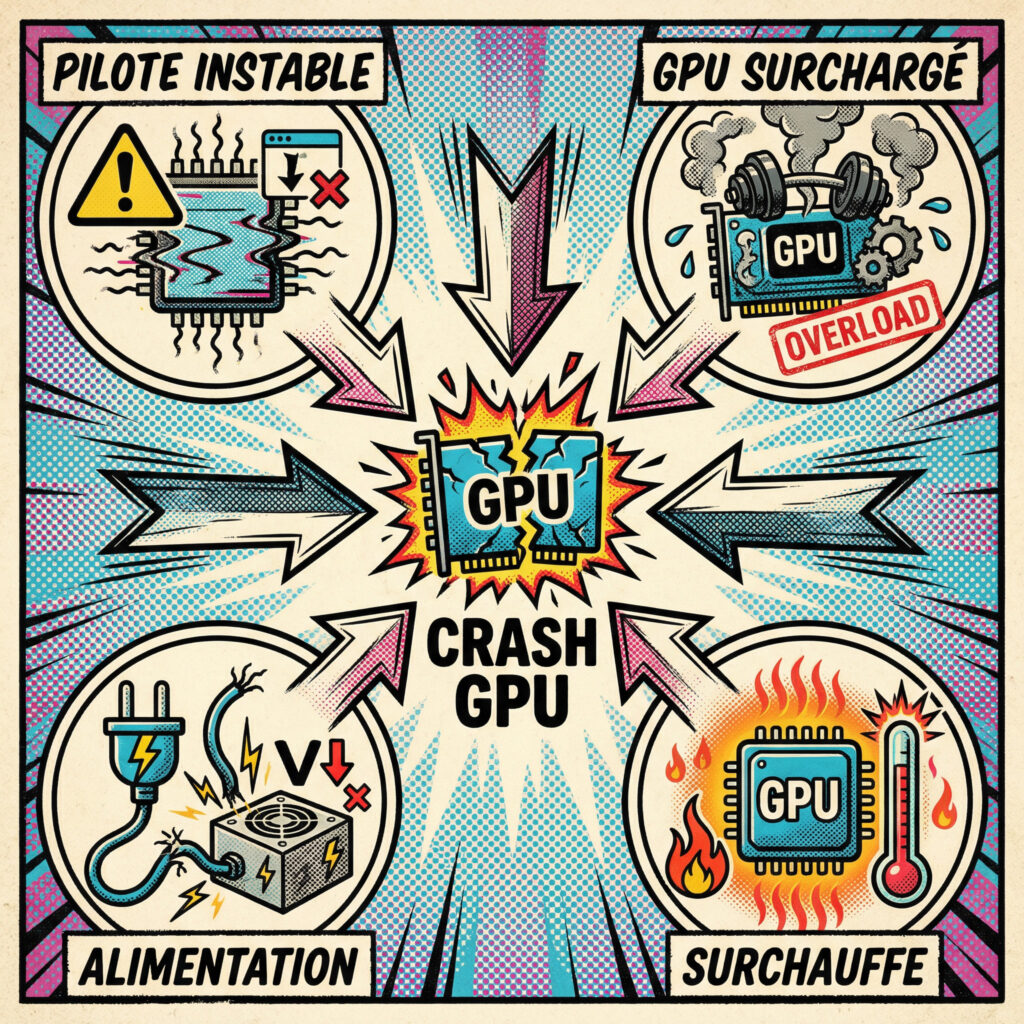
Pourquoi cette erreur apparaît
Pour éviter que cela ne recommence, il faut comprendre ce qui se passe sous le capot de votre machine.
Pilote graphique instable
C’est le coupable dans 90 % des cas. Un fichier corrompu ou une mauvaise installation fait perdre les pédales au pilote. Il ne répond plus aux requêtes du système.
Les pilotes obsolètes ou mal installés sont les premiers responsables des instabilités graphiques majeures sur Windows.
Le logiciel et le matériel ne se comprennent plus. Le crash devient inévitable.
GPU surchargé
Trop de calculs tuent le calcul. Si vous demandez de la 4K à une petite carte, elle va saturer. Le temps de traitement dépasse alors la limite autorisée par Windows.
C’est une question de débit de données. La file d’attente s’allonge et le système finit par s’impatienter.
Le timeout se déclenche pour libérer les ressources. C’est brutal mais efficace.
Surchauffe GPU
La chaleur est l’ennemi de l’électronique. Quand le GPU chauffe trop, il réduit sa fréquence pour survivre. Ce ralentissement peut provoquer un délai de réponse trop long.
La poussière dans les ventilateurs est souvent en cause. Un nettoyage physique peut parfois faire des miracles.
Surveillez vos températures avec des logiciels dédiés. Ne dépassez pas les 85 degrés.
Problème matériel
Parfois, c’est l’alimentation qui flanche. Si elle ne fournit pas assez de courant lors d’un pic de charge, le GPU décroche. Vérifiez aussi que la carte est bien clipsée dans son port PCI-Express. Un mauvais contact crée des erreurs aléatoires.
Les soucis d’alimentation impactent directement la stabilité graphique, provoquant parfois des erreurs critiques de type Kernel Power 41.
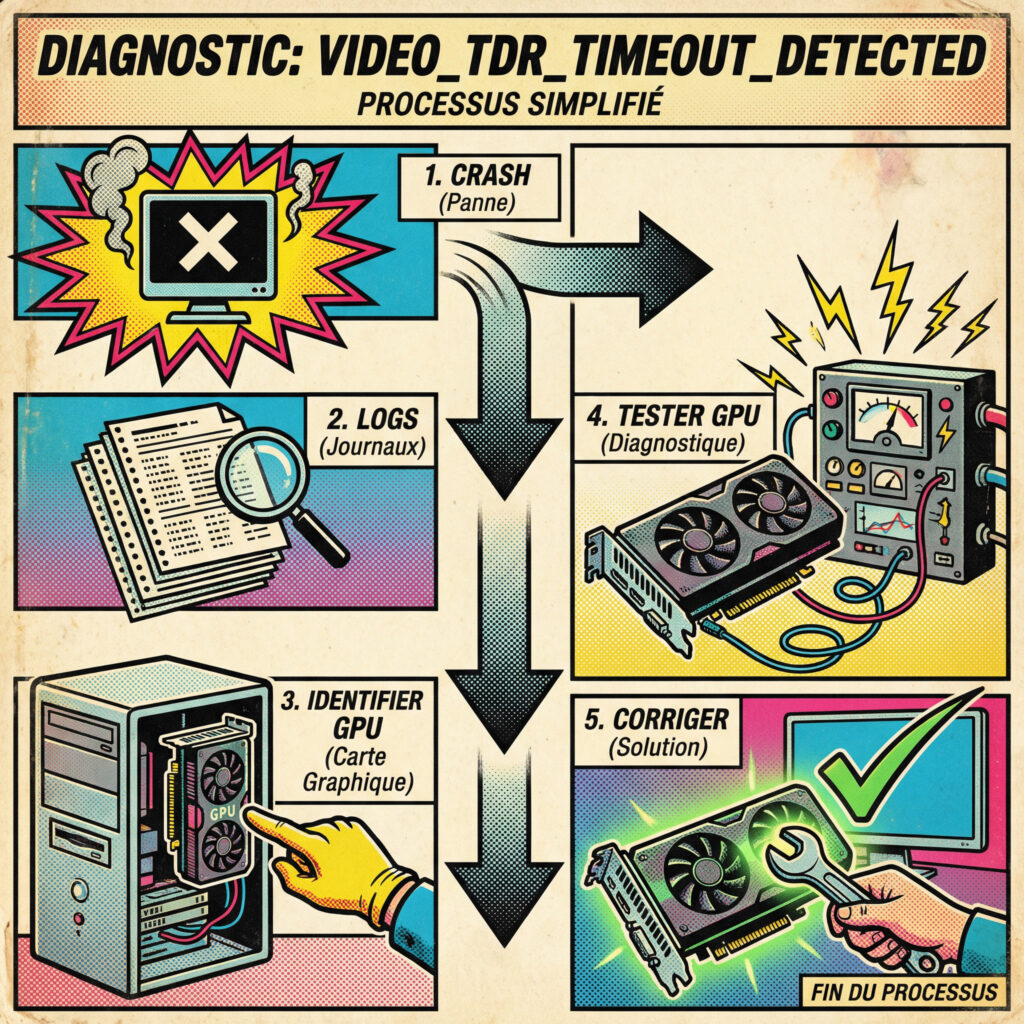
Comment diagnostiquer précisément le problème
Arrêtons de deviner et passons à l’analyse concrète des données de votre PC.
Vérifier les logs Windows
Ouvrez l’Observateur d’événements de Windows. Cherchez les erreurs critiques dans les journaux système. Vous y trouverez des détails précieux sur l’heure exacte du crash.
Le code d’erreur 0x117 confirmera qu’il s’agit bien d’un timeout graphique. C’est votre preuve irréfutable.
Notez le nom du fichier mentionné. Souvent, c’est un fichier .sys lié au pilote.
Identifier le GPU ou pilote
Si vous avez deux GPU (un intégré et un dédié), identifiez lequel a planté. Le Gestionnaire de périphériques vous aidera à voir si un composant présente un triangle jaune.
L’erreur nvlddmkm.sys errorcible précisément les cartes NVIDIA. Ce fichier est souvent à l’origine du conflit.
Savoir qui fauter permet de mieux cibler la réparation. Ne visez pas au hasard.
Tester la carte graphique
Utilisez des logiciels de stress-test. Ils font travailler le GPU de manière intensive et contrôlée. Si le PC plante immédiatement, le problème est probablement matériel ou thermique.
Surveillez les artefacts à l’écran. Des points de couleur bizarre indiquent une mémoire vidéo (VRAM) fatiguée.
C’est le test ultime de fiabilité. Si ça passe ici, le souci est logiciel.
Solutions avancées
Si les méthodes classiques échouent, il faut sortir l’artillerie lourde et fouiller dans les entrailles de Windows.
Modifier le délai TDR (registre)
On peut dire à Windows d’être plus patient. En modifiant la clé TdrDelay dans le registre, on augmente le temps d’attente avant le crash. Passez de 2 à 8 secondes. Cela donne un peu d’air au GPU pour finir ses calculs.
La source TDR Delay Registry détaille cette procédure. Précisez que c’est une rustine, pas une solution miracle.
Réinstallation complète des pilotes
On parle ici d’une réinstallation en mode sans échec. C’est la seule façon de s’assurer qu’aucun fichier n’est utilisé par Windows. Le nettoyage est alors total et sans compromis.
Repartez sur une base saine. C’est souvent salvateur pour le système.
Vérifier alimentation et matériel
Inspectez physiquement vos branchements internes. Une prise mal enfoncée sur le GPU cause des micro-coupures. Testez aussi avec une autre alimentation si possible.
Composant
Panne
Action
Alimentation
Coupures en charge
Remplacer l’unité
Port PCI-E
Faux contacts
Changer de slot
Câble vidéo
Signal instable
Tester un neuf
Pâte thermique
Surchauffe GPU
La remplacer
Parfois, le matériel est juste en fin de vie. Il faut savoir l’accepter.
Réinstaller Windows
C’est la solution de la dernière chance. Si le bug persiste après un nettoyage, le système est peut-être corrompu. Une installation propre élimine tout doute logiciel.
Sauvegardez vos données avant de formater. C’est une opération radicale mais efficace.
Si l’erreur revient sur un Windows neuf, le GPU est physiquement endommagé.
Erreurs fréquentes à éviter
Dans la précipitation, on fait souvent des bêtises qui aggravent la situation. Voici ce qu’il ne faut pas faire.
Modifier le registre sans comprendre
Toucher au registre est risqué pour la stabilité globale. Une valeur mal saisie peut empêcher Windows de démarrer. Ne suivez pas n’importe quel tutoriel obscur déniché sur le web.
Faites toujours une sauvegarde de la clé avant modification. C’est votre filet de sécurité indispensable dans le but de prévenir tout blocage.
La prudence est de mise ici. On ne joue pas avec le cœur du système.
Ignorer la température GPU
Beaucoup pensent que c’est uniquement un bug logiciel. Pourtant, une carte qui étouffe finira toujours par planter. Ignorer la chaleur, c’est condamner votre matériel à court terme.
Changez la pâte thermique si votre carte a plus de trois ans. C’est une opération simple et très efficace pour maintenir la fiabilité.
Un PC bien ventilé est un PC qui dure. Ne l’oubliez jamais.
Installer mauvais drivers
Ne prenez pas de pilotes « beta » si vous cherchez la stabilité. Ils contiennent souvent des bugs non résolus. Restez sur les versions certifiées WHQL par Microsoft pour plus de sécurité.
Vérifiez bien que le pilote correspond à votre version de Windows (10 ou 11). Une confusion est vite arrivée lors du téléchargement.
La précision est votre meilleure alliée. Téléchargez à la source officielle uniquement.
Comment éviter que l’erreur revienne
Maintenant que tout fonctionne, adoptons les bons réflexes pour garder un système sain sur la durée.
Mettre à jour les pilotes
Gardez un œil sur les sorties de pilotes, mais n’installez pas tout immédiatement. Attendez quelques jours les retours des autres utilisateurs. Une version stable est préférable à une version récente.
Des pilotes à jour évitent aussi le crashVIDEO_SCHEDULER_INTERNAL_ERROR. Maintenir votre matériel logiciel à niveau garantit une meilleure communication système.
La régularité paye toujours. C’est l’entretien de base de votre PC.
Surveiller la température GPU
Installez un petit utilitaire de monitoring en barre des tâches. Garder un œil sur les degrés permet d’anticiper les problèmes. Si ça grimpe trop, il est temps de nettoyer les filtres.
Une maintenance préventive inclut :
Nettoyage trimestriel de la poussière.
Vérification du bon fonctionnement des ventilateurs.
Optimisation du flux d’air dans le boîtier.
Un matériel au frais est un matériel performant. C’est mathématique.
Éviter surcharge GPU
Soyez réaliste avec les capacités de votre matériel. Ne poussez pas les curseurs au maximum si votre carte date un peu. Trouvez le bon équilibre entre esthétique et fluidité.
Désactivez l’accélération matérielle dans votre navigateur si vous saturez souvent. Cela décharge un peu le GPU lors de la navigation.
Ménagez votre monture. Elle vous le rendra en stabilité.
Maintenir Windows à jour
Laissez Windows Update faire son travail en arrière-plan. Les correctifs de bugs système sont essentiels pour la communication entre les composants. Un OS à jour est un OS plus robuste.
Ne repoussez pas les redémarrages de mise à jour indéfiniment. C’est souvent là que les problèmes commencent.
La sécurité et la stabilité vont de pair. Restez dans la boucle des mises à jour.
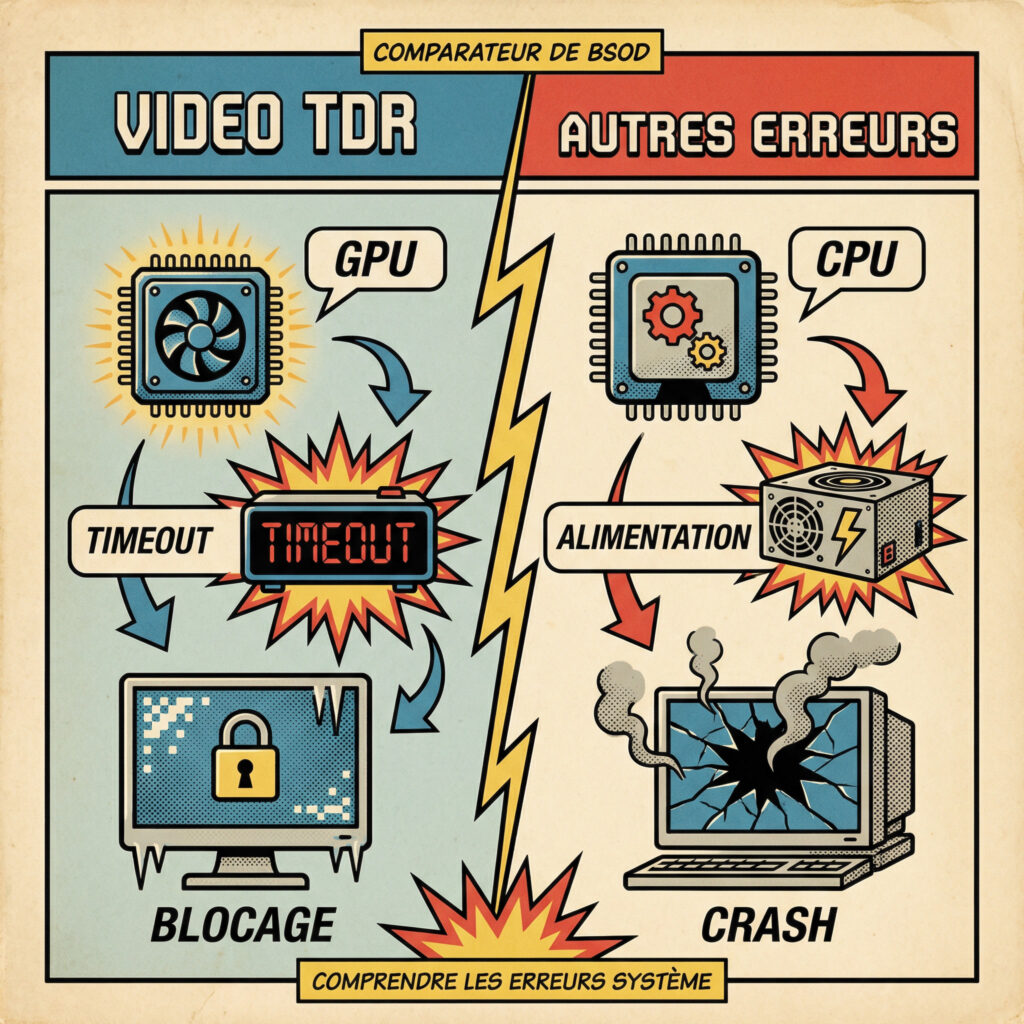
VIDEO_TDR_TIMEOUT_DETECTED vs autres erreurs
Pour conclure, ne confondez pas ce timeout avec d’autres écrans bleus qui lui ressemblent.
Différence avec VIDEO_SCHEDULER_INTERNAL_ERROR
Ici, c’est le planificateur qui est en cause, pas forcément un délai de réponse. C’est une erreur de logique interne dans la gestion des tâches graphiques. Le problème est plus structurel.
Le timeout est une question de temps. Le scheduler est une question d’organisation.
Les deux sont liés aux pilotes. Mais la cause racine diffère légèrement.
Différence avec VIDEO_MEMORY_MANAGEMENT_INTERNAL
Cette erreur cible spécifiquement la mémoire vidéo (VRAM). Elle survient quand Windows n’arrive pas à allouer ou libérer de l’espace mémoire sur la carte. C’est souvent le signe d’une VRAM défectueuse ou trop saturée. Le timeout, lui, attend juste une réponse de calcul.
La gestion de la mémoire constitue un domaine distinct de l’erreur VIDEO_MEMORY_MANAGEMENT_INTERNAL. Ces dysfonctionnements exigent une approche de diagnostic spécifique pour stabiliser le système.
Différence avec THREAD_STUCK_IN_DEVICE_DRIVER
Cette erreur signifie qu’un processus est resté bloqué dans une boucle infinie au sein du pilote. C’est un bug de programmation pur. Le timeout est moins « bloqué », il est juste trop lent.
Dans un cas, ça tourne en rond. Dans l’autre, ça ne répond pas assez vite.
Stuck = boucle infinie
Timeout = délai dépassé
Scheduler = erreur de planification
L’erreur video tdr timeout detected Windows 10 & 11 signale un délai de réponse critique du pilote graphique. Pour restaurer la stabilité, privilégiez la mise à jour des pilotes officiels et le contrôle thermique du GPU. Agissez dès maintenant pour protéger votre matériel et retrouver une expérience fluide et performante.
FAQ
Qu’est-ce que l’erreur VIDEO_TDR_TIMEOUT_DETECTED ?
L’erreur VIDEO_TDR_TIMEOUT_DETECTED, associée au code 0x117, est un mécanisme de sécurité de Windows qui intervient lorsque le pilote d’affichage ne répond pas dans le délai imparti, généralement fixé à 2 secondes. Le système tente alors de réinitialiser le processeur graphique (GPU) pour éviter un gel complet de l’ordinateur.
Contrairement à un écran bleu classique provoquant un arrêt immédiat, ce message indique que le mécanisme de détection et de récupération (TDR) a réussi à redémarrer le pilote, bien que le GPU ait mis trop de temps à traiter les opérations graphiques demandées. Cela se produit souvent lors de tâches intensives comme les jeux vidéo ou le rendu 3D.
Quelles sont les causes principales de ce bug graphique ?
Ce dysfonctionnement provient majoritairement de pilotes graphiques obsolètes, corrompus ou mal installés qui ne supportent plus correctement les requêtes du système. Une surcharge de la carte graphique, causée par des réglages trop élevés ou trop d’applications en arrière-plan, peut également ralentir le traitement au-delà de la limite autorisée par Windows.
Des facteurs matériels sont aussi fréquemment impliqués, notamment une surchauffe due à un refroidissement insuffisant, une alimentation électrique instable ou des composants overclockés. Enfin, des barrettes de mémoire vive (RAM) défectueuses ou des réglages de timings inappropriés dans le BIOS peuvent déstabiliser l’ensemble de la chaîne de traitement vidéo.
Comment résoudre rapidement ce problème de timeout vidéo ?
La première mesure consiste à mettre à jour vos pilotes graphiques vers la dernière version certifiée WHQL ou, pour les cartes plus anciennes, à revenir à une version stable précédente. Il est conseillé d’effectuer une réinstallation propre pour éliminer tout fichier corrompu qui pourrait perturber la communication entre l’OS et le matériel.
Parallèlement, assurez-vous que votre système est correctement refroidi en nettoyant la poussière des ventilateurs et vérifiez que votre alimentation est suffisante pour supporter la charge du GPU. Désactiver l’overclocking et réduire les effets visuels de Windows ou les paramètres graphiques de vos jeux permet souvent de restaurer une stabilité immédiate.
Est-il possible d’augmenter le délai de réponse du GPU ?
Les utilisateurs avancés peuvent modifier la valeur TdrDelay dans le registre Windows pour accorder plus de temps au GPU (par exemple 10 secondes au lieu de 2) avant que le système ne déclenche une récupération. Cette manipulation permet d’éviter les crashs lors de calculs très lourds, mais elle ne traite pas la cause racine du problème.
Il est important de noter que cette modification doit être effectuée avec prudence, car elle peut masquer un défaut matériel réel ou une instabilité logicielle profonde. Si l’erreur persiste malgré un délai allongé, un diagnostic matériel complet via des outils comme le Diagnostic de mémoire Windows ou des stress-tests GPU est vivement recommandé.
Comment prévenir le retour de l’erreur VIDEO_TDR_TIMEOUT_DETECTED ?
Pour maintenir un système sain, il est essentiel de garder Windows et les logiciels graphiques comme DirectX à jour, tout en surveillant régulièrement les températures de vos composants. Un arrêt correct de l’ordinateur évite également la corruption des fichiers système liés aux pilotes d’affichage.
Adopter une gestion rigoureuse des ressources, en fermant les programmes inutiles en arrière-plan et en évitant de pousser le matériel au-delà de ses capacités nominales, garantit une meilleure longévité. Une vérification périodique de l’intégrité de la ventilation et des branchements électriques internes constitue la meilleure assurance contre les pannes intermittentes.