⚠️ L’erreur VIDEO_DRIVER_INIT_FAILURE (0xB4) indique que Windows ne parvient pas à initialiser le pilote graphique au démarrage. 👉 Résultat : l’interface ne s’affiche pas et le système reste bloqué sur un écran bleu. ✔️ Dans la majorité des cas, le problème vient d’un driver corrompu ou incompatible. Une réinstallation propre (via DDU) ou une mise à jour des pilotes permet généralement de corriger l’erreur rapidement.
Votre écran reste-t-il désespérément noir après l’apparition du logo de démarrage ? L’erreur VIDEO_DRIVER_INIT_FAILURE Windows 10 & 11 signale une incapacité critique du système à charger les pilotes miniport vidéo nécessaires à l’affichage graphique. Ce guide détaille les procédures de dépannage, de la réinstallation propre des pilotes via le mode sans échec à la résolution des conflits logiciels spécifiques, pour restaurer la stabilité de votre interface.
VIDEO_DRIVER_INIT_FAILURE : comprendre cette erreur BSOD
Après avoir vu le redoutable écran bleu, il est temps de décortiquer ce que cache réellement ce code d’erreur spécifique.
Définition de l’erreur VIDEO_DRIVER_INIT_FAILURE
Le code 0X000000B4 signifie que Windows n’a pas pu charger le pilote miniport vidéo. Cette situation représente un échec d’initialisation critique du système. Le matériel d’affichage devient alors inexploitable.
Le système reste bloqué car l’affichage ne peut pas basculer en mode graphique haute résolution. L’interface utilisateur est ainsi totalement inaccessible.
Consultez ce code d’arrêt pour plus de détails techniques. C’est un bug check 0xB4 spécifique.
Pourquoi cette erreur bloque totalement Windows
Le pilote vidéo est requis dès les premières secondes du boot. Sans lui, l’interface utilisateur ne peut pas apparaître. Le PC redémarre alors en boucle. Cette réaction constitue une protection du noyau Windows pour éviter des dommages matériels.
Contrairement à un bug mineur, ici le bureau reste inaccessible sans intervention manuelle. Le chargement des composants essentiels de l’affichage est interrompu prématurément.
Quelles sont les causes de VIDEO_DRIVER_INIT_FAILURE
Pour réparer le problème, nous devons d’abord identifier le coupable parmi ces causes fréquentes.
Pilote graphique corrompu ou incompatible
Un fichier de pilote endommagé empêche le GPU de communiquer avec le processeur. Cela arrive souvent après un crash durant une installation. Le système devient alors incapable d’initialiser l’affichage correctement.
Une incompatibilité matérielle peut aussi bloquer le chargement du pilote miniport vidéo. Pour approfondir l’origine de ces erreurs critiques, vous pouvez consulter les explications sur les messages BSOD fréquents. Il est important de vérifier la source du conflit.
Conflit après une mise à jour Windows
Windows Update installe parfois un driver générique qui ne gère pas votre carte spécifique. Le conflit survient au redémarrage suivant. L’OS échoue alors à passer en mode graphique stable.
Ce souci est récurrent sur les versions Windows 10 et 11 récentes. Les mises à jour système interfèrent régulièrement avec les composants logiciels existants.
Fichiers système endommagés
Des fichiers DLL essentiels peuvent être corrompus par un malware ou un arrêt brutal. Si ces fichiers sont liés à la pile graphique, l’erreur BSOD apparaît. Une vérification d’intégrité devient alors indispensable pour le système.
Certaines corruptions proviennent directement d’une mauvaise configuration. Il est possible de réparer les erreurs de configuration système pour stabiliser l’environnement logiciel et restaurer les fonctions d’affichage.
Problème matériel (GPU ou RAM)
Une barrette de RAM défaillante peut corrompre les données envoyées au GPU. Parfois, c’est la carte graphique elle-même qui rend l’âme. Le matériel ne répond plus aux requêtes d’initialisation du système.
Voici les signes matériels qui doivent vous alerter :
Surchauffe excessive du composant.
Artefacts visuels.
Bruit anormal des ventilateurs.
Solutions pour corriger VIDEO_DRIVER_INIT_FAILURE
Ne paniquez pas, voici la marche à suivre étape par étape pour reprendre le contrôle.
Démarrer en mode sans échec
Le mode sans échec charge uniquement les composants vitaux. Il ignore le pilote graphique tiers problématique. Pour y accéder, forcez le redémarrage trois fois de suite. Vous arriverez sur l’écran bleu de récupération Windows.
Il est alors possible de trouver la cause de l’écran bleu pour aider à diagnostiquer la source exacte de cette panne d’initialisation.
Réinstaller complètement le pilote graphique
Utilisez l’outil DDU pour nettoyer toute trace de l’ancien pilote. C’est la seule méthode fiable pour éviter les restes de fichiers. Ce logiciel supprime les clés de registre et dossiers résiduels.
Téléchargez ensuite le driver sur le site officiel de NVIDIA ou AMD. N’utilisez pas les utilitaires tiers automatiques. Ces programmes peuvent parfois installer des versions génériques ou incompatibles avec votre matériel.
Une installation propre du pilote graphique résout 90% des erreurs d’initialisation vidéo sur Windows.
Mettre à jour Windows
Parfois, un correctif Microsoft règle les problèmes de compatibilité avec les nouveaux GPU. Vérifiez les mises à jour facultatives dans les paramètres. Ces paquets contiennent souvent des drivers miniport essentiels.
Redémarrez toujours après l’installation pour appliquer les changements. Cela permet au système de valider la nouvelle configuration logicielle lors de la phase de boot.
Lancer une réparation système (SFC / DISM)
Ouvrez l’invite de commande en mode administrateur. Tapez « sfc /scannow » pour réparer les fichiers corrompus. Si cela échoue, utilisez la commande DISM pour restaurer l’image système. Ces outils sont intégrés et très puissants.
Consultez ce guide pour réparer l’erreur 0x80070052 si des erreurs de fichiers persistent malgré vos tentatives de réparation standard.
Restaurer le système à une version antérieure
Si le bug est apparu hier, revenez à un point de restauration. Cela annulera les modifications récentes sans toucher à vos documents personnels. C’est une méthode efficace pour écarter un conflit logiciel récent.
Action
Effet sur les fichiers
Efficacité
Restauration
Préservation des données
Moyenne
Réinstallation Pilote
Risques faibles
Élevée
SFC
Rapidité
Variable
Comparaison avec les autres erreurs BSOD liées aux drivers
Il est facile de s’y perdre, alors comparons ce code avec ses cousins maléfiques.
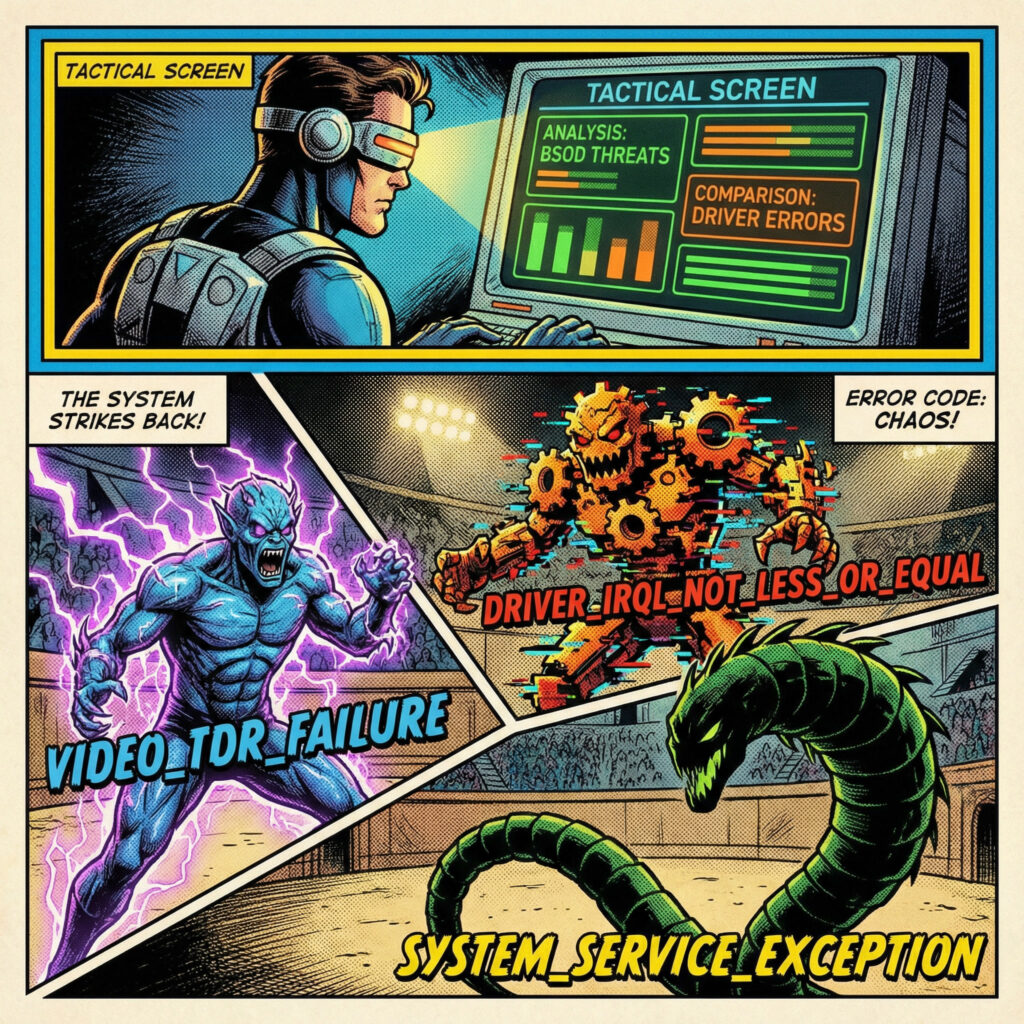
VIDEO_TDR_FAILURE vs VIDEO_DRIVER_INIT_FAILURE
La TDR survient quand le pilote met trop de temps à répondre. Le PC freeze puis l’écran devient bleu en pleine utilisation. L’Init Failure, elle, vous bloque dès l’allumage. C’est une différence majeure de timing.
Vous pouvez consulter cet article sur l’erreur Unexpected Store Exception pour comparer avec d’autres crashs critiques du système Windows.
THREAD_STUCK_IN_DEVICE_DRIVER
Ici, le pilote tourne en boucle infinie. Le processeur sature et le système lâche brusquement. C’est souvent un bug de programmation du driver lui-même qui ne parvient pas à terminer sa tâche.
Une mise à jour du BIOS peut parfois régler ce problème en améliorant la communication matérielle.
DRIVER_IRQL_NOT_LESS_OR_EQUAL
Cette erreur est le grand classique des conflits de mémoire. Elle touche tous les types de périphériques, pas seulement la vidéo. C’est souvent un driver qui tente d’accéder à une adresse interdite. Le diagnostic est alors plus large.
Ce code indique qu’un service Windows a planté. Cela peut être causé par une interface graphique instable ou un fichier système corrompu. C’est moins spécifique au matériel pur que les erreurs précédentes.
L’erreur SYSTEM_SERVICE_EXCEPTION est souvent le signe d’une incompatibilité logicielle profonde avec le noyau Windows.
Une vérification des fichiers via la commande sfc /scannow permet généralement de stabiliser ces services essentiels.
Comment éviter cette erreur à l’avenir
Mieux vaut prévenir que guérir, voici comment garder un système sain sur le long terme.
Maintenir ses pilotes à jour proprement
Ne téléchargez jamais de drivers sur des sites tiers obscurs. Allez directement à la source chez le fabricant. Vérifiez les versions stables plutôt que les versions bêta. Cela garantit une meilleure tranquillité d’esprit pour votre matériel.
Les outils de type Driver Boosters font souvent plus de mal que de bien. Ils installent des versions parfois inadaptées à votre configuration. Il est préférable de privilégier la gestion manuelle.
Pour sécuriser votre installation, suivez ces recommandations :
Désactiver les mises à jour auto de drivers via Windows.
Utiliser uniquement Geforce Experience ou AMD Adrenalin.
Surveiller la température du GPU
La chaleur dégrade les composants et provoque des dysfonctionnements au niveau des pilotes. Utilisez un logiciel comme HWMonitor pour surveiller vos degrés en temps réel. Un bon flux d’air est vital.
Nettoyez régulièrement la poussière accumulée dans votre boîtier pour assurer un refroidissement optimal.
Tester régulièrement son matériel
Faites des tests de stress avec FurMark ou OCCT. Cela permet de voir si le GPU tient la charge. Si le PC plante durant le test, le problème est physique. C’est un excellent moyen de prévention.
Pensez également à tester votre RAM pour écarter toute défaillance de la mémoire vive de votre ordinateur.
Cas particuliers : écran bleu en boucle
Si vous êtes vraiment coincé dans une spirale infernale, voici les solutions de dernier recours.
Impossible de démarrer Windows
Si le bureau ne s’affiche jamais, utilisez l’environnement de récupération (WinRE). Vous pouvez y désinstaller la dernière mise à jour de qualité. C’est souvent salvateur après un patch foireux. L’accès se fait via une clé USB bootable.
Une mise à jour de Windows 8.1 ou 10 peut briser le lien avec le driver. Désinstallez-la via les options de dépannage avancées. Cette méthode permet de restaurer l’accès au mode graphique rapidement.
Certains retours d’utilisateurs sur Microsoft Learn confirment que ces conflits surviennent fréquemment après l’installation de correctifs automatiques sous Windows 10.
Aucun accès au bureau
En dernier recours, réinstallez Windows proprement. Sauvegardez vos données via l’invite de commande si possible. Une clé USB avec l’outil de création de média est nécessaire. C’est radical mais efficace contre la corruption.
Pour finir, gardez en tête que la patience est votre meilleure alliée face aux caprices de Windows.
L’erreur VIDEO_DRIVER_INIT_FAILURE fait peur mais se soigne bien. Dans la majorité des cas, un nettoyage des pilotes suffit. Ne négligez pas l’aspect matériel si les bugs persistent. Un bon entretien logiciel évite bien des soucis.
Restez vigilant sur les mises à jour automatiques. Votre carte graphique mérite des pilotes stables et officiels. Une installation propre garantit souvent la pérennité de votre système d’affichage.
Voici les points clés pour stabiliser votre configuration :
Mode sans échec en priorité
Nettoyage DDU obligatoire
Vérification des fichiers SFC
Surveillance des températures GPU
L’erreur VIDEO_DRIVER_INIT_FAILURE Windows 10 & 11 résulte d’un échec critique d’initialisation du pilote miniport, empêchant le passage en mode graphique. Pour restaurer l’affichage, privilégiez le mode sans échec et une réinstallation propre via DDU. Agissez rapidement pour stabiliser votre système et retrouver une interface fonctionnelle durablement.
FAQ
Qu’est-ce que l’erreur VIDEO_DRIVER_INIT_FAILURE (0x000000B4) ?
L’erreur VIDEO_DRIVER_INIT_FAILURE, identifiée par le code d’arrêt 0xB4, signifie que le système d’exploitation Windows n’a pas réussi à passer en mode graphique. Ce blocage survient lorsque le noyau ne parvient pas à charger les pilotes miniport vidéo nécessaires à l’affichage de l’interface utilisateur.
Ce problème critique empêche l’initialisation de la carte graphique, rendant l’affichage de toute image impossible. Bien que ce code soit techniquement destiné aux développeurs de pilotes, il se manifeste pour l’utilisateur final par un écran bleu (BSOD) dès les premières phases du démarrage du PC.
Quelles sont les causes principales de ce plantage vidéo ?
Cette défaillance est généralement provoquée par des pilotes graphiques corrompus, obsolètes ou incompatibles avec la version actuelle de Windows. Des fichiers système endommagés ou des conflits avec des logiciels tiers, tels que des outils d’optimisation chargés au démarrage, peuvent également interrompre le processus d’initialisation.
Sur le plan matériel, une alimentation électrique insuffisante, une carte graphique mal insérée dans son slot PCIe ou une surchauffe des composants sont des facteurs aggravants. Enfin, des paramètres incorrects dans le BIOS/UEFI, notamment concernant l’affichage principal, peuvent empêcher Windows de détecter correctement le GPU.
Comment résoudre l’erreur VIDEO_DRIVER_INIT_FAILURE sur Windows 10 ou 11 ?
La solution la plus efficace consiste à démarrer en mode sans échec pour désinstaller proprement les pilotes actuels, idéalement avec l’outil DDU, puis à réinstaller les versions officielles provenant du site du fabricant (NVIDIA, AMD ou Intel). Il est également recommandé de lancer les commandes de réparation système « sfc /scannow » et DISM pour restaurer l’intégrité des fichiers de Windows.
Si le problème persiste, une vérification physique du matériel est nécessaire : assurez-vous que la carte graphique est bien branchée et que les câbles du moniteur sont fonctionnels. Une mise à jour du firmware BIOS/UEFI ou l’utilisation d’un point de restauration système antérieur à l’apparition du bug peut également débloquer la situation.
Quelle est la différence entre VIDEO_DRIVER_INIT_FAILURE et VIDEO_TDR_FAILURE ?
La distinction majeure réside dans le timing et la nature du crash. L’erreur VIDEO_DRIVER_INIT_FAILURE survient lors de l’amorçage du système, car le pilote ne parvient même pas à démarrer. À l’inverse, la VIDEO_TDR_FAILURE (Timeout Detection and Recovery) apparaît durant l’utilisation du PC, souvent lors de tâches intensives, lorsque le pilote cesse de répondre et que Windows échoue à le réinitialiser.
En résumé, la première indique un échec total d’initialisation au lancement, tandis que la seconde signale une instabilité du pilote en cours de fonctionnement, souvent liée à une surcharge graphique ou à une surchauffe du processeur vidéo.
Peut-on éviter cet écran bleu en gérant mieux ses mises à jour ?
Absolument. Il est conseillé de privilégier les pilotes stables et officiels plutôt que les versions bêta ou les drivers génériques installés automatiquement par Windows Update. L’utilisation de logiciels de mise à jour automatique tiers est déconseillée, car ils installent parfois des versions inadaptées à votre configuration spécifique.
Maintenir un système propre, surveiller les températures du GPU avec des outils comme HWMonitor et effectuer des tests de stress réguliers (OCCT ou FurMark) permet de détecter une faiblesse matérielle avant qu’elle ne provoque un crash critique du pilote vidéo.