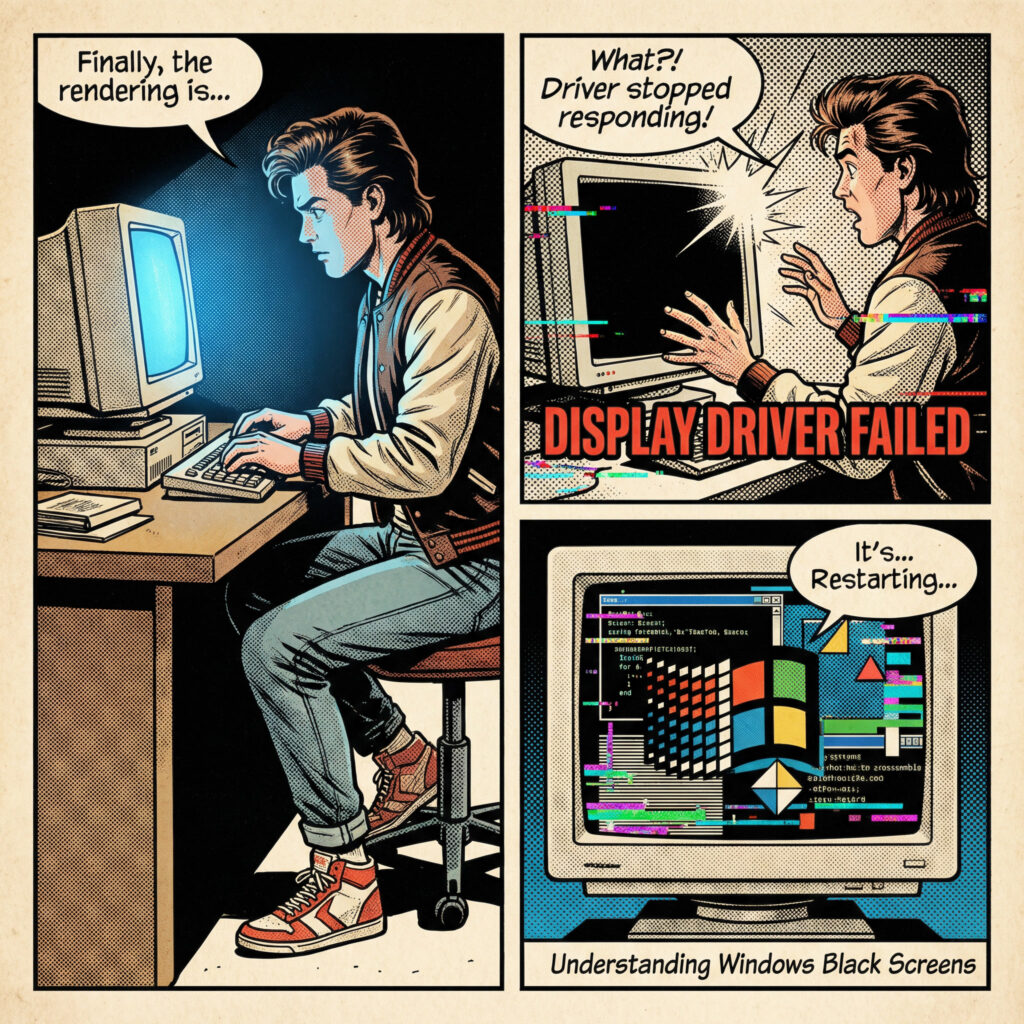
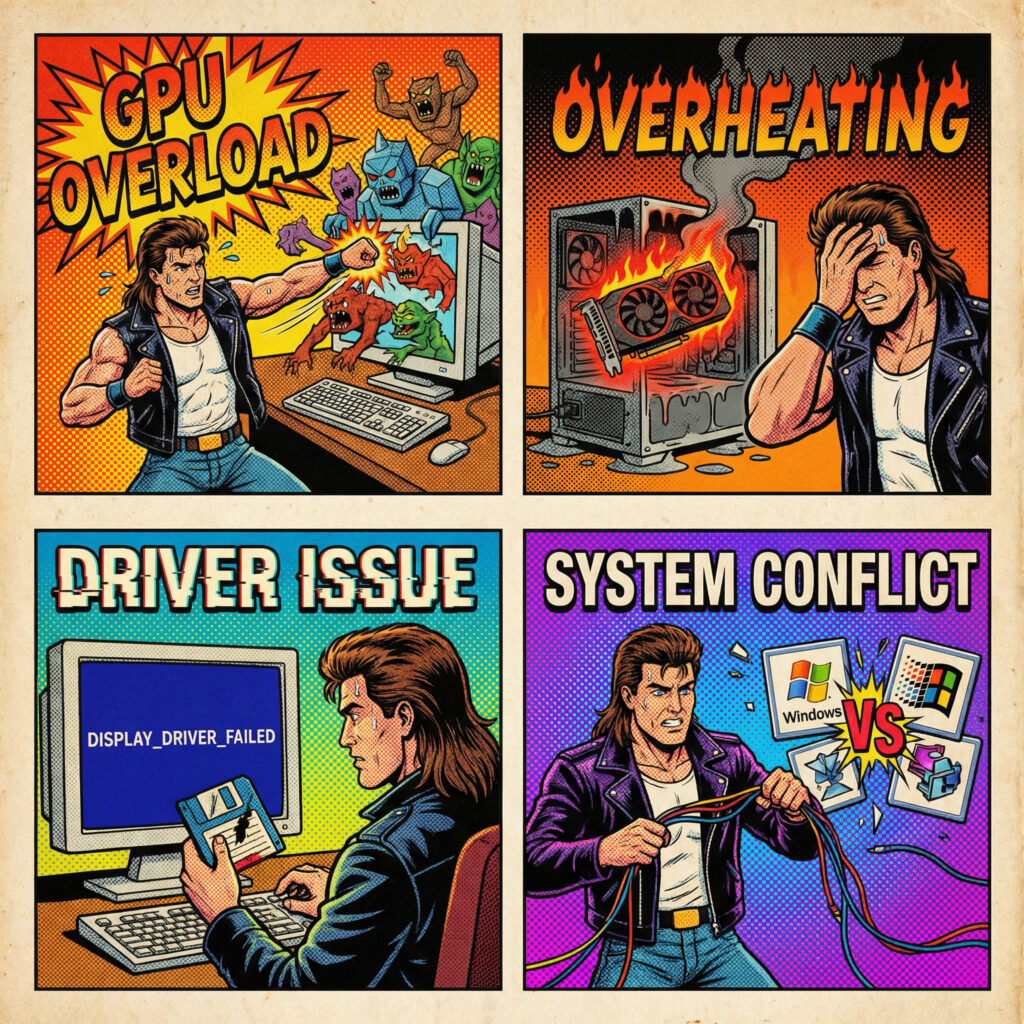
🚨 DISPLAY_DRIVER_FAILED : cette erreur signifie que le pilote graphique a cessé de répondre et a été redémarré par Windows (TDR).
➡️ Conséquence : écran noir, freeze ou crash temporaire du PC.
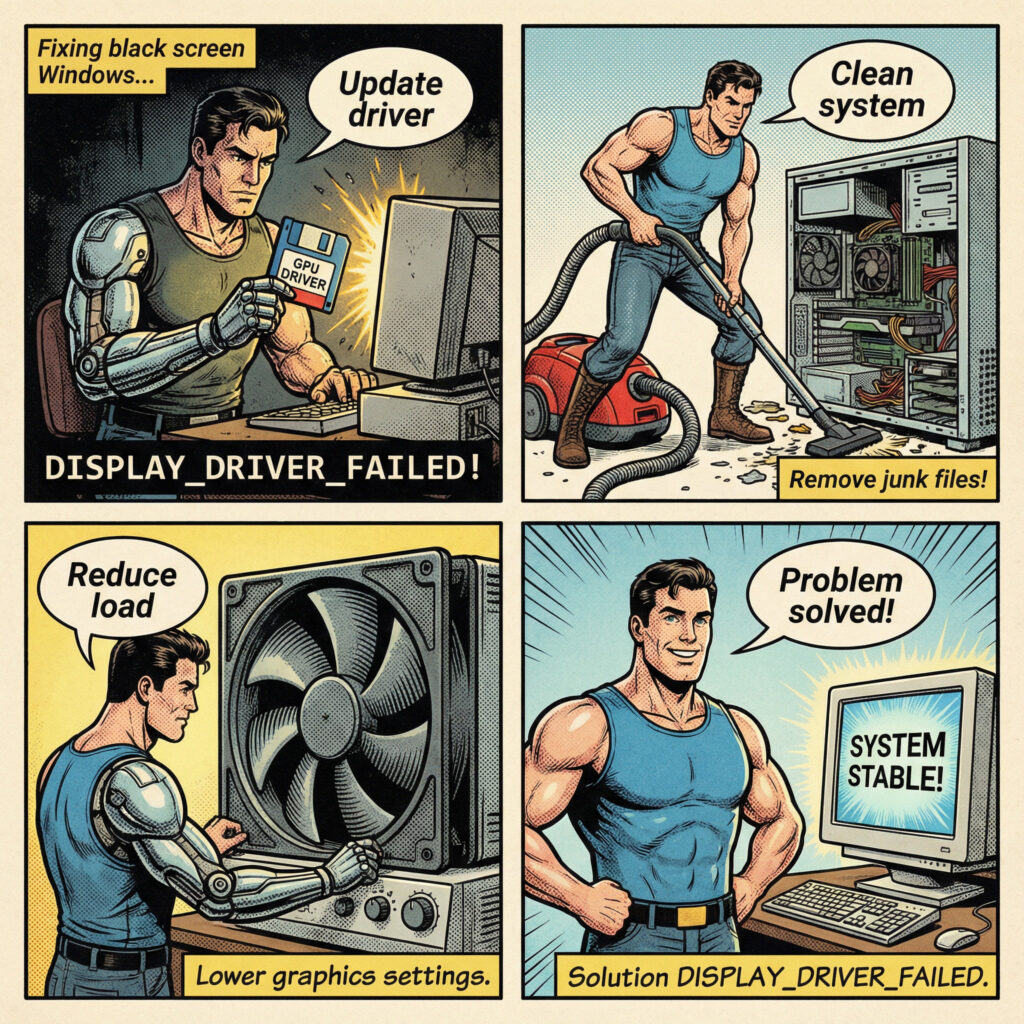
💡 Solutions rapides : – Mettre à jour ou réinstaller le driver GPU – Réduire la charge graphique (jeux, logiciels) – Vérifier la température du GPU – Désactiver l’overclocking
✔️ Dans la majorité des cas, une mise à jour du pilote corrige l’erreur.
Vous faites face à un écran figé ou un blocage complet de votre système alors que l’audio continue de fonctionner en arrière-plan. Vous découvrirez dans cet article la DISPLAY_DRIVER_FAILED Windows 10 & 11 solution pour corriger ce plantage lié au mécanisme de récupération TDR du processeur graphique. Nous analyserons les causes logicielles et matérielles, comme la surchauffe ou les pilotes corrompus, afin de rétablir durablement la stabilité de votre affichage.
DISPLAY_DRIVER_FAILED : comprendre cette erreur BSOD
Après un crash soudain, on se demande souvent ce qui vient de se passer ; voici l’explication technique de ce message d’erreur.
Définition de l’erreur DISPLAY_DRIVER_FAILED
Cette erreur signifie que le pilote graphique a planté brusquement. Windows a alors tenté de le relancer pour éviter un arrêt total. Le système enregistre cet incident sous l’ID d’événement 4115.
Ce phénomène survient précisément lorsque le processeur graphique ne répond plus aux ordres envoyés par le système d’exploitation Windows.
Consultez la documentation sur l’ ID d’événement 4115 pour valider ces informations techniques.
Pourquoi cette erreur provoque des crashs ou écrans noirs
Le mécanisme TDR (Timeout Detection and Recovery) surveille le GPU. Windows attend une réponse rapide de la carte. Si rien ne vient après 2 secondes, il réinitialise le composant. Ce court délai provoque le gel de l’image.
L’écran noir correspond à la phase de réinitialisation logicielle. Le système tente ainsi de reprendre la main sans forcer un redémarrage complet.
Quelles sont les causes de DISPLAY_DRIVER_FAILED
Pour réparer le problème, il faut d’abord identifier le coupable parmi ces causes fréquentes.
Pilote graphique instable ou corrompu
Les fichiers des drivers s’endommagent parfois avec le temps. Les mises à jour Windows entrent aussi en conflit avec les éléments existants. Cela rend la communication avec le GPU impossible.
Il est utile de comparer ce bug avec la VIDEO_DRIVER_INIT_FAILURE Windows 10. Ces erreurs d’initialisation partagent des racines logicielles similaires.
Un driver mal installé demeure la cause numéro un. Le souci est donc principalement logiciel.
Surcharge du GPU (jeux ou logiciels lourds)
Les jeux gourmands exigent des calculs simultanés massifs. Le processeur graphique sature alors rapidement. Il finit par ne plus répondre assez vite aux requêtes de Windows.
Ce phénomène survient régulièrement en résolution 4K. L’activation du Ray Tracing accentue également cette charge critique.
Surchauffe de la carte graphique
La chaleur excessive force le GPU à réduire ses fréquences via le throttling. Si la température grimpe trop, le composant se coupe par sécurité. Le système plante alors instantanément.
L’accumulation de poussière dans les ventilateurs bloque l’extraction d’air. Un nettoyage physique du matériel s’impose pour restaurer la stabilité thermique.
« Une température GPU dépassant les 85°C en charge est souvent le signe d’un refroidissement défaillant. »
Conflit logiciel ou mise à jour Windows
Certaines versions de Windows ont provoqué des instabilités historiques documentées. Les logiciels de monitoring en arrière-plan interfèrent aussi avec le système. Ils tentent d’accéder au GPU simultanément au pilote officiel, créant un blocage.
Pas de panique, la plupart de ces bugs se règlent avec un peu de méthode et les bons outils.
Mettre à jour ou réinstaller les pilotes GPU
Allez sur le site de NVIDIA ou AMD. Téléchargez la version stable la plus récente. Évitez les versions bêta pour garantir une meilleure stabilité du système.
La réinstallation simple règle 80% des cas. C’est souvent l’étape la plus efficace.
Utiliser DDU pour une installation propre
Display Driver Uninstaller est l’outil ultime. Il nettoie les registres et les fichiers restants. Lancez-le impérativement en mode sans échec. Cela évite que Windows ne réinstalle un pilote générique par erreur.
Pour réussir cette manipulation, suivez ces étapes :
Baissez les réglages graphiques en jeu. Désactivez les options comme l’anticrénelage trop élevé. Cela soulage immédiatement le processeur graphique et limite les risques de crash.
Fermez aussi votre navigateur web gourmand. Les onglets actifs consomment des ressources précieuses.
Vérifier la température du GPU
Utilisez des outils comme MSI Afterburner ou HWMonitor. Surveillez les pics de chaleur pendant vos sessions. Un pic à 90°C est alarmant.
Vérifiez que les ventilateurs tournent bien. Une accumulation de poussière peut bloquer l’extraction d’air.
Un bon flux d’air est vital. Cela préserve la durée de vie.
Désactiver l’overclocking
Si vous avez poussé les fréquences, revenez aux valeurs d’usine. L’instabilité électrique provoque des erreurs TDR. Le gain de FPS n’en vaut pas le crash système.
Testez la stabilité avec un benchmark. Cela confirmera le retour à la normale.
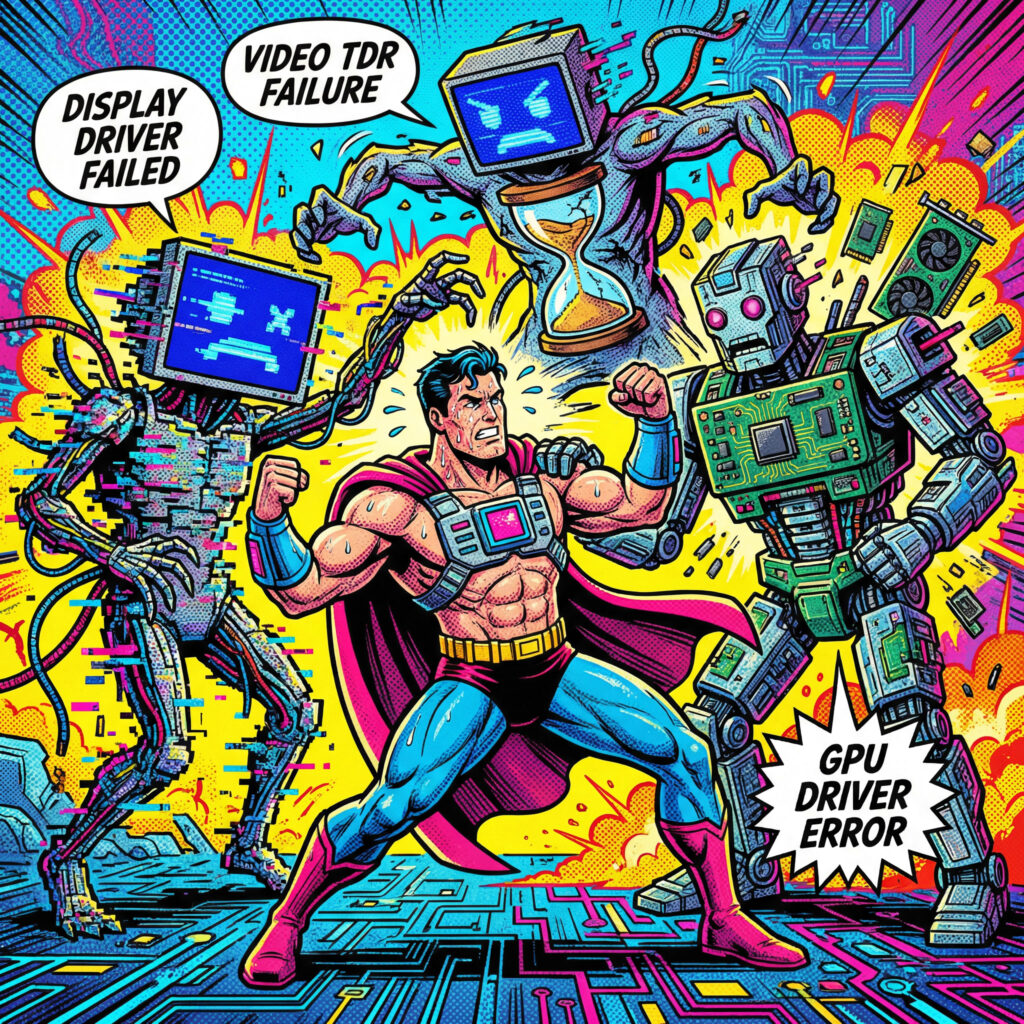
Comparaison avec les autres erreurs BSOD GPU
Le monde des erreurs graphiques est vaste ; voici comment différencier notre coupable des autres BSOD classiques.
VIDEO_TDR_FAILURE
C’est la version fatale de notre erreur. Ici, Windows n’a pas réussi à redémarrer le pilote. Le système plante alors totalement sur un écran bleu.
Le fichier fautif est souvent nvlddmkm.sys. Cela concerne principalement les cartes Nvidia.
GPU_DRIVER_ERROR
Ce terme regroupe plusieurs dysfonctionnements. C’est un message plus générique que DISPLAY_DRIVER_FAILED. Il indique souvent un problème de communication globale entre le matériel et l’OS.
Les causes restent souvent identiques. On soupçonne généralement une corruption logicielle.
VIDEO_DRIVER_INIT_FAILURE
Cette erreur survient au chargement de Windows. Le pilote ne parvient même pas à s’initialiser. Contrairement à notre erreur qui arrive en pleine utilisation. C’est un problème de démarrage pur.
Erreur
Moment de survenue
Gravité
Solution clé
DISPLAY_DRIVER_FAILED
En jeu / Utilisation
Faible
Update / DDU
VIDEO_TDR_FAILURE
En jeu / Aléatoire
Haute
Update / DDU
VIDEO_DRIVER_INIT_FAILURE
Démarrage
Haute
Update / DDU
Comment éviter DISPLAY_DRIVER_FAILED à l’avenir
Une fois le problème réglé, mieux vaut adopter ces bonnes habitudes pour ne plus jamais revoir cet écran noir.
Maintenir ses pilotes à jour
Vérifiez les mises à jour une fois par mois. Les constructeurs corrigent sans cesse les bugs de stabilité. Utilisez les logiciels officiels comme GeForce Experience.
Cela garantit une compatibilité optimale.
Optimiser les performances du système
Utilisez les commandes SFC et DISM régulièrement. Elles réparent les fichiers système corrompus de Windows. Un OS sain aide le pilote graphique.
Nettoyez votre boîtier tous les six mois. Changez la pâte thermique si votre carte a plus de trois ans. La fraîcheur évite les plantages.
Gardez un œil sur vos ventilateurs.
Éviter les configurations instables
Ne jouez pas avec les réglages de tension (voltage). Une alimentation trop faible peut aussi causer ce bug. Assurez-vous que votre bloc est assez puissant. Le « mode éco » des alimentations est parfois nuisible.
Les logiciels 3D pro sont aussi touchés. Ils s’arrêtent net lors d’un rendu complexe.
Freezes et ralentissements
Si le curseur saccade, le GPU lutte pour afficher les fenêtres. Cela peut annoncer un DISPLAY_DRIVER_FAILED imminent. Vérifiez l’occupation du GPU dans le gestionnaire.
Un redémarrage suffit parfois à purger. Cela libère les ressources et corrige les erreurs de synchronisation temporaires.
Conclusion
L’erreur DISPLAY_DRIVER_FAILED est frustrante mais rarement fatale pour le matériel. Dans 90% des cas, un nettoyage avec DDU et des pilotes neufs règlent tout. Restez vigilants sur les températures et évitez les overclockings instables. Votre GPU vous remerciera.
Voici les gestes essentiels pour maintenir la stabilité de votre système :
Mettre à jour les drivers
Surveiller la chaleur
Utiliser DDU si besoin
L’erreur DISPLAY_DRIVER_FAILED Windows 10 & 11 solution repose sur la réinstallation propre via DDU et la surveillance des températures. Agissez dès maintenant pour stabiliser votre GPU et éviter un blocage définitif du système. Retrouvez enfin un confort visuel optimal et une machine parfaitement fiable.
FAQ
Que signifie concrètement l’erreur DISPLAY_DRIVER_FAILED sur Windows ?
Cette erreur indique que le pilote de votre carte graphique a rencontré une défaillance critique lors de son initialisation ou de son fonctionnement. Concrètement, le composant logiciel chargé de faire communiquer Windows et votre matériel vidéo a cessé de répondre, ce qui peut provoquer un gel de l’image, un écran noir temporaire ou un plantage complet du système.
Ce dysfonctionnement est souvent associé à l’ID d’événement 4115 dans le journal de Windows. Il survient lorsque le processeur graphique (GPU) ne parvient pas à traiter les commandes envoyées par le système d’exploitation dans les délais impartis, forçant ce dernier à tenter une réinitialisation du pilote pour éviter un arrêt total.
Quelles sont les causes principales de ce plantage du pilote d’affichage ?
Les causes sont multiples, mais elles se divisent généralement en deux catégories : logicielles et matérielles. Sur le plan logiciel, des fichiers système corrompus, des pilotes obsolètes ou des conflits après une mise à jour de Windows sont fréquemment pointés du doigt. Des applications gourmandes ou des logiciels de sécurité tiers peuvent également interférer avec le bon fonctionnement du driver.
Côté matériel, une surchauffe de la carte graphique, un overclocking instable ou une alimentation électrique insuffisante peuvent empêcher le GPU de répondre correctement. Si le matériel est défectueux ou si les réglages du BIOS (comme les C-states) sont inappropriés, l’erreur peut se manifester de manière répétitive, même après un redémarrage.
Quelle est la différence entre DISPLAY_DRIVER_FAILED et VIDEO_TDR_FAILURE ?
Bien que liées, ces deux erreurs diffèrent par leur gravité. DISPLAY_DRIVER_FAILED est souvent une alerte indiquant que le pilote a échoué mais que le système tente encore de fonctionner. Vous pouvez subir un écran noir de quelques secondes avant que l’image ne revienne, signe que le mécanisme de récupération a fonctionné.
À l’inverse, VIDEO_TDR_FAILURE (Timeout Detection and Recovery) est un écran bleu de la mort (BSOD). Il se produit lorsque Windows a tenté de réinitialiser le pilote graphique après un gel de plus de 2 secondes, mais que cette tentative a échoué. Le système n’a alors d’autre choix que de redémarrer brutalement pour protéger les composants.
La solution la plus efficace consiste à effectuer une réinstallation propre des pilotes graphiques. Il est recommandé d’utiliser l’outil DDU (Display Driver Uninstaller) en mode sans échec pour supprimer toute trace de l’ancien pilote avant d’installer la version la plus récente téléchargée sur le site officiel du fabricant (NVIDIA, AMD ou Intel).
Parallèlement, il convient de vérifier l’intégrité des fichiers système via les commandes SFC et DISM. Si le problème persiste en jeu, réduire la charge du GPU en baissant les paramètres graphiques, surveiller la température interne et désactiver tout overclocking sont des étapes indispensables pour stabiliser le matériel.
Pourquoi mon écran reste-t-il figé alors que le son continue de fonctionner ?
Ce phénomène se produit lorsque le pilote d’affichage plante mais que le reste du système d’exploitation demeure actif en arrière-plan. Le GPU ne met plus à jour l’image envoyée au moniteur, créant ce gel visuel, tandis que le processeur continue de traiter les flux audio. C’est une manifestation typique d’un échec de récupération du pilote graphique.
Dans cette situation, vous pouvez tenter d’utiliser le raccourci clavier Windows + Ctrl + Shift + B pour forcer Windows à redémarrer le pilote d’affichage sans éteindre l’ordinateur. Si cela ne fonctionne pas, un redémarrage manuel est nécessaire pour purger la mémoire vidéo et reprendre le contrôle du système.