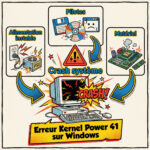
Le travail s’interrompt brusquement sur un écran bleu de la mort, figeant vos données non enregistrées dans une impasse technique. Ce message d’erreur critique survient lorsque Windows rencontre un problème irrémédiable, forçant l’arrêt immédiat du système pour protéger vos composants d’éventuels dégâts matériels.
Cet article détaille les causes logicielles et matérielles de ces pannes afin de vous aider à diagnostiquer et résoudre efficacement chaque code d’arrêt rencontré.
Qu’est-ce qu’un écran bleu de la mort ?
Avant de sortir les outils de réparation, comprenons pourquoi votre PC décide de tout couper d’un coup.
Définition simple du BSOD
L’écran bleu, ou « Stop Error », constitue une mesure de sécurité radicale. Windows bloque l’intégralité du système afin d’éviter des dégâts physiques irréparables. Cette interruption brutale protège vos composants essentiels.
Considérez ce phénomène comme un fusible qui saute. Lors d’une erreur critique, le processeur devient incapable de traiter l’instruction en cours. Le système préfère alors s’arrêter net.
Visuellement, l’interface devient bleue. Elle affiche généralement un smiley triste accompagnant les redémarrages inattendus du système.
Ce que Windows fait en arrière-plan
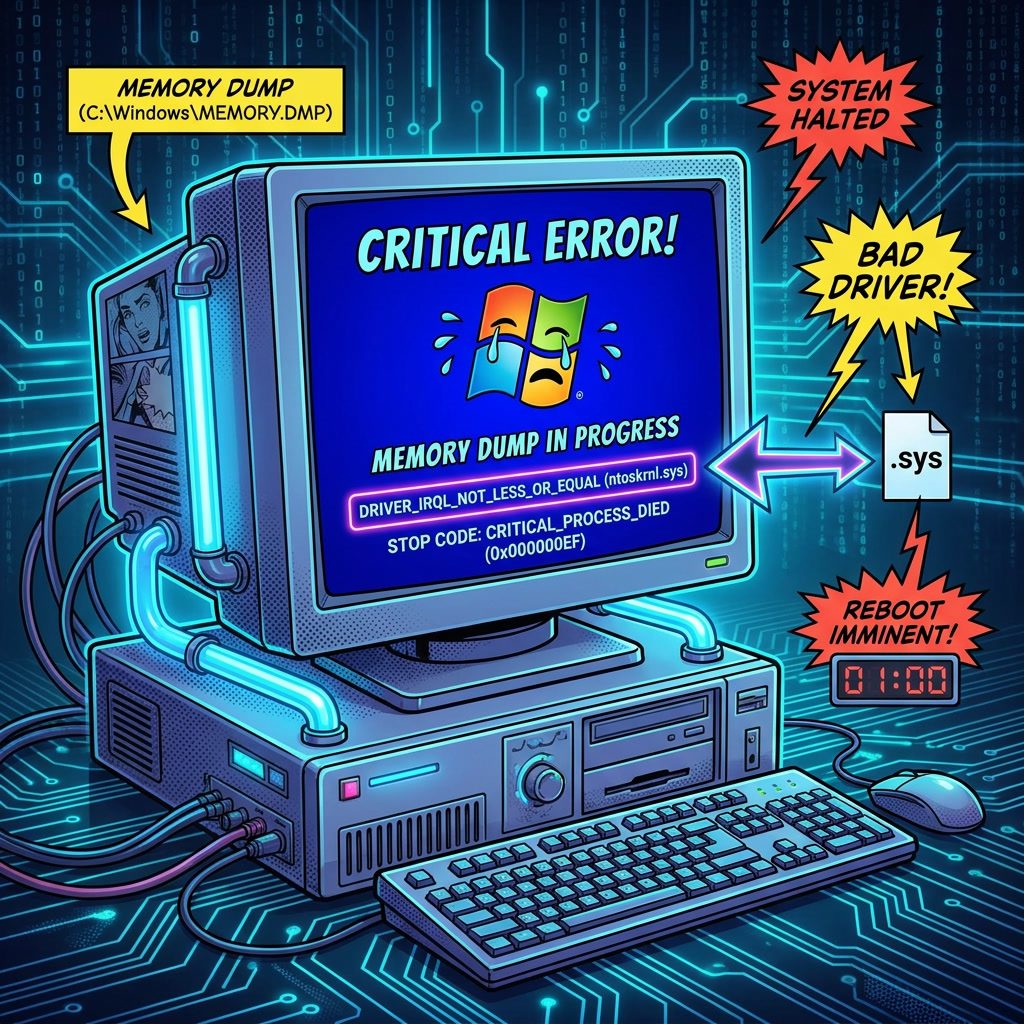
Dès l’arrêt, Windows génère un fichier « dump » spécifique. Le système enregistre l’état exact de la mémoire vive à l’instant T. Cette archive permet aux techniciens d’analyser la panne ultérieurement. Tous les processus actifs s’interrompent immédiatement.
Ensuite, le redémarrage automatique s’enclenche dans le but de restaurer une base saine. Malheureusement, les données non enregistrées durant la session sont souvent perdues lors de cette transition forcée.
Différence entre un BSOD ponctuel et un BSOD en boucle
Un crash unique survient parfois après une mise à jour logicielle. Il s’agit généralement d’un conflit mineur et temporaire. Si le problème ne se manifeste plus, un simple redémarrage suffit.
La situation devient inquiétante en cas de boucle répétitive. Cela indique souvent un composant matériel défaillant. Un pilote corrompu peut également empêcher le chargement correct du système.
Comment lire le code d’erreur de votre écran bleu
Pour ne plus subir ces plantages, il faut apprendre à décoder le langage de Windows.
Où trouver le code d’erreur
Le code se trouve en bas de l’écran. Il est écrit en majuscules avec des tirets bas. On l’appelle souvent le « Stop Code ».
Il y a aussi un QR code. Vous pouvez le scanner avec votre téléphone. Il mène vers l’aide en ligne grâce à l’interactivité du QR code.
Prenez une photo. L’écran disparaît parfois très vite.
Comprendre le format du code d’erreur
Le format est soit textuel, soit hexadécimal. Par exemple, « MEMORY_MANAGEMENT » est explicite. Le code « 0x0000001A » signifie la même chose. Ces noms désignent le sous-système qui a flanché.
Chaque code pointe une direction. C’est une boussole pour votre dépannage. Ne l’ignorez jamais.
Lire un fichier .sys responsable
Parfois, un nom de fichier apparaît. Il finit souvent par « .sys ». C’est le pilote précis qui a causé le crash. C’est une information en or.
Cherchez ce nom sur Google. Vous saurez immédiatement quel matériel est en cause. Souvent la carte graphique.
Analyser un BSOD avec WhoCrashed ou WinDbg
WhoCrashed est l’outil parfait pour les débutants. Il traduit les fichiers dump en langage clair. Il vous dit quel driver supprimer.
WinDbg est plus complexe. C’est l’outil officiel de Microsoft. Il demande des connaissances techniques plus poussées. Pour nous, WhoCrashed suffira largement, mais vous pouvez aussi consulter le journal des événements pour compléter l’analyse.
Les 5 causes principales d’un écran bleu
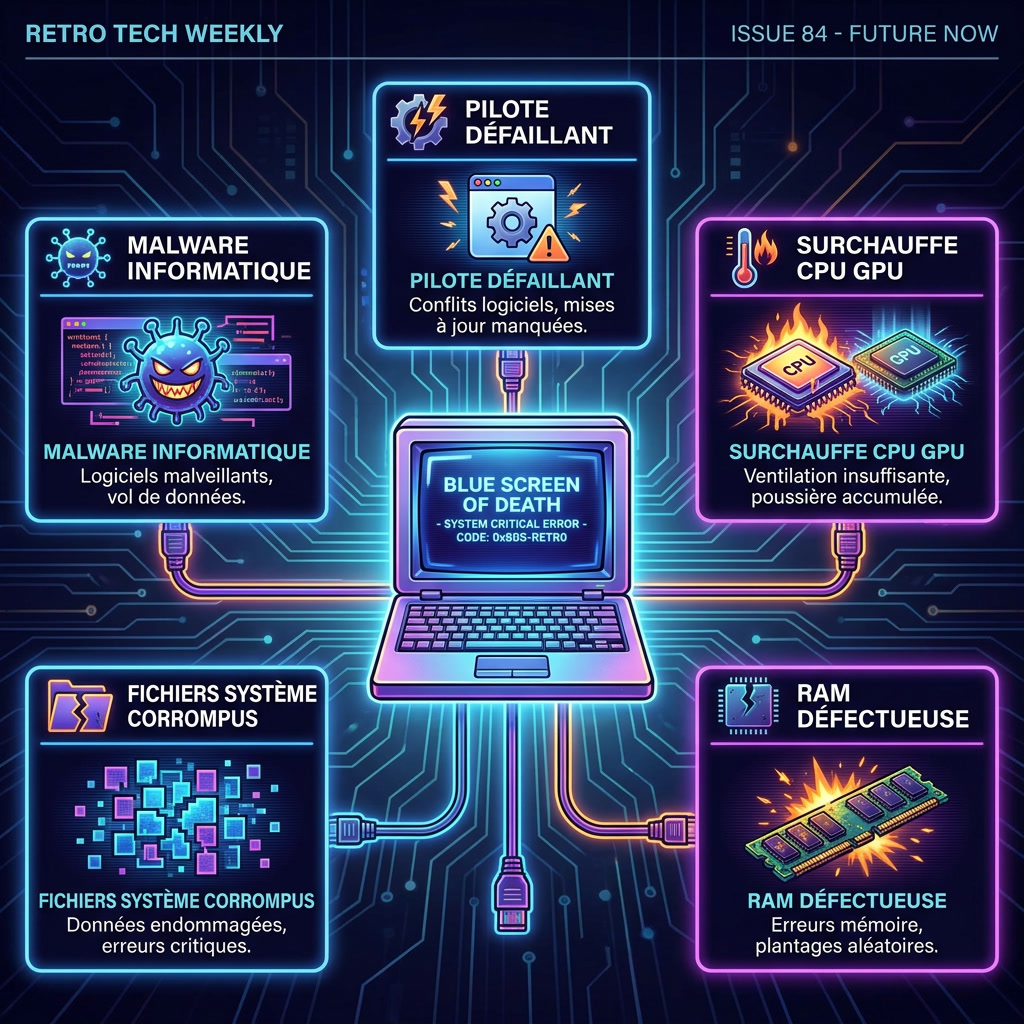
Identifier le coupable est plus simple quand on connaît les suspects habituels.
Pilote défaillant ou obsolète
C’est la cause numéro un. Un pilote mal écrit fait planter le noyau Windows. La carte graphique est souvent la responsable des erreurs de pilotes GPU.
Les mises à jour règlent souvent cela. Mais parfois, un nouveau pilote est instable. Il faut alors revenir à l’ancienne version. C’est un équilibre fragile qu’il est important de surveiller.
Surchauffe matérielle
Un PC qui chauffe trop se coupe. C’est une sécurité pour éviter de brûler le processeur. La poussière est l’ennemi numéro un. Nettoyez vos ventilateurs régulièrement. Un écran bleu en plein jeu est un signe.
Surveillez vos températures avec HWMonitor. Si ça dépasse 90 degrés, attention. Le crash est proche et le système s’arrête.
RAM défectueuse
La mémoire vive stocke les données temporaires. Si une cellule est morte, tout s’effondre. Windows ne peut plus lire ses instructions vitales pour fonctionner correctement.
Les erreurs de RAM sont aléatoires. Elles provoquent des BSOD très variés. Un test de la RAM avec MemTest86 est indispensable. C’est le seul moyen d’être sûr du diagnostic.
Fichiers système corrompus
Parfois, Windows s’auto-détruit. Une coupure de courant peut abîmer un fichier vital. Le système ne sait plus démarrer correctement et affiche alors un écran bleu de la mort.
Heureusement, Windows peut s’auto-réparer. Les commandes SFC et DISM sont là pour ça. Elles comparent vos fichiers avec des copies saines. C’est magique et efficace pour restaurer la stabilité.
Infection malware
Certains virus s’attaquent au cœur du système. Ils modifient le registre ou les drivers. Cela provoque des instabilités majeures et des crashs répétitifs sur votre ordinateur.
Un comportement étrange accompagne souvent ces BSOD. Des ralentissements ou des fenêtres bizarres apparaissent. Un scan antivirus complet est alors impératif. Protégez-vous avec une solution robuste pour éviter ces désagréments.
Les hackers exploitent parfois de faux écrans bleus pour piéger les utilisateurs via du phishing, soyez toujours vigilants sur l’origine des erreurs.
Les codes d’erreur BSOD les plus fréquents
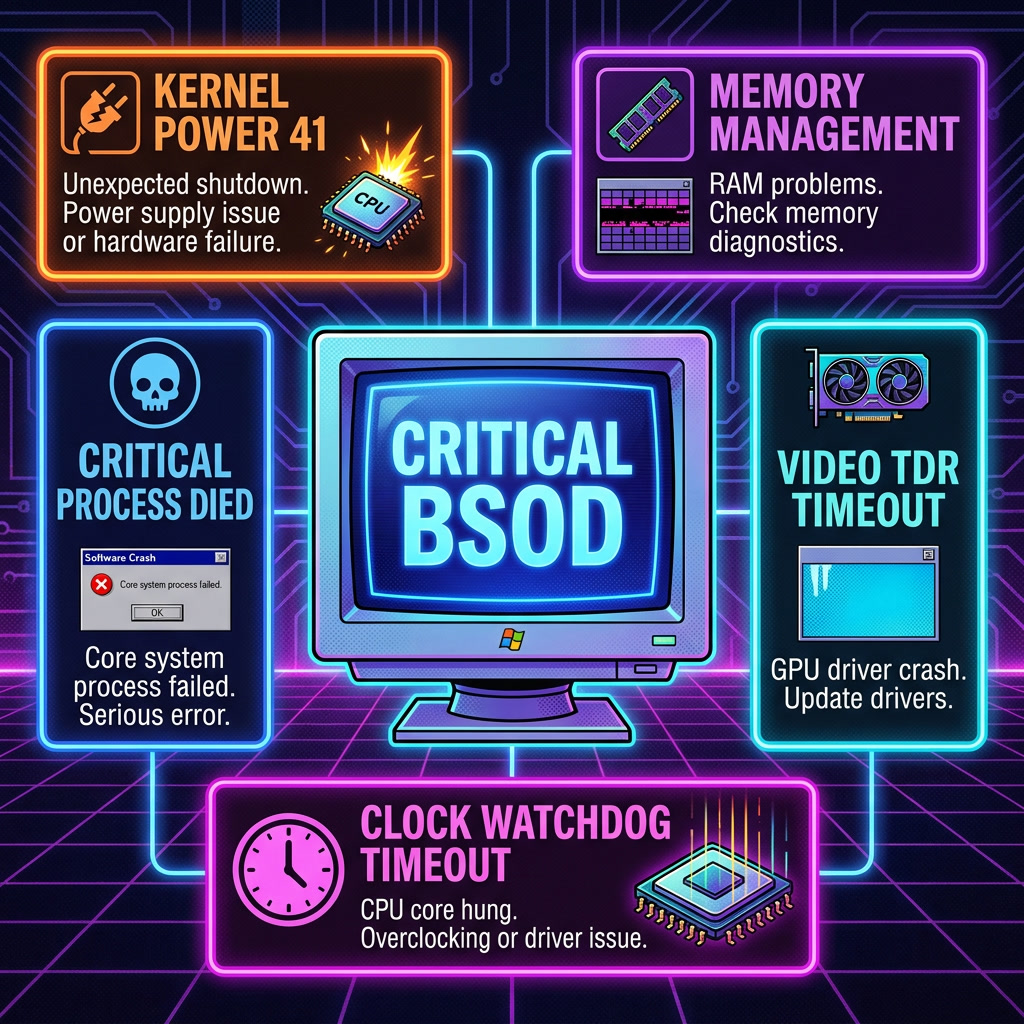
Certains codes reviennent sans cesse sur les forums d’entraide, voici les plus célèbres.
Tableau des erreurs courantes
Ce tableau récapitule les pannes les plus classiques. Il permet de trouver la cause probable immédiatement. C’est un outil de diagnostic rapide.
Chaque erreur possède sa propre logique. Certaines sont liées au matériel, d’autres au logiciel. Référez-vous aux guides spécifiques.
| Code d’erreur | Cause principale | Guide dédié |
|---|---|---|
| Kernel Power 41 | Arrêt brutal | Lire le guide |
| Video TDR Timeout | Pilote graphique | Lire le guide |
| Thread Stuck | Pilote bloqué | Lire le guide |
| Inaccessible Boot | Échec disque | Lire le guide |
| Clock Watchdog | Processeur | Lire le guide |
| Bad System Config | Registre | Lire le guide |
| WHEA Uncorrectable | Matériel | Lire le guide |
| Critical Process | Processus vital | Lire le guide |
| Memory Management | Mémoire vive | Lire le guide |
Pourquoi certains codes reviennent plus souvent que d’autres
Les pilotes GPU sont complexes et évoluent sans cesse. C’est pourquoi les erreurs vidéo dominent souvent les statistiques de plantage.
La RAM est également très sensible. Une tension instable ou une poussière suffit. Windows est exigeant avec le matériel moderne.
Solutions générales si vous ne connaissez pas votre code d’erreur
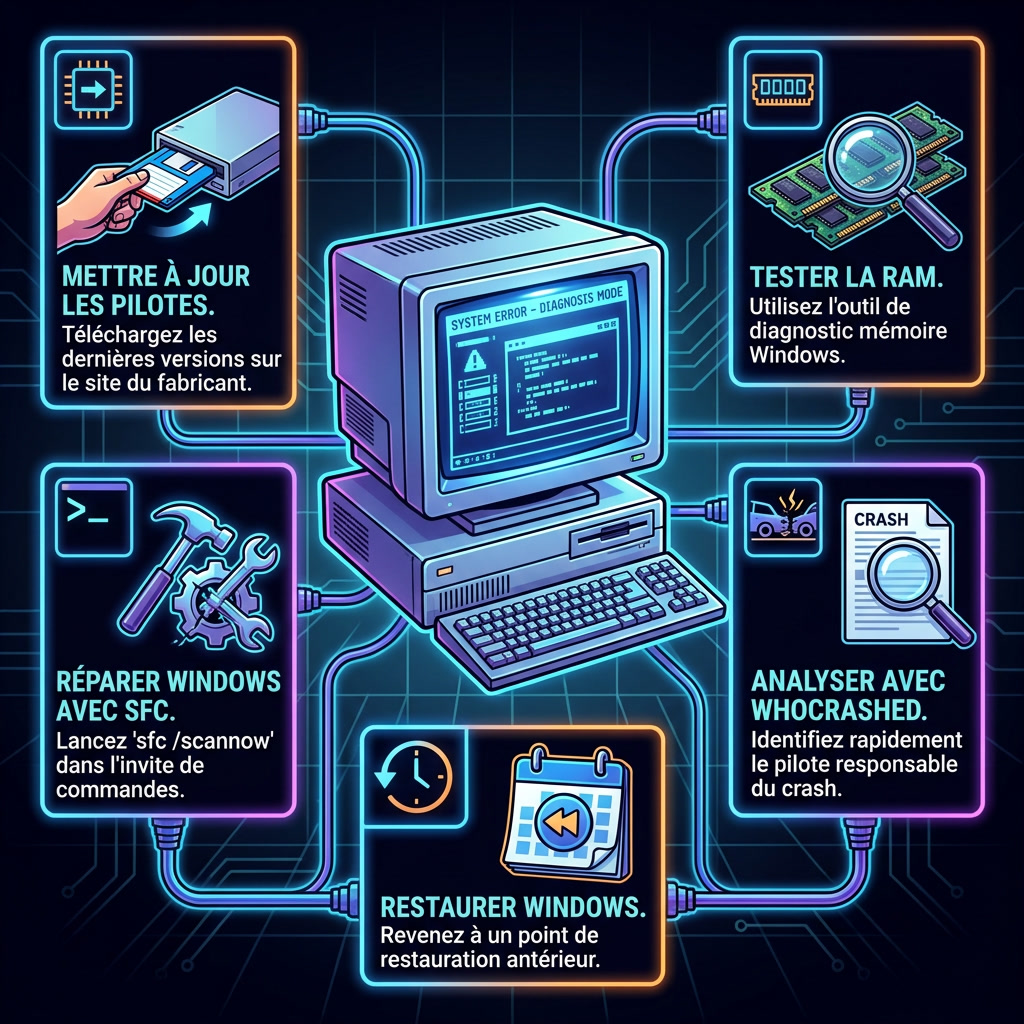
Si l’écran est parti trop vite, pas de panique, ces étapes sauvent la mise dans 90% des cas.
Étape 1 : redémarrer et observer
Le premier réflexe est de redémarrer. Windows peut parfois corriger un petit bug au boot. Observez si le problème se reproduit rapidement.
Notez le contexte du crash. Était-ce pendant un jeu ? Ou juste en naviguant sur le web ? Ces détails comptent énormément.
Étape 2 : mettre à jour les pilotes
Allez dans le Gestionnaire de périphériques. Cherchez les triangles jaunes. Mettez à jour votre carte graphique via le site constructeur (Nvidia ou AMD).
N’oubliez pas le BIOS de votre carte mère. Une version obsolète peut créer des conflits avec Windows 11. C’est une étape cruciale pour la stabilité globale, notamment pour la résolution des échecs de pilotes vidéo.
Étape 3 : réparer Windows avec SFC
Ouvrez l’invite de commande en administrateur. Tapez « sfc /scannow » et validez. Laissez l’outil analyser vos fichiers système.
Si des erreurs persistent, utilisez la commande DISM. Elle télécharge des fichiers sains depuis les serveurs Microsoft. C’est le nettoyage de printemps de votre Windows.
Étape 4 : tester la RAM
Utilisez l’outil de diagnostic mémoire intégré. Tapez « mdsched.exe » dans la barre de recherche. Votre PC va redémarrer pour tester les barrettes.
Pour un test plus poussé, MemTest86 reste le roi. Il tourne hors de Windows pour plus de précision. Si une erreur rouge apparaît, changez votre RAM.
Étape 5 : utiliser WhoCrashed
Téléchargez et installez WhoCrashed. Cliquez sur le bouton « Analyze ». Le logiciel va lire vos fichiers .dmp automatiquement.
Lisez le rapport de conclusion en bas de page. Il nomme souvent le fichier responsable directement. C’est beaucoup plus simple que de deviner.
Étape 6 : restaurer Windows
Si rien ne marche, utilisez un point de restauration. Revenez à une date où tout fonctionnait bien. Cela annule les changements récents de pilotes.
En dernier recours, réinitialisez Windows. Gardez vos fichiers personnels mais réinstallez le système. C’est la solution radicale pour repartir à zéro. Consultez ce guide complet pour trouver la cause d’un écran bleu.
FAQ
On répond ici aux questions que vous vous posez tous quand l’écran vire au bleu.
Est-ce qu’un écran bleu peut endommager mon PC ?
Le crash lui-même ne casse rien physiquement. C’est une protection logicielle. Mais il peut corrompre des fichiers ouverts non sauvegardés.
Par contre, la cause peut être grave. Un disque dur qui lâche ou une alimentation instable. Le BSOD n’est que le messager d’un problème matériel.
Combien d’écrans bleus par semaine est normal ?
La réponse courte est : zéro. Un système stable ne doit jamais planter. Windows 11 est aujourd’hui très robuste.
Un crash tous les six mois peut arriver. C’est souvent un bug logiciel mineur. Mais un par semaine indique un souci réel à régler.
Mon PC a un écran bleu en boucle : que faire ?
Démarrez en Mode sans échec. Cela charge le minimum de pilotes. Si le PC tient, c’est un driver qui pose problème. Désinstallez les derniers éléments installés récemment. C’est souvent la solution miracle.
Si même le mode sans échec plante, c’est matériel. Vérifiez vos barrettes de RAM une par une pour résoudre les erreurs de boot Windows.
Écran bleu après une mise à jour Windows
Désinstallez la dernière mise à jour. Allez dans les paramètres Windows Update. Microsoft sort parfois des patchs qui entrent en conflit.
Attendez quelques jours avant de la réinstaller. Un correctif sera sûrement publié rapidement. C’est un problème classique chez les utilisateurs de Windows.
Est-ce qu’un antivirus peut provoquer un écran bleu ?
Oui, c’est possible mais rare. Les antivirus agissent au niveau du noyau (kernel). Un conflit avec un autre pilote peut tout bloquer.
Ne gardez jamais deux antivirus actifs. Ils vont se battre pour le contrôle du système. Cela garantit presque à coup sûr un bel écran bleu de la mort.
Sources utiles
Pour aller plus loin, voici les outils et documentations indispensables.
Documentation Microsoft BSOD
Le site de Microsoft est la source officielle. Il liste tous les codes d’arrêt possibles. C’est parfois un peu technique mais très complet pour comprendre l’écran bleu de la mort.
Utilisez leur moteur de recherche interne. Tapez votre code pour trouver la solution spécifique à votre BSOD.
WhoCrashed
C’est l’outil que je recommande à tout le monde. Il est gratuit pour un usage personnel. Il simplifie énormément l’analyse des crashs en identifiant le pilote défaillant responsable du plantage.
Téléchargez-le sur le site de Resplendence. Il est léger et sans publicité pour analyser votre code d’erreur BSOD.
MemTest86
La référence pour tester votre mémoire vive. Il faut créer une clé USB bootable. Le test dure plusieurs heures mais il est infaillible. Si votre RAM a un souci, il le verra. C’est un outil de pro pour réparer l’écran bleu lié au matériel.
Indispensable avant de racheter des composants. Soyez sûr de votre diagnostic sur Windows 10 ou Windows 11.
Observateur d’événements Windows
C’est la boîte noire de votre ordinateur. Il enregistre tout ce qui se passe. Cherchez les icônes rouges « Erreur » ou « Critique » liées à l’écran bleu windows 10.
Regardez l’heure exacte du crash. L’événement juste avant est souvent le coupable. C’est une enquête passionnante à mener pour résoudre un écran bleu windows 11.
Conclusion
Voilà, vous avez maintenant toutes les cartes en main pour dompter ces écrans bleus. Bien que l’apparition d’un BSOD puisse paraître alarmante, une approche méthodique permet généralement de rétablir la situation rapidement.
Résumer les causes les plus fréquentes
Gardez en tête le trio gagnant : pilotes, RAM et surchauffe. La majorité des problèmes vient de là. Un bon nettoyage physique aide aussi.
N’oubliez pas les fichiers système corrompus. SFC est votre meilleur ami.
Rassurer le lecteur
Un écran bleu de la mort n’est pas la fin de votre PC. C’est juste un signal d’alarme. Avec de la méthode, on trouve toujours la solution.
Restez calme et procédez par étape. Votre ordinateur vous remerciera.
Encourager à utiliser le code d’erreur
Le stop code est votre boussole. Notez-le systématiquement. C’est ce qui vous fera gagner des heures de recherche.
Sans lui, vous tâtonnez. Avec lui, vous réparez avec précision.
Rediriger vers les guides détaillés BSOD du site
Pour chaque code spécifique, nous avons un guide. N’hésitez pas à les consulter. Ils entrent dans les détails techniques nécessaires.
L’informatique est plus simple quand on est bien guidé. Bonne réparation à tous. Que vos écrans restent noirs ou colorés, mais plus jamais bleus.
Le 19 juillet 2024, une mise à jour défectueuse de Crowdstrike a paralysé 10 millions de PC, prouvant que même les pros peuvent causer des BSOD mondiaux.
Pour en savoir plus sur l’ampleur de l’incident Crowdstrike, consultez les analyses détaillées disponibles.
L’écran bleu de la mort signale une protection vitale face aux défaillances de pilotes, de RAM ou de surchauffe. Notez systématiquement le code d’arrêt pour diagnostiquer précisément la panne et utilisez les commandes SFC ou l’outil WhoCrashed. Agissez dès maintenant pour stabiliser votre système et garantir un avenir informatique serein.