l’erreur PFN_LIST_CORRUPT (code 0x4E) provient d’une corruption de la base de données gérant la mémoire vive, souvent causée par un pilote instable ou une RAM défaillante. Pour rétablir la stabilité du système, il convient de mettre à jour les pilotes critiques, d’analyser l’intégrité des barrettes mémoire et de réparer les fichiers système via les commandes SFC et DISM.
L’erreur 0x0000004E signale une corruption de la base de données des numéros de trames de page, une structure vitale pour la gestion de la mémoire vive par le système d’exploitation.
Ce plantage brutal interrompt toute activité en cours et peut résulter d’un pilote instable ou d’une défaillance matérielle de vos barrettes RAM. Cet article détaille les causes techniques et les procédures de dépannage pour corriger durablement le PFN_LIST_CORRUPT Windows 10 & 11.
L’erreur PFN_LIST_CORRUPT (code 0x0000004E) signale une corruption de la base de données des numéros de trames de page. Ce plantage Windows 10 et 11 provient généralement d’un pilote instable ou d’une défaillance de la mémoire vive.
Cette défaillance système peut sembler complexe, mais elle repose sur une logique de gestion des ressources bien précise qu’il convient de détailler afin de mieux appréhender les procédures de dépannage.
Que signifie PFN_LIST_CORRUPT ?
La PFN est une liste utilisée par Windows afin d’indexer l’emplacement exact des fichiers en mémoire vive. Elle constitue une base de données vitale pour le bon fonctionnement du noyau.
Quand cette liste est corrompue, le système ne sait plus où piocher les données. Il s’arrête net par sécurité pour protéger l’intégrité de vos fichiers personnels.
Certains moments critiques favorisent ce plantage, comme le lancement d’un jeu gourmand, une sortie de veille prolongée ou l’ajout d’un périphérique USB. L’apparition est souvent soudaine.
Parfois, l’écran bleu surgit juste après une mise à jour Windows Update. Le timing représente alors un indice précieux pour le diagnostic.
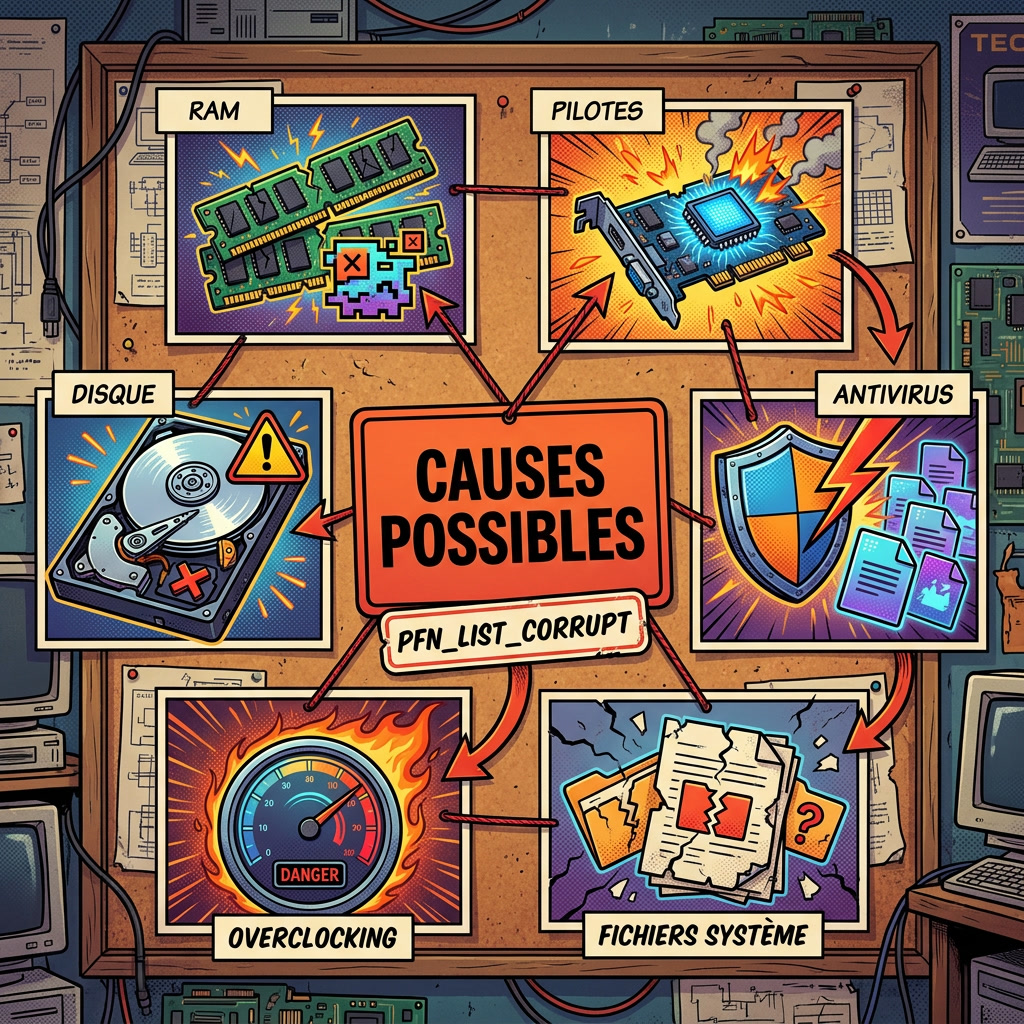
Les causes possibles de PFN_LIST_CORRUPT
Comprendre l’origine du crash est le premier pas pour éviter de tâtonner inutilement dans les réglages système.
Pilote défectueux ou incompatible
Un pilote graphique ou réseau peut envoyer des instructions erronées à la mémoire. Cela crée un conflit immédiat dans la liste PFN. Le système d’exploitation perd alors sa stabilité opérationnelle.
Les pilotes de stockage sont souvent impliqués dans l’apparition d’un écran bleu de la mort. Une mise à jour corrective est généralement nécessaire.
Problème de mémoire RAM
Une barrette de RAM physiquement endommagée ou mal clipsée génère des erreurs d’écriture. Le système perd alors le fil de ses adresses mémoire. Cela provoque un arrêt brutal pour protéger les données.
L’incompatibilité entre deux marques de barrettes est aussi une cause fréquente. Vérifiez toujours vos paires de RAM. Les timings différents peuvent engendrer des instabilités chroniques.
Fichiers système Windows corrompus
Des fichiers vitaux peuvent être altérés après un arrêt brutal ou une infection. Windows ne parvient plus à gérer ses propres structures de données. La base de registre peut également être touchée.
Consultez le guide sur l’erreur BAD_SYSTEM_CONFIG_INFO pour illustrer les corruptions de base. Ces pannes partagent souvent des racines logicielles communes.
La corruption des fichiers système peut aussi causer un écran bleu Critical Process Died, consultez le guide dédié si ce code apparaît.
Erreur disque ou SSD
Un secteur défectueux sur votre SSD empêche le bon fonctionnement de la mémoire virtuelle. Le fichier d’échange devient alors illisible ou corrompu. L’accès aux données physiques est compromis.
Le support Microsoft Q&A confirme que les disques défaillants déclenchent souvent ce BSOD. Une vérification de l’intégrité physique est recommandée.
Overclocking, XMP ou EXPO instable
Pousser les fréquences de la RAM via le profil XMP peut fragiliser la stabilité. Une tension trop faible provoque des erreurs de calcul fatales. Le gestionnaire de mémoire ne peut plus suivre.
Même un overclocking automatique du processeur peut impacter la gestion de la mémoire. Soyez prudents avec le BIOS. Un retour aux réglages d’usine règle souvent le problème.
Logiciel ou antivirus en conflit
Certains antivirus tiers fouillent trop profondément dans la mémoire vive. Ils entrent alors en collision avec les processus de gestion de Windows. Cela crée des erreurs de segmentation critiques.
L’article Windows defender est il suffisant permet d’évoquer les alternatives logicielles. Une protection intégrée limite souvent ces conflits de bas niveau.
Redémarrer le PC et identifier le contexte
Avant de démonter votre machine, commencez par une observation simple pour éliminer les bugs passagers.
Vérifier si l’erreur revient
Un écran bleu unique n’est pas forcément une catastrophe matérielle. Redémarrez simplement et voyez si le système se stabilise.
Si l’erreur se répète trois fois en une heure, le problème est sérieux. Il faut alors agir.
Noter le moment du plantage
Essayez de reproduire le bug volontairement. Est-ce en ouvrant Chrome ou en branchant une manette ? Notez chaque détail avec précision.
Microsoft déploie souvent des correctifs de stabilité qui règlent ces erreurs de mémoire sans intervention complexe.
Rechercher les mises à jour sur Windows 10
Allez dans vos paramètres puis dans la section sécurité. Cliquez sur le bouton de recherche des mises à jour disponibles. C’est une excellente façon de stabiliser le système.
Laissez le système télécharger et installer les paquets. Redémarrez impérativement votre ordinateur après l’opération. Cela permet d’appliquer les changements au noyau Windows.
Rechercher les mises à jour sur Windows 11
L’interface change un peu mais le principe reste identique. Ouvrez Windows Update via la barre de recherche principale. Le menu se trouve généralement en bas de la liste latérale.
Vérifiez que toutes les mises à jour de qualité sont bien installées. C’est souvent là que se cachent les patchs. Ces correctifs ciblent précisément les instabilités de type PFN_LIST_CORRUPT Windows 10 & 11.
Installer les mises à jour facultatives avec prudence
Dans les options avancées, vous trouverez des pilotes facultatifs. Installez-les uniquement s’ils concernent votre matériel spécifique ou votre chipset. Une prudence particulière est de mise avec les firmwares.
Voici les éléments à surveiller dans cette section :
Pilotes de contrôleur disque
Mises à jour de firmware
Pilotes réseau Intel/Realtek
Ces composants jouent un rôle essentiel dans la communication entre la mémoire vive et le processeur, évitant ainsi les interruptions brutales du système.
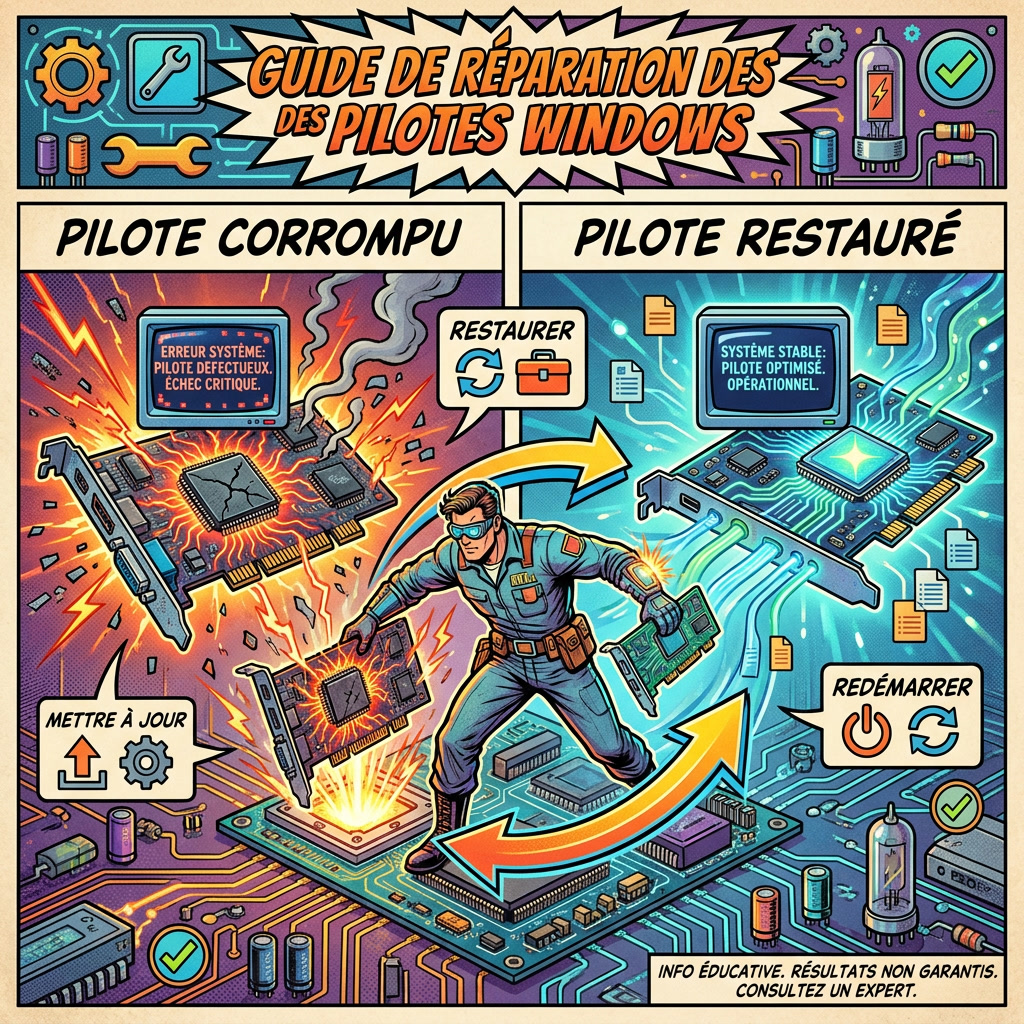
Mettre à jour ou restaurer les pilotes
Si Windows Update ne suffit pas, il faut inspecter vos pilotes manuellement, car ils sont souvent les coupables de l’erreur PFN_LIST_CORRUPT sous Windows 10 et 11.
Pilotes à vérifier en priorité
Concentrez-vous sur la carte graphique et le contrôleur de stockage. Ce sont les deux éléments sollicitant le plus la liste PFN.
Consultez ce guide sur GPU_DRIVER_ERROR pour les problèmes liés à la vidéo. Ces composants sont critiques pour la stabilité.
Mettre à jour un pilote depuis le Gestionnaire de périphériques
Faites un clic droit sur le bouton démarrer. Sélectionnez le gestionnaire de périphériques et cherchez les points d’exclamation jaunes signalant un conflit.
Cliquez sur mettre à jour le pilote automatiquement. Windows cherchera alors la meilleure version certifiée sur ses serveurs officiels.
Télécharger les pilotes depuis le site officiel
Pour les joueurs, allez directement chez NVIDIA ou AMD. Les pilotes génériques de Windows sont parfois trop anciens pour les jeux récents.
Récupérez aussi le pilote du chipset sur le site de votre carte mère. Cela stabilise la communication entre le processeur et la RAM.
Restaurer un ancien pilote
Si l’écran bleu est apparu après une mise à jour, revenez en arrière. L’option « Restaurer le pilote » réinstalle la version précédente fonctionnelle.
La restauration d’un pilote stable est souvent plus efficace qu’une mise à jour forcée vers une version bêta instable.
Utilisez l’onglet Pilote dans les propriétés du périphérique. Un redémarrage est nécessaire afin de valider le retour à la configuration antérieure.
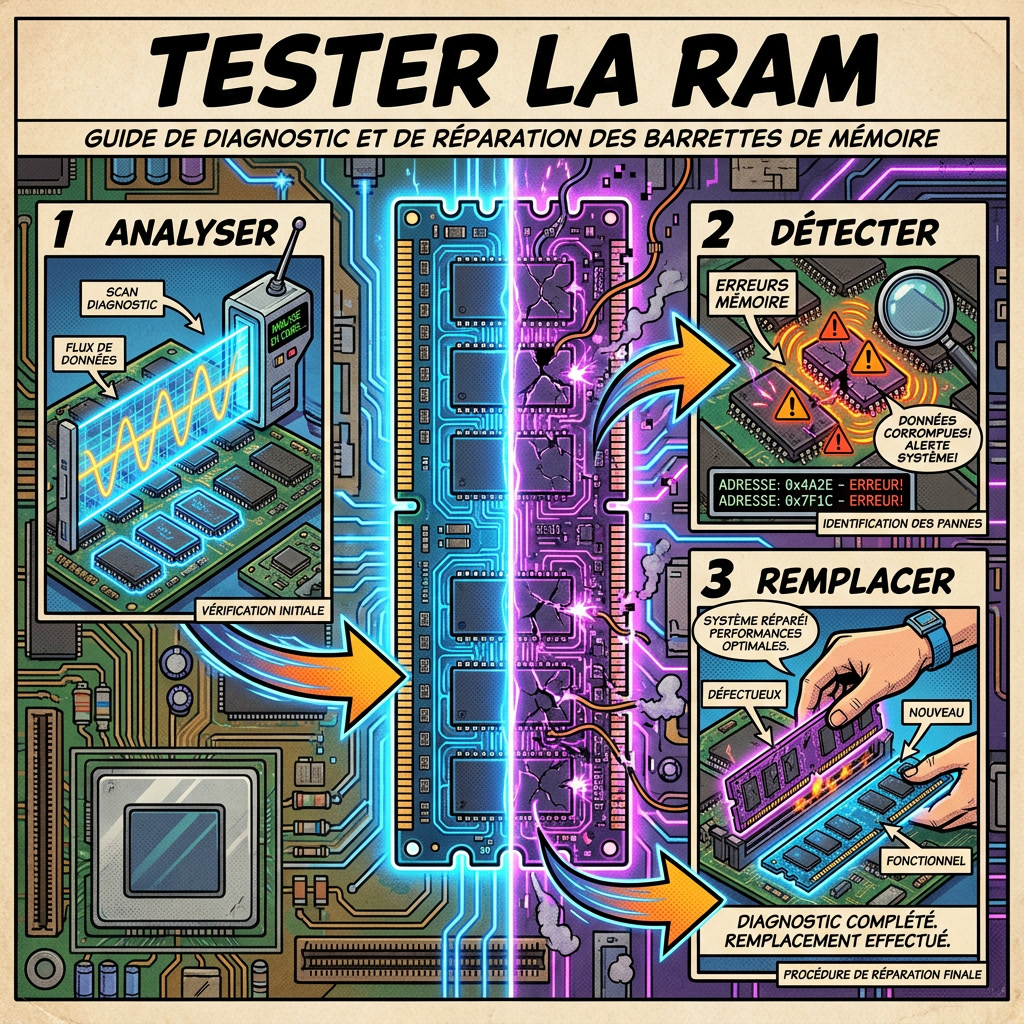
Tester la mémoire RAM
Puisque l’erreur touche directement la gestion des pages mémoire, un diagnostic physique de vos barrettes devient inévitable afin de vérifier l’intégrité de vos composants matériels.
Utiliser le Diagnostic de mémoire Windows
Appuyez sur les touches Windows + R et saisissez la commande mdsched.exe dans la fenêtre. Choisissez l’option de redémarrage immédiat pour que le système puisse lancer l’analyse complète au démarrage.
L’outil va ensuite scanner chaque cellule de votre RAM. Il est recommandé de ne pas interrompre le processus pendant que la barre de progression avance.
Lire le résultat du test mémoire
Une fois de retour sur le bureau, une notification de résultat devrait apparaître automatiquement. Si ce n’est pas le cas, vous devrez consulter l’Observateur d’événements de Windows.
Cherchez la source nommée MemoryDiagnostics-Results dans les journaux système pour voir le verdict. Un message indiquant qu’aucune erreur n’a été détectée est un excellent signe.
Tester avec MemTest86 si nécessaire
L’outil intégré à Windows se révèle parfois trop superficiel pour identifier des pannes intermittentes. MemTest86, exécuté depuis une clé USB bootable, propose un diagnostic bien plus rigoureux.
Laissez le logiciel tourner durant plusieurs cycles complets. Cette méthode permet de débusquer une cellule mémoire défaillante que d’autres tests pourraient ignorer.
Tester les barrettes une par une
Si des erreurs sont confirmées, retirez physiquement une barrette de votre carte mère. Relancez ensuite votre PC pour vérifier si l’écran bleu PFN_LIST_CORRUPT persiste.
Procédez ainsi par élimination afin d’identifier précisément le module fautif. Cette approche méthodique permet de confirmer avec certitude quel composant doit être remplacé.
Désactiver l’overclocking et le profil XMP/EXPO
Parfois, le matériel est sain mais les réglages de performance sont tout simplement trop ambitieux pour le système.
Revenir aux paramètres par défaut du BIOS
Entrez dans votre BIOS au démarrage du PC. Cherchez l’option « Load Optimized Defaults » pour remettre tout à plat. Validez ensuite les changements avant de redémarrer Windows 10 ou 11.
Cela annule toutes les modifications de tension ou de fréquence. C’est la base pour retrouver une stabilité système immédiate.
Désactiver temporairement XMP ou EXPO
Le profil XMP force votre RAM à sa vitesse maximale théorique. Désactivez-le pour voir si l’erreur PFN_LIST_CORRUPT disparaît enfin de votre écran.
Des utilisateurs soulignent sur le forum Microsoft Answers que l’instabilité du XMP génère souvent ce type de crash mémoire.
Tester la stabilité après modification
Utilisez votre PC normalement pendant quelques heures après ces changements. Lancez un jeu ou une application lourde pour tester la résistance du système.
Si le système tient, vous aviez un problème de réglage. Vous pourrez affiner les fréquences plus tard avec prudence.
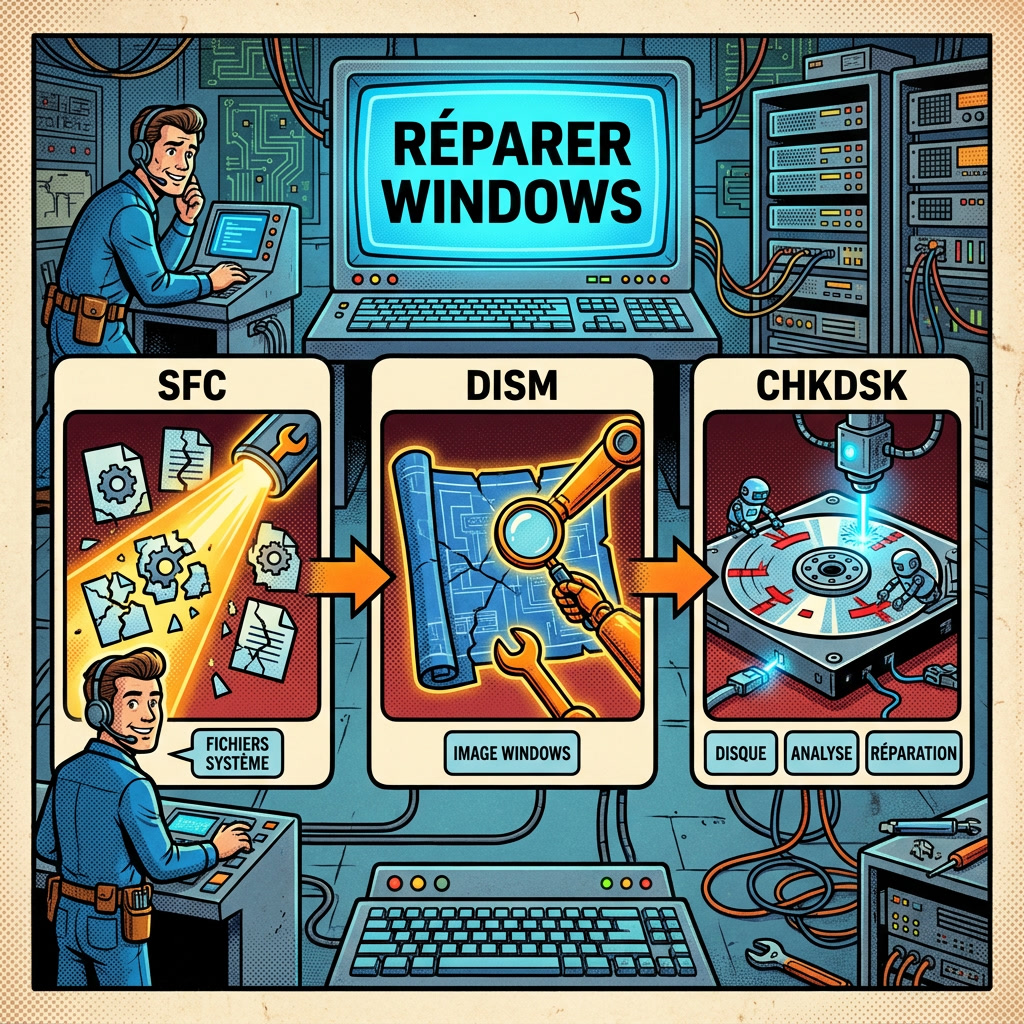
Réparer les fichiers système avec SFC et DISM
Si le matériel est hors de cause, il faut se tourner vers l’intégrité logicielle de Windows.
Lancer l’invite de commandes en administrateur
Tapez « cmd » dans votre barre de recherche. Choisissez impérativement l’option « Exécuter en tant qu’administrateur » pour avoir les droits.
Une fenêtre noire s’ouvre. Vous êtes maintenant prêt à taper les commandes de réparation profonde.
Exécuter la commande SFC
Tapez sfc /scannow et validez avec Entrée. Cet outil va comparer vos fichiers système avec une copie saine.
Si des fichiers sont corrompus, Windows les remplacera automatiquement. Attendez la fin du processus à 100%.
Exécuter la commande DISM
Si SFC échoue, utilisez DISM /Online /Cleanup-Image /RestoreHealth. Cette commande répare l’image système via les serveurs Microsoft.
C’est une étape cruciale pour assainir les fondations de Windows. Elle prend souvent quelques minutes.
Redémarrer le PC après les réparations
Une fois les deux commandes terminées, fermez tout. Un redémarrage complet est nécessaire pour appliquer les changements définitifs.
Outil
Action principale
Utilité pour PFN_LIST_CORRUPT
SFC
Vérification et remplacement des fichiers système.
Corrige les fichiers corrompus provoquant le BSOD.
DISM
Réparation de l’image système Windows.
Restaure les composants système depuis les serveurs officiels.
CHKDSK
Analyse et réparation des erreurs de disque.
Élimine les secteurs défectueux affectant la mémoire virtuelle.
Vérifier le disque avec CHKDSK
Un disque dur fatigué peut corrompre la mémoire virtuelle, provoquant ainsi l’arrêt brutal du système. Afin de stabiliser Windows 10 et 11, l’utilisation de l’utilitaire natif Check Disk s’avère souvent nécessaire pour assainir le support de stockage.
Lancer CHKDSK sur le disque système
Dans l’invite de commandes, tapez chkdsk C: /f /r. Cette commande spécifique cherche et répare les secteurs défectueux sur votre partition principale. Elle permet d’isoler les zones physiques endommagées du disque.
Elle est indispensable pour garantir que vos données sont écrites sur un support fiable. Ne négligez pas cette étape. Une structure de fichiers saine prévient l’apparition du code PFN_LIST_CORRUPT.
Accepter la vérification au prochain redémarrage
Windows vous dira que le disque est utilisé. Tapez « O » pour planifier l’analyse lors du prochain boot. Le système ne peut pas verrouiller le lecteur C: tant qu’il est actif.
Redémarrez votre PC. L’analyse peut durer longtemps selon la taille et l’état de votre disque. Il est impératif de laisser le processus se terminer sans interruption électrique.
Surveiller l’état du SSD ou du disque dur
Si CHKDSK trouve trop d’erreurs, votre SSD est peut-être en fin de vie. Utilisez un utilitaire SMART pour vérifier les seuils d’alerte critiques du fabricant. Cela évite une perte de données irrécupérable.
Consultez ce guide sur le Bootmode ResetOnBootFail pour les soucis de démarrage liés au disque. Une surveillance proactive de la santé matérielle assure la pérennité de votre installation.
Démarrer Windows en mode sans échec
Pour isoler le problème, le mode sans échec est votre meilleur allié en limitant Windows au strict minimum.
Accéder au mode sans échec
Afin de lancer cette procédure, allez dans Paramètres, Récupération, puis Démarrage avancé. Choisissez ensuite les options de dépannage pour trouver le mode sans échec.
Le PC redémarrera avec un affichage basique. Aucun pilote tiers ne sera chargé durant cette session.
Vérifier si l’erreur apparaît encore
Naviguez dans vos dossiers et utilisez le PC quelques minutes. Si l’écran bleu PFN_LIST_CORRUPT ne revient pas, le coupable est probablement un logiciel.
C’est une preuve que votre matériel est sain. Le conflit est purement logiciel ou lié aux pilotes.
Désinstaller les éléments récents
Profitez de ce mode pour supprimer le dernier pilote installé. Allez dans le panneau de configuration et visez les programmes récents.
Certains utilitaires peuvent provoquer des instabilités majeures sur le système :
Logiciels de RGB
Utilitaires d’overclocking
Antivirus tiers récents
Désinstaller un antivirus ou logiciel récemment installé
Certains programmes de sécurité ou de personnalisation interfèrent violemment avec la gestion de la mémoire vive, provoquant ainsi l’apparition de l’écran bleu PFN_LIST_CORRUPT.
Identifier les logiciels installés récemment
Il convient de trier vos applications par date d’installation dans les paramètres de Windows 10 ou 11. Identifiez les éléments ajoutés juste avant l’apparition des premiers crashs système.
En fait, une simple mise à jour automatique d’un logiciel peut suffire à déstabiliser l’ensemble. Soyez particulièrement attentifs aux dates de modification récentes.
Désinstaller temporairement les logiciels suspects
Supprimez votre antivirus tiers pour tester Windows Defender à la place. Les outils de gestion matérielle, comme Gigabyte RGB, sont également connus pour générer ce bug spécifique.
Pour approfondir cette démarche, vous pouvez consulter ce guide WikiHow traitant des logiciels conflictuels et de leur impact.
Redémarrer et tester le PC
Revenez en mode normal après avoir effectué ces désinstallations. Observez attentivement le comportement du système lors de vos tâches habituelles ou de vos sessions de jeu intensives.
Si la stabilité revient, le coupable est identifié. Il serait alors prudent d’éviter de réinstaller cette version précise du logiciel sur votre machine.
Utiliser la restauration système
Si les manipulations manuelles échouent, remonter le temps peut sauver votre installation Windows.
Choisir un point de restauration antérieur
Cherchez « Restauration » dans Windows et lancez l’utilitaire dédié. Sélectionnez ensuite une date précise où votre PC fonctionnait encore parfaitement bien.
C’est une machine à remonter le temps pour vos réglages. Elle annule efficacement les changements de registre récents.
Restaurer Windows sans supprimer les fichiers personnels
Vos documents, photos et vidéos ne seront pas touchés par cette procédure. Seuls les programmes et pilotes installés récemment seront supprimés.
C’est une solution sûre pour corriger une corruption logicielle. Lancez simplement la procédure et patientez durant l’opération.
Tester le PC après restauration
Une fois le processus fini, vérifiez si l’erreur PFN_LIST_CORRUPT Windows 10 & 11 a disparu. Le système devrait avoir retrouvé sa fluidité d’origine.
Consultez notre guide sur Kernel Power 41 pour les cas persistants de redémarrages inattendus.
Réinitialiser Windows en dernier recours
Quand rien ne fonctionne, une remise à zéro complète permet d’éliminer définitivement toute corruption logicielle persistante.
Sauvegarder les fichiers importants
Avant de tout effacer, copiez vos données sur un disque externe. Une erreur de manipulation est vite arrivée durant une réinitialisation. Grâce à cette précaution, vous éviterez une perte définitive.
Vérifiez aussi vos mots de passe et licences logicielles. Mieux vaut prévenir que guérir avant de lancer l’opération.
Choisir l’option conserver mes fichiers
Dans les options de récupération, choisissez de réinitialiser le PC. Sélectionnez « Conserver mes fichiers » pour garder vos documents personnels intacts. Cette méthode assure la conservation de vos photos et documents.
Windows réinstallera uniquement son noyau et ses applications par défaut. Cela nettoie les pilotes corrompus qui causent l’erreur PFN_LIST_CORRUPT.
Réinstaller proprement Windows si le problème continue
Si l’écran bleu persiste après ça, le problème est matériel. Une installation via clé USB est l’ultime test logiciel possible. Elle permet de repartir sur une base totalement saine.
Une installation propre élimine 100% des doutes logiciels, laissant le champ libre au diagnostic matériel pur.
Résoudre l’erreur PFN_LIST_CORRUPT Windows 10 & 11 nécessite d’assainir vos pilotes, de tester l’intégrité de votre RAM et de réparer les fichiers système corrompus. Agissez rapidement pour stabiliser votre mémoire vive et prévenir tout dommage matériel permanent. Un système optimisé vous garantit une expérience informatique fluide et sécurisée.
FAQ
Pourquoi l’erreur PFN_LIST_CORRUPT apparaît-elle sur mon PC ?
Cette erreur survient lorsque la base de données des numéros de trames de page (Page Frame Number), utilisée par Windows pour indexer la mémoire vive, subit une corruption. Les causes principales incluent des pilotes de périphériques défectueux, des barrettes de RAM endommagées ou des fichiers système altérés.
Des réglages d’overclocking instables, tels que les profils XMP ou EXPO, ainsi que des conflits avec certains logiciels de sécurité ou utilitaires de gestion du RGB peuvent également déclencher ce plantage critique.
Comment corriger l’écran bleu PFN_LIST_CORRUPT sous Windows 10 et 11 ?
La résolution de ce problème nécessite généralement une mise à jour systématique des pilotes, en particulier ceux de la carte graphique et du chipset, via le Gestionnaire de périphériques ou le site du fabricant. Il est également recommandé d’exécuter les outils de réparation intégrés comme SFC /scannow et DISM pour restaurer l’intégrité des fichiers système.
Si le souci persiste, une vérification matérielle de la RAM à l’aide de l’outil de diagnostic de mémoire Windows ou de MemTest86 est indispensable pour identifier une éventuelle défaillance physique des composants.
Le code d’arrêt 0x0000004E indique-t-il toujours un problème matériel ?
Pas nécessairement. Bien que ce code pointe souvent vers une défaillance de la mémoire vive (RAM) ou du disque dur, il est fréquemment lié à un pilote qui transmet des listes de descripteurs de mémoire incorrectes au noyau Windows. Un conflit logiciel ou une mise à jour système mal installée peut produire des symptômes identiques.
L’utilisation de Driver Verifier est-elle utile pour diagnostiquer ce crash ?
Oui, cet outil natif de Windows est particulièrement efficace pour identifier un pilote spécifique responsable de la corruption de la mémoire. En forçant le système à tester les pilotes, il permet de générer des fichiers minidump détaillés qui révèlent souvent le coupable exact, comme un logiciel de gestion des couleurs ou un pilote réseau obsolète.
Est-il possible de résoudre cette erreur sans réinstaller Windows ?
Dans la majorité des cas, l’utilisation de la restauration système à un point antérieur ou le démarrage en mode sans échec pour désinstaller les programmes suspects permet de stabiliser l’ordinateur. La réinstallation complète reste une solution de dernier recours, à privilégier uniquement si toutes les réparations logicielles et les tests matériels ont échoué.