la réactivité de Windows 11 dépend principalement de la santé du disque et de la gestion des ressources système. Pour résoudre les lenteurs, il convient de désactiver OneDrive, limiter effets visuels et configurer Assistant de stockage. Maintenir au moins 15 % d’espace libre et disposer de 8 Go de RAM s’avère crucial pour la fluidité.
Le système Windows 11 exige des ressources matérielles et logicielles précises pour maintenir sa fluidité opérationnelle. Pourtant, de nombreux utilisateurs constatent une dégradation de la réactivité de leur interface, souvent liée à une saturation du disque dur atteignant 100 % de sa capacité de traitement.
Cette situation immobilise votre machine et rend chaque clic laborieux. Si vous faites face à un Windows 11 lent que faire pour retrouver des performances optimales sans compromettre vos données, nous allons analyser ensemble les correctifs logiciels et les ajustements matériels nécessaires.
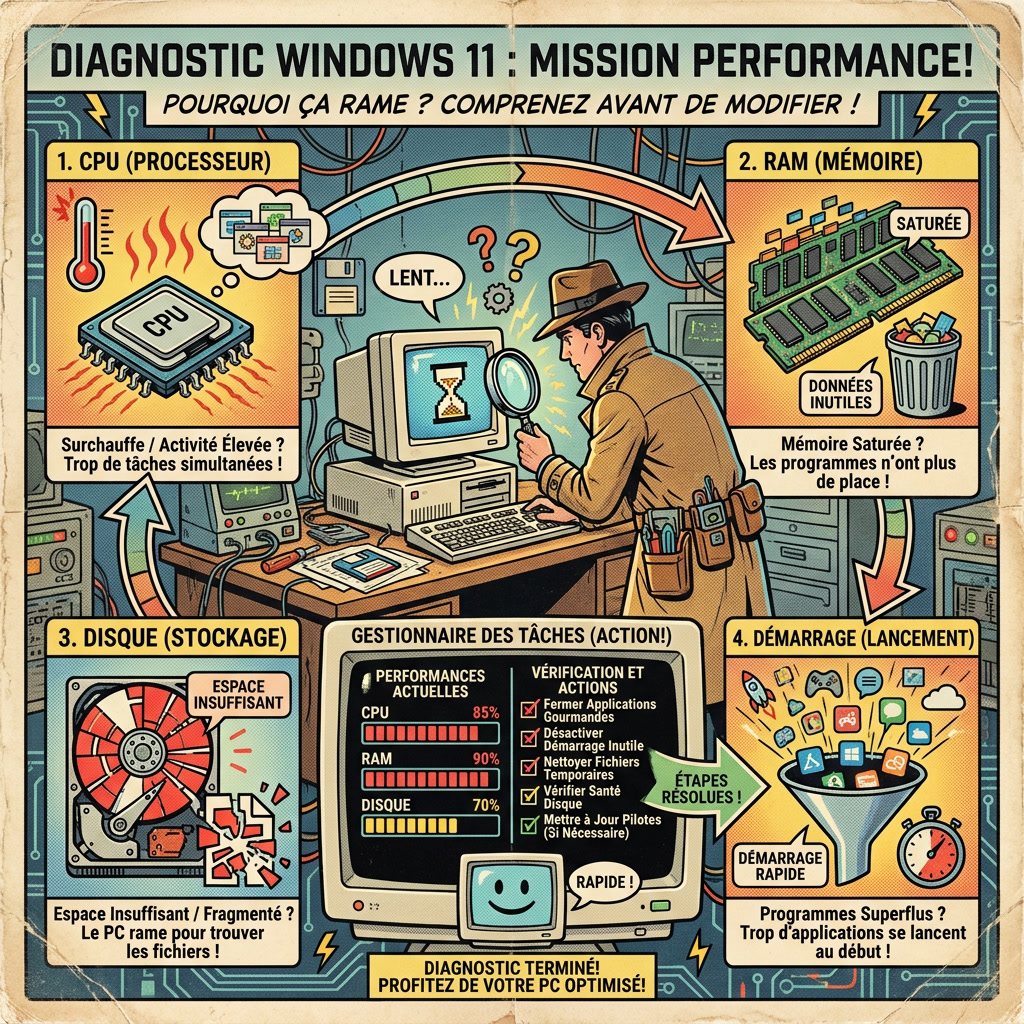
Un Windows 11 lent résulte souvent d’un disque saturé à 100 %, d’un manque de RAM (moins de 8 Go) ou d’un HDD vieillissant. Identifier le processus fautif via le Gestionnaire des tâches reste l’étape préalable indispensable.
Pour comprendre l’origine des ralentissements, il convient d’analyser l’activité des composants internes.
Vérifier si le disque est à 100 %
Ouvrez le Gestionnaire des tâches via le raccourci Ctrl+Maj+Echap. Consultez l’onglet Processus pour repérer les colonnes colorées en rouge, indiquant une saturation critique du processeur ou du disque dur.
Identifiez le coupable précis. Souvent, un service système ou une application gourmande bloque l’écriture sur le support de stockage principal.
Notez le nom. Ce relevé facilitera le nettoyage.
Identifier les programmes qui ralentissent le PC
Les suspects habituels incluent les navigateurs saturés d’onglets ou les antivirus tiers redondants. La synchronisation OneDrive et les services Windows Update consomment aussi beaucoup de ressources. Il est parfois utile de désactiver OneDrive et les effets visuels.
Observez les logiciels lancés automatiquement. Ils grignotent la mémoire vive dès le démarrage de votre machine.
Vérifier l’espace disque disponible
Un SSD ou HDD plein à craquer perd inévitablement en efficacité. Windows requiert de l’espace libre pour gérer ses fichiers d’échange et ses opérations temporaires quotidiennes.
Visez au moins 15 % d’espace libre. En dessous, le système peine à organiser les données de manière optimale.
Vérifiez l’Explorateur de fichiers. La barre ne doit pas être rouge.
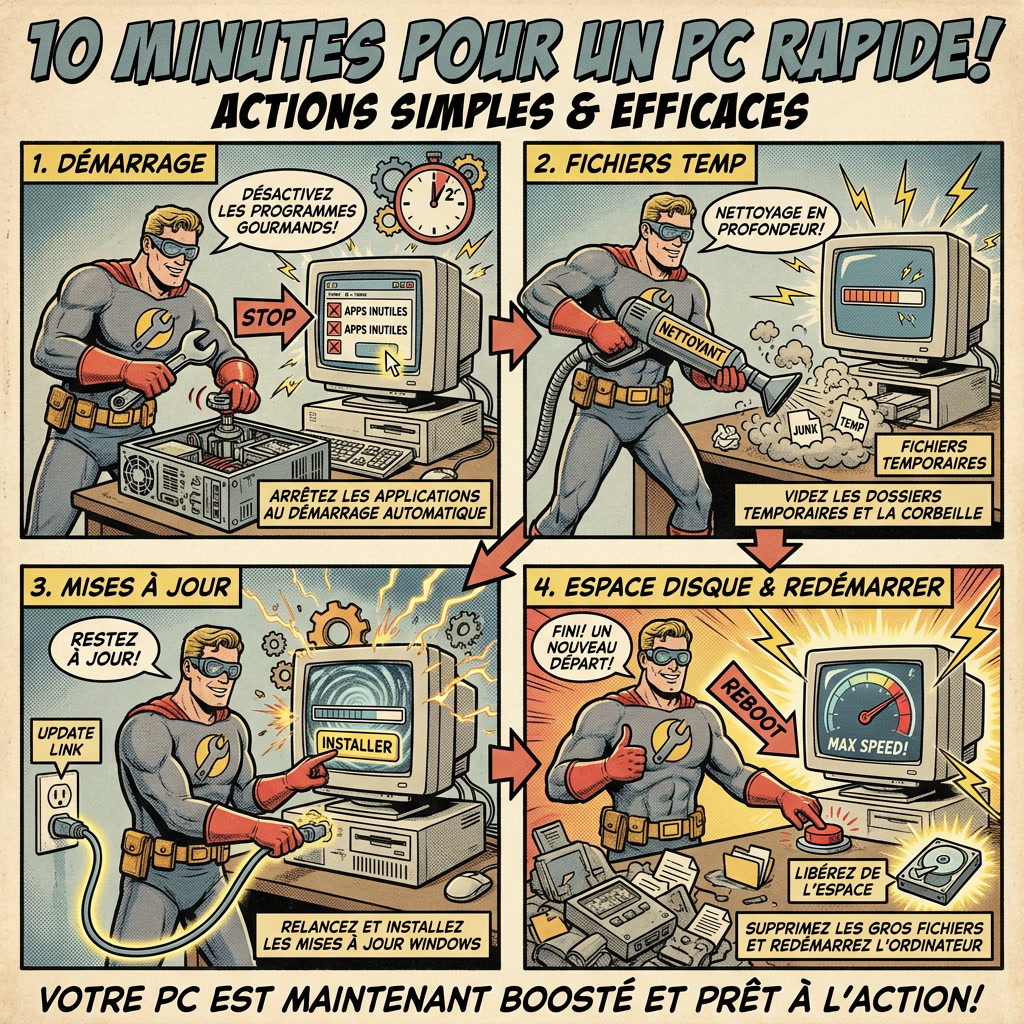
Solutions rapides en 10 minutes
Après ce premier diagnostic, passons à des actions immédiates pour redonner du souffle à votre système.
Redémarrer proprement le PC
Le redémarrage vide la RAM et stoppe les processus bloqués. C’est souvent suffisant pour finaliser une installation de mise à jour capricieuse. Évitez simplement de mettre en veille. Choisissez bien l’option « Redémarrer » dans le menu Démarrer.
Cette action simple réinitialise les compteurs système. Elle règle bien des bugs mineurs de performance instantanément.
Désactiver les applications au démarrage
Allez dans Paramètres, puis Applications et enfin Démarrage. Désactivez tout ce qui n’est pas vital pour votre usage quotidien immédiat.
Vous pouvez aussi utiliser l’onglet Applications de démarrage du Gestionnaire des tâches. C’est radical pour gagner en vitesse.
Voici les logiciels gourmands à surveiller :
Spotify
Steam
Cortana
Microsoft Teams
Adobe Creative Cloud
Fermer les processus inutiles
Triez les processus par consommation CPU dans le Gestionnaire des tâches. Sélectionnez les tâches gourmandes que vous n’utilisez pas actuellement. Cliquez sur Fin de tâche.
Soyez prudent avec les processus système Windows. Ne fermez que les logiciels que vous reconnaissez formellement.
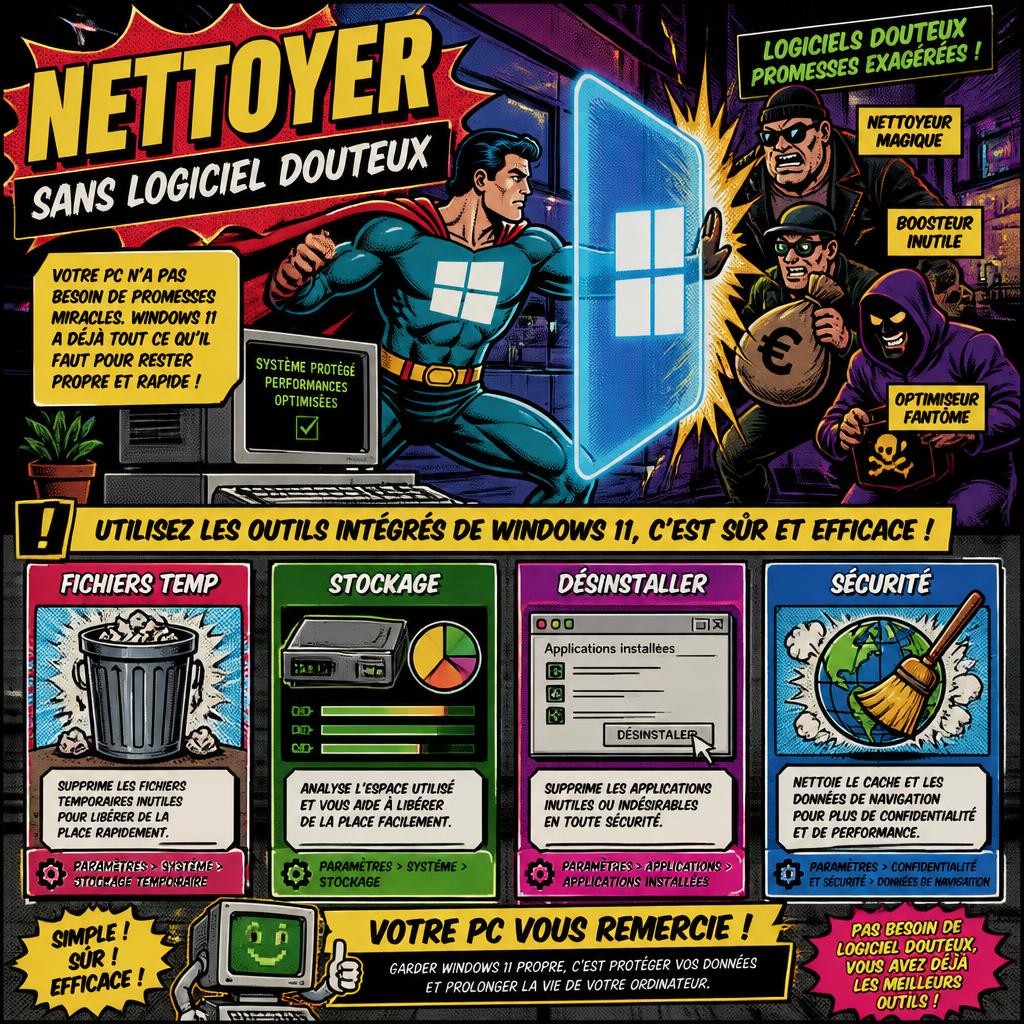
Nettoyer Windows 11 sans logiciel douteux
Le ménage ne s’arrête pas là, car des fichiers encombrants se cachent dans les recoins du système.
Utiliser l’assistant de stockage
L’Assistant de stockage automatise le nettoyage des fichiers inutiles. Rendez-vous dans Paramètres, Système, puis Stockage pour l’activer. Il supprime les éléments de la corbeille et les téléchargements anciens. C’est un outil natif très sûr.
Configurez-le pour qu’il s’exécute chaque mois. Vous n’aurez plus à y penser manuellement.
Supprimer les fichiers temporaires
Dans le menu Stockage, cliquez sur Fichiers temporaires. Cochez les anciennes installations de Windows et les fichiers de cache. Ces données pèsent souvent plusieurs gigaoctets.
Cliquez sur Supprimer les fichiers pour valider. Le gain de place est immédiat.
Libérer de l’espace disque est une étape fondamentale pour retrouver une réactivité système acceptable sous Windows 11.
Vider le cache navigateur
Chrome et Edge accumulent des données de navigation au fil du temps. Un cache trop lourd ralentit l’affichage des pages web. Pensez aussi à supprimer les extensions inutilisées.
Utilisez le raccourci Ctrl+Maj+Suppr dans votre navigateur. Sélectionnez « Toutes les données » pour un nettoyage complet.
Optimiser les performances de Windows 11
Une fois le nettoyage terminé, ajustons les réglages internes pour privilégier la vitesse sur l’esthétique.
Réduire les effets visuels
Les animations de fenêtres consomment des ressources graphiques inutiles. Cherchez « Ajuster l’apparence » dans le menu Démarrer. Sélectionnez l’option pour obtenir les meilleures performances. Cela rendra l’interface plus sobre mais beaucoup plus vive.
Validez les changements pour soulager votre processeur. La différence est flagrante sur les PC d’entrée de gamme.
Limiter l’indexation Windows
L’indexation parcourt vos fichiers pour accélérer la recherche. Sur un vieux disque, ce processus tourne en boucle et ralentit tout. Limitez les dossiers indexés dans les options de recherche.
C’est particulièrement utile après une mise à jour majeure. Le système a tendance à vouloir tout réindexer d’un coup.
Mettre à jour Windows et les pilotes
Un système à jour corrige souvent des fuites de mémoire. Vérifiez Windows Update régulièrement. N’oubliez pas les pilotes de votre carte graphique et du chipset.
Parfois, le logiciel n’est pas le seul en cause et il faut regarder sous le capot.
Savoir si le PC utilise un HDD ou un SSD
Le disque dur mécanique est le principal goulot d’étranglement. Windows 11 est conçu pour fonctionner sur un SSD rapide. Pour vérifier, ouvrez le Gestionnaire des tâches, onglet Performance. Le type de disque y est explicitement mentionné.
Si vous voyez « HDD », ne cherchez plus. C’est la source majeure de vos lenteurs actuelles.
Vérifier la RAM disponible
La mémoire vive stocke les données des logiciels ouverts. Avec 4 Go, Windows 11 sature presque immédiatement. 8 Go sont le strict minimum pour travailler confortablement.
Observez le graphique de mémoire dans les performances. S’il est plat et haut, vous manquez de RAM.
Capacité RAM
Usage recommandé
Fluidité Windows 11
4 Go
Bureautique légère
Lenteurs fréquentes
8 Go
Multitâche standard
Correcte
16 Go
Usage intensif / Jeux
Excellente
32 Go
Applicatif pro / Montage
Optimale
Surveiller la température
Un processeur qui chauffe trop réduit sa vitesse pour se protéger. C’est le « thermal throttling« . Si vos ventilateurs hurlent, la poussière bloque peut-être l’extraction d’air.
Utilisez un logiciel de monitoring pour vérifier les degrés. Nettoyez les grilles d’aération avec de l’air comprimé.
Sécurité : malware, antivirus et logiciels parasites
La lenteur peut aussi être le signe d’une présence indésirable sur votre machine.
Scanner avec Sécurité Windows
Un virus peut détourner vos ressources pour miner de la crypto-monnaie. Lancez une analyse complète via Sécurité Windows. C’est l’outil intégré le plus fiable pour détecter les menaces courantes. Ne vous contentez pas de l’analyse rapide habituelle.
Il est important de vérifier si Windows Defender suffit pour assurer une protection robuste en 2026.
Désinstaller les logiciels inutiles
Parcourez la liste des applications installées dans les paramètres. Supprimez les logiciels préinstallés par le constructeur que vous n’utilisez jamais. Ils tournent souvent inutilement en arrière-plan.
Gagnez de la place et de la légèreté. Moins il y a de programmes, mieux Windows se porte.
Voici les éléments à cibler en priorité :
Jeux préinstallés
Barres d’outils
Versions d’essai
Logiciels constructeur
Éviter les nettoyeurs miracles
Fuyez les publicités pour des logiciels promettant d’accélérer votre PC en un clic. Ces outils sont souvent des « bloatwares » qui ralentissent encore plus le système. Ils peuvent même endommager votre registre.
Faites confiance aux outils intégrés de Microsoft. Ils sont gratuits, sûrs et largement suffisants pour l’entretien.
Si Windows 11 reste lent
Malgré tous vos efforts, le système traîne toujours ? Il est temps d’envisager des solutions plus radicales.
Passer d’un HDD à un SSD
Remplacer votre vieux disque dur par un SSD est la meilleure amélioration possible. Le démarrage passera de deux minutes à quelques secondes seulement. Vos logiciels s’ouvriront instantanément sans aucun temps de latence. C’est un investissement rentable pour tout PC.
Le clonage de disque permet de garder vos données. Vous retrouverez votre environnement habituel, mais beaucoup plus rapide.
Ajouter de la RAM
Si vous utilisez des logiciels lourds comme Photoshop ou Teams, montez à 16 Go. Cela évitera au système d’utiliser le fichier d’échange sur le disque. La fluidité sera immédiate.
Vérifiez si votre PC dispose d’un emplacement libre. Sur les portables, c’est une opération souvent très simple.
En dernier recours, réinstallez le système proprement. L’option « Réinitialiser ce PC » permet de conserver vos fichiers personnels. Cela élimine tous les conflits logiciels accumulés depuis des mois.
Prévoyez une sauvegarde de vos documents importants par précaution. C’est un nouveau départ salutaire pour votre ordinateur.
FAQ
Terminons par vos questions les plus fréquentes pour lever les derniers doutes.
Pourquoi Windows 11 est lent au démarrage ?
Trop d’applications se lancent en même temps que le système. Un disque dur lent ou des mises à jour en attente aggravent le problème. Vérifiez aussi votre antivirus qui analyse tout au démarrage. Consultez ce guide sur le problème de démarrage rapide.
Désactivez le démarrage rapide si le souci persiste. Cela force Windows à se charger proprement à chaque fois.
Pourquoi mon disque est toujours à 100 % ?
L’indexation, les mises à jour en arrière-plan ou un disque HDD fatigué sont les causes classiques. Parfois, un processus bloqué écrit des logs en continu.
Consultez le Moniteur de ressources pour voir quel fichier est accédé. C’est le meilleur moyen de débusquer le coupable.
Lisez nos conseils sur le kernel power 41 en cas de crash lié au disque.
Faut-il installer un logiciel pour accélérer Windows 11 ?
Non, la plupart sont inutiles voire dangereux. Les outils natifs comme l’Assistant de stockage sont bien plus performants. Ils ne collectent pas vos données personnelles.
Si vous voulez vraiment un outil externe, utilisez Microsoft PC Manager. C’est l’application officielle recommandée par l’éditeur pour l’optimisation.
Est-ce que Windows 11 est plus lent que Windows 10 ?
Sur un matériel récent, la différence est imperceptible. En revanche, sur un vieux PC avec 4 Go de RAM, Windows 11 est plus exigeant graphiquement. Les exigences de sécurité comme le TPM 2.0 peuvent aussi impacter les performances globales.
Assurez-vous d’avoir des pilotes récents pour votre processeur. Une installation propre de Windows 11 gomme souvent ces différences de vitesse.
Optimiser un Windows 11 lent nécessite de purger les processus gourmands, d’activer l’Assistant de stockage et de privilégier un SSD. Agissez dès maintenant pour libérer vos ressources système et retrouver une réactivité immédiate. Un entretien régulier garantit la pérennité de votre matériel et une expérience utilisateur fluide.